Echarts正负条形图将x轴都设置成正数

echarts双正x轴条形图 一、效果图: 二、配置代码 let option = { title: { text: 'TOP10' }, tooltip: { trigger: 'axis', axisPointer: { // 坐标轴指示器,坐标轴触发有效 type: 'shadow' // 默认为直线,可选为:'line' | 'shadow'... 阅读详情

最近在做项目的时候需要用到 Echarts 的正负条形图,但是条形图的左半部分的数值是负数的,但是我们需要他也是正数的,话不多说,先上效果图:
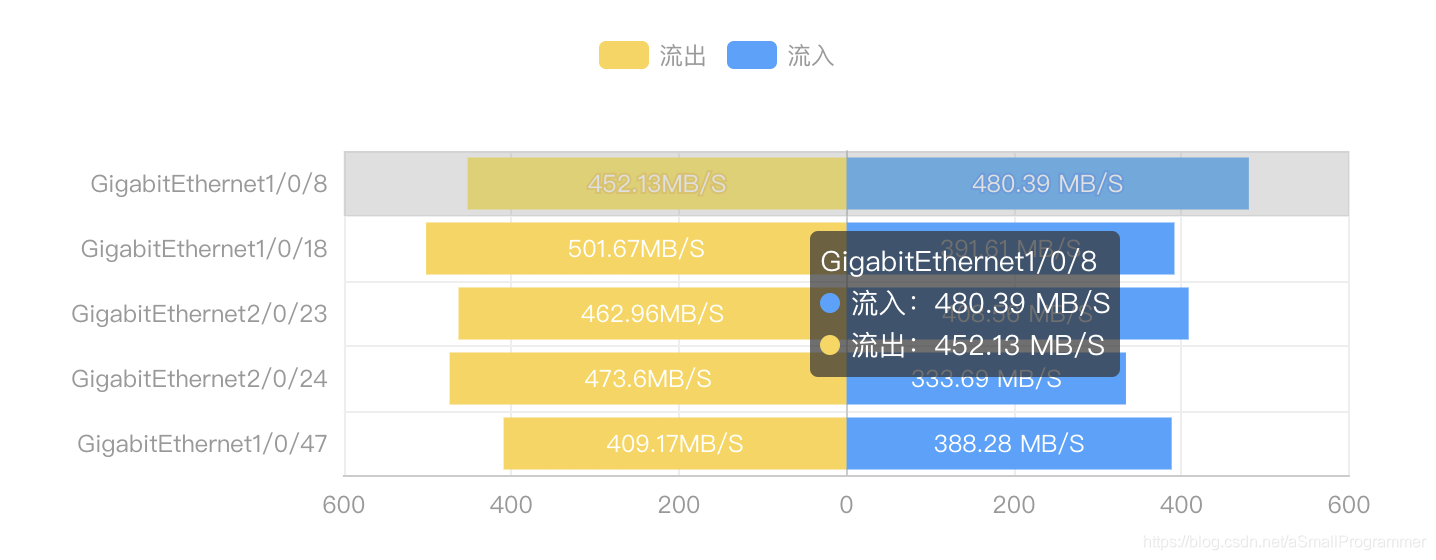
在这里插入图片描述
所以需要做如下几步修改:

  1. 首先需要修改x轴上面显示为负数的刻度标签,找到xAxis[i].axisLabel,重写他的formatter,代码如下所示:

    xAxis: [
      {
    	type: 'value',
        axisLabel: {
       	  formatter: (value) => {
    	    // 负数取反 显示的就是正数了
       	    if (value < 0) return -value
            else return value
       	  }
        }
      }
    ]
    
  2. 其次修改柱状图上面显示为负数的文本标签,找到series[i].label,重写他的formatter,代码如下所示:

    series: [
      {
        name: '流入',
        type: 'bar',
        stack: '总量',
        label: {
          show: true,
          // formatter 的另一种简便写法
          formatter: '{c} MB/S'
        },
        itemStyle: {
          color: '#47a1ff'
        },
        data: [388.28, 333.69, 408.56, 391.61, 480.39]
      },
      {
        name: '流出',
        type: 'bar',
        stack: '总量',
        label: {
          show: true,
          formatter: (value) => {
            // 值都是负数的 所以需要取反一下
            return -value.data + 'MB/S'
       	}
        },
        itemStyle: {
          color: '#fbd54c'
        },
        data: [-409.17, -473.6, -462.96, -501.67, -452.13]
      }
    ]
    
  3. 如果有提示框的话,提示框中为负数的数据也要坐相应的修改,代码如下所示:

    tooltip: {
      trigger: 'axis',
      axisPointer: {
      	type: 'shadow' // 坐标指示器类型
      },
      formatter: (params) => {
        if (!params.length) return ''
        let s = params[0].axisValueLabel + '<br/>'
        for (const iterator of params) {
     	  // 如果是负数则反转
          let d = iterator.data < 0 ? -iterator.data : iterator.data
          s += iterator.marker + iterator.seriesName + ':' + d + ' MB/S' + '<br/>'
        }
        return s
      }
    }
    

最后附上option全部代码:

let option = {
  tooltip: {
    trigger: 'axis',
    axisPointer: {
      type: 'shadow'
    },
    formatter: (params) => {
      if (!params.length) return ''
      let s = params[0].axisValueLabel + '<br/>'
      for (const iterator of params) {
        let d = iterator.data < 0 ? -iterator.data : iterator.data
        s += iterator.marker + iterator.seriesName + ':' + d + ' MB/S' + '<br/>'
      }
      return s
    }
  },
  legend: {
    data: ['流出', '流入']
  },
  grid: {
    left: '3%',
    right: '4%',
    bottom: '3%',
    containLabel: true
  },
  xAxis: [
    {
      type: 'value',
      axisLabel: {
        formatter: (value) => {
          if (value < 0) return -value
          else return value
        }
      }
    }
  ],
  yAxis: [
    {
      type: 'category',
      axisTick: { show: false },
      data: ['GigabitEthernet1/0/47', 'GigabitEthernet2/0/24', 'GigabitEthernet2/0/23', 'GigabitEthernet1/0/18', 'GigabitEthernet1/0/8']
    }
  ],
  series: [
    {
      name: '流入',
      type: 'bar',
      stack: '总量',
      label: {
        show: true,
        formatter: '{c} MB/S'
      },
      itemStyle: {
        color: '#47a1ff'
      },
      data: [388.28, 333.69, 408.56, 391.61, 480.39]
    },
    {
      name: '流出',
      type: 'bar',
      stack: '总量',
      label: {
        show: true,
        formatter: (value) => {
          // 值都是负数的 所以需要取反一下
          return -value.data + 'MB/S'
        }
      },
      itemStyle: {
        color: '#fbd54c'
      },
      data: [-409.17, -473.6, -462.96, -501.67, -452.13]
    }
  ]
}

Echarts - X轴参数设置解释 阅读详情

相关推荐

ChatGPT AIGC 制作动态正负条形图对比分析

动态条形图的优势不仅在于它的表现形式,还在于它的互动性。通过调整图表的时间轴,我们可以自由切换显示不同时间点的数据,进一步探索数据背后的故事。通过一根根的条形,我们可以清晰地看到各项指标的增减情况,以及它们之间的相对关系。无论是在市场营销、金融分析还是其他领域,使用动态条形图做正负对比分析都能帮助我们更好地理解数据,并做出相应的决策。在数据分析的世界中,图表是我们理解和传达数据的重要工具。让我们一起走进数据分析的世界,运用动态条形图,探索数据背后的故事吧!8: 图表的标题设置为白色,居中,加粗。

sunzhuan158的博客 343

echart ——正负条形图

最近需要实现大致如图的图表效果,找了很多文章和官网配置说明最终版的配置如下: 可以通过定义一个函数,传入要展示在图表的数据,返回最终的图标配置如下, exportconstechartoption1=(yAxisdata:string[],seriesData:string[])=>{ return{ grid:{ top:"0%", left:"3%", right:"4%", bottom...

ass_ace 2970

通过JLink下载实现工控MCU批量烧录实战案例

利用JLink下载工具实现高效稳定的工控MCU批量烧录,提升产线效率。案例详细解析了脚本配置与自动化流程,突出jlink下载的可靠性和可扩展性,适用于大规模嵌入式部署场景。

weixin_30205153的博客 814

ECharts x轴显示正负极

一、问题 要求显示的柱状图有正负值,如图效果: 二、经过 找官网上关于正负极的例子,再通过查找配置选项,美化为客户需要的样式。 三、结果 // FDIOption let FDIOption = { color: ['#004a79', '#007879'], // 设置图表主色调 tooltip: { trigger: 'axis', axisPointer: { ...

yan263364的博客 7174

1.3-----Simplify 3D切片软件:从新手困惑到高效打印的进阶设置指南

本文详细介绍了Simplify 3D切片软件在大型模型打印中的高效设置技巧,包括切片效率、支撑结构智能生成和精细参数调节等核心优势。通过实战案例和进阶参数设置指南,帮助用户从新手快速进阶到高效打印,显著提升3D打印质量和效率。

weixin_42552716的博客 424

避坑指南:CesiumLab+ENVI处理Sentinel-2影像数据的完整流程

本文提供了一份详细的避坑指南,完整介绍了如何利用CesiumLab和ENVI工具链,将Sentinel-2卫星影像处理成可供Cesium三维地球引擎加载的离线瓦片数据。内容涵盖数据获取、SNAP预处理、ENVI影像增强合成以及CesiumLab切片配置等全流程实战步骤与关键参数优化,旨在帮助工程师高效构建自主可控的高精度离线地图服务。

weixin_29248653的博客 291

echarts 正负条形图将x轴都设置成正数

需求:想要一个男女对比的echarts图,都是正数显示; <script> option = { tooltip: { trigger: 'axis', axisPointer: { // 坐标轴指示器,坐标轴触发有效 type: 'shadow' // 默认为直线,可选为:'line' | 'shadow' }, formatter: (para.

qq_40269801的博客 1518

从0开始使用ArcGIS实现克里金(Kriging)插值(适用数学建模竞赛,详解)

适用:数学建模学习中遇到需要进行克里金(Kriging)插值的任务。希望尽快上手,选择出恰当的半函数模型,并获得插值后的图片。 详细步骤: 一、准备数据 在excel中准备需要进行克里金插值的内容,应该包括至少三列:X坐标,Y坐标,数据。在每一列的列首做好标记,方便导入ArcMap后对应。注意存储时存为xls文件。 二、将数据导如导ArcMap 点击下面这个标记,把数据文件添加到ArcMap。 如果是初次使用的化,可能会不知道进入添加数据对话框之后如何操作。这时应该先点击红框标记的图标,连接到文件夹。

east_fence的博客 4万+

ts 正负条形图 组件_Echarts正负条形图将x轴都设置成正数

image.pngoption = {tooltip: {trigger: 'axis',axisPointer: { // 坐标轴指示器,坐标轴触发有效type: 'shadow' // 默认为直线,可选为:'line' | 'shadow'},formatter: (params) => {if (!params.length) return ''le...

weixin_34363071的博客 245

高斯投影坐标正反算算法(python)

高斯坐标正反算算法,在正算的时候,y的第一个数字表示是用几度带换算的,第二个数字和第三个数字表示带号。该程序是根据武汉大学出版社出版的第三版的《大地测量学基础》编写, 用于课程实验学习。

weixin_64338372的博客 4588

彻底解决Win11 Android模拟器驱动权限问题:手动修改silent_install.bat的保姆级教程

本文提供了一份详细的Win11 Android模拟器驱动权限问题解决方案,重点介绍了手动修改silent_install.bat脚本的两种方法。通过分析问题根源并给出具体代码修改方案,帮助开发者彻底解决Android Studio在Windows 11上安装时遇到的UAC循环弹窗问题,确保android-emulator-hypervisor-driver顺利安装。

dengliugong3918的博客 461

Echarts正负条形图将x轴都设置成正数的例子

echarts的正负条形图都调整为正数

aitengteng1的博客 504

《Autosar从入门到精通-实战篇》总目录_培训教程持续更新中...

欢迎大家订阅《Autosar从入门到精通-实战篇》,下方整理了相关博文的目录(单击蓝色字体即可跳转),方便大家获取。 本专栏旨在:扫除Autosar工具链配置过程中的障碍,加深对Autosar理论的理解。 温馨提醒: 如有疑问,可在博文的“评论区”给小编留言,进行技术交流(评论区开启了验证功能,审核通过后,会显示); 如有疑问,也可以通过博文中的第一个图片联系小编,获取专栏/博文的实时状态; 由于工作限制,仅做个人技术交流。添加好友时,请备注您的“姓名-公司-职务...

「汽车电子助手」的博客 12万+

echarts正负条形图设置y轴在0刻度线上

还有一种是通过series中有一个label,可以通过设置这个字体位置,字体样式达到我们需要的效果,还会随着echarts图大小变化。在label中通过设置offset还有position,去调整位置,达到效果!不过这种没有响应式,我们echarts图大小变化后,就会出现偏差。首先设置x轴都为正数,并且设置0轴固定在中间位置。x轴的坐标就设置完毕了,接下来设置y轴的数据。如果害需要鼠标移入出现提示框,就设置。y轴可以通过偏移量去设置。

MYmayue的博客 4898

【第三方互联】12、支付宝(Alipay)授权第三方登录

我们创建了支付宝开放平台的网页&移动应用,审核通过后,我们需要拿到appid,支付宝公钥,私钥进项开发 一、添加应用信息至项目环境中 我们保存了 appid、应用私钥、支付宝公钥、支付宝回调地址等信息,这里的公钥为支付宝开放平台为我们生成的“支付宝公钥” 二、引入 Maven 依赖 <!-- 支付宝SDK --> <dependency> <g.........

JACKAL 21万+

汉书HE8,好用的汇编代码编写工具

汉书HE8,好用的汇编代码编写工具早期编写汇编代码所用功能强大

echarts x轴左右都是正数 将负数转化为正数

原图 代码 option = { tooltip: { trigger: 'axis', axisPointer: { type: 'shadow' }, formatter:function(params) { var relVal = params[0].name; for (var i = 0, l = params.length; i <

不积跬步何以至千里 1614

C# WinForm 基于DirectShow.dll编写的程序,可边预览边保存视频,音频和图片

基于微软的DirectShow.dll的二次开发1.自动识别连接的摄像头跟麦克风且可以对其进行选择(默认选中第一个)2.可录制wmv和avi两种格式的视频并且都带有音频,avi可以录制的分辨率和帧数进行选择,wmv默认进行了淸晰度优化如不喜欢可去除代码中有相关提示3.可在预览点开之后进行拍照,也可边录制视频边拍照4.添加了视频和音频的压缩功能(酌情使用)这次二次开发发现C#对DirectShow的相关信息太少,这次做完也不敢藏私共享出来,还望大家指正

日常开发笔记

快速记录要记录的笔记

圆圆的 JavaScript 博客 1745

Statistics and Machine Learning Toolbox

Statistics and Machine Learning Toolbox(带书签),MATLAB统计学习工具

用echarts做如图,x轴左右都是正数的倒立柱形图展示

1.建好存放图形的div &lt;div id="txzsTab" title="图形展示" bodyStyle="padding:0px 10px 0px 20px;" style="padding:0px;overflow:hidden;"&gt; &lt;div id="lineChart" class="mini-col-6 text-l"

容我半世癫狂的博客 5375

echarts实现正负轴柱状图

【代码】echarts实现正负轴柱状图。

蜗牛~~ 3504

Echarts修改正负条形图x轴及标签负值为正值

效果如图: 我们只需要进行一下操作即可 首先通过xAxis.axisLabel,然后重写他的formatter xAxis: [ { type: 'value', axisLabel: { formatter: (value) => { if (value < 0) return -value //这里是针对取负值 else return value } } } ] 我们再找到series.label,然后重写

qq_45691307的博客 2000

echarts正负柱形图设置x轴和tooltip显示值都为正数,自定义颜色显示,设置y轴显示单位

option = { color:['#189dfe','#f0c219'], tooltip: { trigger: 'axis', axisPointer: { type: 'shadow' }, formatter: function (params) { const Total = Math.abs(params[0].value) +Math.abs(params[1].value) ...

qq_52685664的博客 4072

ECharts实现柱状图正负数显示在同一侧

想必大家工作中也有用到过ECharts,但是大部分的需求应该都是相对简单的展示,比如说使用柱状图时,当数值为正与负值时显示在两侧,如下这样(一左一右或一上一下): 那么如果我想让他们无论正负均显示在同一侧呢? 1、可参考如下简单示例: var data1 = [100, 200, 300, 400, 500, 600, 650]; // 真实值,用来控制柱状图的高低 var data2 = [-100, 200, -300, 400, -500, 600, -650]; // 显示值,用来显示在柱.

huangfuyk.的博客 6939

Echarts正负轴-柱形条形图

Echarts正负轴-柱形 option = { title: { text: “生产监控系统”, subtext: “实时产能监控”, left: “center” }, tooltip : { trigger: ‘axis’, axisPointer : { // 坐标轴指示器,坐标轴触发有效 type : ‘shadow’ // 默认为直线,可选为:‘li...

shzhanghuan的博客 3万+

解决Echarts柱形图正负数在同一侧,并设置正负值不同颜色

let data = [100,20,-40,50,-10] //真实数值 let data1 = [] data.map(item=>{ //把负值都变成整数,放在新的数组里,用来展示柱形高度 let newdata=0 if(item < 0){ newdata = -item }else{ newdata = item } data1.push(newdata) }) // 基于准备好的dom,初始化echarts实.

qq_39629229的博客 3703

echarts正负条形图在一侧显示

echarts正负条形图在一侧显示 效果图: 修改前:官网案例去掉【支出】数据 修改后: 思路: 1、获取数据的绝对值。 var data = [-120, -132, -101, -134, -190, -230, -210]; var displayData = data.map(v => Math.abs(v)); // Math.abs() 返回参数的绝对值 2、对原始数据做判断,如果是正数加【+】符号,如果是负数加【-】符号显示。 formatter: function (p) {

孛儿只斤·苏日娜的日记 1632
上一篇: 阿里云服务器部署tomcat后,第一次访问巨慢的问题。
下一篇: Vue 子组件中 this.$parent 无法调用父组件的自定义方法
趣果有间
博客等级 码龄10年 15粉丝 17原创
评论 9
成就一亿技术人!
拼手气红包6.0元
还能输入1000个字符
 
 条评论被折叠 查看
添加红包

请填写红包祝福语或标题

个

红包个数最小为10个

元

红包金额最低5元

当前余额3.43元 前往充值 >
需支付:10.00元
成就一亿技术人!
领取后你会自动成为博主和红包主的粉丝 规则
hope_wisdom
发出的红包
实付元
使用余额支付
点击重新获取
扫码支付
钱包余额 0

抵扣说明:

1.余额是钱包充值的虚拟货币,按照1:1的比例进行支付金额的抵扣。
2.余额无法直接购买下载,可以购买VIP、付费专栏及课程。

余额充值