



文章目录
只是简单搭建,内部还有其它问题,比如没创建数据库,仅用于学习docker-compose\docker
Linux版本
Ubuntu 18.04.6 LTS
百度网盘连接
Linux系统安装步骤
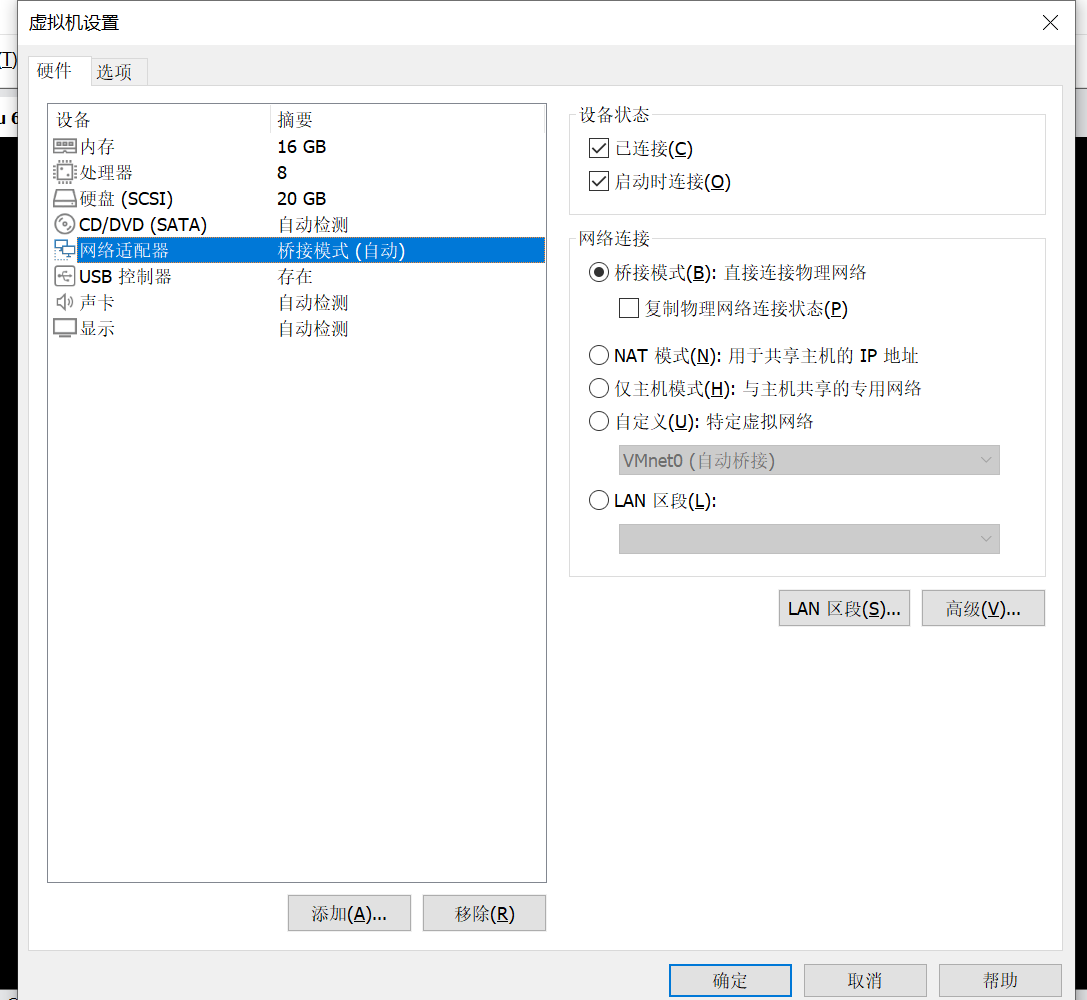
第13步,我选的是桥接模式,而不是跟教程中仅主机模式
使用技术
- Docker
- DockerCompose
- Nginx
- Ghost
- Mysql5.7
Ctrl+Alt+F4进入命令行界面
Ctrl+Alt+F2进入图形界面
在新的Ubuntu 没有默认的root密码,每次进来都会随机密码
使用sudo passwd 固定密码,输入两次一样密码即可

Ctrl+Shift是Linux切换输入法
1、安装Docker
sudo apt-get update
sudo apt-get install docker.io
2、安装Docker-Compose
如果没有curl,就使用apt install 安装
apt install curl
sudo curl -L "https://github.com/docker/compose/releases/download/1.29.2/docker-compose-$(uname -s)-$(uname -m)" -o /usr/local/bin/docker-compose
sudo chmod +x /usr/local/bin/docker-compose
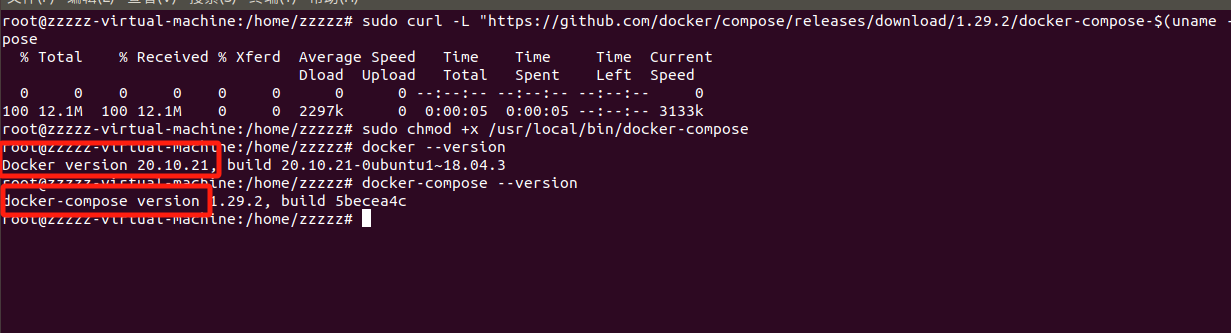
3、安装完成后,检验
docker --version
docker-compose --version
安装成功
4、CD到/etc/docker下创建docker-compose.yml文件
相关配置跟着自己的内容来
version: '3.8'

services:
  mysql:
    image: mysql:5.7
    container_name: mysql
    environment:
      MYSQL_ROOT_PASSWORD: 123456
      MYSQL_DATABASE: ghost
      MYSQL_USER: ghost
      MYSQL_PASSWORD: ghostpassword
    volumes:
      - mysql-data:/var/lib/mysql
    networks:
      - app-network
    ports:
      - "3306:3306"

  ghost:
    image: ghost:alpine
    container_name: ghost
    environment:
      url: http://localhost:2368
      database__client: mysql
      database__connection__host: mysql
      database__connection__user: ghost
      database__connection__password: ghostpassword
      database__connection__database: ghost
    depends_on:
      - mysql
    networks:
      - app-network
    ports:
      - "2368:2368"
    restart: always

  nginx:
    image: nginx:latest
    container_name: nginx
    volumes:
      - ./nginx.conf:/etc/docker/nginx.conf
    ports:
      - "80:80"
    depends_on:
      - ghost
    networks:
      - app-network

volumes:
  mysql-data:

networks:
  app-network:
    driver: bridge
5、在/etc/docker/目录下创建nginx.conf
worker_processes 1;

events {
    worker_connections 1024;
}

http {
    include       /etc/nginx/mime.types;
    default_type  application/octet-stream;

    server {
        listen 80;
        server_name localhost;

        location / {
            proxy_pass http://ghost:2368;
        }
    }
}
6、设置docker源
1、创建或编辑 Docker 的配置文件 /etc/docker/daemon.json
sudo vi /etc/docker/daemon.json
2、添加镜像
{
  "registry-mirrors": ["https://hub.rat.dev"]
}
3、重启docke
sudo systemctl restart docker
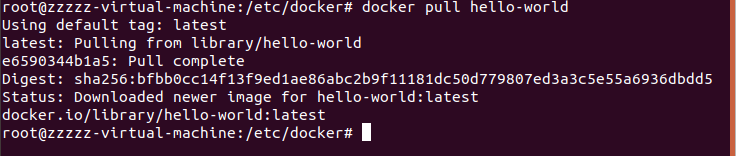
4、测试拉取
docker pull hello-world
拉取成功
7、启动
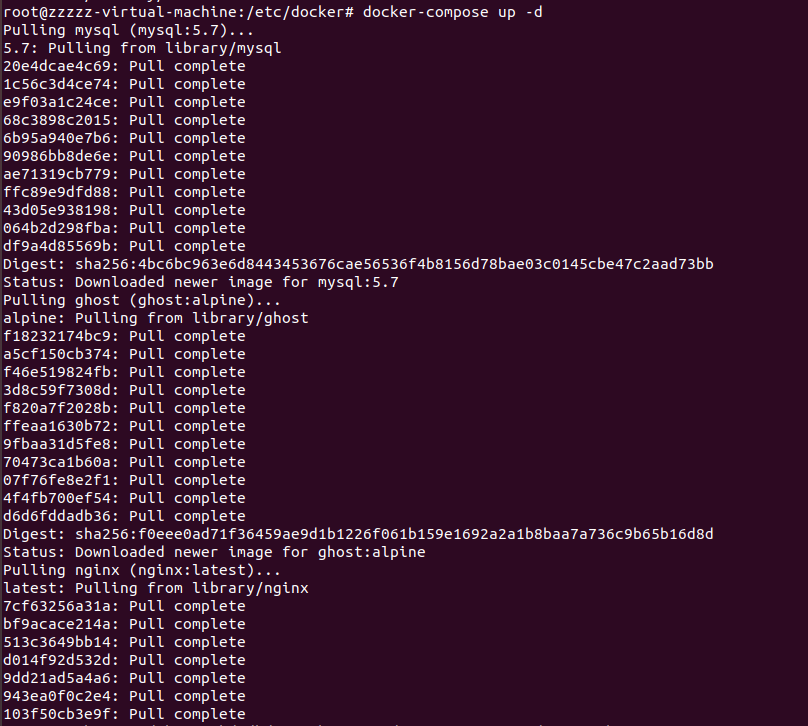
1.使用命令启动docker-compose
docker-compose up -d
它会根据配置文件自动拉取镜像并且启动
2.使用docker-compse ps 查看容器状态
在status 中 每个容器状态需要是up

3.查看自己ip地址
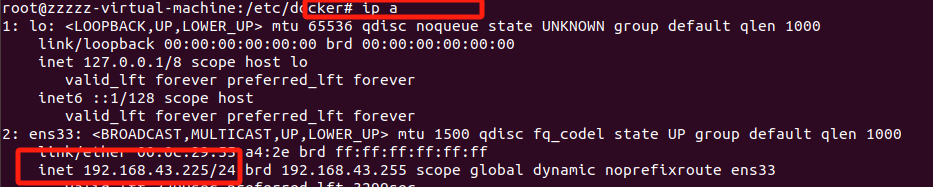
ip a
安装成功






 扫一扫
扫一扫


 1610
1610

 被折叠的 条评论
为什么被折叠?
被折叠的 条评论
为什么被折叠?
 到【灌水乐园】发言





