


 本文介绍了Git的安装与配置,包括通过GitBash设置用户名和邮箱,以及基本的Linux命令。讲解了Git的工作流程,如添加、提交和推送文件。此外,还详细阐述了如何在码云上创建远程仓库,设置SSH公钥,并将远程仓库克隆到本地。最后,展示了如何在IDEA中将本地代码同步到远程仓库,包括提交和推送操作。
To:海绵宝宝的朋友们(下载一个Git 和 IDEA)
目录标题
基本概念
Git : 版本控制工具。
用于团队共同编码。
分类
本地版本控制 RCS
适用于个人,记录文件每次更新,或记录补丁文件。适合个人用
集中版本控制 SVN
所有版本数据保存至服务器,协同开发者可同步更新或上传修改。
注意:需定期备份文件
分布式版本控制 Git
Git是目前世界上最先进的分布式版本控制系统。
所有信息同步至本地的每个用户,可在本地查看,可离线提交。
如果有两个人同时对同一文件进行修改,只需两个人把各自修改推送给对方,就可以看到对方的修改。Git可以直接看到更新了哪些代码。
最适合团队用。
Git安装及环境配置
下载
1.百度上搜 “Git”,进入Git官网,下载最新版本
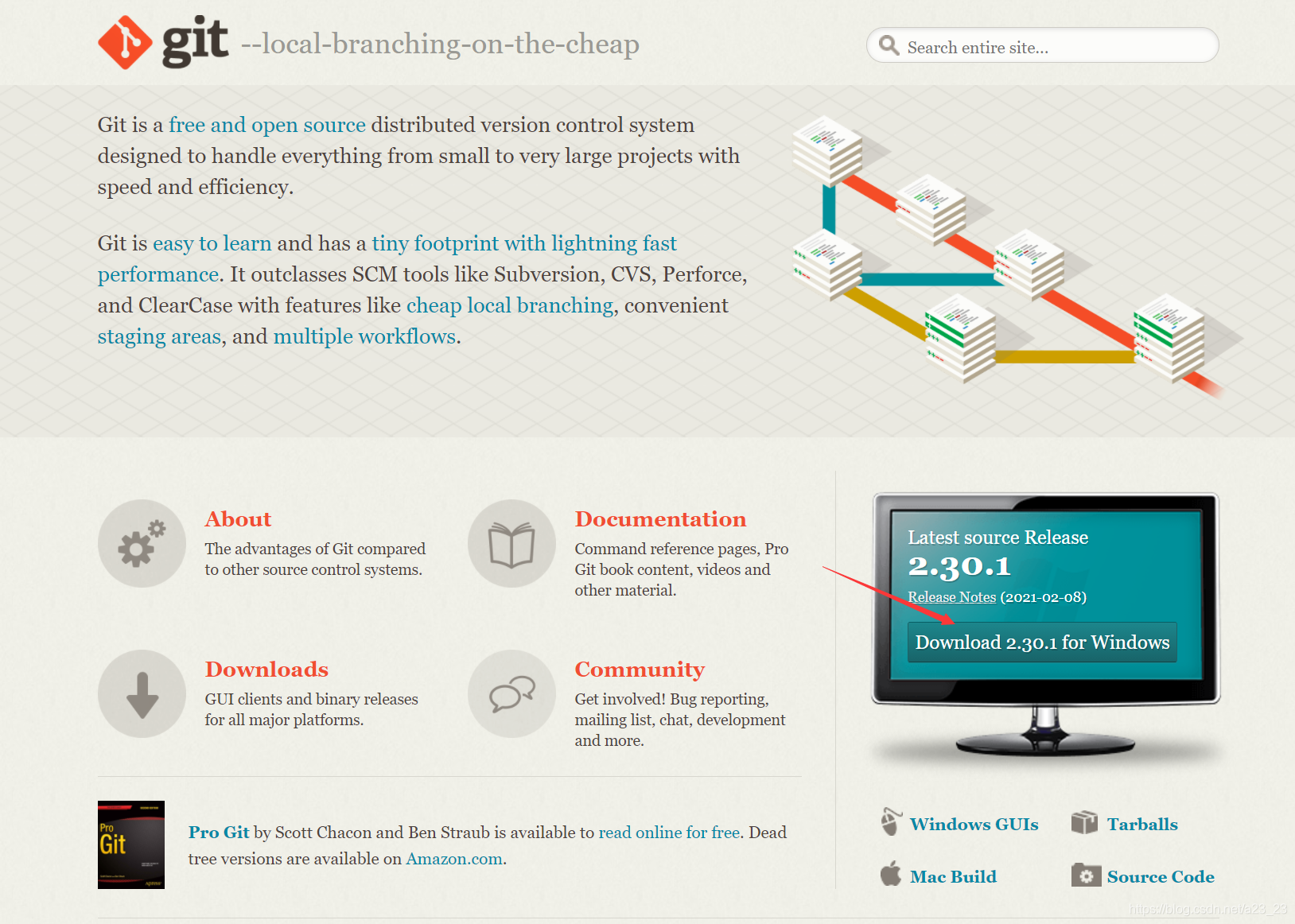
2.使用镜像
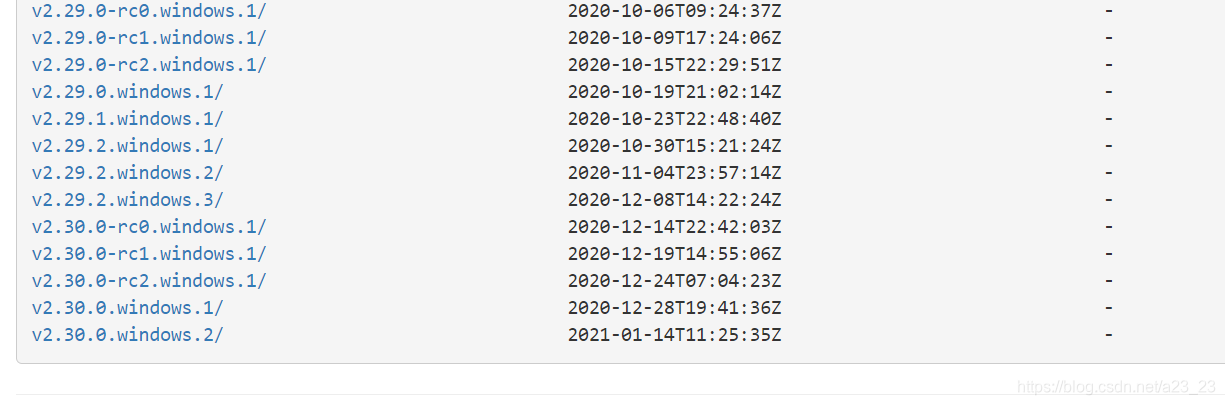
http://npm.taobao.org/mirrors/git-for-windows/
选择最新版本下载。
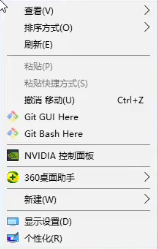
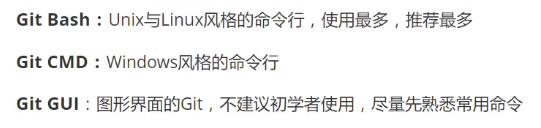
Git Bash
最常用。
在屏幕右键也可以看到这一选项
配置
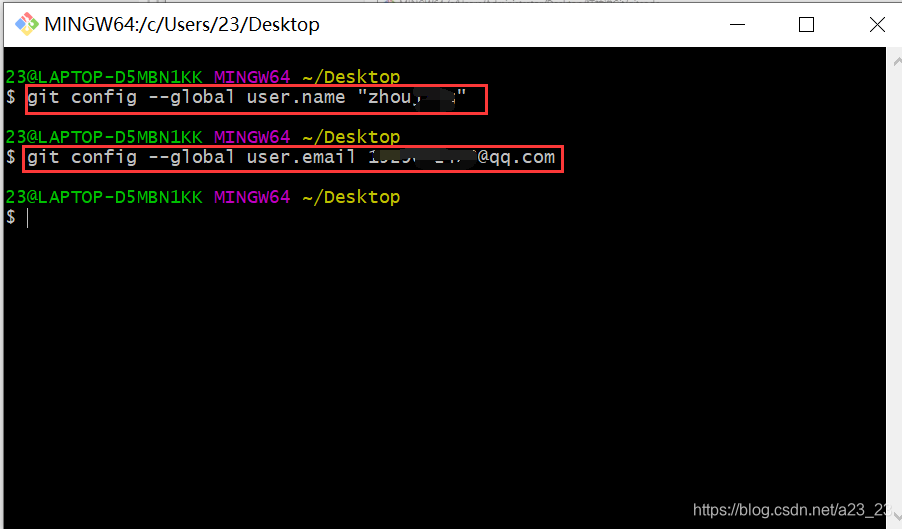
1.打开Git Bash,输入两个命令(创建用户名+邮箱)
git config --global user.name "###"  #创建你自己的名字
git config --global user.email ########@qq.com   #自己的邮箱
如果显示这样就没有问题了。
注意:如果想验证一下。
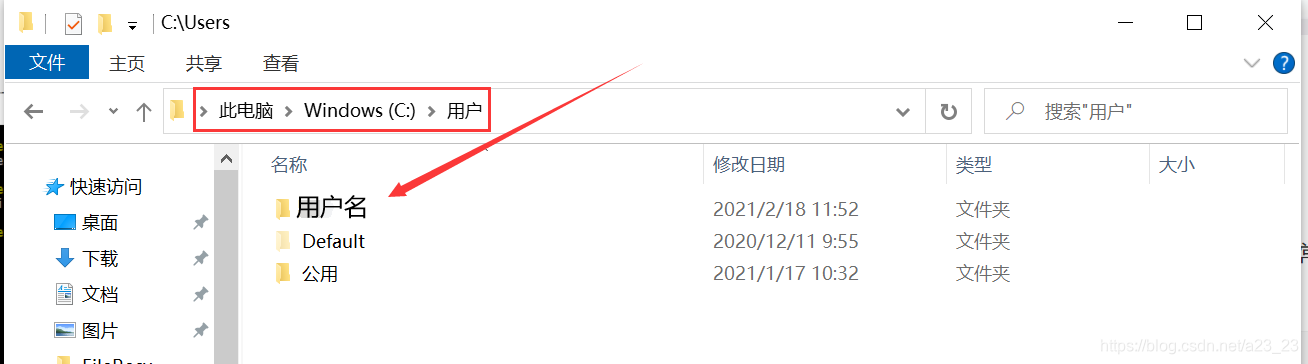
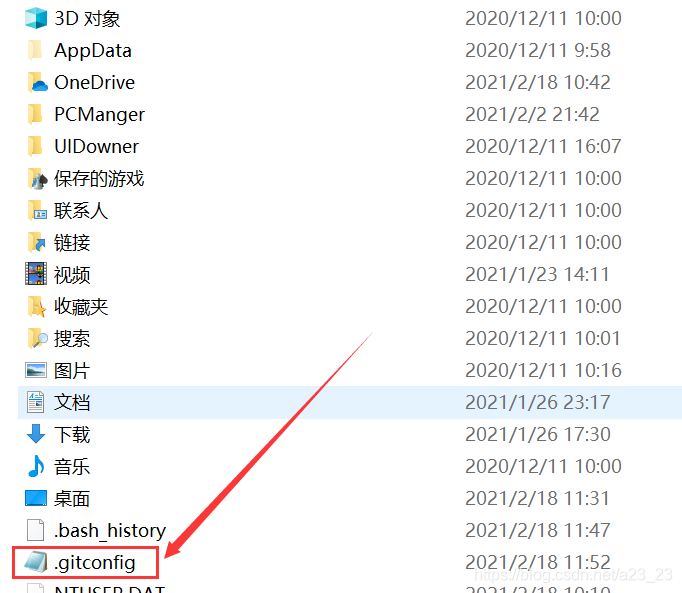
找到最下面的文件,打开
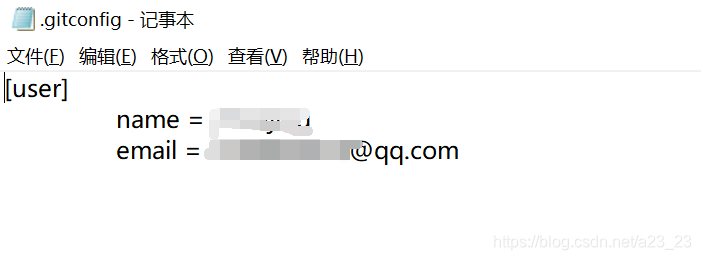
显示了名字和邮箱就算配置成功了。
常见的Linux命令
1)、cd : 改变目录。
2)、cd . . 回退到上一个目录,直接cd进入默认目录
3)、pwd : 显示当前所在的目录路径。
4)、ls(ll): 都是列出当前目录中的所有文件,只不过ll(两个ll)列出的内容更为详细。
5)、touch : 新建一个文件 如 touch index.js 就会在当前目录下新建一个index.js文件。
6)、rm: 删除一个文件, rm index.js 就会把index.js文件删除。
7)、mkdir: 新建一个目录,就是新建一个文件夹。
8)、rm -r : 删除一个文件夹, rm -r src 删除src目录
rm -rf / 切勿在Linux中尝试!删除电脑中全部文件!
9)、mv 移动文件, mv index.html src index.html 是我们要移动的文件, src 是目标文件夹,当然, 这样写,必须保证文件和目标文件夹在同一目录下。
10)、reset 重新初始化终端/清屏。
11)、clear 清屏。
12)、history 查看命令历史。
13)、help 帮助。
14)、exit 退出。
15)、#表示注释
基本理论
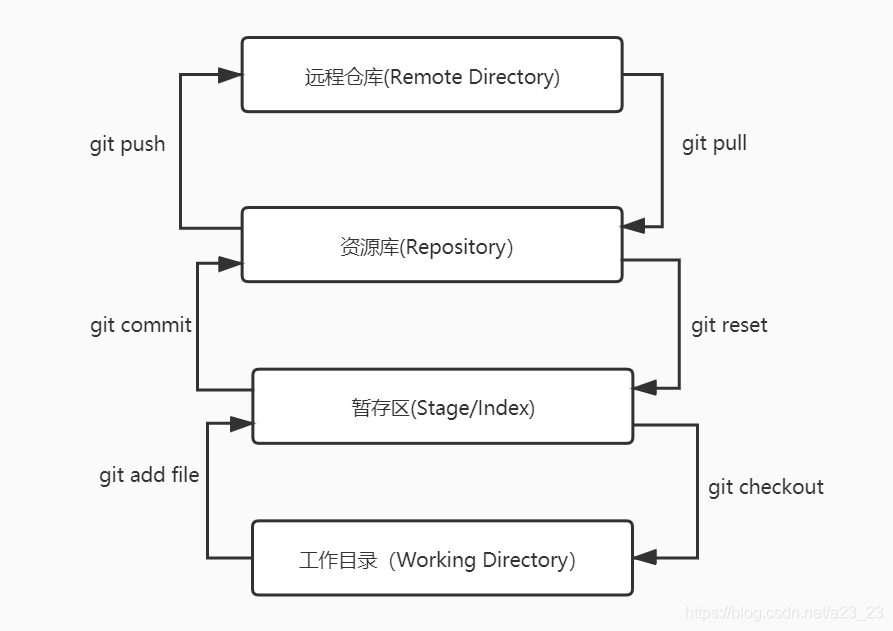
工作目录(Working Directory):平时存放代码的地方。
远程仓库(Remote Directory) :托管代码的服务器。例如:码云。
暂存区(Stage/Index) :本质上是一个临时存放改动的文件。
资源库(Repository):本地仓库,安全存放数据的位置。有提交到所有版本的数据。其中HEAD指向最新放入仓库的版本。
本地三个区域(不包含远程仓库)
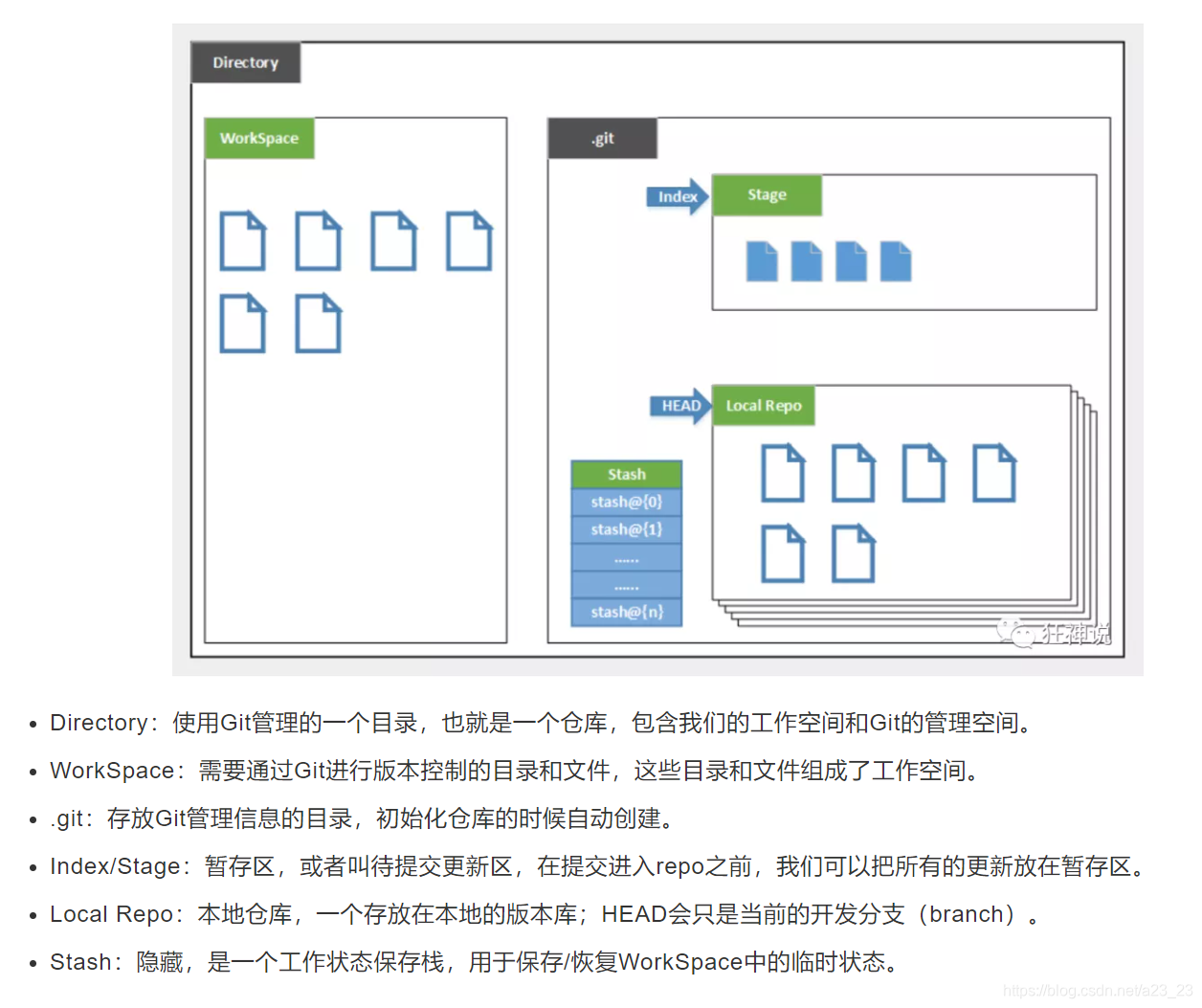
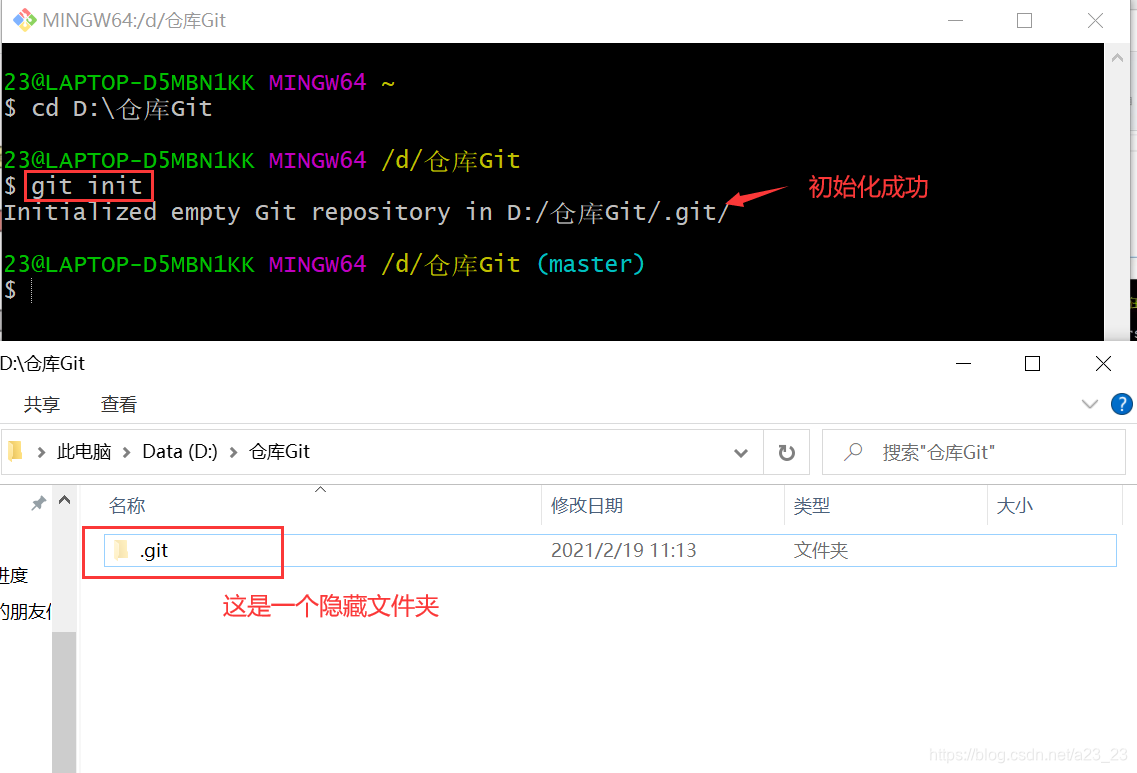
注意:.git 文件是一个隐藏文件。
Git工作流程
git的工作流程一般是这样的:
1、在工作目录中添加、修改文件;
2、将需要进行版本管理的文件放入暂存区域;
git add file    #将file文件添加至暂存区
git add .       #将所有文件添加至暂存区
3、将暂存区域的文件提交到git仓库。
git commit #提交到本地仓库
4、将本地仓库文件提交到远程仓库
git push #提交到远程仓库

Git项目搭建
初始化
码云
注册+完善个人信息
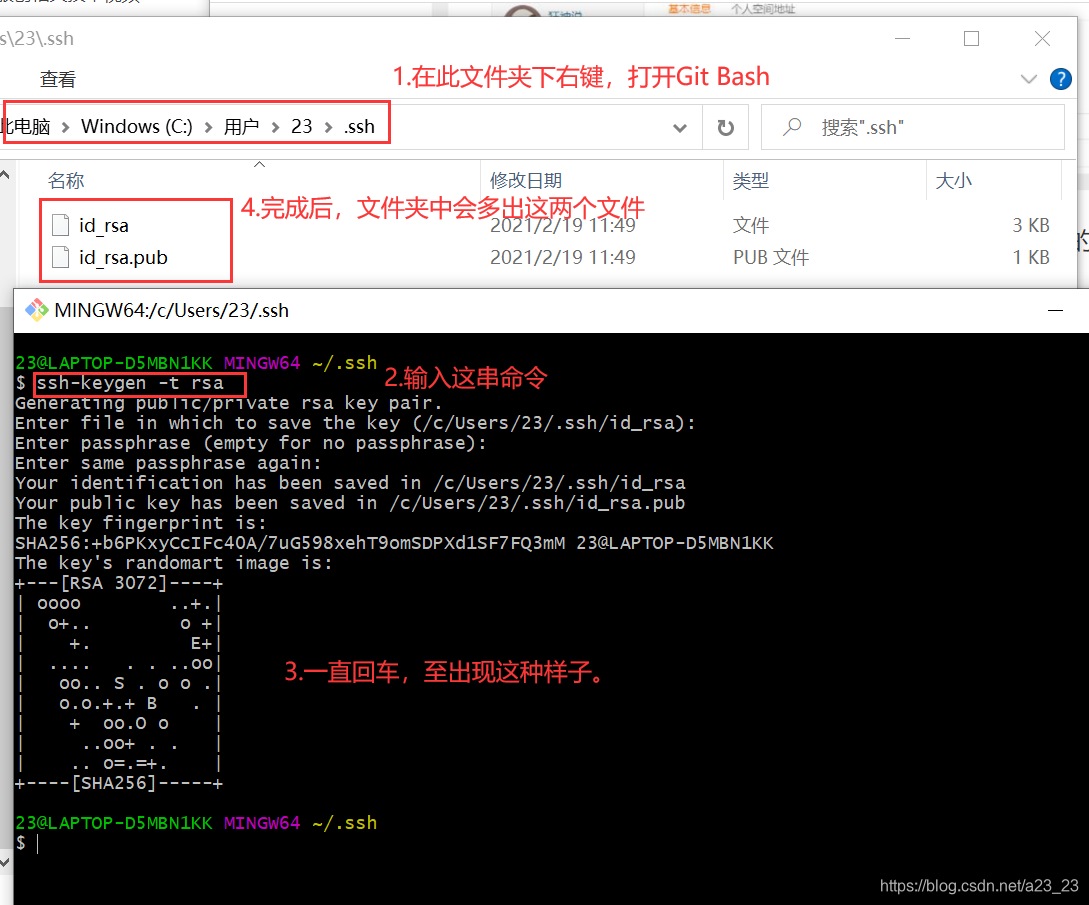
设置SSH公钥
实现免密码登录
步骤:
-
在自己的电脑文件里找到 .ssh文件夹。
没有这个文件夹的话,在用户名文件夹下自己新建一个就好了。
-
复制公钥
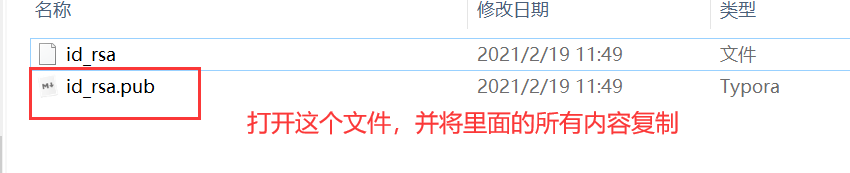
-
将公钥粘贴到码云
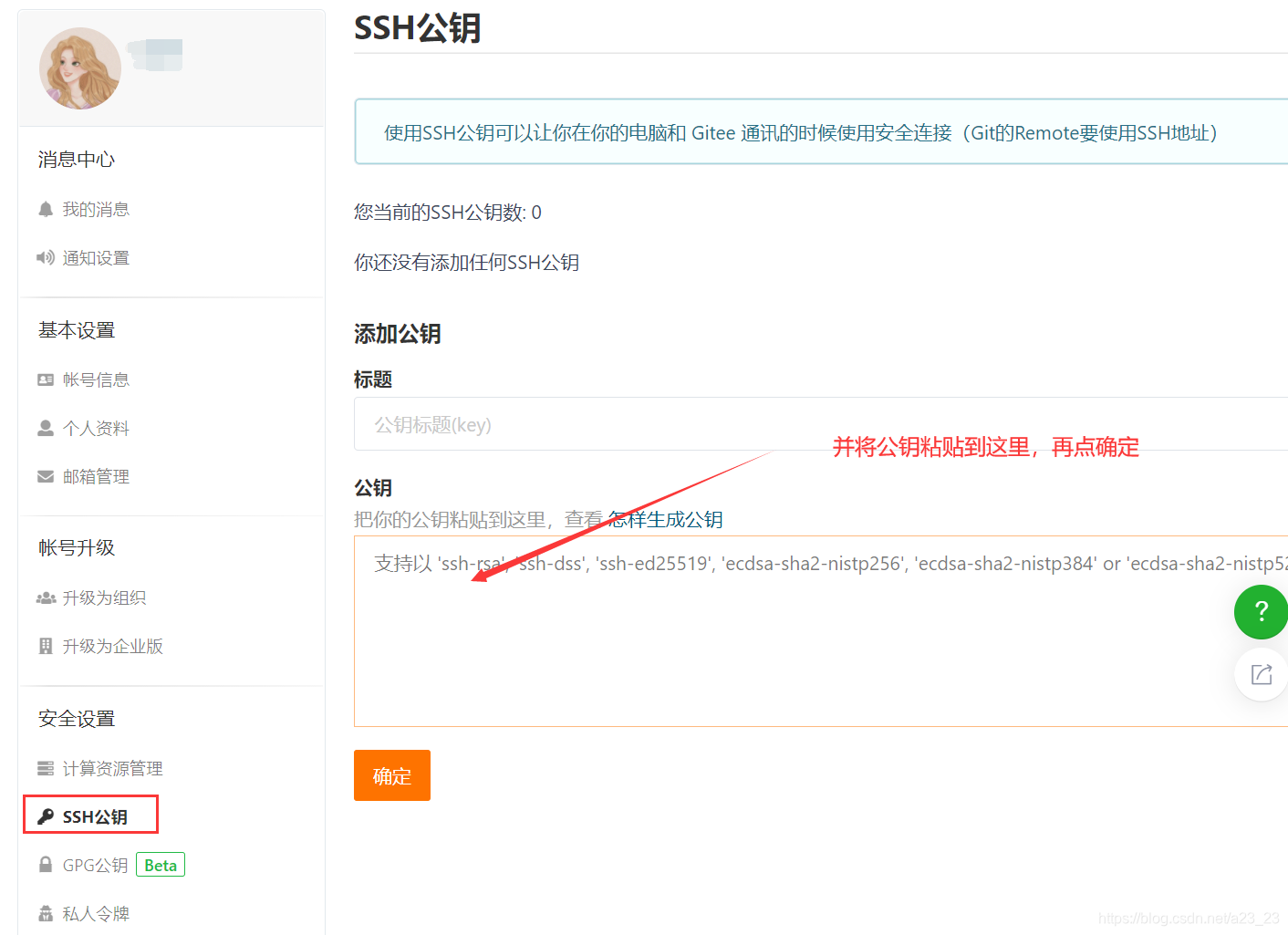
-
输入密码验证
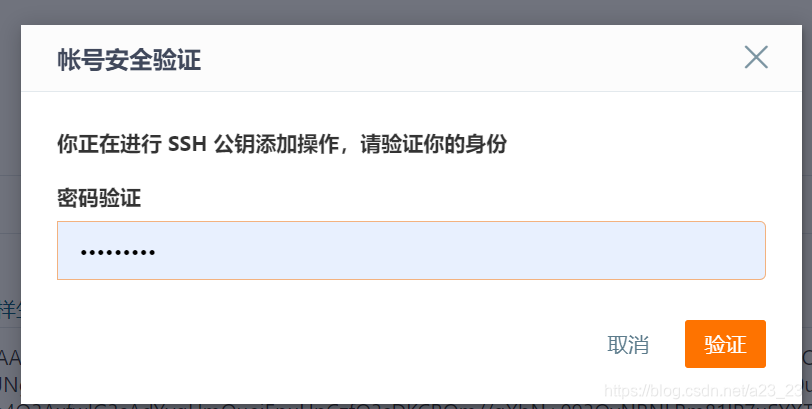
-
成功添加公钥

创建远程仓库
点击加号,新建仓库。
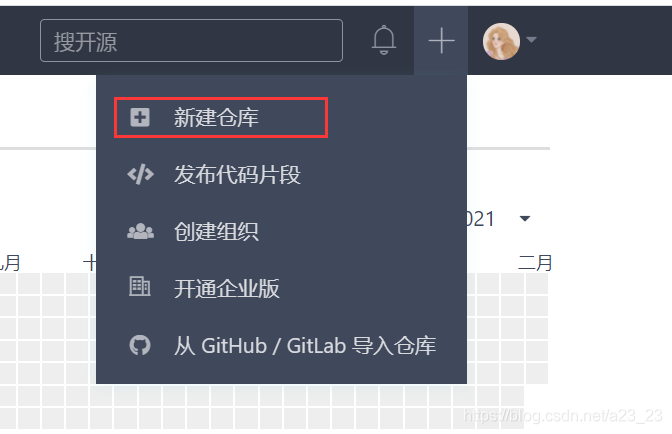
填写一些设置
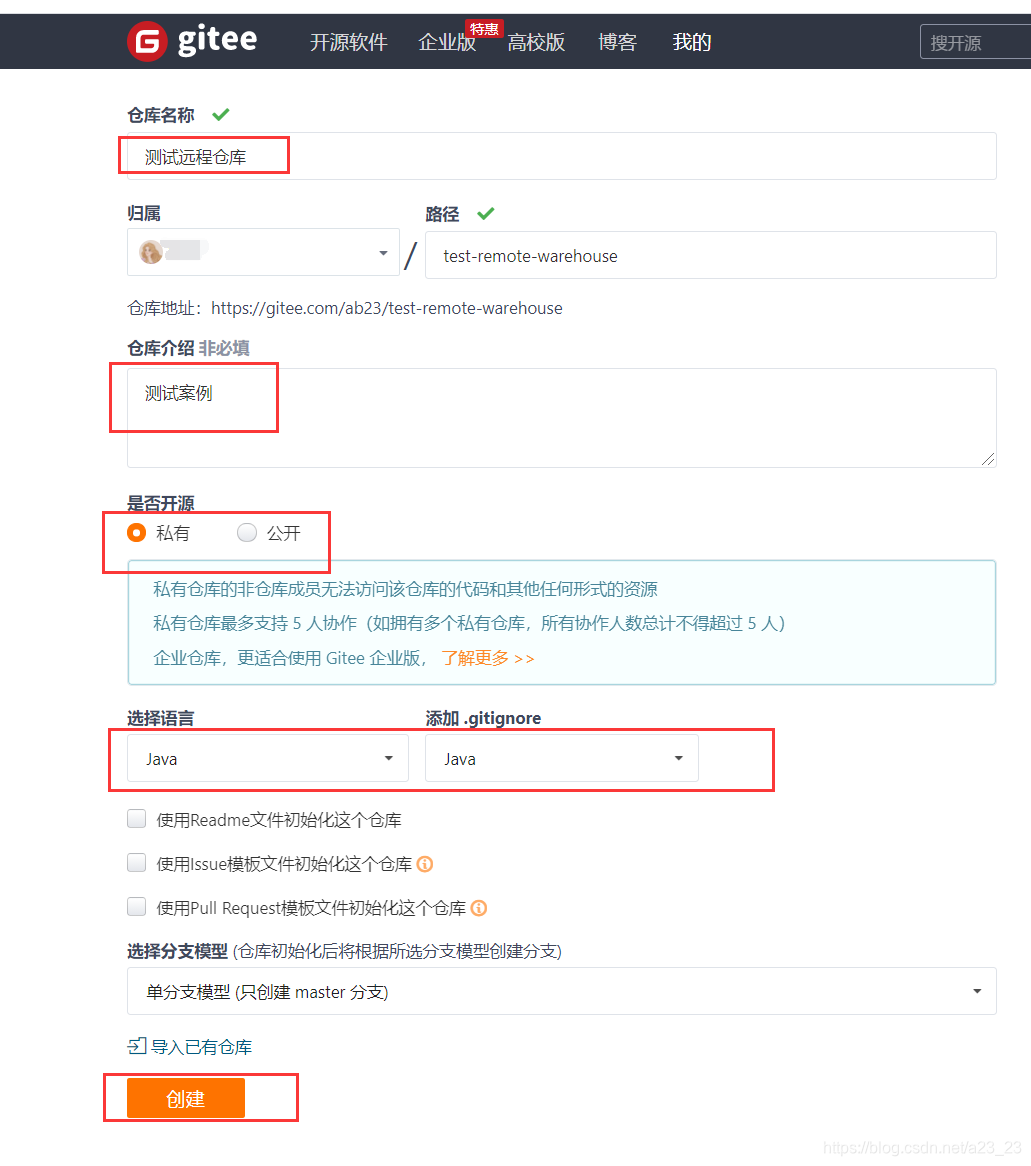
这样远程仓库就创建好了。
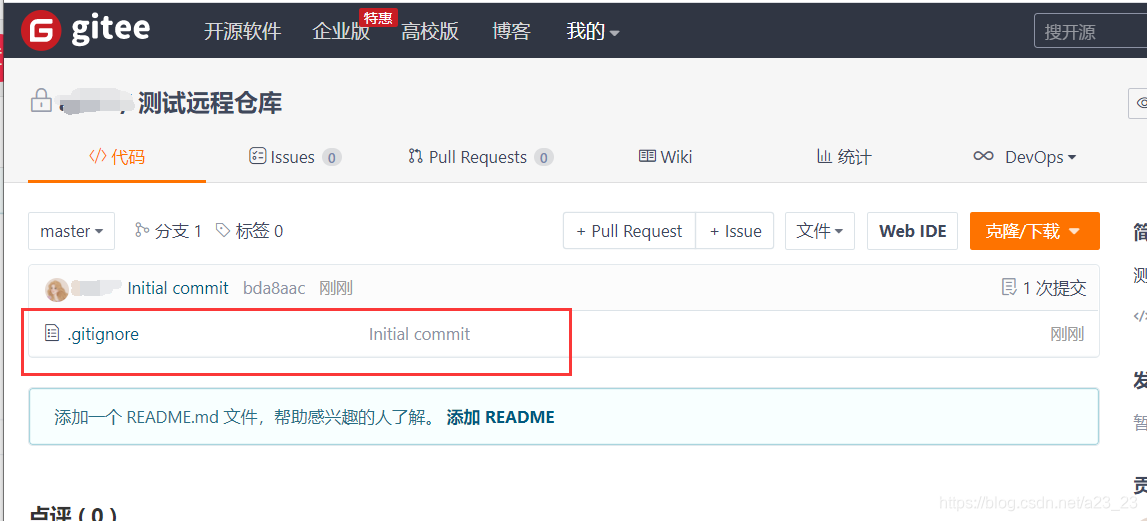
将远程仓库克隆到本地
1.到码云的仓库复制链接
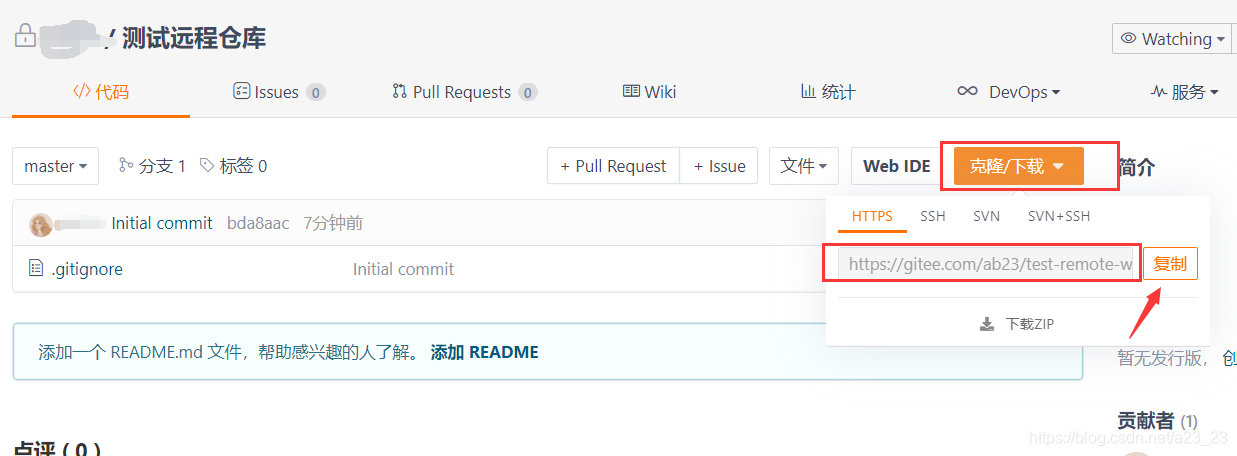
2.克隆到本地仓库
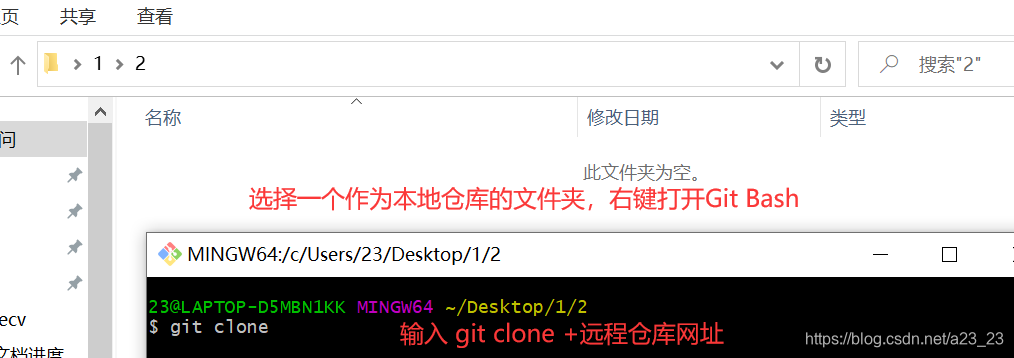
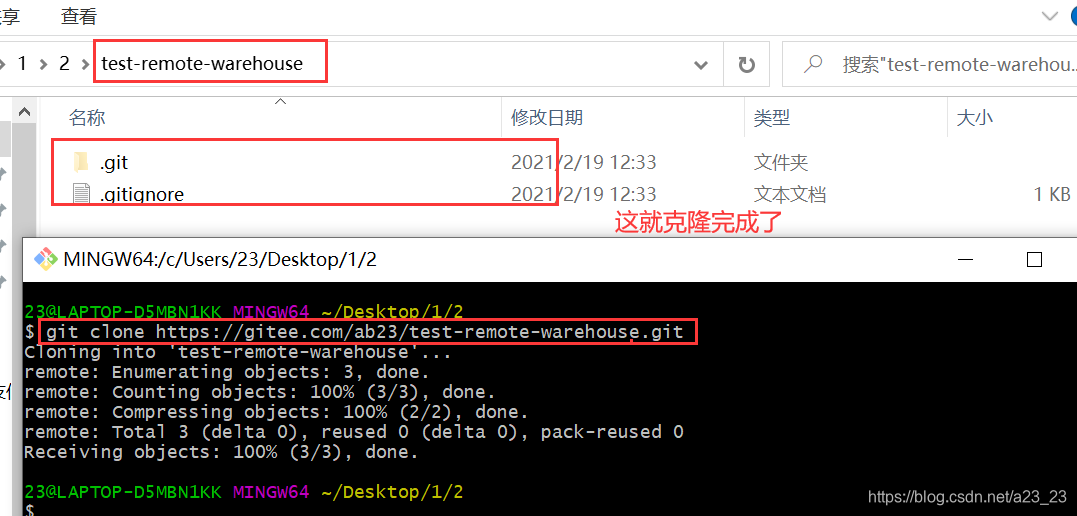
将本地代码同步到远程仓库
步骤:
-
打开IDEA,打开克隆后的那个文件夹。 ------打开远程仓库中的那个版本
-
将文件夹中的内容更新(增删改查) ------将克隆后的文件更新一个版本
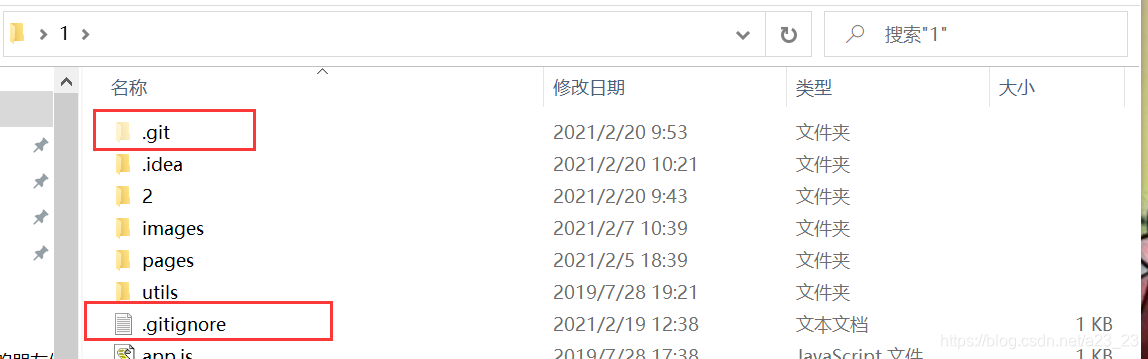
-
提交 点击小图标 or 在终端输入git commit -----文件这时候在暂存区
-
推送到远程仓库 点击小图标 or 在终端输入git push ------文件推送到了远程仓库
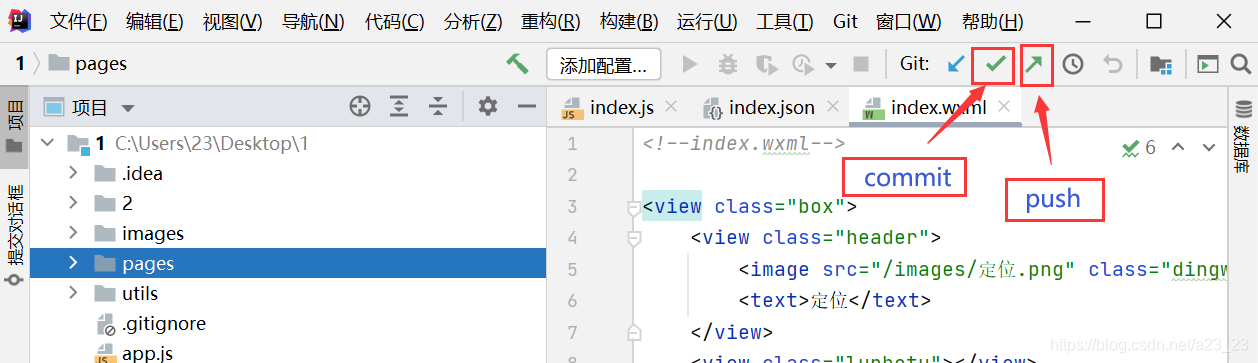
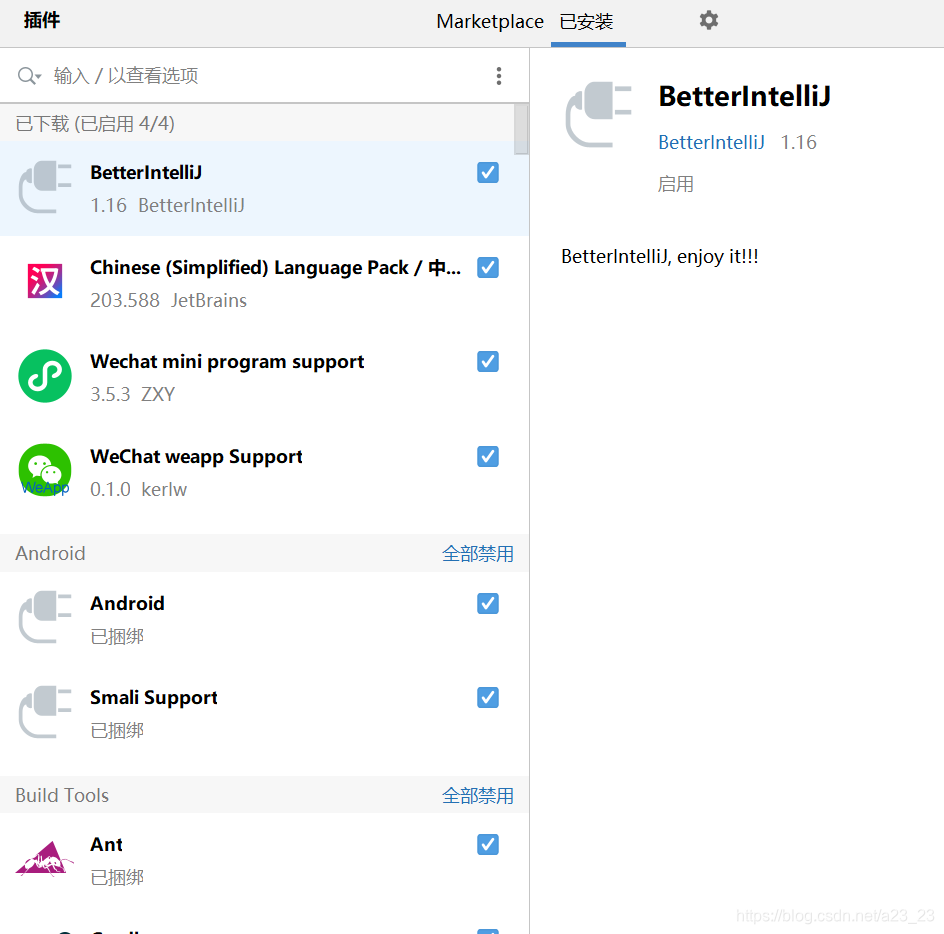
注意:
1.下载一个IDEA的中文插件
2.下载小程序需要的插件(不然会报异常)。
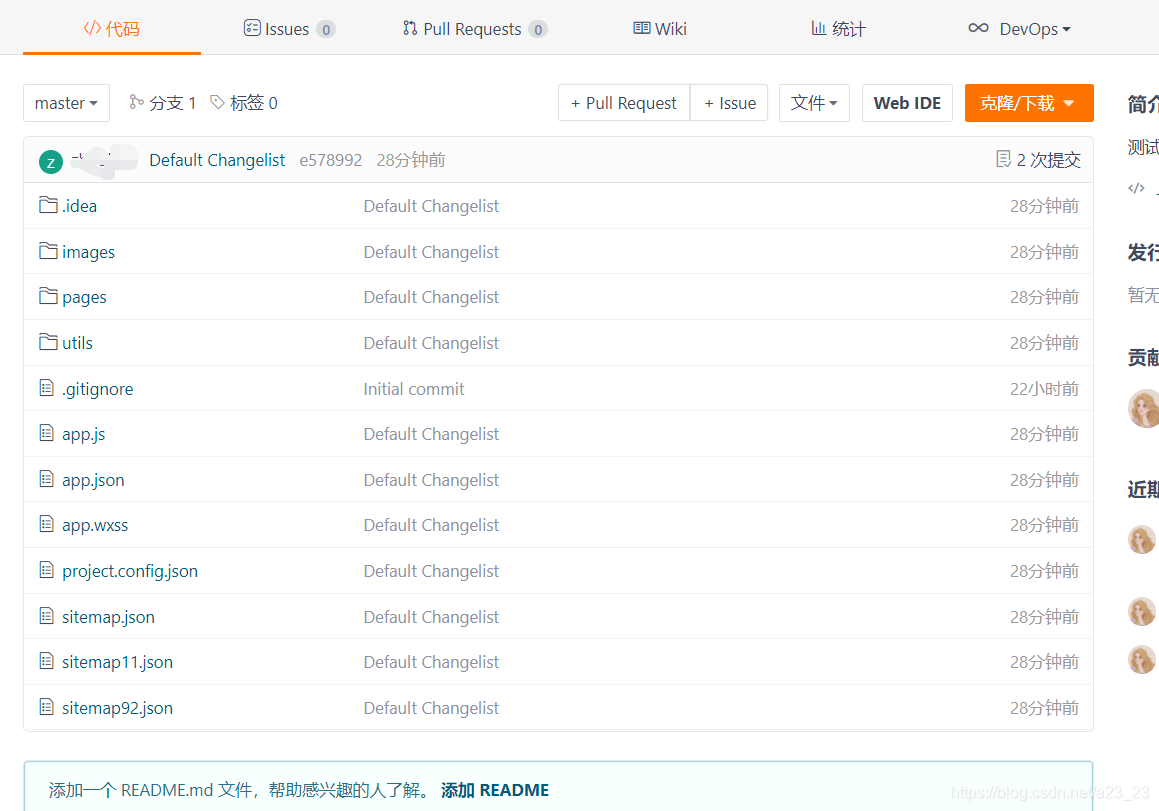
更新版本后刷新码云,可看到文件都传到仓库了
里面部分内容参考的视频:https://www.bilibili.com/video/BV1FE411P7B3?p=1
…





 扫一扫
扫一扫


 1万+
1万+


 到【灌水乐园】发言



