


 本文档详细介绍了如何在Windows10系统中设置文件共享,包括进入控制面板、开启共享设置、启用Guest账户、创建共享文件夹以及解决可能出现的访问权限问题。按照步骤操作,用户可以在同一网络内的电脑间实现文件的读写共享。
前提:文件共享电脑在同一网络内,网络互通!
操作系统:Windows 10
1、打开“控制面板”;
2、打开“网络和共享中心”;
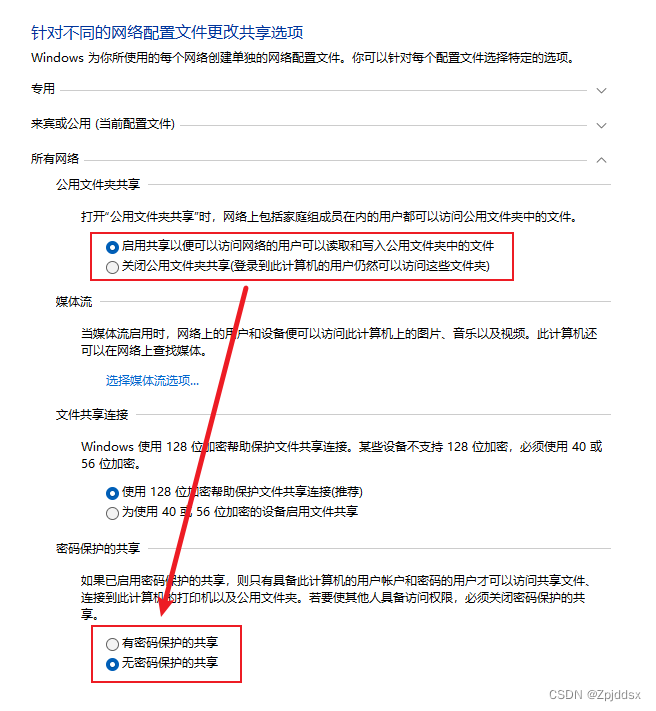
3、打开“更改高级共享设置”;

4、打开“启用共享以便可以访问网络的用户可以读取和写入公用文件夹中的文件” ,---打开“无密码保护的共享”;
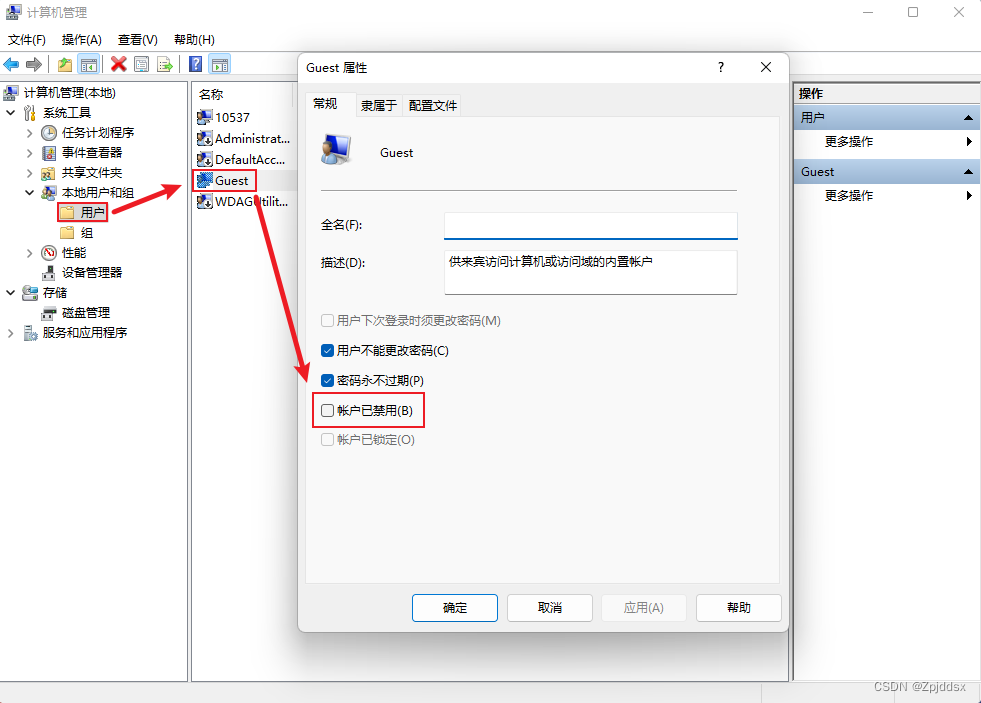
5、右击“此电脑”---选择“管理”---选择“本地用户和组”---选择“用户”---选择“Guest”---取消选择“账户已禁用”---点击“确定”;
6、新建共享文件夹“shared folders”---右击选择“属性”---选择“共享“---选择”共享(S)“---选择”添加“下拉菜单---选择”Everyone“;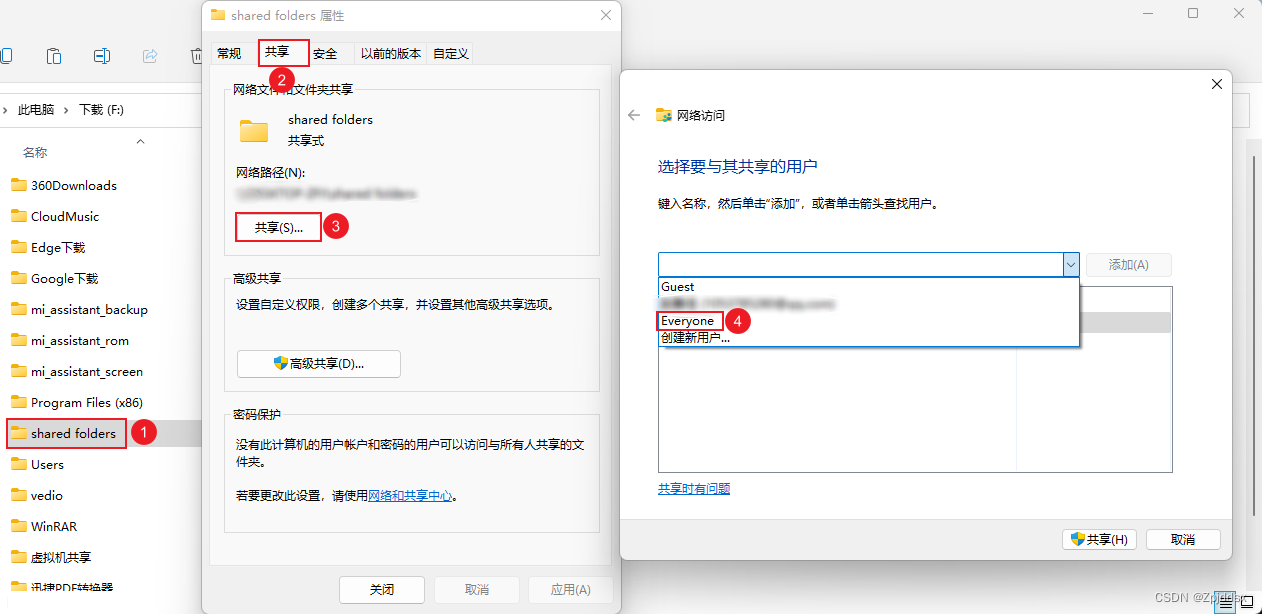
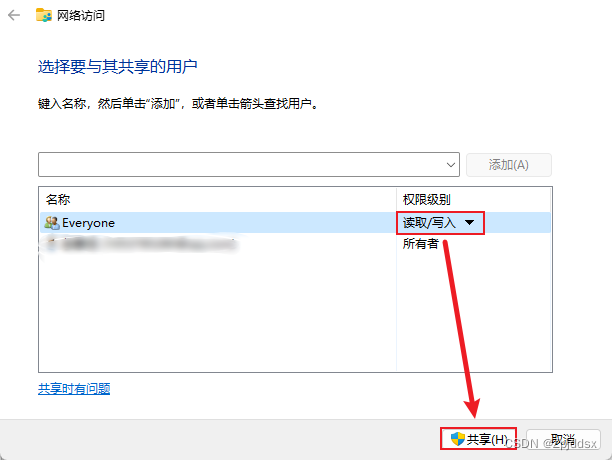
7、权限级别选择“读取/写入“---点击”共享“,具体权限选择根据实际情况;
8、此时1台电脑文件共享设置完毕,同理,进行其余电脑设置;
9、打开网络,可以看到在同一网络中共享的计算机;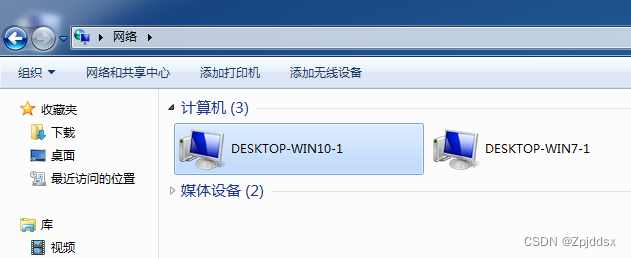
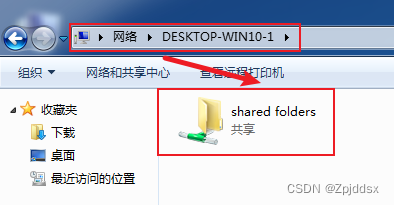
10、双击共享的计算机,即可以打开“共享文件夹“,实现文件共享。
11、遇到故障请参考如下链接





 扫一扫
扫一扫


 2万+
2万+


 被折叠的 条评论
为什么被折叠?
被折叠的 条评论
为什么被折叠?
 到【灌水乐园】发言




