


 本文介绍了如何利用WPS的邮件合并功能结合文档部件,将考生信息与证件照整合,制作出包含个人照片的准考证。首先,准备好Excel表格中的考生信息和准考证模板;然后,通过邮件合并功能导入数据源并插入合并域;最后,详细说明了如何插入并动态链接证件照,实现每个准考证的个性化图片展示。
一、准备素材。
(1)新建一个xls工作表,将准考证信息姓名、性别、等完善。
(2)新建一个文档制作准考证的模板。
(3)保存考生的证件照,并以准考证号重命名。


二、邮件合并。
(1)在文档功能区引用中找到邮件,点击进入邮件合并。

(2)打开数据源,选择准备好的准考证信息表,打开后点击确认。(需注意信息表应是2003.xls表格)
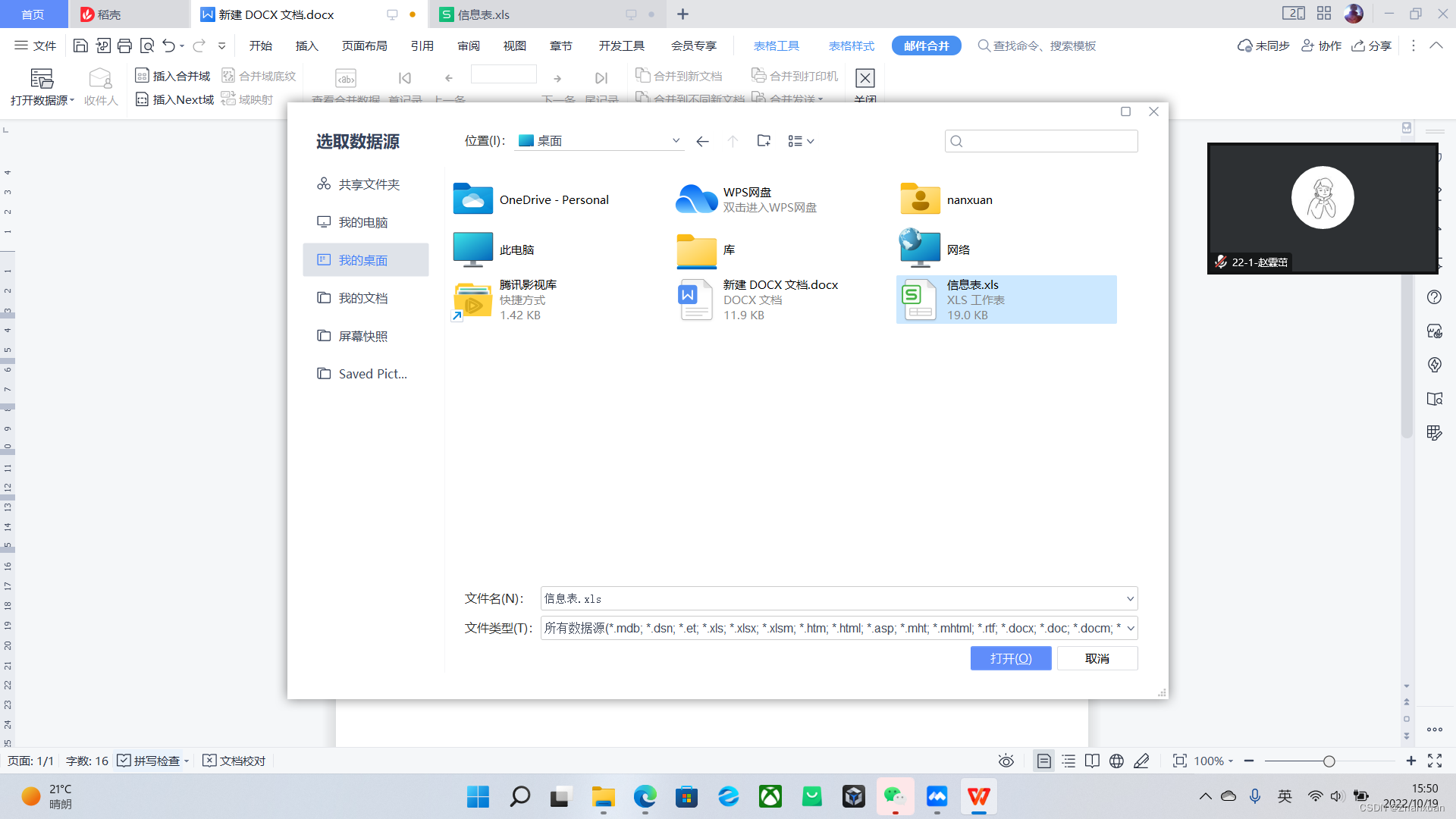
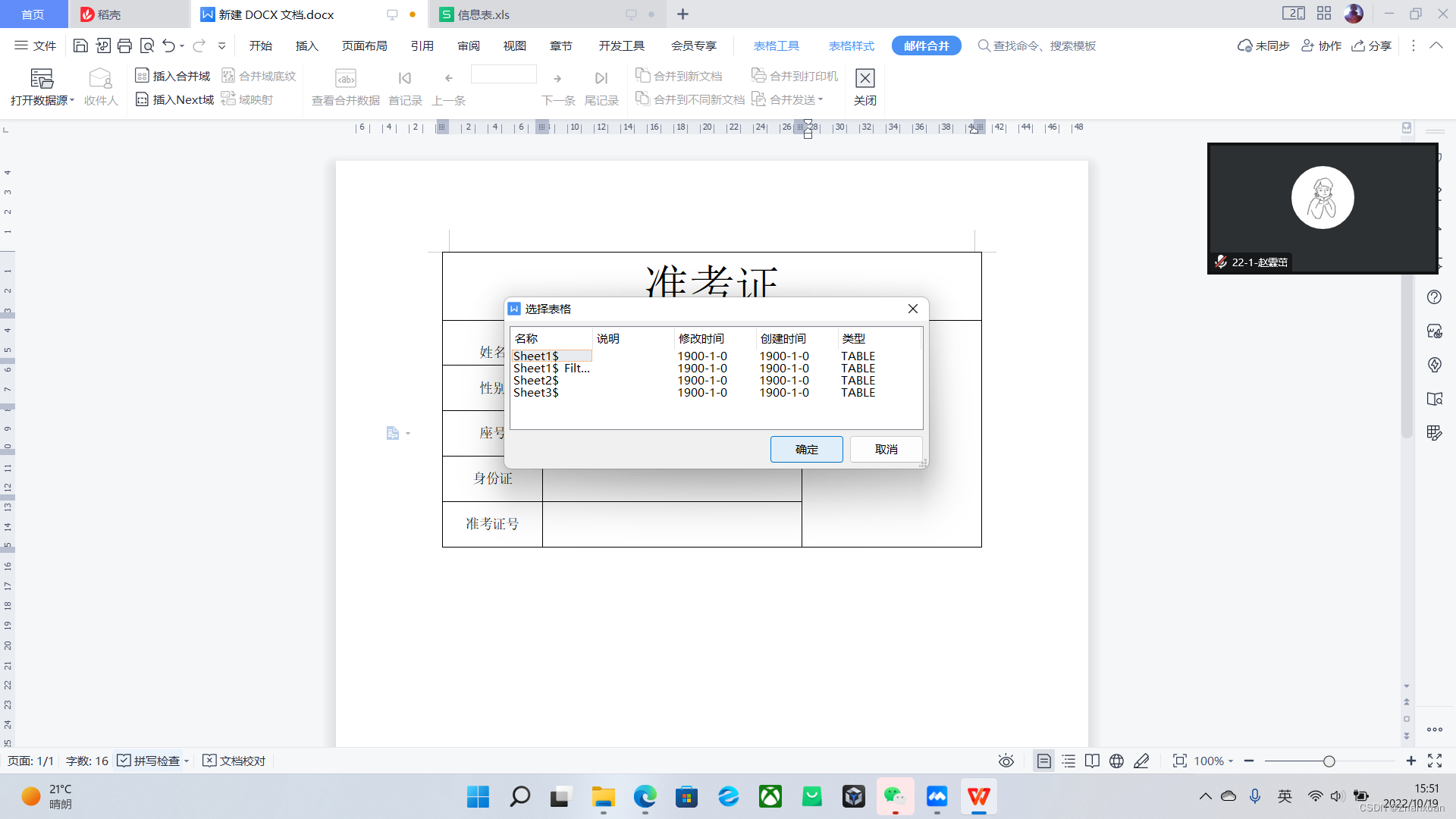
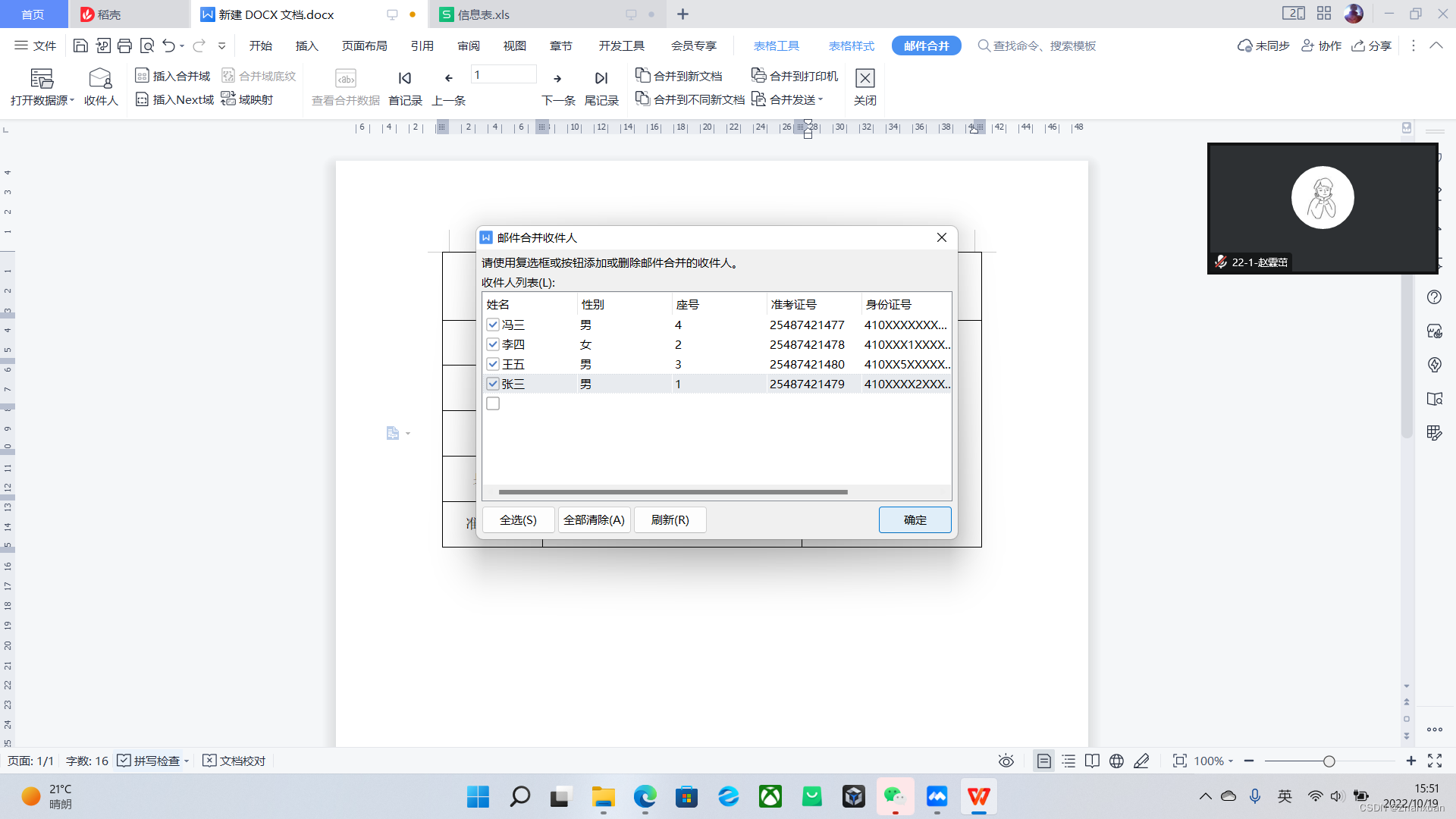
(3)点击收件人,选择所需的信息之后点击确认。
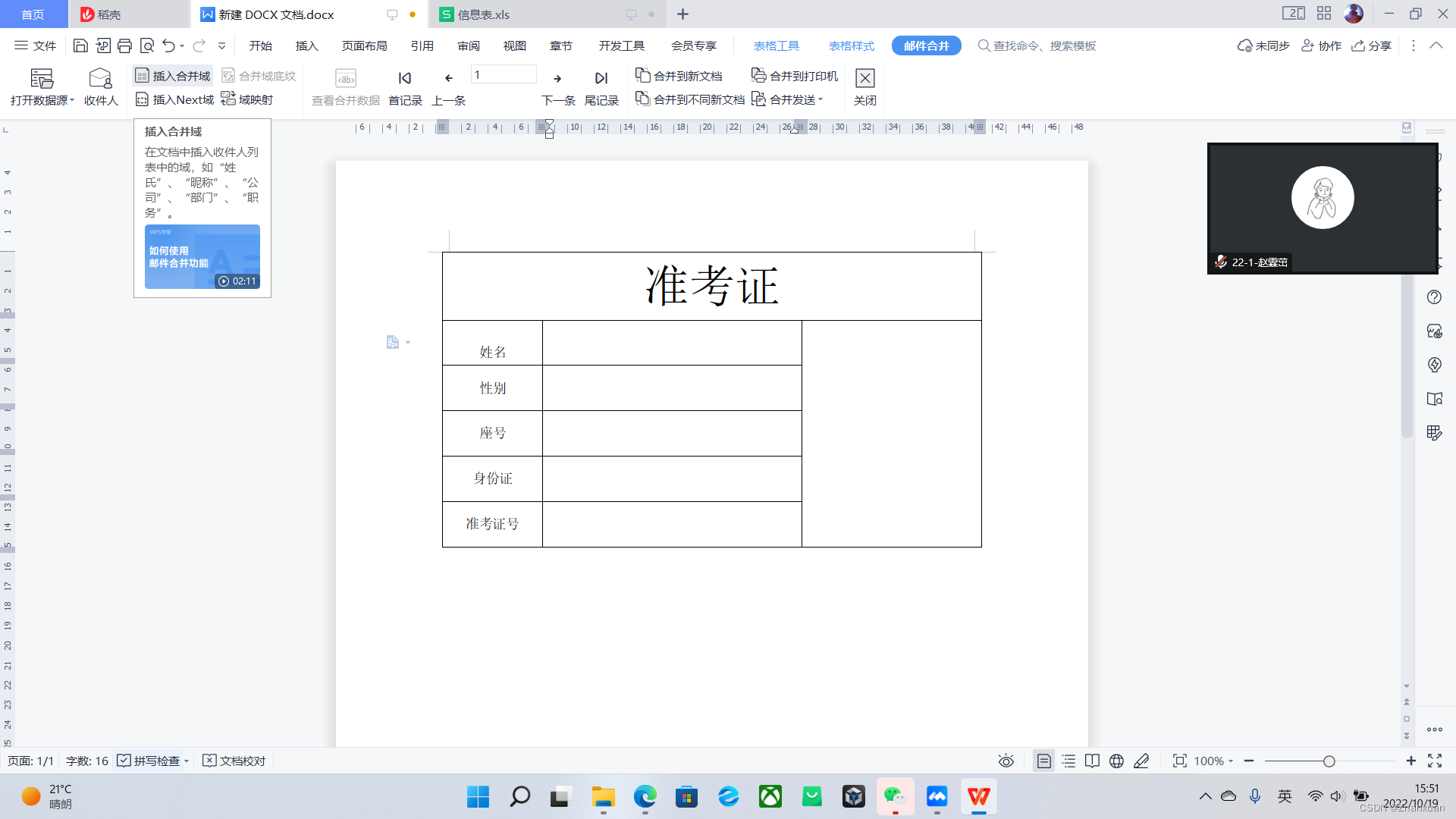
(4)点击插入合并域,将合并域插入相对应的信息。
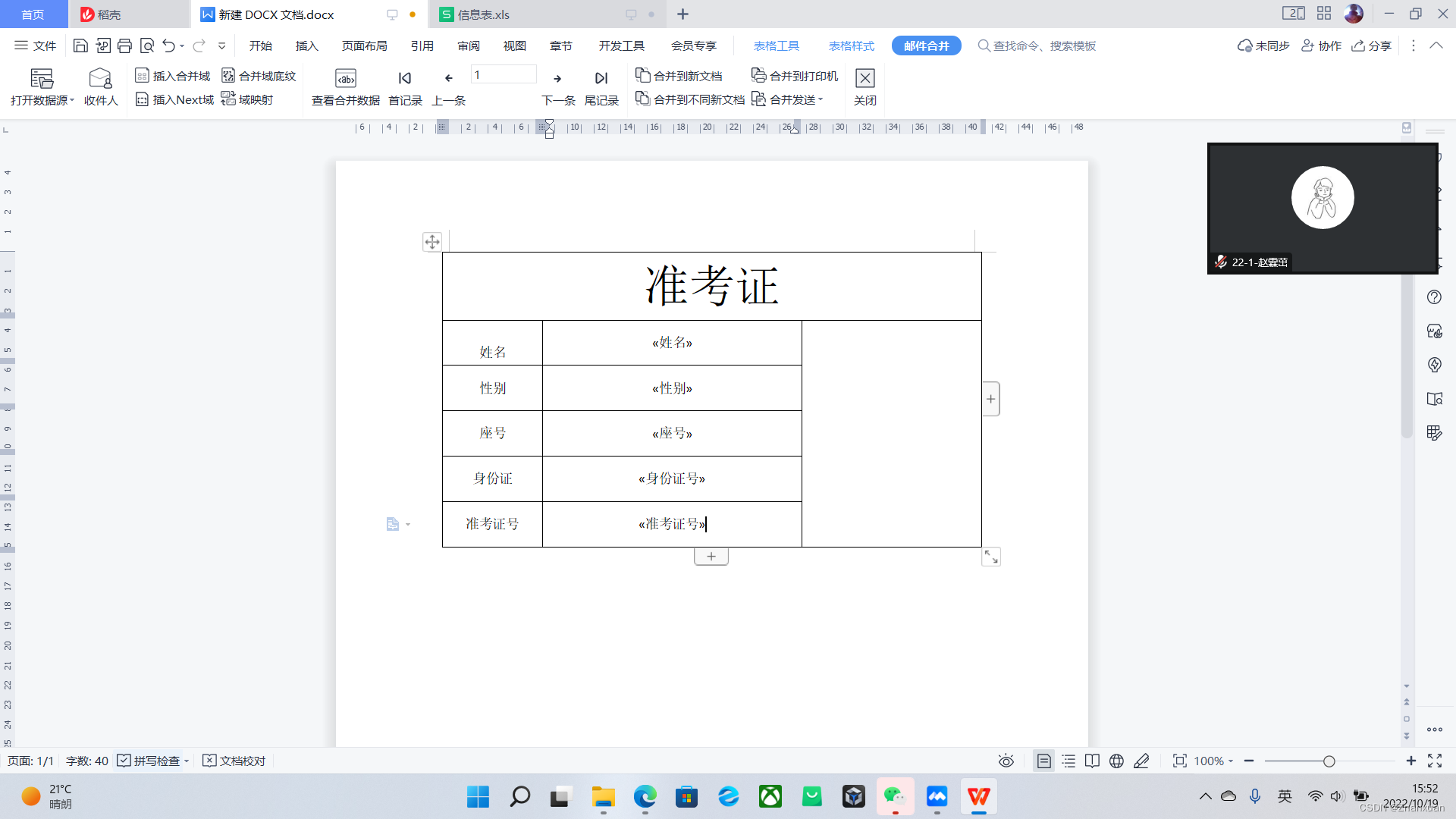
三、图片插入
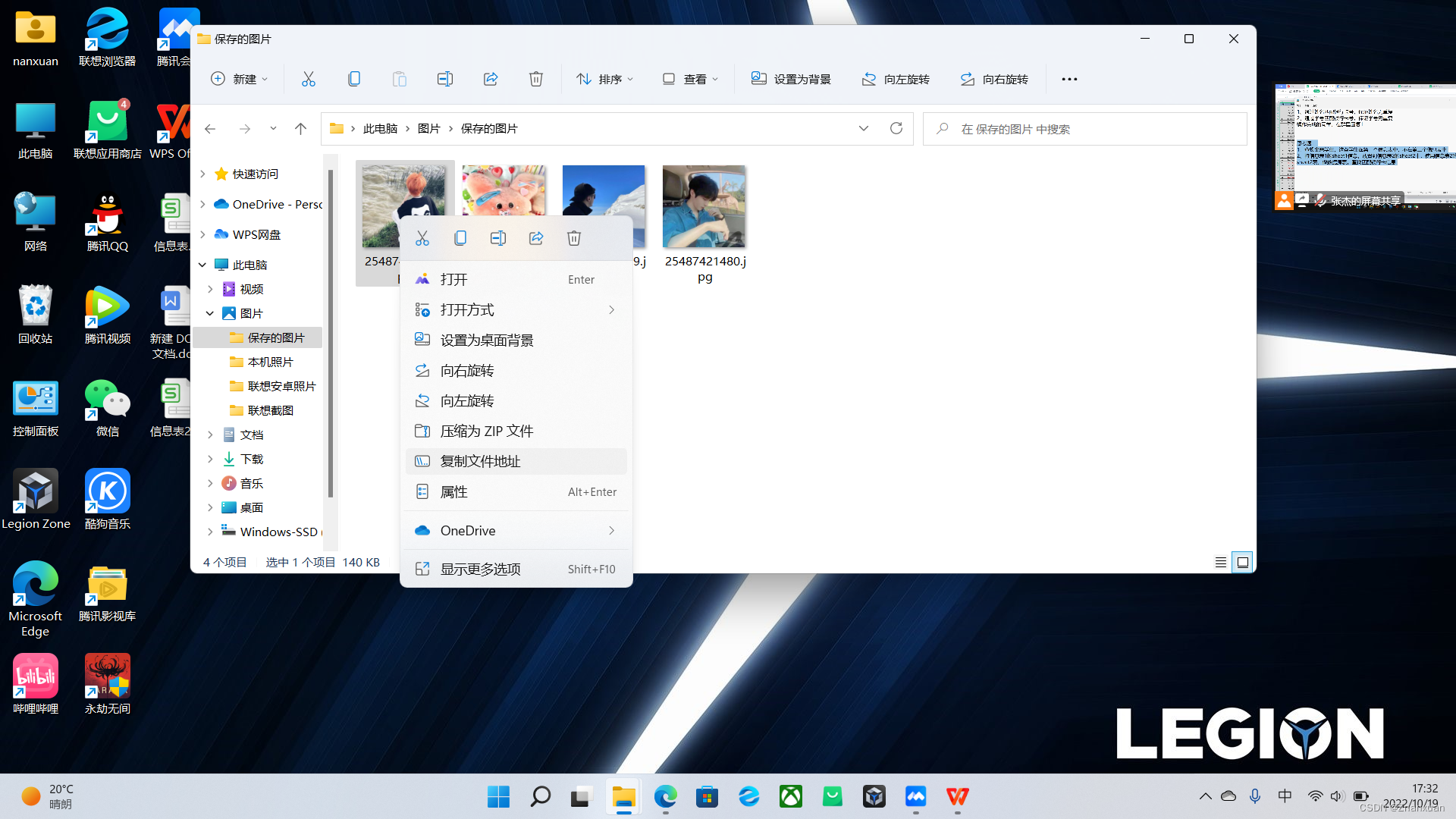
(1)复制其中考生证件照的文件地址。
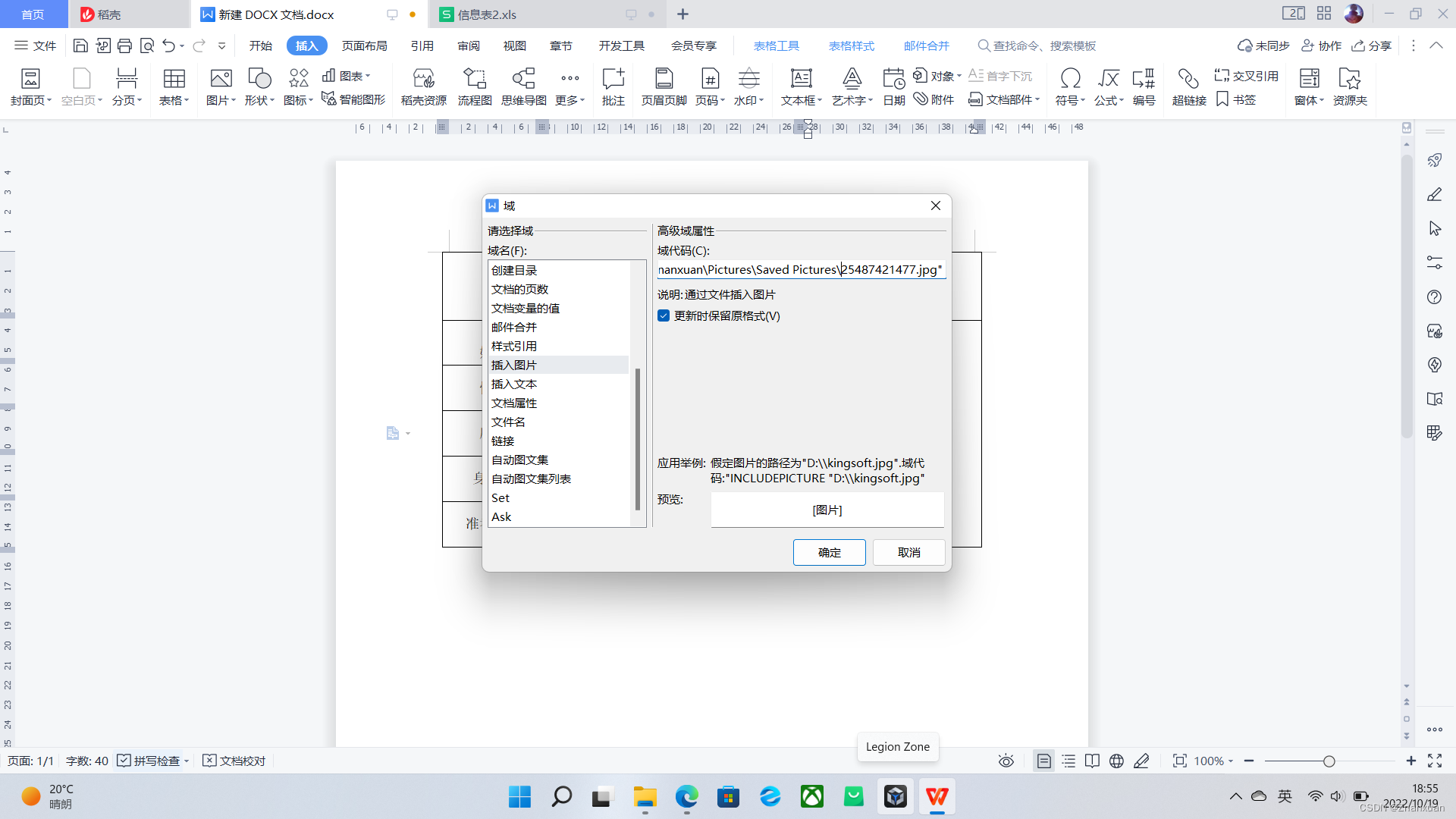
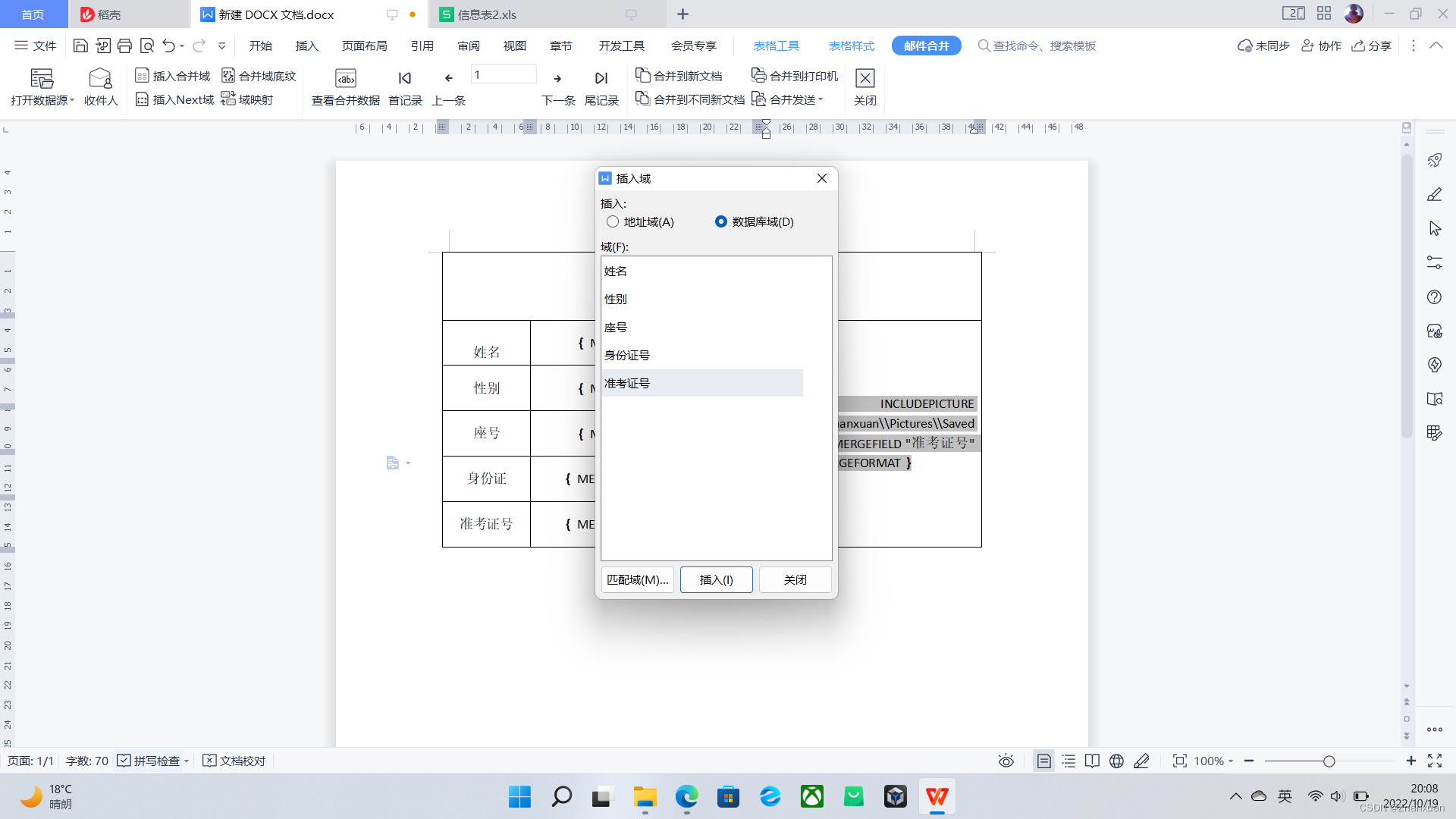
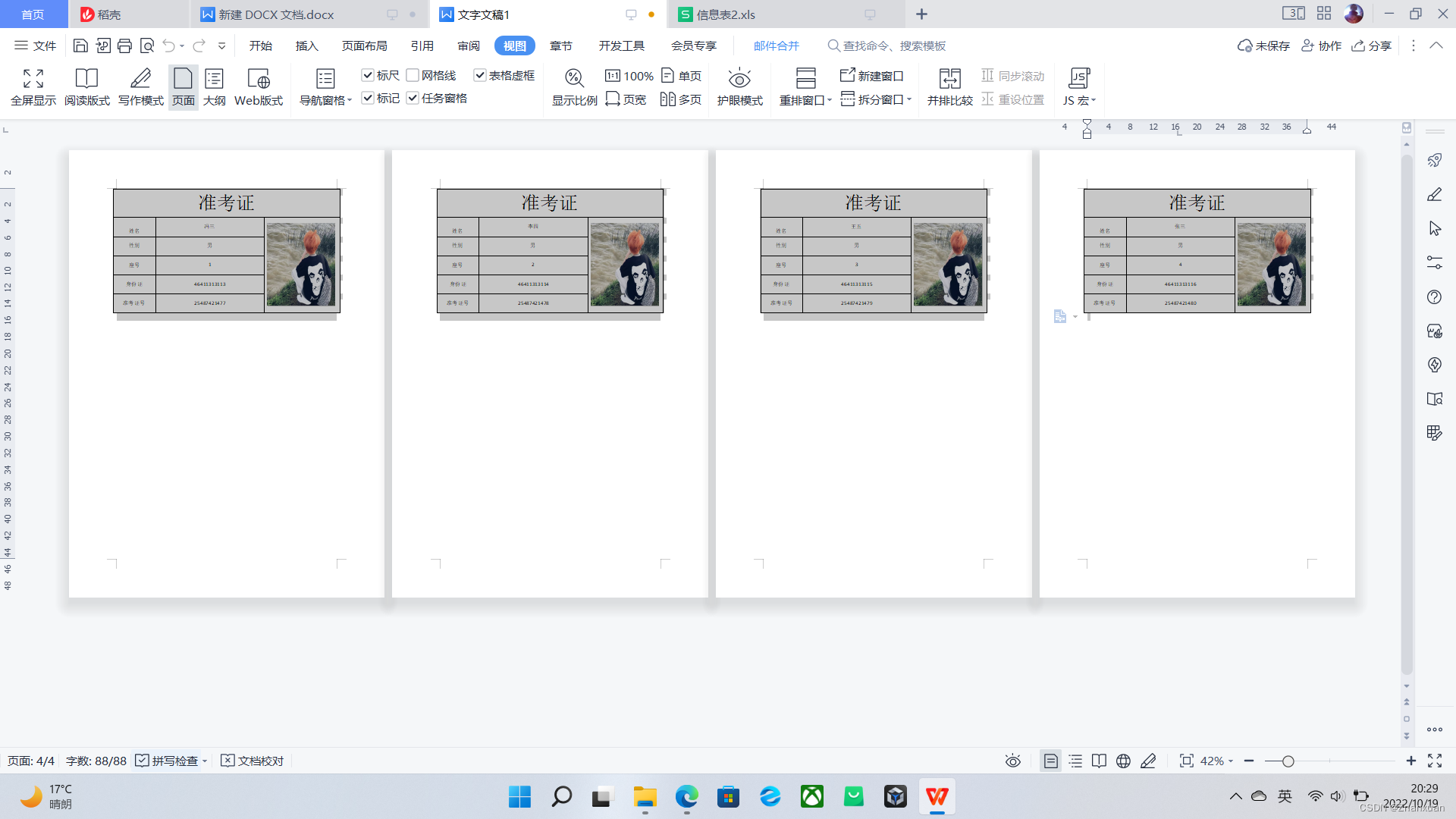
(2)找到文档功能区插入中的文档部件,点击后选择域,选择插入图片,将证件照的文件地址粘贴到域代码INCLUDEPICTURE之后,将域代码改为INCLUDEPICTURE "C:\\Users\\nanxuan\\Pictures\\Saved Pictures\\25487421477.jpg"(需注意字体为英文)
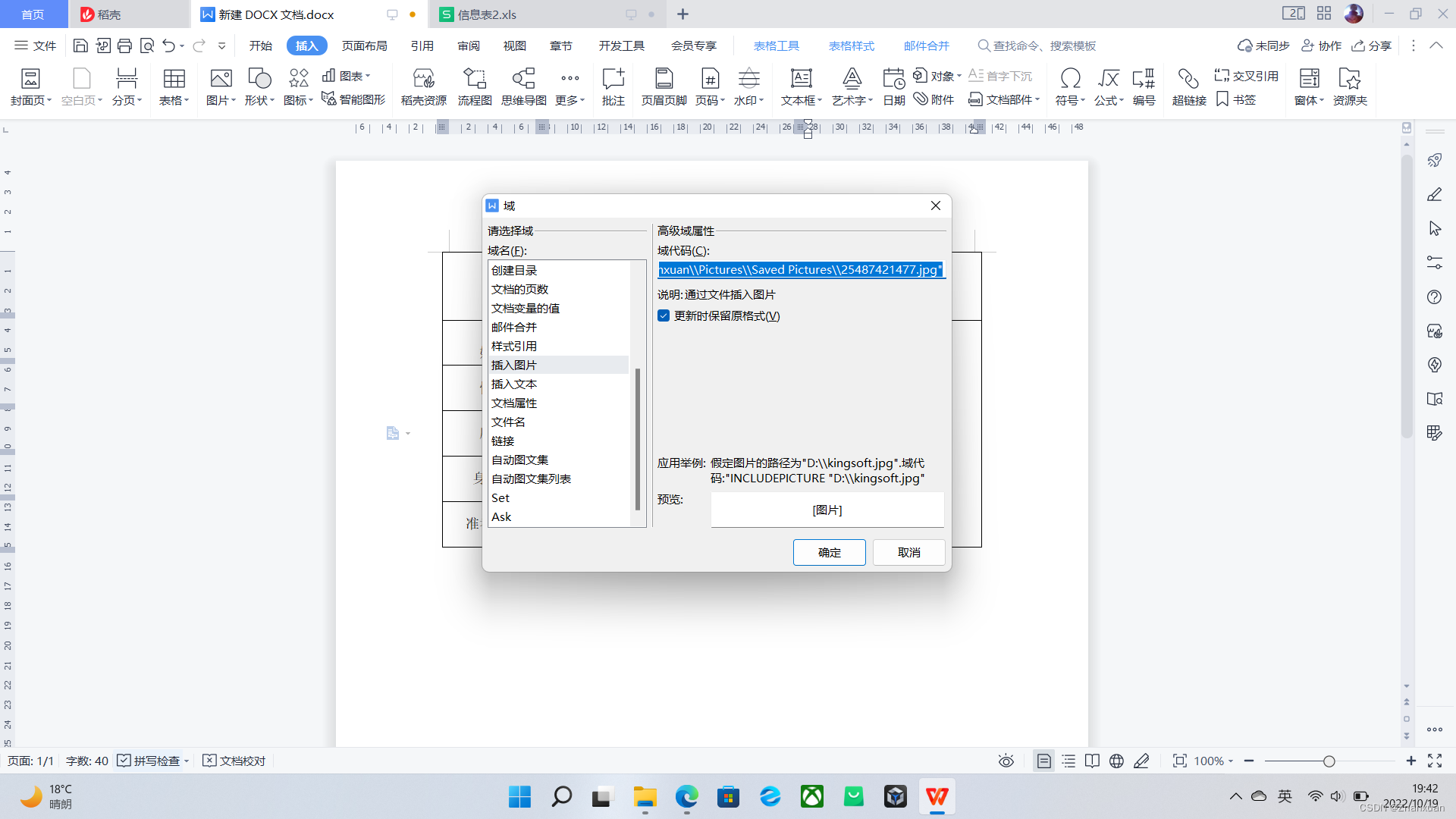
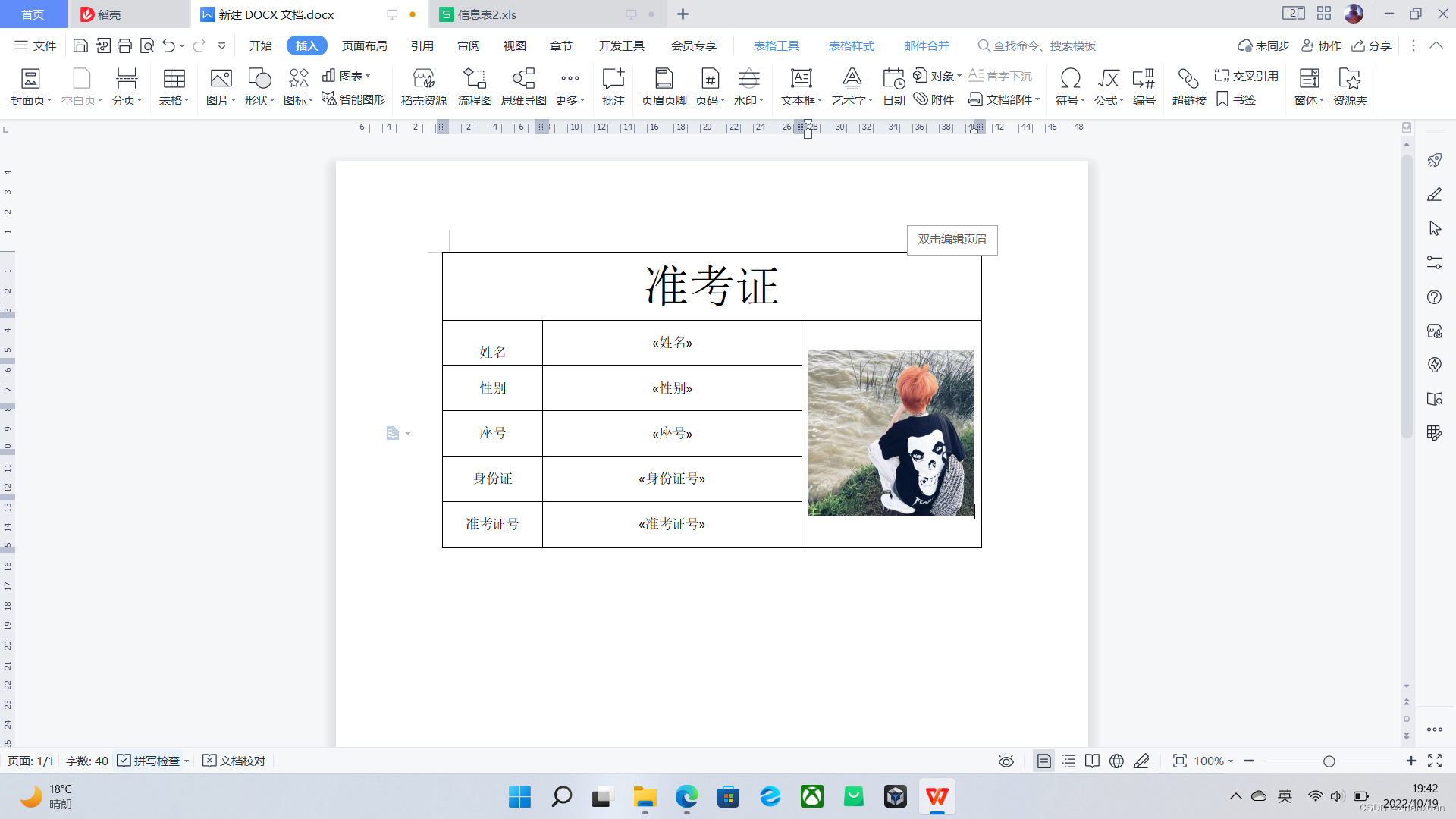
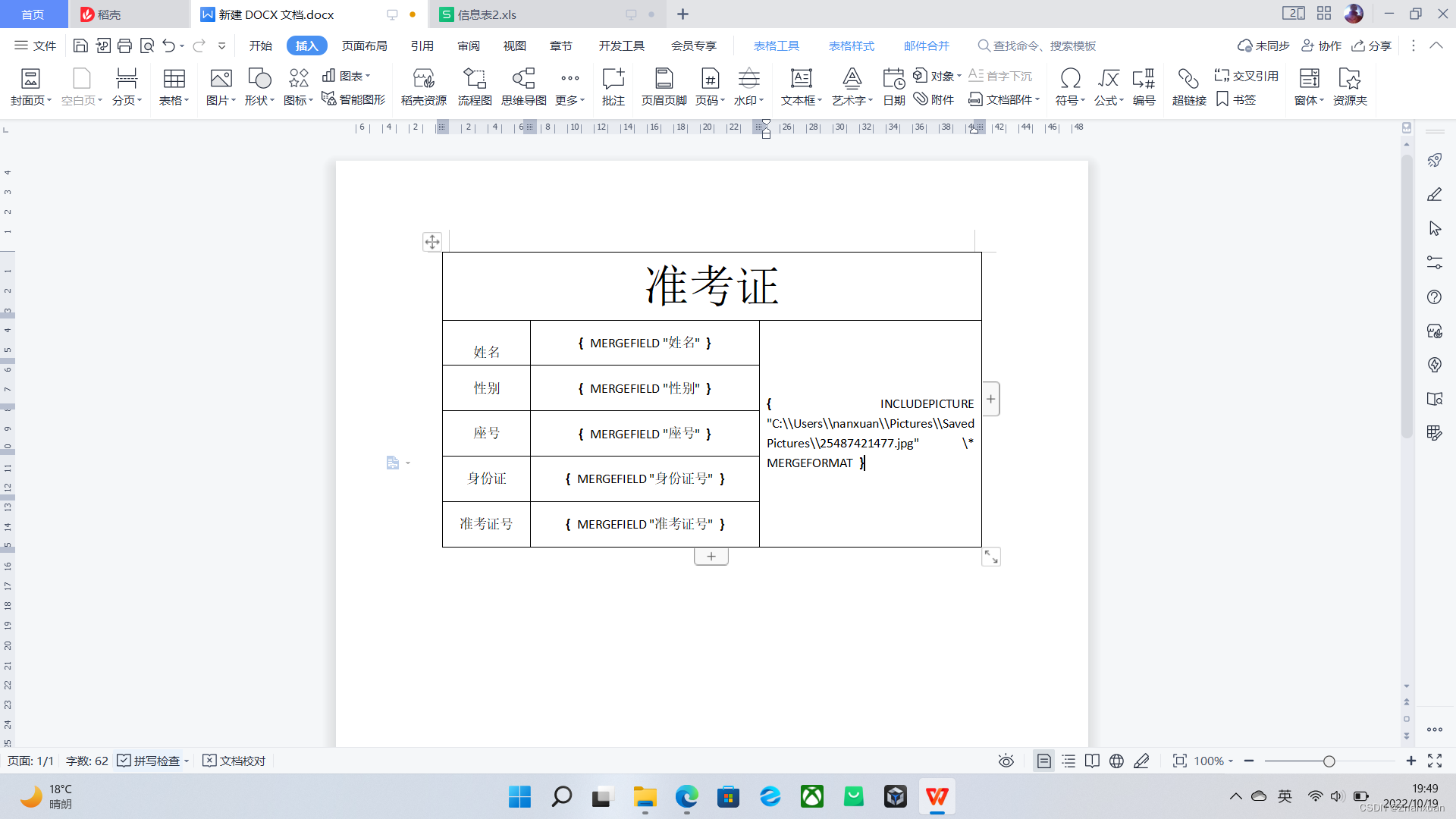
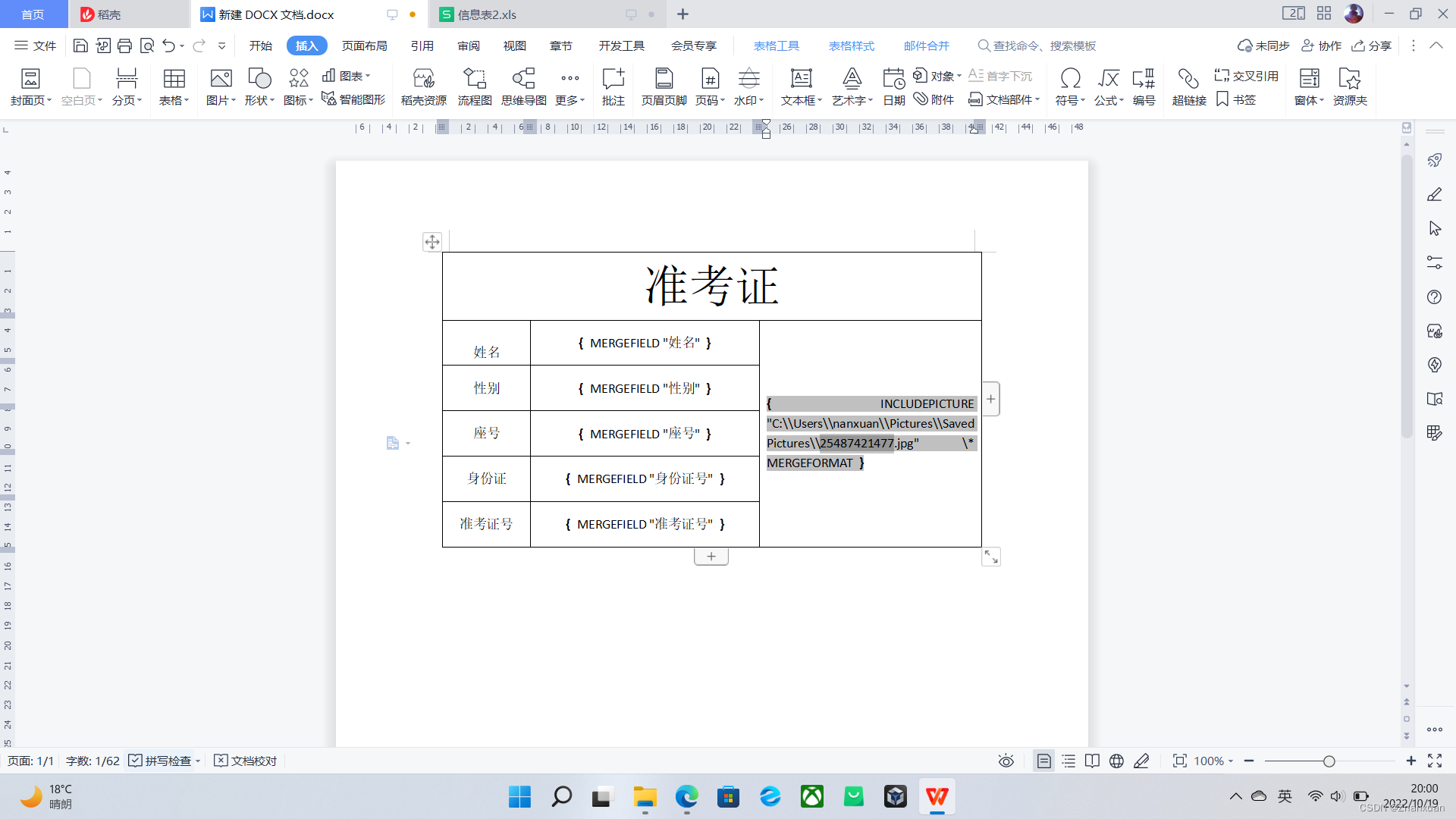
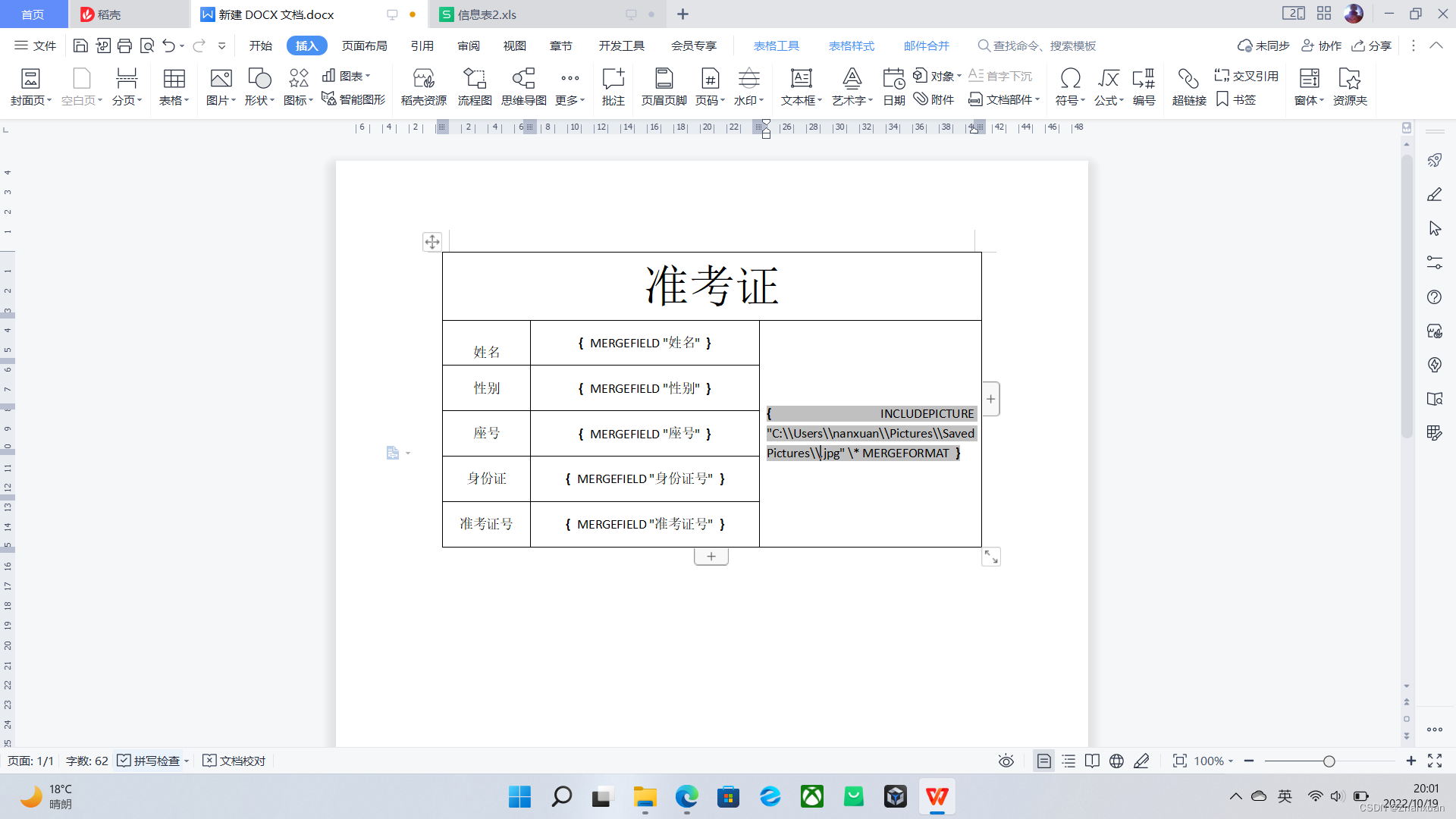
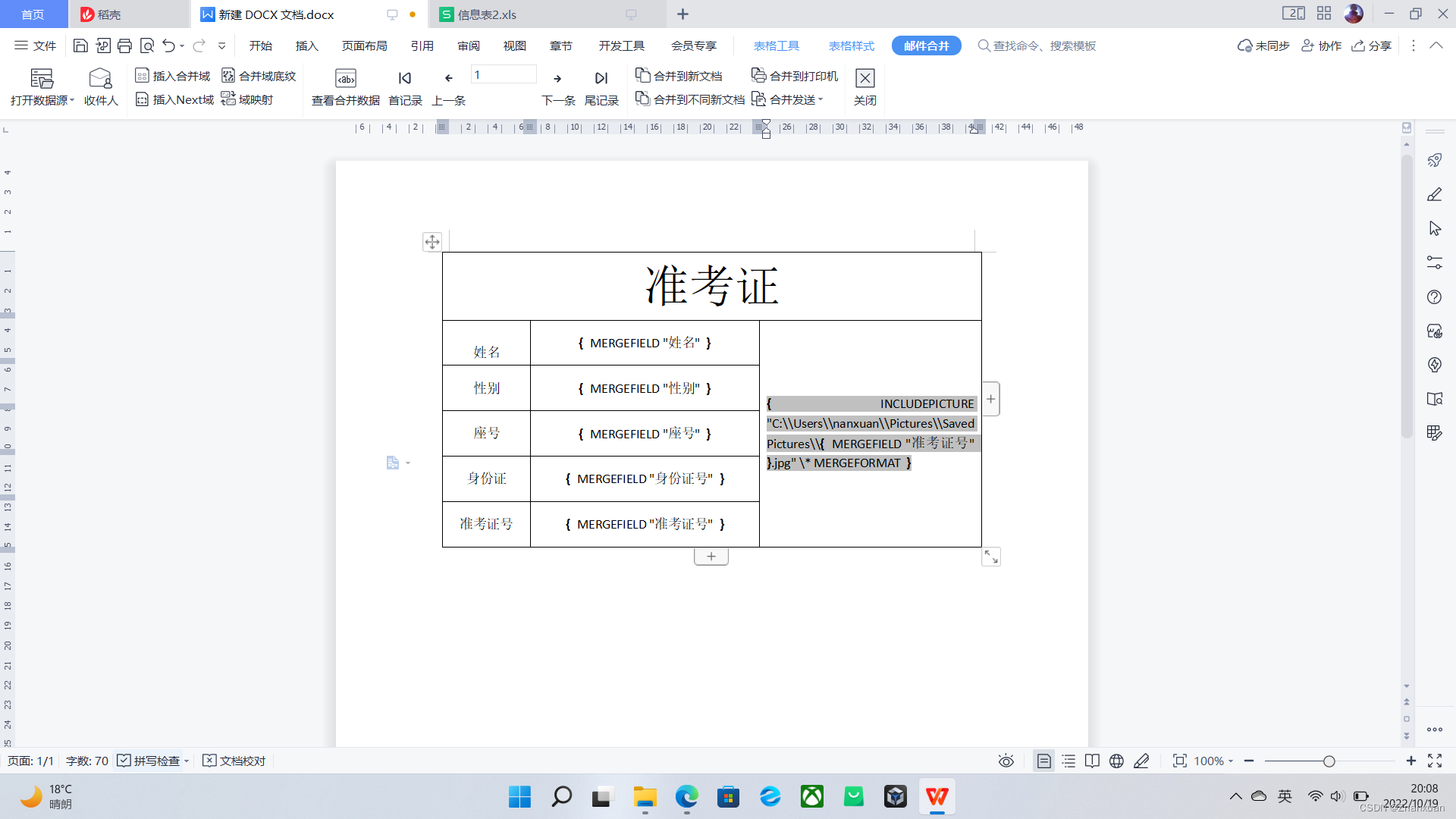
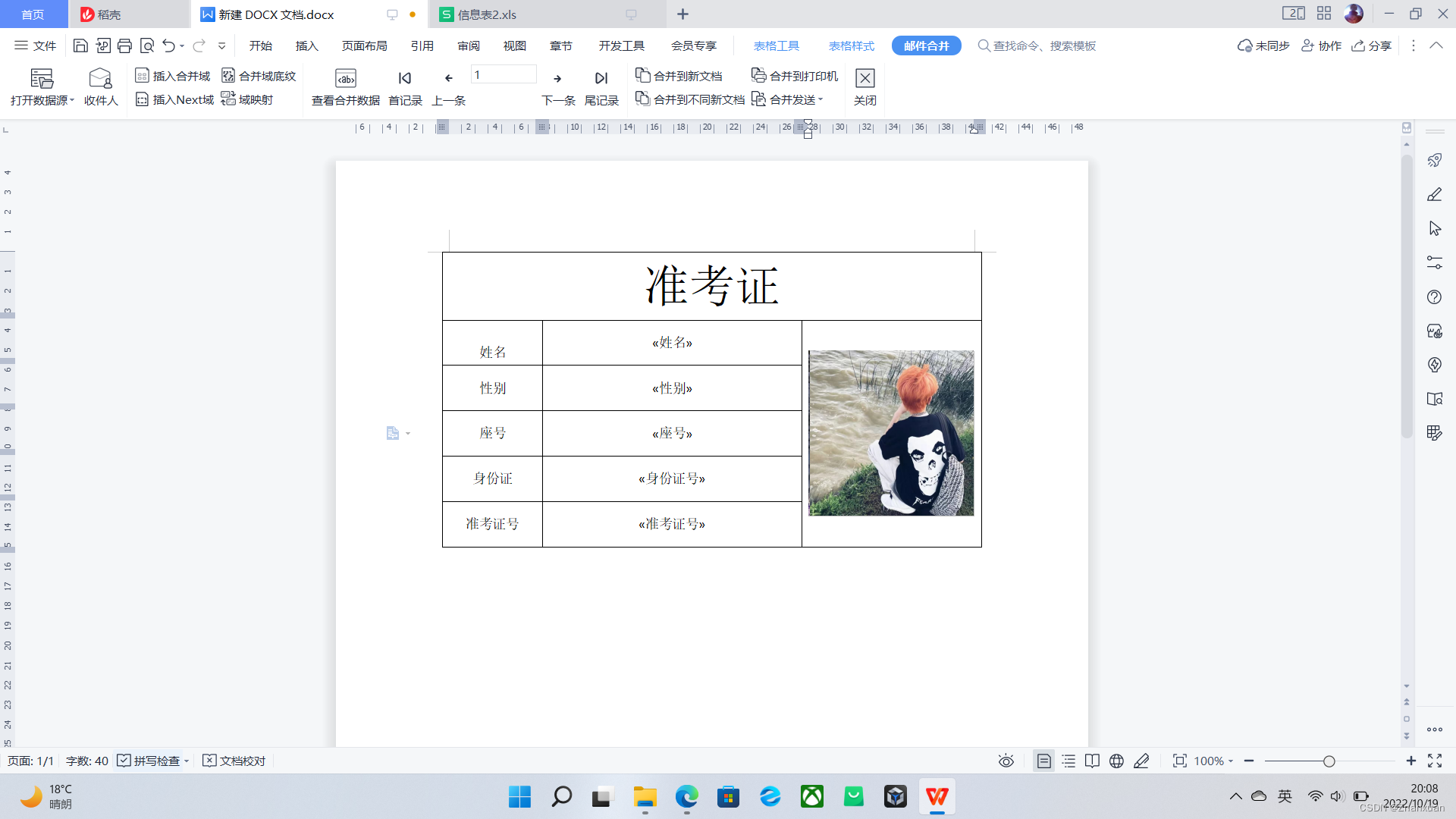
(3)按Alt+F9,将图片转为域代码,将域代码中 INCLUDEPICTURE "C:\\Users\\nanxuan\\Pictures\\Saved Pictures\\25487421477.jpg" \* MERGEFORMAT的25487421477删除,点击邮寄合并中的插入合并域,将准考证号合并域插入INCLUDEPICTURE "C:\\Users\\nanxuan\\Pictures\\Saved Pictures\\ ( ) .jpg" \* MERGEFORMATD的括号里。“()”仅作为提示 。之后Alt+F9改为图片显示
(4)
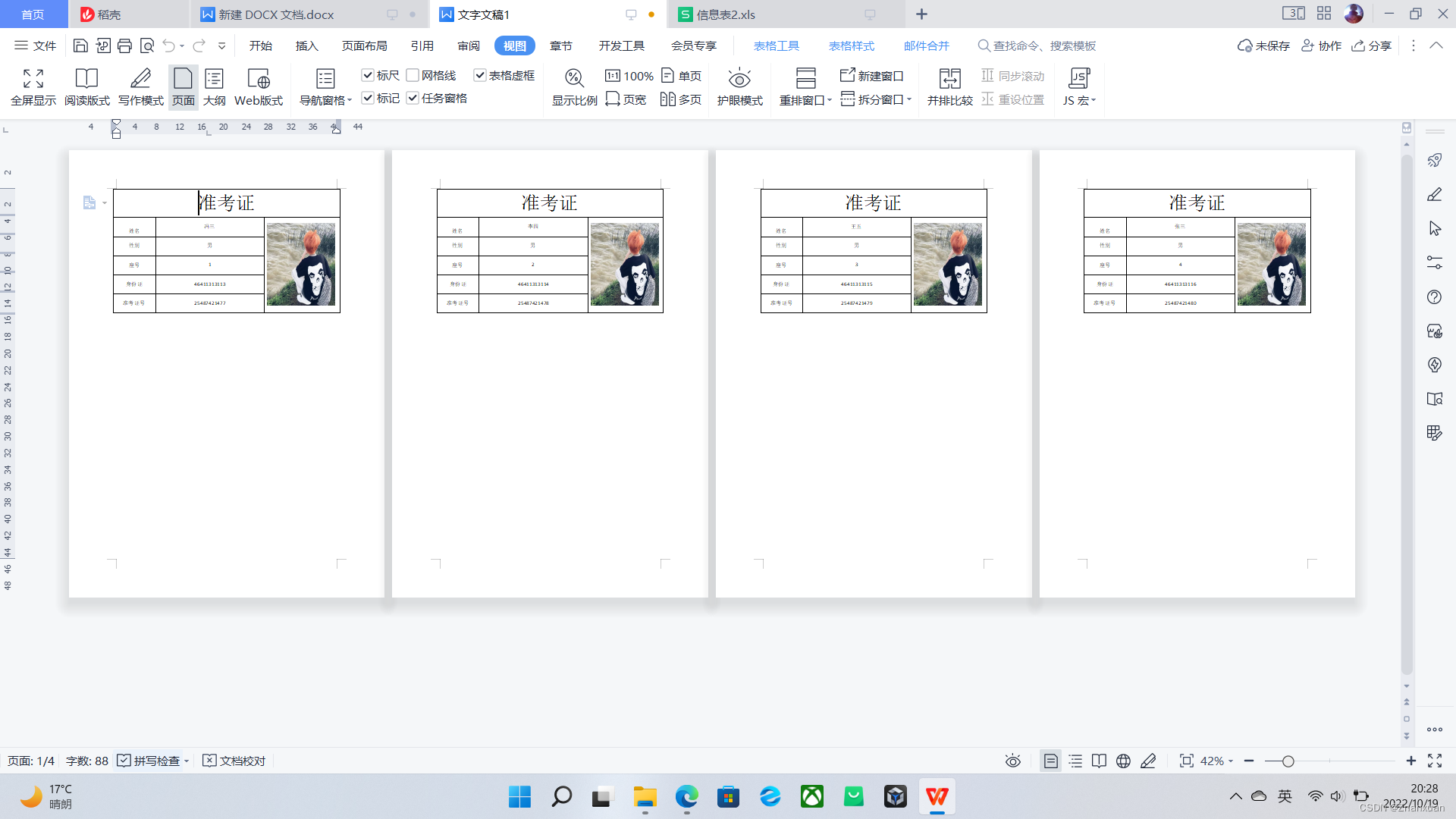
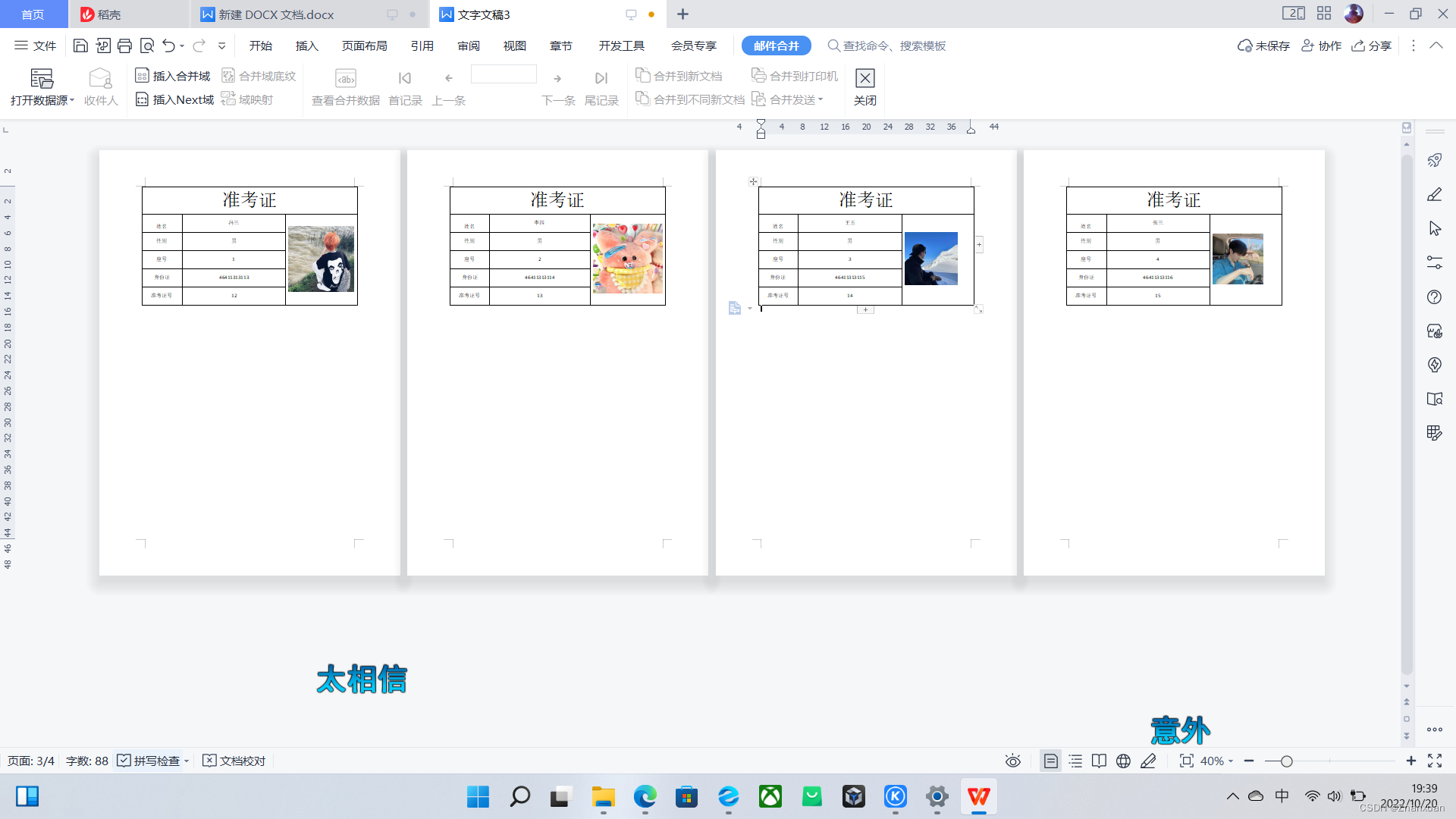
点击邮件合并,点击合并到新文档,按Ctrl+F9,将所有内容选择,右键点击更新域,完成。





 扫一扫
扫一扫


 2645
2645

 被折叠的 条评论
为什么被折叠?
被折叠的 条评论
为什么被折叠?
 到【灌水乐园】发言





