
pycharm配置错误小结 Error: No such file or directory:

本文介绍了解决PyQt5编译时出现的错误方法,主要针对拓展工具配置问题导致的编译失败情况。通过调整ARGUMENTS参数和工作目录设置,并确保系统环境变量正确配置,可以有效避免此类错误。

出现这个错误是拓展工具中的配置出了问题,
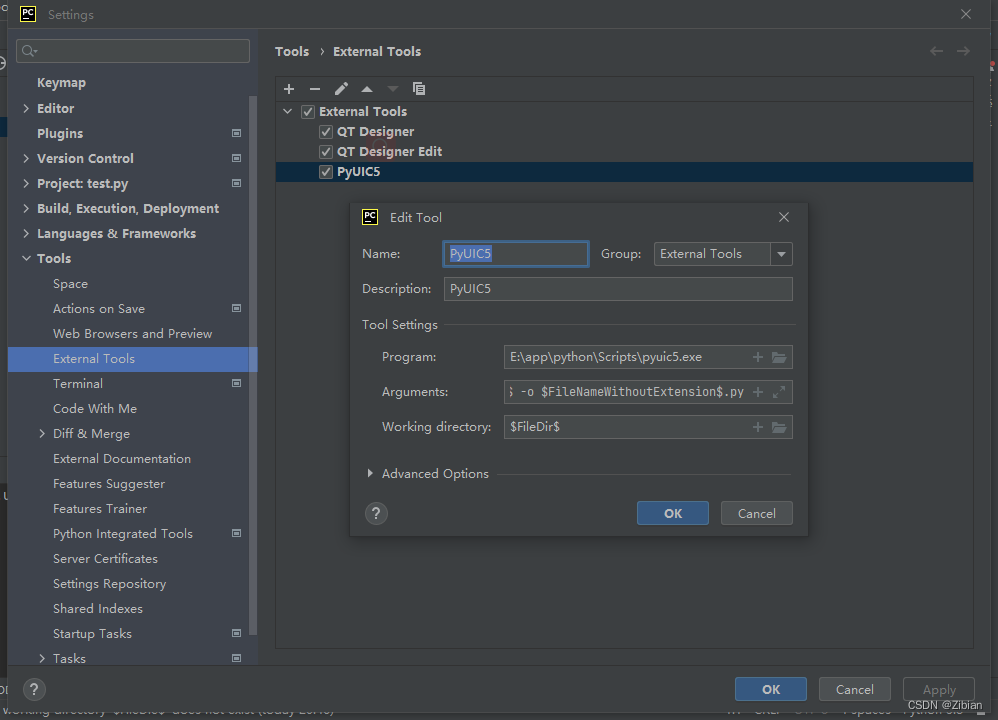
 ARGUMENTS:        $FileName$ -o $FileNameWithoutExtension$.py

Working directory:   $FileDir$(我的原来配置是$ProjectFileDir$),改为 $FileDir$就可以 了

还要记得在系统环境中加上路径
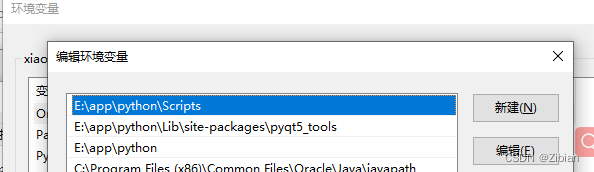
需要根据自己实际目录,否则也有错误。

注:

如果错误是找不到-m.......

那就是修改 ARGUMENTS了。

(-m PyQt5.uic.pyuic $FileName$ -o $FileNameWithoutExtension$.py)有些配置是这样的,但是容易报错说找不到-m工具啥的,就改为我那个即可

<think>好的,用户遇到了一个错误:“Error: No such file or directory:PyUIC’”。首先,我需要分析这个错误的原因。用户可能是在配置PyUIC工具时出现了问题,或者在运行过程中路径设置不正确。根据之前的对话历史,用户之前询问过如何在PyCharm配置PyUIC工具,所以这个错误很可能出现在配置后的使用阶段。 首先,错误信息中的“No such file or directory”提示说明系统找不到指定的文件或目录。可能的情况包括路径中存在空格或特殊字符,导致命令被错误解析。另外,用户可能在配置参数时,Program字段没有正确引用Python解释器的路径,或者Arguments中的参数格式不正确。 接下来,我需要回忆之前给用户的配置建议,特别是Program字段使用$PythonInterpreterPath$这个宏变量,以及Arguments中的命令是否正确。用户可能在配置时没有正确使用这些宏,或者路径中存在空格,比如Program路径如果包含空格,需要用引号包裹。此外,检查用户是否在文件名中使用了空格或特殊字符,这可能导致路径解析失败。 另外,用户可能在配置时误将Name字段的内容当作程序路径,导致系统尝试执行一个名为“PyUIC”的可执行文件,而实际上应该指向Python解释器。需要提醒用户检查Program字段是否正确设置为Python解释器的路径,而不是工具的名称。 还要考虑用户是否安装了PyQt5PySide6,如果没有安装相应的模块,也会导致找不到pyuic模块。此外,检查工作目录是否正确设置为$FileDir$,确保生成的.py文件与.ui文件在同一目录下。 可能的解决方案包括:检查Program字段是否正确使用宏变量,路径是否包含空格需要用引号包裹,文件名是否合规,以及是否正确安装了PyQt5。同时,建议用户手动在终端运行命令,验证是否可行,从而排除PyCharm配置的问题。 最后,需要将这些思考整理成步骤,用清晰的结构和易懂的语言指导用户逐一排查问题,并给出具体的命令示例,帮助用户验证和修正配置。</think>--- ### **错误原因分析** 出现 `Error: No such file or directory: "PyUIC"` 通常是由于以下原因之一: 1. **路径中包含空格或特殊字符** → 命令被截断 2. **PyCharm未正确解析宏变量** → `$PythonInterpreterPath$` 未指向实际Python解释器 3. **PyUIC工具配置错误** → Program或Arguments参数格式错误 --- ### **分步解决方案** #### **1. 检查Program字段配置** - **错误表现**:误将`Name`字段内容填到`Program`中(例如`PyUIC`) - **正确设置**: - **Program**必须指向Python解释器路径 → 使用宏`$PythonInterpreterPath$` - **验证方法**:在PyCharm终端输入以下命令查看实际路径: ```bash echo $PythonInterpreterPath$ ``` - 如果路径包含空格(如`C:/Program Files/...`) → 用双引号包裹路径: ```bash "$PythonInterpreterPath$" ``` #### **2. 处理路径空格问题** - **关键修改**:在`Program`和`Arguments`中添加引号: | 字段 | 修改前 | 修改后 | |------|--------|--------| | **Program** | `$PythonInterpreterPath$` | `"$PythonInterpreterPath$"` | | **Arguments** | `-m PyQt5.uic.pyuic ...` | `-m PyQt5.uic.pyuic "$FileName$" -o "$FileNameWithoutExtension$.py"` | #### **3. 检查PyQt5/PySide安装** - **终端验证**:执行以下命令: ```bash # 检查PyQt5 python -c "from PyQt5 import uic; print(uic.__file__)" # 检查PySide6 python -c "from PySide6 import uic; print(uic.__file__)" ``` - 如果提示`ModuleNotFoundError` → 重新安装对应库: ```bash pip install pyqt5 # 或 pip install pyside6 ``` #### **4. 验证宏变量是否生效** - **临时测试**:将配置中的`$FileName$`替换为实际文件名(如`test.ui`) ```bash -m PyQt5.uic.pyuic test.ui -o test.py ``` - 如果成功 → 说明PyCharm未正确解析宏变量 #### **5. 文件命名规范** - **错误示例**:`My UI.ui`(含空格)、`界面-1.ui`(含中文或符号) - **正确示例**:`my_ui.ui`(全小写+下划线) --- ### **完整修正配置示例** | 字段 | 修正值 | |------|--------| | **Name** | `PyUIC` | | **Program** | `"$PythonInterpreterPath$"` | | **Arguments** | `-m PyQt5.uic.pyuic "$FileName$" -o "$FileNameWithoutExtension$.py"` | | **Working Directory** | `$FileDir$` | --- ### **手动调试命令** 在终端直接运行以下命令(替换实际路径): ```bash # Windows示例 "C:\Python39\python.exe" -m PyQt5.uic.pyuic "D:/project/my_ui.ui" -o "D:/project/my_ui.py" # macOS/Linux示例 /usr/bin/python3 -m PyQt5.uic.pyuic "/home/user/project/my_ui.ui" -o "/home/user/project/my_ui.py" ``` 如果手动命令成功 → PyCharm配置需要检查**引号**和**宏变量**,如果失败 → 检查Python环境和文件路径。 --- ### **总结排查流程** 1. 路径加引号 → 解决空格问题 2. 检查Python解释器 → 确保已安装PyQt5/PySide 3. 文件名规范 → 全英文+下划线 4. 手动验证 → 定位PyCharm配置问题
评论
添加红包

请填写红包祝福语或标题

红包个数最小为10个

红包金额最低5元

当前余额3.43前往充值 >
需支付:10.00
成就一亿技术人!
领取后你会自动成为博主和红包主的粉丝 规则
hope_wisdom
发出的红包
实付
使用余额支付
点击重新获取
扫码支付
钱包余额 0

抵扣说明:

1.余额是钱包充值的虚拟货币,按照1:1的比例进行支付金额的抵扣。
2.余额无法直接购买下载,可以购买VIP、付费专栏及课程。

余额充值


