



文章目录
在学完 html 的相关框架后,需要进一步学习 css 对网页的相关优化
1.什么是css?
css又叫做层叠样式表 (Cascading Style Sheets)
css能够对网页中元素位置的排版进行像素级精确控制,实现美化页面的效果,能够做到页面的样式和结构分离
💻比如:
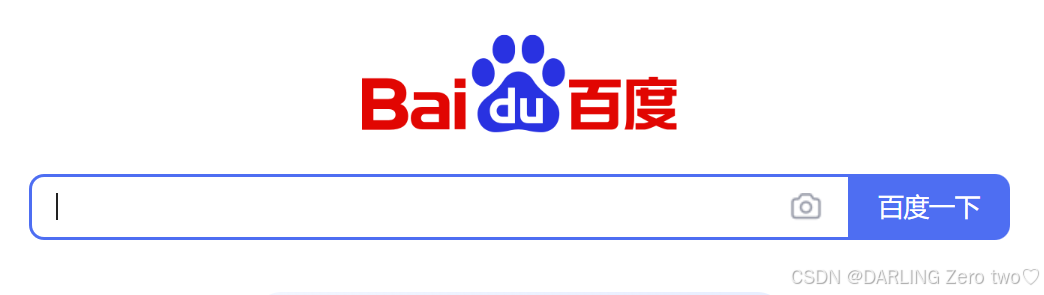
这样一个百度搜索栏,图标的大小,按键的颜色,字体的样式,都属于 css 的范围
简单来说:
html决定页面结构css控制页面的展示效果
2.基本语法规范
选择器 + {一条/N条声明}
🔥值得注意的是:
-
选择器决定针
对谁修改(找谁) -
声明决定
修改啥(干啥) -
声明的属性是键值对,使用
;区分键值对,使用:区分键和值
✏️举个例子:
<!DOCTYPE html>
<html lang="en">
<head>
    <meta charset="UTF-8">
    <meta name="viewport" content="width=device-width, initial-scale=1.0">
    <title>Document</title>
    <style>
        p{
            color: red;
            font-size: 40px;
        }
    </style>
</head>
<body>
    <p>hello world</p>
</body>
</html>
- 通常我们把
css的内容写在style标签里 style标签可以放到页面任意位置. 一般放到head标签内color表示标签的颜色,font-size表示标签的像素大小
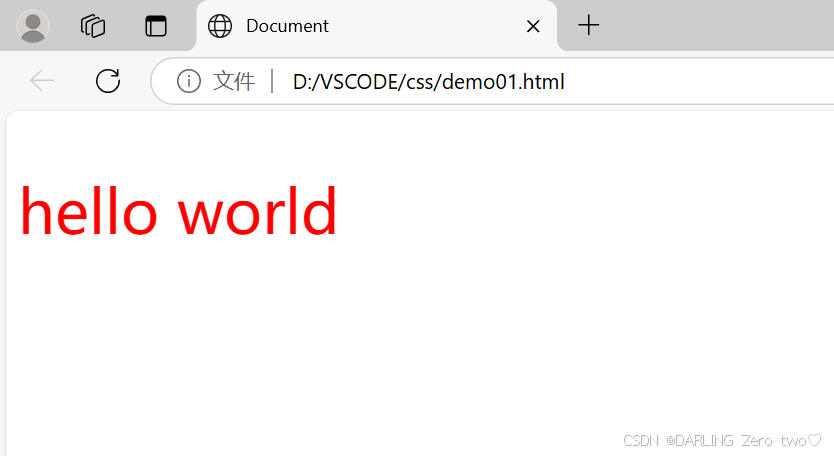
✏️展示效果:
3.引入方式
3.1 内部样式表
前面写的代码例子就是一种内部样式表,把 css 和 html 写在同一页面,会对同种标签都进行操作
比如上面写的例子就会对所有的 p 标签进行修饰
但是这种方式不能够对单独的标签进行操作,分离的还不够彻底,尤其是 css 内容多的时候
3.2 行内样式表
行内样式表通过 style 属性, 来指定某个标签的样式,只适合于写简单样式,只针对某个标签生效
✏️举个例子:
<!DOCTYPE html>
<html lang="en">
<head>
    <meta charset="UTF-8">
    <meta name="viewport" content="width=device-width, initial-scale=1.0">
    <title>Document</title>
    <style>
        p{
            color: red;
            font-size: 40px;
        }
    </style>
</head>
<body>
    <p style="color: green;">hello world</p>
    <p style="color: blue; font-size: 80px;">你好</p>
</body>
</html>
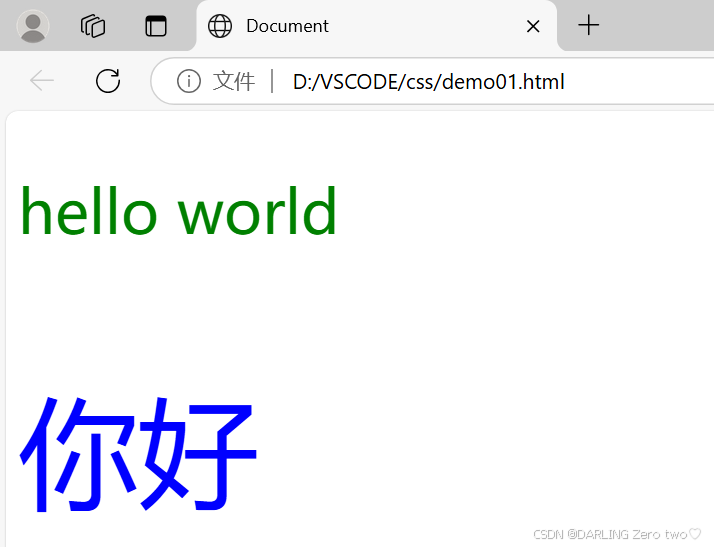
可以看到在 p 标签内部进行修饰能够指定特定标签的属性
而且在内部样式表和行内样式表同时对同一标签进行修饰时,行内样式表的优先级更高
✏️展示效果:
3.3 外部样式
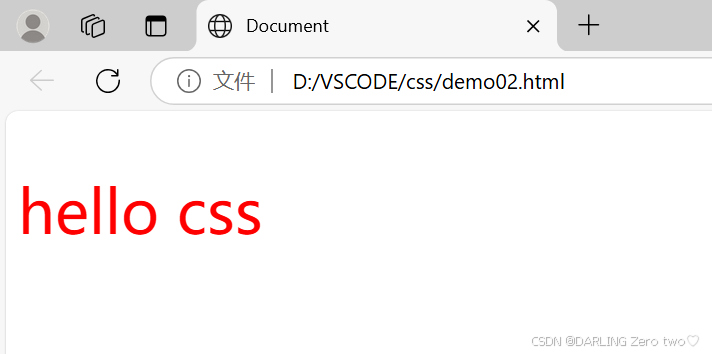
这是实际开发中最常见的方式,类似于 C++ 的声明定义分离
✏️举个例子:
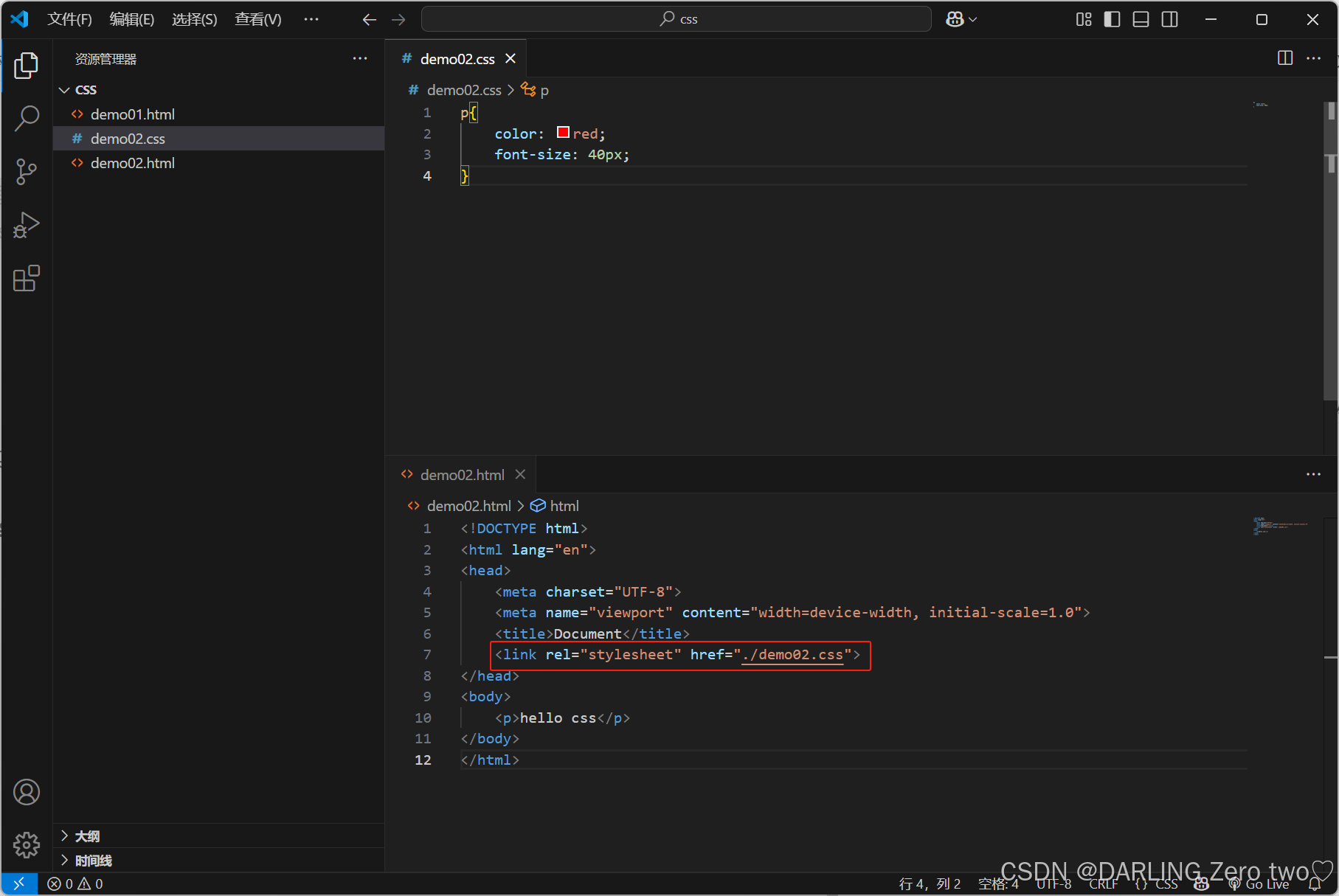
- 创建一个
css文件demo02.css - 使用
link标签在demo0.html文件引入css
🔥值得注意的是:
rel表示链接文件间的关系,stylesheet表示被链接的是个样式表href表示被链接文件的地址
✏️展示效果:
4.选择器
这里我们只介绍常用的选择器,以下内容只是 CSS2 标准中支持的选择器,在 CSS3 中还做出了一些补充
传送门:选择器参考文档
4.1 基础选择器
4.1.1 标签选择器
-
能快速为同一类型的标签都选择出来
-
但是不能差异化选择
✏️举个例子:
<!DOCTYPE html>
<html lang="en">
<head>
    <meta charset="UTF-8">
    <meta name="viewport" content="width=device-width, initial-scale=1.0">
    <title>Document</title>
    <style>
        p{
            color: red;
            font-size: 40px;
        }
    </style>
</head>
<body>
    <p>hello world</p>
    <p>你好</p>
</body>
</html>
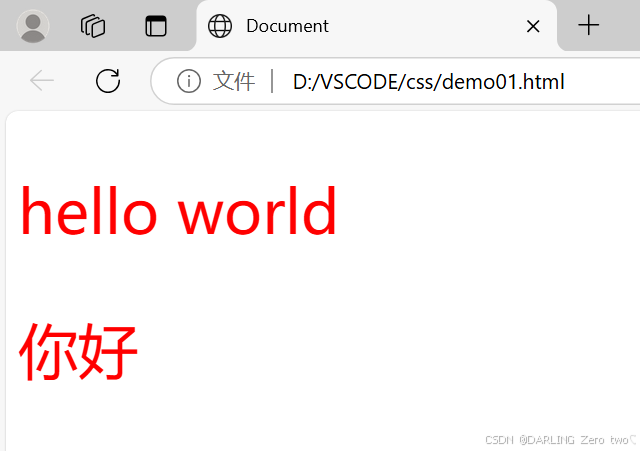
✏️展示效果:
4.1.2 类选择器
-
差异化表示不同的标签
-
可以让多个标签的都使用同一个标签
✏️举个例子:
<!DOCTYPE html>
<html lang="en">
<head>
    <meta charset="UTF-8">
    <meta name="viewport" content="width=device-width, initial-scale=1.0">
    <title>Document</title>
    <link rel="stylesheet" href="./demo03.css">
</head>
<body>
    <p class="eat">吃饭</p>
    <p class="sleep">睡觉</p>
    <p class="play game">玩游戏</p>
</body>
</html>
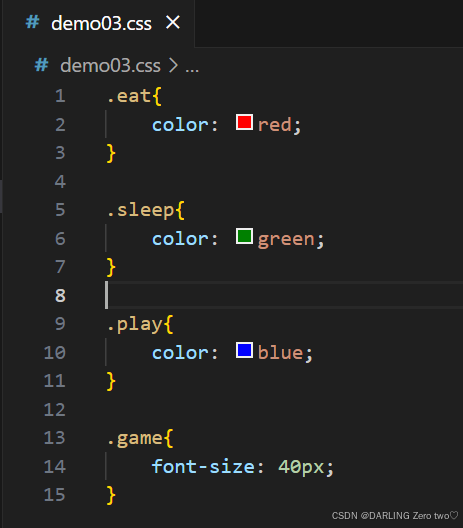
在 p 标签中加 class 属性进行标签标记,然后在 css 文件里以 . 开头的类名进行修饰
🔥值得注意的是:
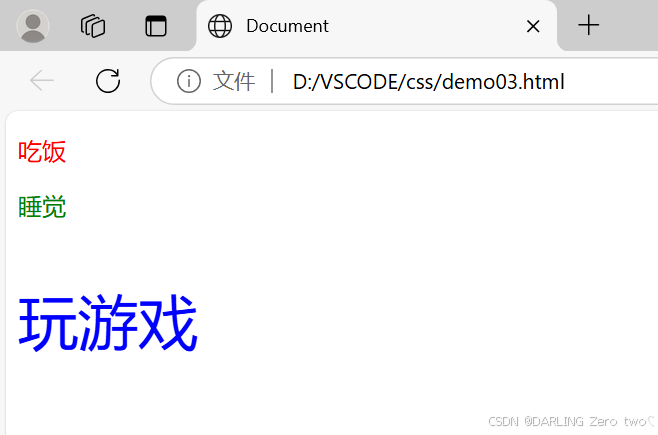
play和game都是对同一标签进行修饰,一个类可以被多个标签使用,一个标签也能使用多个类(多个类名要使用空格分割,这种做法可以让代码更好复用)
<style>
    .box {
        width: 200px;
        height: 150px;
   }
    .red {
        background-color: red;
   }
    .green {
        background-color: green;
   }
</style>
<div class="box red"></div>
<div class="box green"></div>
<div class="box red"></div>
- 如果是长的类名,可以使用
-分割 - 不要使用纯数字,或者中文,以及标签名来命名类名
✏️展示效果:
4.1.3 id 选择器
id 是唯一的,不能被多个标签使用 (是和类选择器最大的区别),而且 id 选择器的优先级大于绝大部分选择器
✏️举个例子:
<!DOCTYPE html>
<html lang="en">
<head>
    <meta charset="UTF-8">
    <meta name="viewport" content="width=device-width, initial-scale=1.0">
    <title>Document</title>
    <link rel="stylesheet" href="./demo04.css">
</head>
<body>
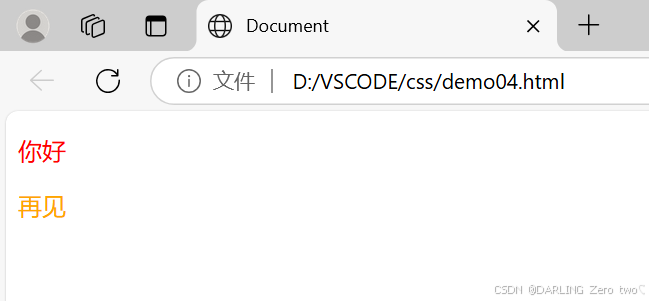
    <p id="nn">你好</p>
    <p id="zz">再见</p>
</body>
</html>
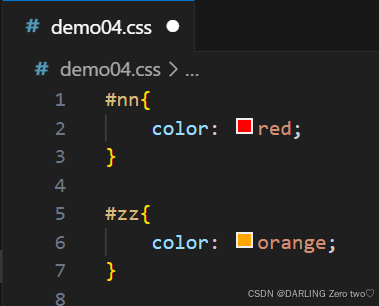
在 p 标签中加 id 属性进行标签标记,然后在 css 文件里以 # 开头的 id 名进行修饰
🔥值得注意的是:
id选择器的值和html中某个元素的id值相同html的元素id不必带#
✏️展示效果:
4.1.4 通配符选择器
✏️举个例子:
<!DOCTYPE html>
<html lang="en">
<head>
    <meta charset="UTF-8">
    <meta name="viewport" content="width=device-width, initial-scale=1.0">
    <title>Document</title>
    <link rel="stylesheet" href="./demo04.css">
</head>
<body>
    <p id="nn">前端开发</p>
    <p id="zz">后端开发</p>
</body>
</html>
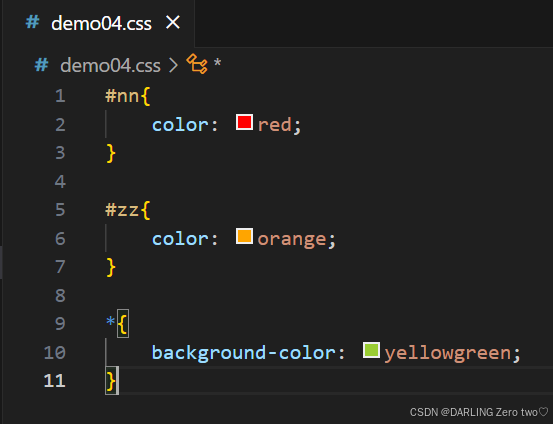
使用 * 的定义,选取所有的标签,页面的背景会被改成绿黄色,每个标签都会带有这条选择器
✏️展示效果:

4.2 复合选择器
复合选择器是对基础选择器的综合运用
4.2.1 后代选择器
后代选择器又叫包含选择器,选择某个父元素中的某个子元素
元素1 元素2 {样式声明}
✏️举个例子:
<!DOCTYPE html>
<html lang="en">
<head>
    <meta charset="UTF-8">
    <meta name="viewport" content="width=device-width, initial-scale=1.0">
    <title>Document</title>
    <link rel="stylesheet" href="./demo05.css">
</head>
<body>

    <ul>
        <li>aaa</li>
        <li>bbb</li>
        <li>ccc</li>
    </ul>

    <ol>
        <li>ddd</li>
        <li>eee</li>
        <li>fff</li>
    </ol>

</body>
</html>
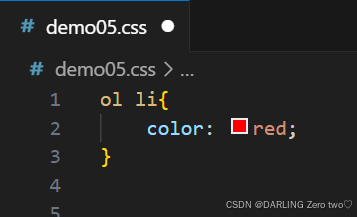
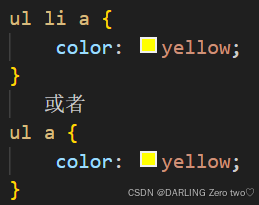
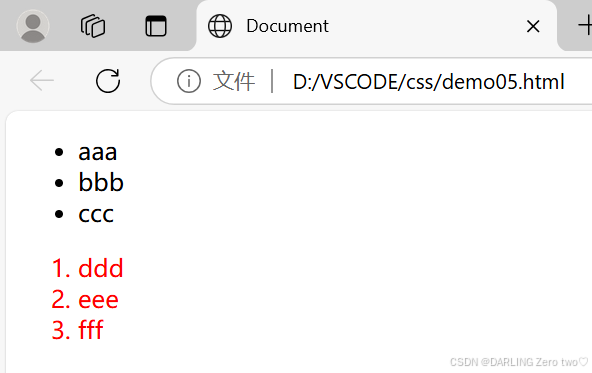
如果我们单纯想对有序列表进行修改,或许可以给每个 li 加类名实现,但是数据万一很多就麻烦了,因此这里使用包含选择器
🔥值得注意的是:
- 元素
1和 元素2要使用空格分割 - 元素
1是父级, 元素2是子级,只选元素2,不影响元素1 - 元素
2不一定非是 儿子,也可以是孙子
<ul>
    <li>aaa</li>
    <li>bbb</li>
    <li><a href="#">ccc</a></li>
</ul>
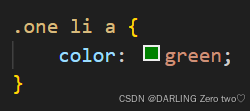
- 可以是任意基础选择器的组合 (包括类选择器,
id选择器)
<ol class="one">
    <li>ddd</li>
    <li>eee</li>
    <li><a href="#">fff</a></li>
    <li><a href="#">fff</a></li>
    <li><a href="#">fff</a></li>
</ol>
✏️展示效果:
4.2.2 子选择器
和后代选择器类似,但是只能选择子标签
元素1>元素2 { 样式声明 }
<div class="two">
    <a href="#">链接1</a>
    <p><a href="#">链接2</a></p>
</div>
后代选择器的写法, 会把链接 1 和 2 都选中
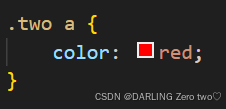
子选择器的写法, 只选链接 1
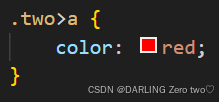
🔥值得注意的是:
-
使用大于号分割
-
只选亲儿子,不选孙子元素
4.2.3 并集选择器
用于选择多组标签 (集体声明)
元素1, 元素2 { 样式声明 }
<div>苹果</div>
<h3>香蕉</h3>
<ul>
    <li>鸭梨</li>
    <li>橙子</li>
</ul>
所有水果颜色改成红色
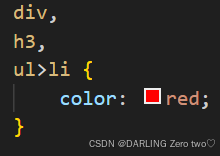
🔥值得注意的是:
- 通过
,分割等多个元素,表示同时选中元素 1 和 元素 2 - 任何基础选择器都可以使用并集选择器
- 并集选择器建议竖着写,每个选择器占一行 (最后一个选择器不能加逗号)
4.2.4 伪类选择器
4.2.4.1 链接伪类选择器
a选择链接
a:link选择未被访问过的链接
a:visited选择已经被访问过的链接
a:hover选择鼠标指针悬停上的链接
a:active选择活动链接(鼠标按下了但是未弹起)
🔥值得注意的是:
- 如何让一个已经被访问过的链接恢复成未访问的状态?
清空浏览器历史记录即可 ctrl + shift + delete
- 需要按照
LVHA的顺序书写,例如把active拿到前面去,就会导致active失效,记忆规则 “绿化”
在 CSS 中,LVHA 顺序指的是 :link(未访问的链接)、:visited(已访问的链接)、:hover(鼠标悬停在链接上)、:active(激活的链接,即鼠标按下但未松开时)这几种伪类的顺序。按照这个顺序书写样式,才能保证在不同状态下样式正确显示
- 实际开发主要给链接做一个样式,然后给
hover做一个样式即可,link,visited,active用的不多
✏️举个例子:
<!DOCTYPE html>
<html lang="en">
<head>
    <meta charset="UTF-8">
    <meta name="viewport" content="width=device-width, initial-scale=1.0">
    <title>Document</title>
    <style>
        a{
            color: black;
        }

        a:hover{
            color: red;
        }

        a:active{
            color: green;
        }
    </style>
</head>
<body>
    <a href="#">不跳转</a>
</body>
</html>
✏️展示效果:
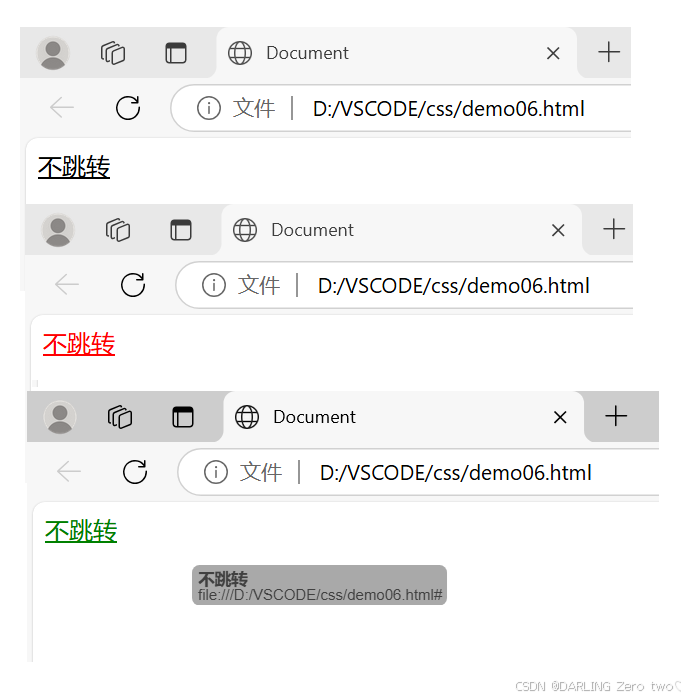
4.2.4.2 :force 伪类选择器
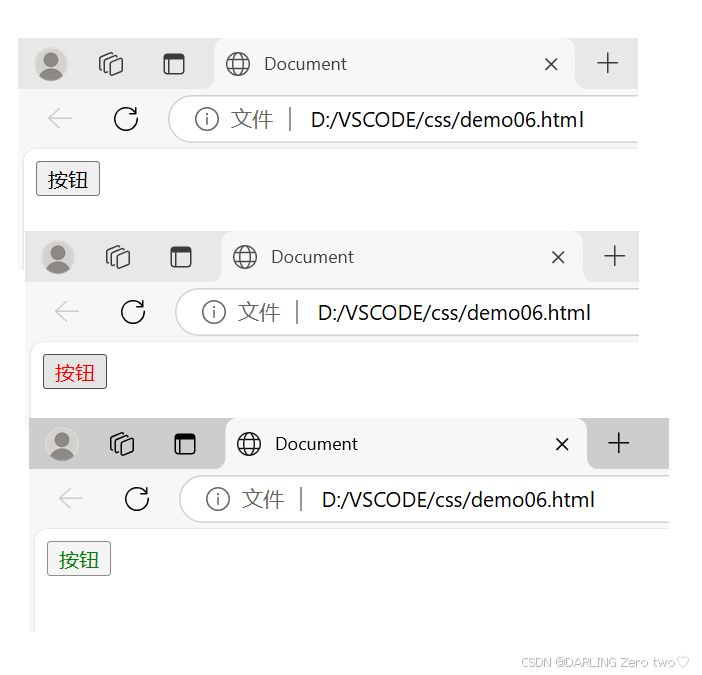
:force 伪类选择器也是同理,但是还有一种 focus 样式比较常用
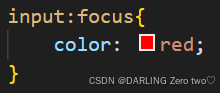
此时被选中的表单的字体就会变成红色
✏️举个例子:
<!DOCTYPE html>
<html lang="en">
<head>
    <meta charset="UTF-8">
    <meta name="viewport" content="width=device-width, initial-scale=1.0">
    <title>Document</title>
    <style>
        input{
            color: black;
        }

        input:hover{
            color: red;
        }

        input:active{
            color: green;
        }
    </style>
</head>
<body>
    <input type="button" value="按钮">
</body>
</html>
✏️展示效果:
希望读者们多多三连支持
小编会继续更新
你们的鼓励就是我前进的动力!







 扫一扫
扫一扫


 1901
1901


 到【灌水乐园】发言



