
Ubuntu安装docker

一、 换源

1.备份当前的软件源列表文件:

sudo cp /etc/apt/sources.list /etc/apt/sources.list.backup

 2.编辑软件源列表文件,将原来的地址替换为清华大学的地址。你可以使用编辑器来修改 /etc/apt/sources.list 文件:

sudo nano /etc/apt/sources.list

 3.在编辑器中,将原有的软件源地址替换为清华大学的地址。你可以根据你所在的地区选择合适的镜像源,这里以清华大学的源为例,将以下内容添加到 /etc/apt/sources.list 文件中:

deb https://mirrors.tuna.tsinghua.edu.cn/ubuntu/ xenial main restricted universe multiverse
deb https://mirrors.tuna.tsinghua.edu.cn/ubuntu/ xenial-updates main restricted universe multiverse
deb https://mirrors.tuna.tsinghua.edu.cn/ubuntu/ xenial-backports main restricted universe multiverse
deb https://mirrors.tuna.tsinghua.edu.cn/ubuntu/ xenial-security main restricted universe multiverse

4.保存并退出编辑器。如果你使用的是 nano 编辑器,按下 Ctrl + X,然后输入 Y 确认保存,最后按下 Enter 退出。

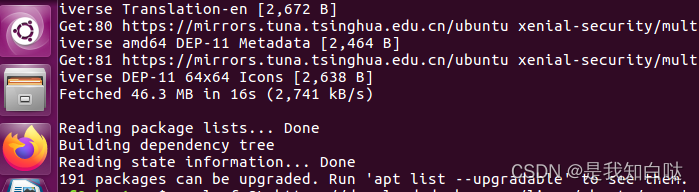
5.更新软件包列表

sudo apt update
 

 二、安装docker

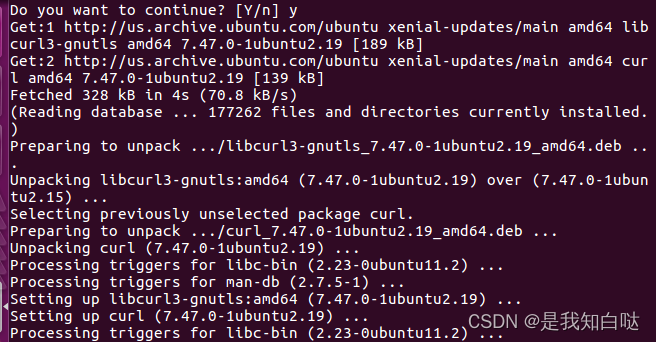
1.下载curl

sudo apt install curl
 

2.添加 Docker 的 GPG 密钥:

curl -fsSL https://mirrors.ustc.edu.cn/docker-ce/linux/ubuntu/gpg | sudo apt-key add -

 

3.添加 Docker 的软件源:

sudo add-apt-repository "deb [arch=amd64] https://mirrors.tuna.tsinghua.edu.cn/docker-ce/linux/ubuntu $(lsb_release -cs) stable"

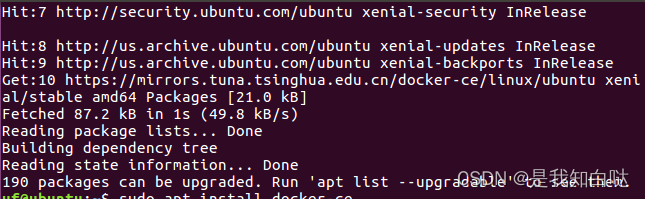
4.更新软件包列表:

sudo apt update
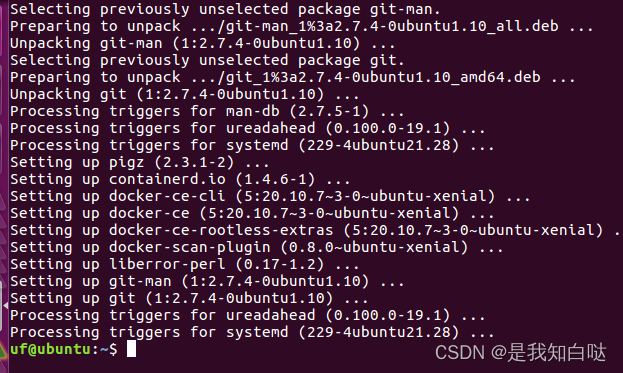
5.安装 Docker:

sudo apt install docker-ce
 

6.验证 Docker 是否安装成功:

docker --version

 

### 安装Docker on Ubuntu 要在Ubuntu系统上安装Docker,请按照以下步骤操作: 1. **更新系统软件包** 在开始之前,确保你的系统软件包列表是最新的: ```bash sudo apt update ``` 2. **安装必要的依赖** 安装一些必要的依赖项,以便可以使用HTTPS来访问仓库: ```bash sudo apt install apt-transport-https ca-certificates curl software-properties-common ``` 3. **添加Docker的官方GPG密钥** 为了确保下载的安全性,需要添加Docker的官方GPG密钥: ```bash curl -fsSL https://download.docker.com/linux/ubuntu/gpg | sudo gpg --dearmor -o /usr/share/keyrings/docker-archive-keyring.gpg ``` 4. **设置Docker稳定版仓库** 接下来,添加Docker的仓库到APT源中。这里我们使用阿里云的镜像来加速下载过程: ```bash echo "deb [arch=amd64 signed-by=/usr/share/keyrings/docker-archive-keyring.gpg] https://mirrors.aliyun.com/docker-ce/linux/ubuntu $(lsb_release -cs) stable" | sudo tee /etc/apt/sources.list.d/docker.list > /dev/null ``` 5. **再次更新软件包索引** 添加仓库后,再次更新软件包索引: ```bash sudo apt update ``` 6. **安装Docker CE** 现在可以安装Docker CE(社区版)了: ```bash sudo apt install docker-ce docker-ce-cli containerd.io ``` 7. **验证Docker安装** 安装完成后,可以通过运行一个测试容器来验证Docker是否正确安装: ```bash sudo docker run hello-world ``` 8. **启动并启用Docker服务** 确保Docker服务已经启动,并且设置为开机自启: ```bash sudo systemctl start docker sudo systemctl enable docker ``` 9. **检查Docker版本** 你可以通过以下命令查看Docker的版本信息: ```bash sudo docker version ``` 以上步骤应该能够帮助你在Ubuntu系统上成功安装Docker。如果你遇到任何问题,可以参考官方文档或相关社区的支持资源[^2]。 ###
评论
成就一亿技术人!
拼手气红包6.0元
还能输入1000个字符
 
红包 添加红包
表情包 插入表情
 条评论被折叠 查看
添加红包

请填写红包祝福语或标题

红包个数最小为10个

红包金额最低5元

当前余额3.43前往充值 >
需支付:10.00
成就一亿技术人!
领取后你会自动成为博主和红包主的粉丝 规则
hope_wisdom
发出的红包
实付
使用余额支付
点击重新获取
扫码支付
钱包余额 0

抵扣说明:

1.余额是钱包充值的虚拟货币,按照1:1的比例进行支付金额的抵扣。
2.余额无法直接购买下载,可以购买VIP、付费专栏及课程。

余额充值


