



 本文介绍了如何在Eclipse环境下配置并集成Tomcat8,包括下载安装Tomcat,设置Eclipse的Runtime Environments,新建web项目,配置Tomcat运行路径,以及解决项目部署位置的问题。最后成功启动Tomcat并在浏览器中查看运行结果。
eclipse下配置tomcat
需要先从tomcat官方网站,下载对应的版本,并解压目录,本人下载的Tomcat的文件为:apache-tomcat-8.0.23-windows-x64.zip
然后解压到本地某个目录下面
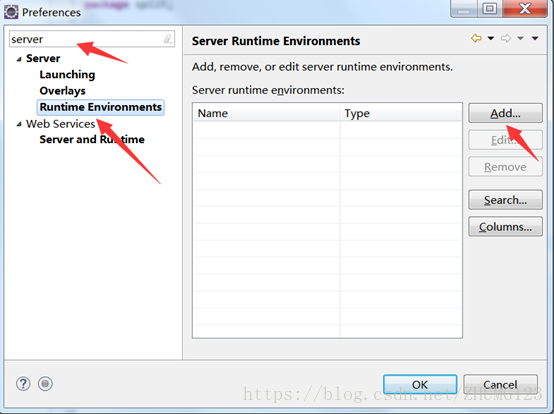
打开eclipse 点击window--preferences,如图:
输入server,选择 Runtime Environments-add
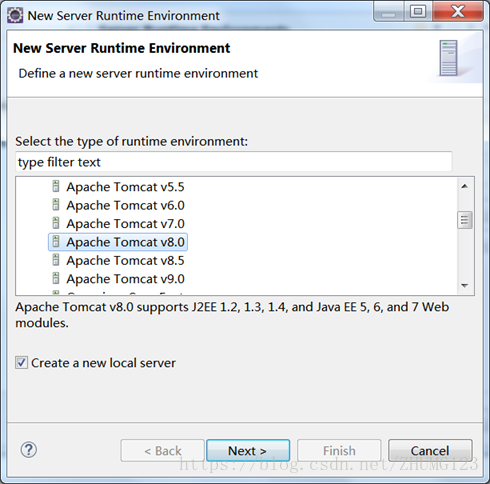
选择V8.0,点击next
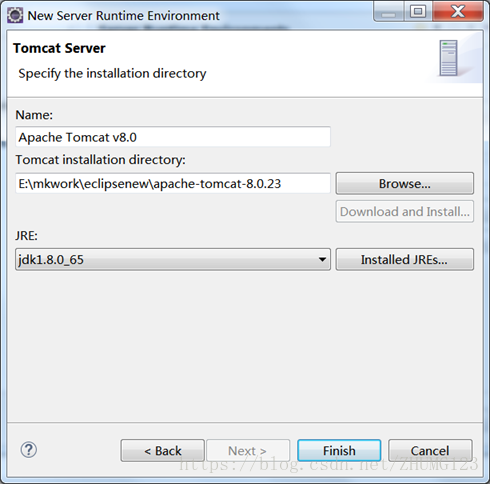
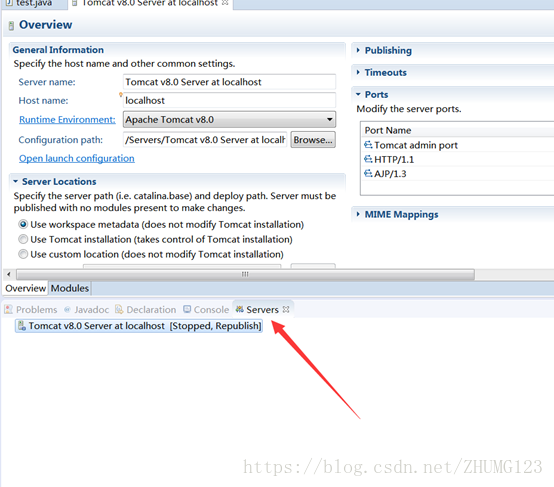
点击”finish”完成。
新建web项目
点击File-new 选择Dynamic web project
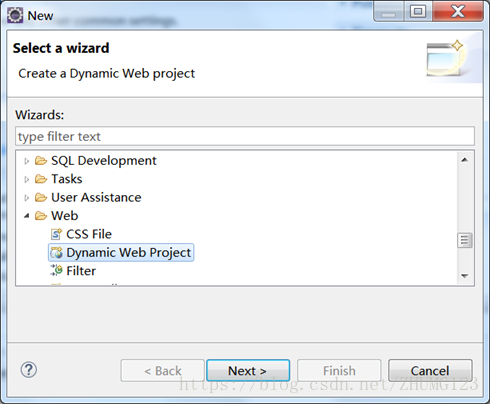
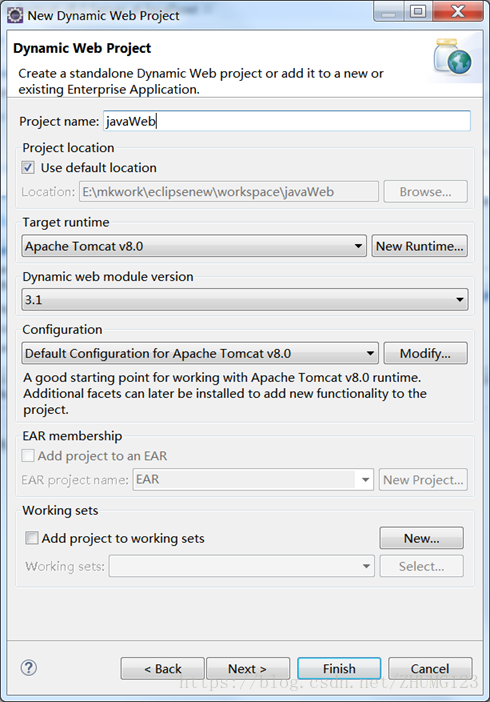
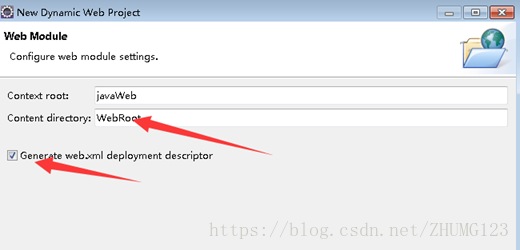
新建完成java web项目
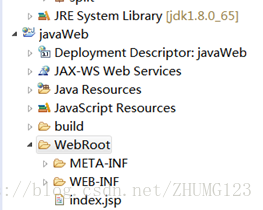
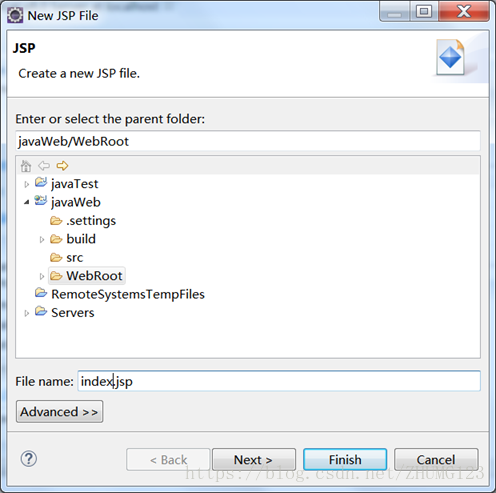
新建一个jsp页面
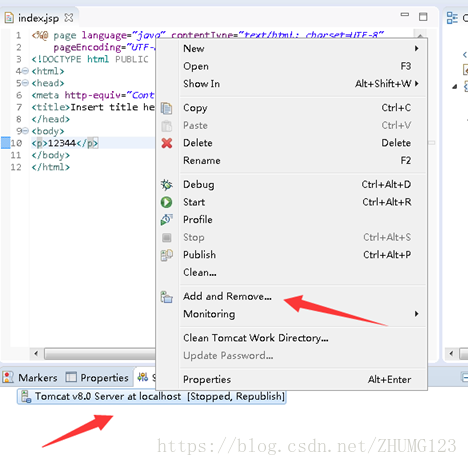
Tomcat中运行javaWeb项目
1.添加
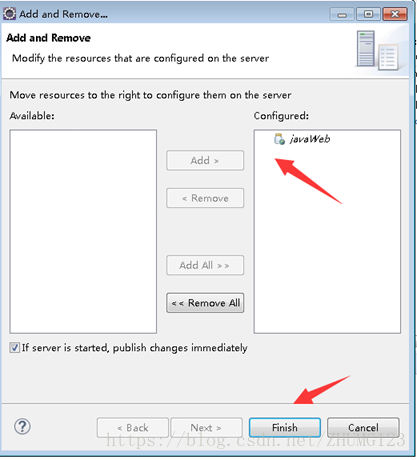
出现我们添加的项目
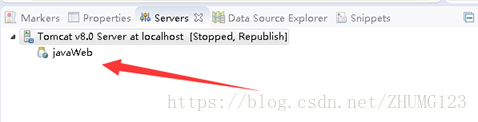
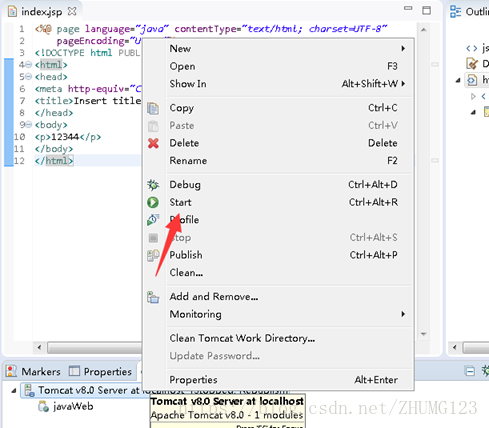
点击”start”启动服务。
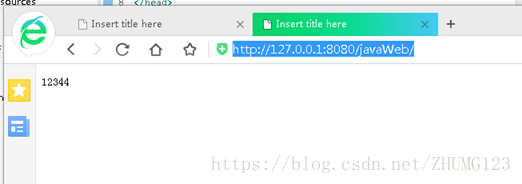
浏览器输入地址http://127.0.0.1:8080/javaWeb/
Tomcat中配置
我们打开apache-tomcat-8.0.23\webapps目录下,没有看到我们发布的项目。在eclipse的空中空间中。例如
E:\Javawork\workspace\.metadata\.plugins\org.eclipse.wst.server.core\tmp0\wtpwebapps
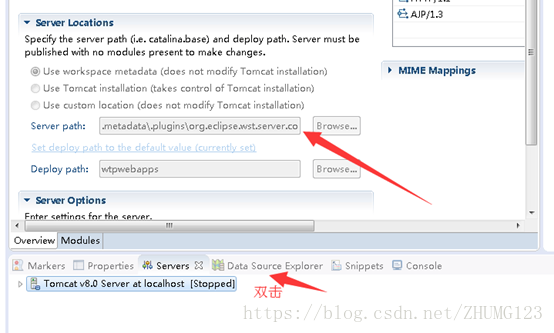
怎么才能修改到咱们的tomcat目录下呢,上面是灰色的,不能修改。
Remove,已发布的项目
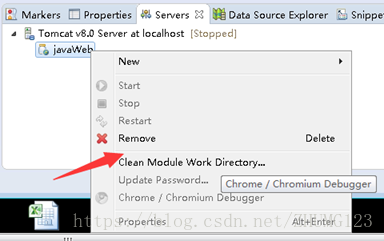
Server右键执行clean TOMCAT就可以编辑
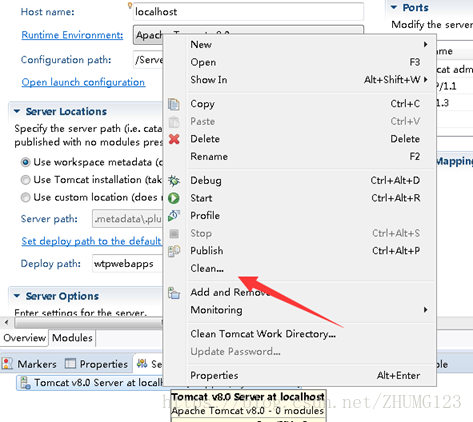
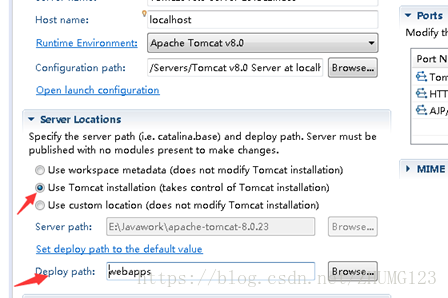
选择第二项“use Tomcat installation ”,修改目录为webapps.
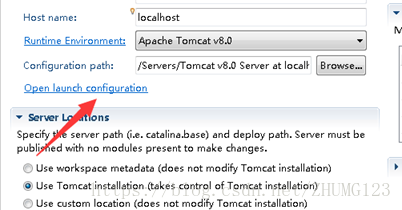
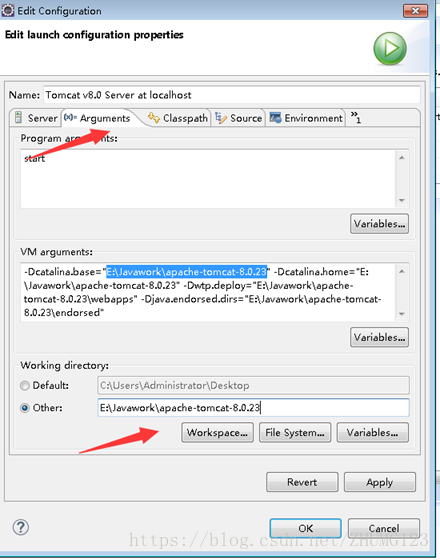
点击open launch configuration → Arguments,将Working directory修改为tomcat下的bin目录。
添加javaWeb到tomcat中,然后启动tomcat
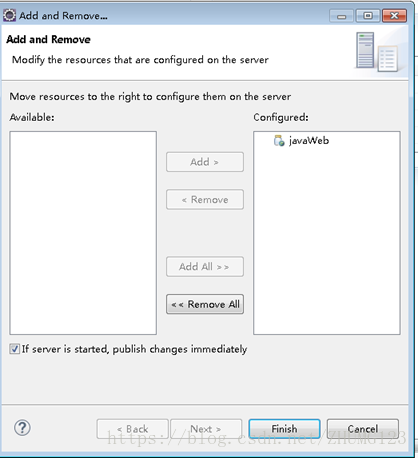
TOMCAT 中出现项目。
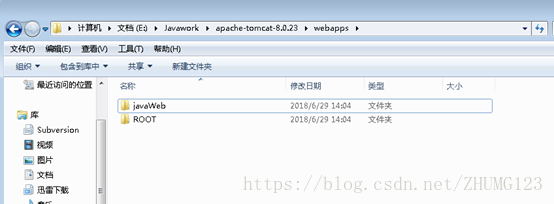
到此eclipse中tomcat配置完成





 扫一扫
扫一扫


 7496
7496

 被折叠的 条评论
为什么被折叠?
被折叠的 条评论
为什么被折叠?
 到【灌水乐园】发言





