



 本文为初学者提供Python 3.x的下载、安装及环境变量配置方法。建议使用标准版,安装时勾选添加路径,配置环境变量时根据实际安装路径更新PATH。推荐工具包括Python官方文档、iPython、jupyter notebook和PyCharm。
Python具有语法简洁、类库丰富和跨平台可扩展等特点,简单易学,是许多初学者的首选。本文为初学者提供一个Python下载安装的方法。
Python下载与安装
Python诞生于1990年,2000年发布了2.0版本,2008年又发布了3.0版本,2.0与3.0这两个版本是不兼容的,2010年发布的2.7是2.x的最后一个版本。2.x版本较早,已经是遗产了,许多类库不再支持这个版本,Python 3.x才是现在和未来的语言。
Python 3.x又具有两个版本,一个是标准版,另一个是发行版。标准版只有解释程序和标准库,标准库的功能是有限的。而发行版除了有官方版的东西以外,还集成了许多常用的软件包,最流行的发行版是Anaconda。这里讲的是标准版的下载安装。
- 首先登录Python官网
进入官网后点击图中红色框内的Download按钮。

- 选择相应版本
我这里以选择3.6.5版本为例。
 点击后进入如下页面,将该页面拖至最下方。

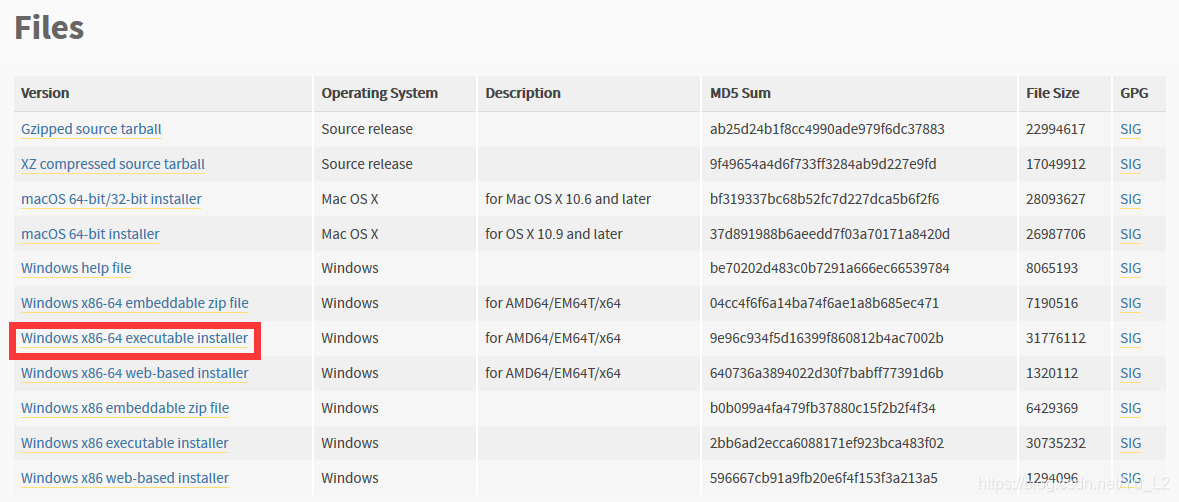
- 选择相应版本进行下载。
下载时要注意操作系统类型以及位数,我这里是Windows 64位系统。
- 安装
安装的时候勾选添加路径。这样就可以避免下一步的配置环境变量。
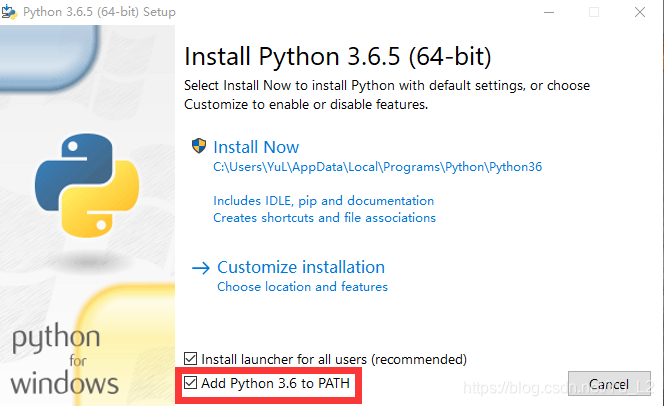
选择自定义安装可更改安装路径和安装内容。其它过程省略,用户可根据自己的习惯进行安装。 - 安装成功
打开命令行窗口,输入Python,显示下面内容则说明安装成功。

环境变量配置
如果没有配置环境变量,右键点击“我的电脑”-“属性”-“高级”-“环境变量”,在变量中找到PATH 变量(如果没有就新建一个PATH 变量),添加以下内容:
C:\Users\yyy\AppData\Local\Programs\Python\Python36\Scripts
C:\Users\yyy\AppData\Local\Programs\Python\Python36
**注意:**上述值应当根据自己电脑中python的安装位置而变化,要确保Python36\Scipts\和Python36在变量中。





 扫一扫
扫一扫


 9306
9306

 被折叠的 条评论
为什么被折叠?
被折叠的 条评论
为什么被折叠?
 到【灌水乐园】发言





