



 本文详细介绍如何使用Anaconda在Windows系统下通过可视化界面和命令行管理Python环境,包括创建、删除、切换、重命名等操作。

其实用Anaconda管理环境非常方便
这里展示了用Anaconda可视化界面管理Python环境和用命令行管理Python环境
注: 以下只针对windows操作系统
一 可视化界面
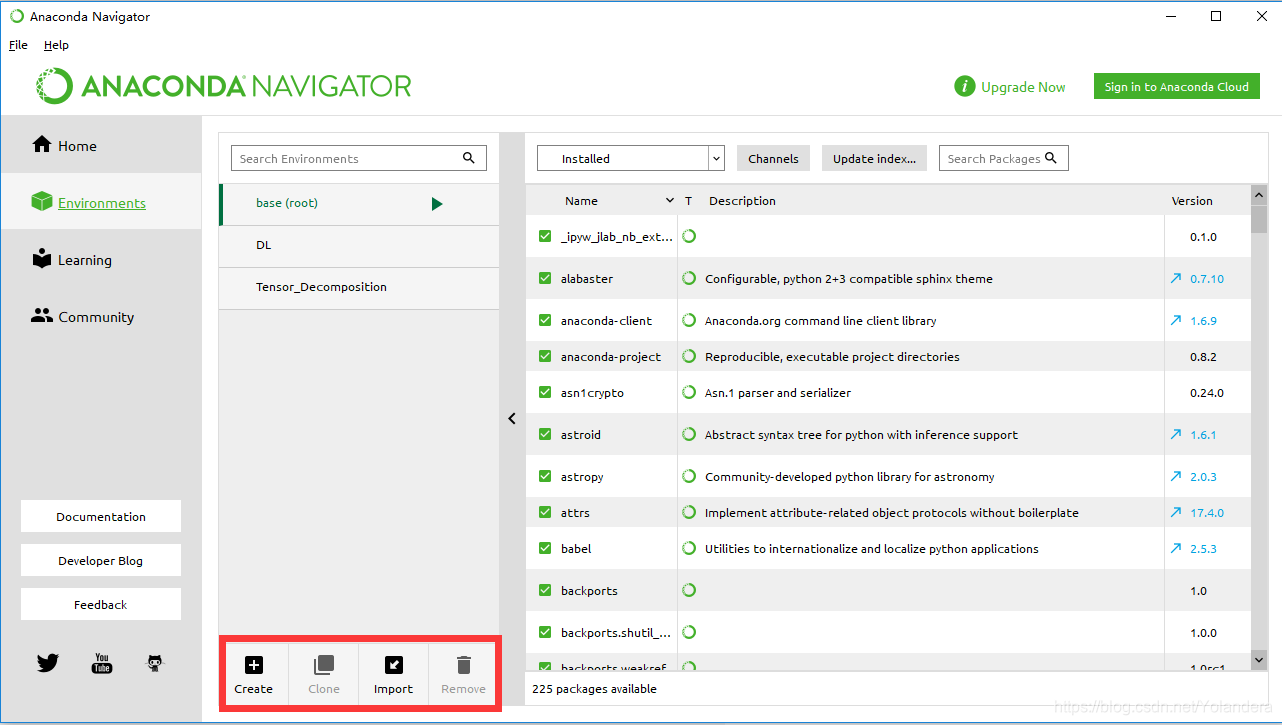
下面是个熟悉的界面,有关环境的常见操作就在方框内,分别为
1 新建
2 克隆
3 导入
4 删除
二 命令行
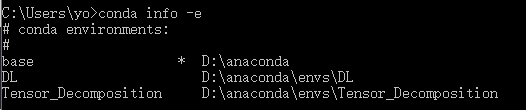
1 查看当前所有环境
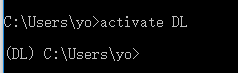
2 切换环境
比如当前是base环境,把它切换到DL环境
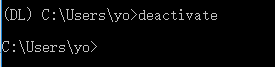
3 切换回来
4 新建一个环境
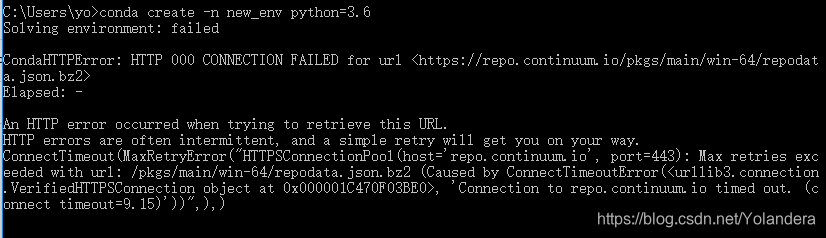
这里我的报错了。。不知道为啥,但是还是把代码贴出来,这个可以新建一个名叫new的python3.6的环境
conda create -n new python=3.6
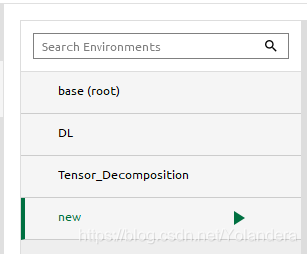
最后还是通过图形化界面的create新建了一个(?)
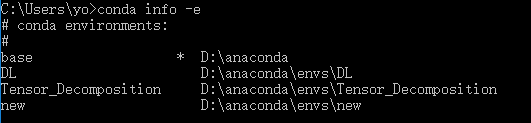
5 删除上面这个new环境
conda remove -n new --all
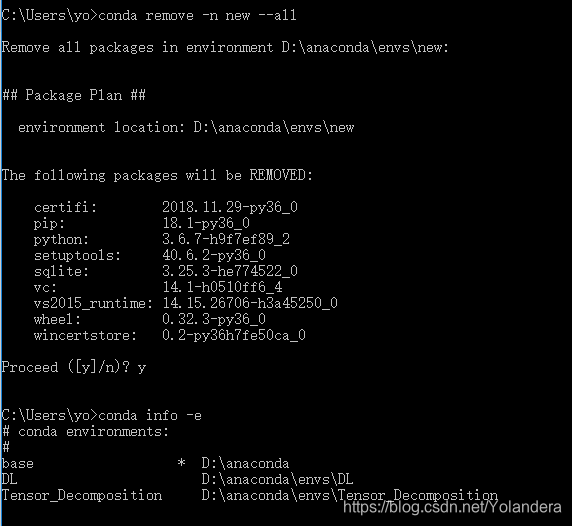
中间需要确认: 输入y
最后可以看到已经删除成功
6 重命名(克隆)
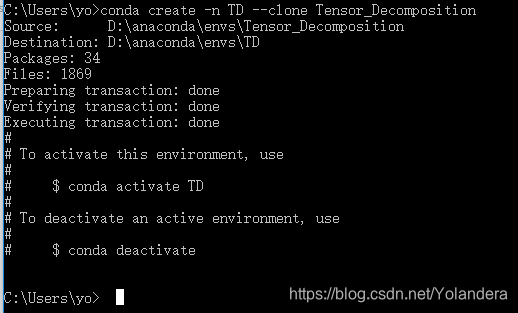
conda 没有重命名的指令,只能先克隆一个,然后把旧的删除掉。比如这里我觉得第三个环境名字太长,想把它重命名为TD
1) 先复制一个新的
conda create -n TD --clone Tensor_Decomposition
2) 再删除旧的
conda remove -n Tensor_Decomposition --all
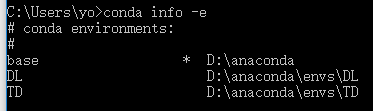
直接贴结果了,过程图就不展示了





 扫一扫
扫一扫


 1538
1538

 被折叠的 条评论
为什么被折叠?
被折叠的 条评论
为什么被折叠?
 到【灌水乐园】发言





