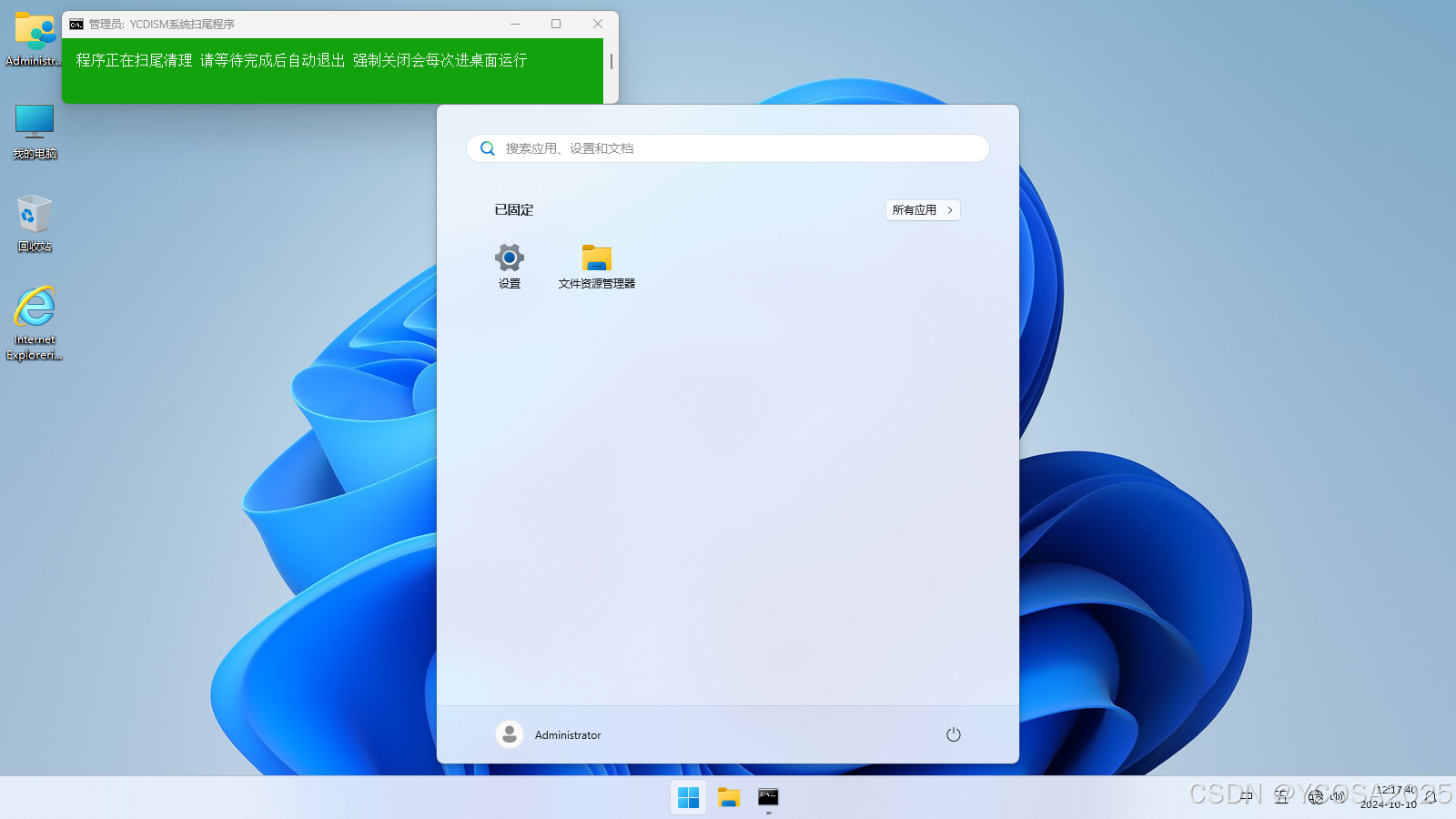
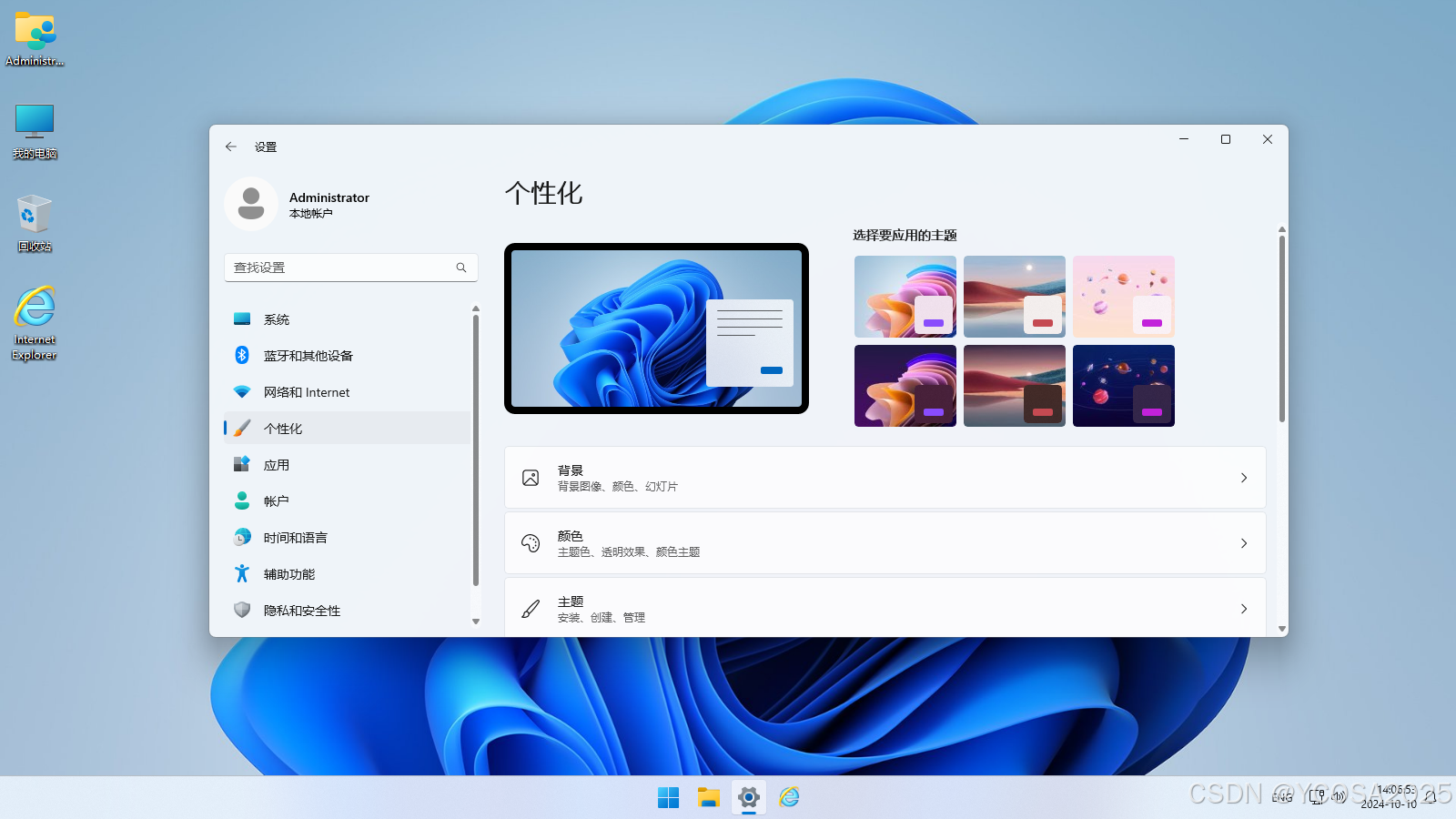
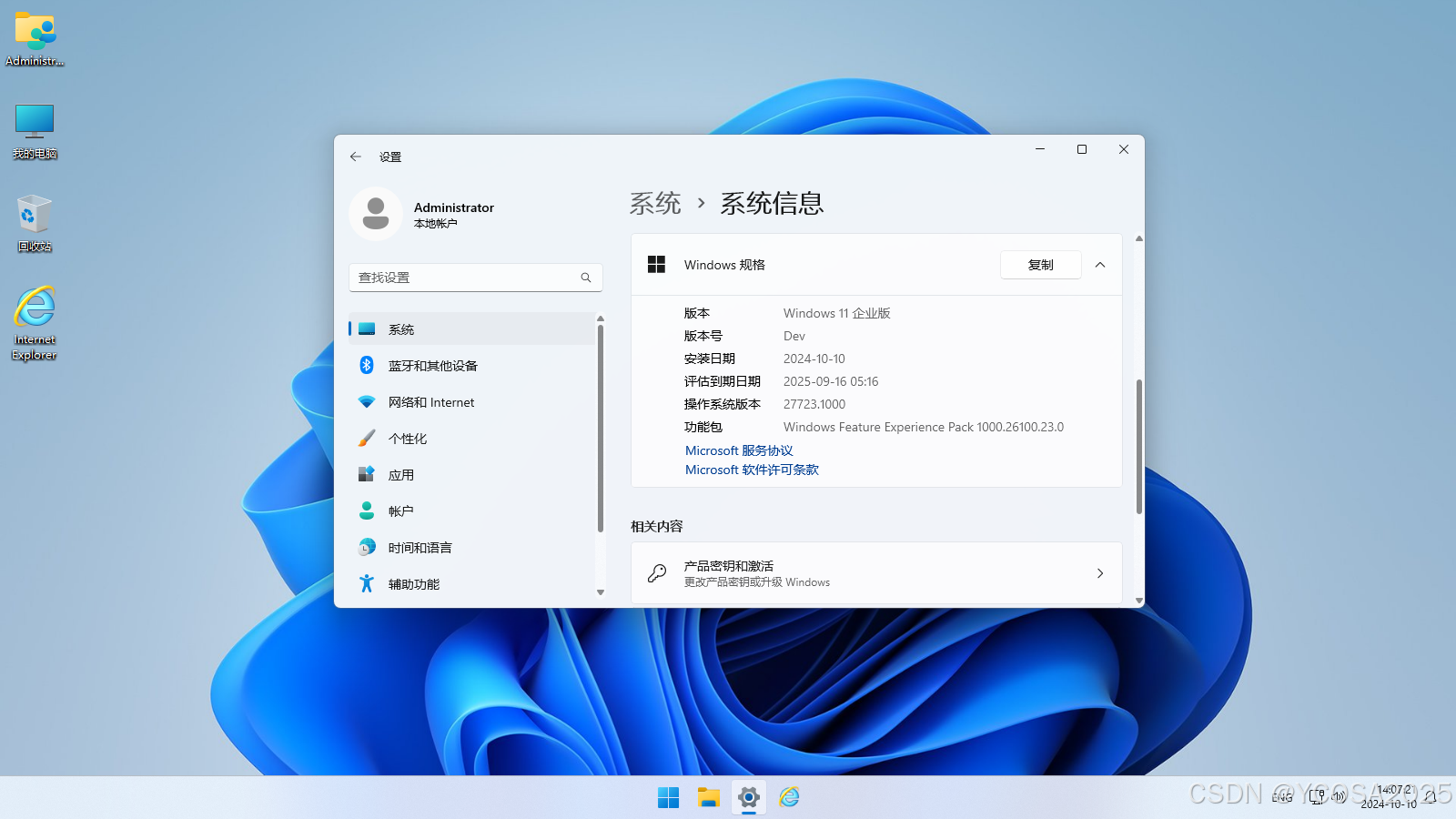
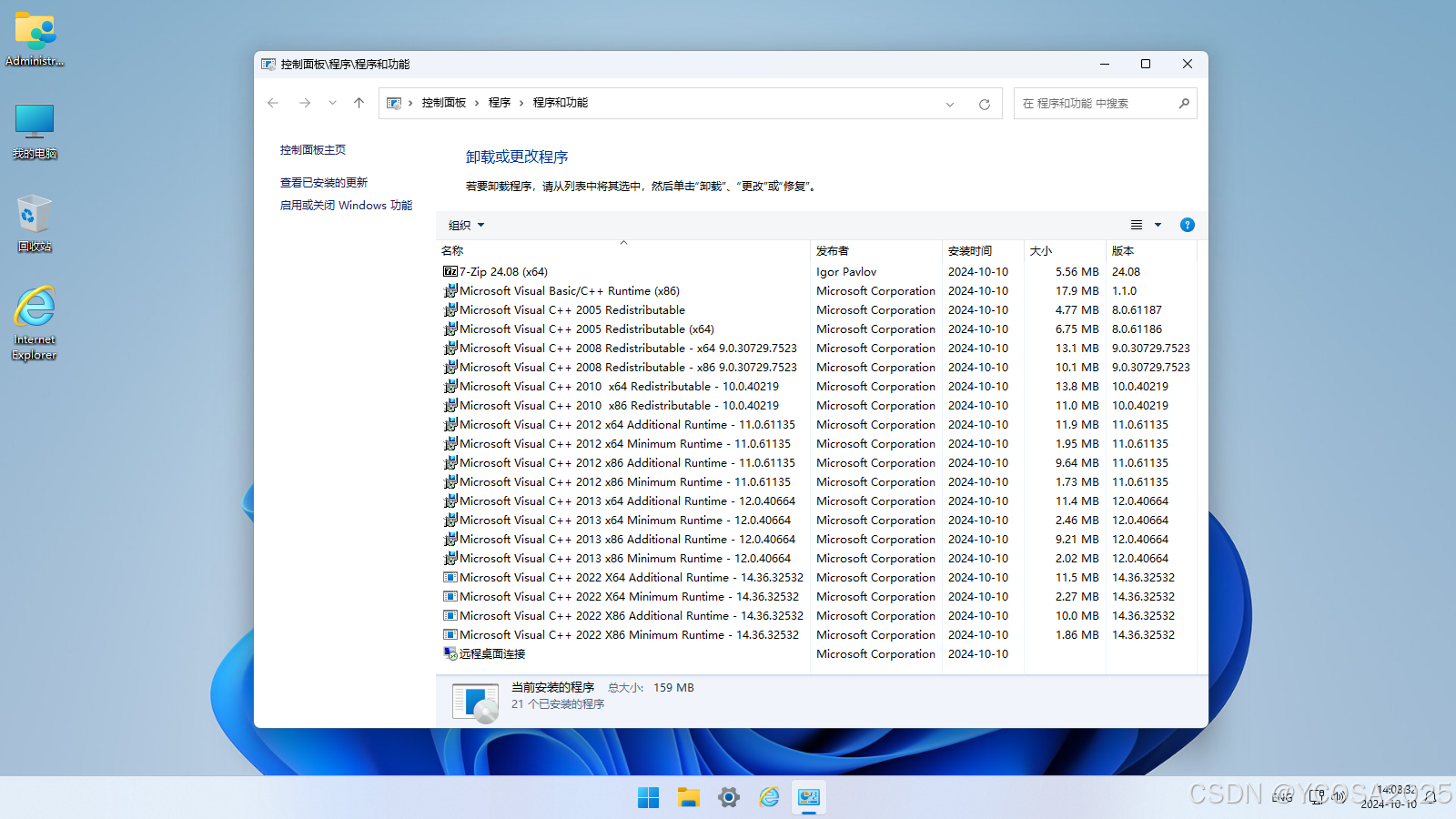
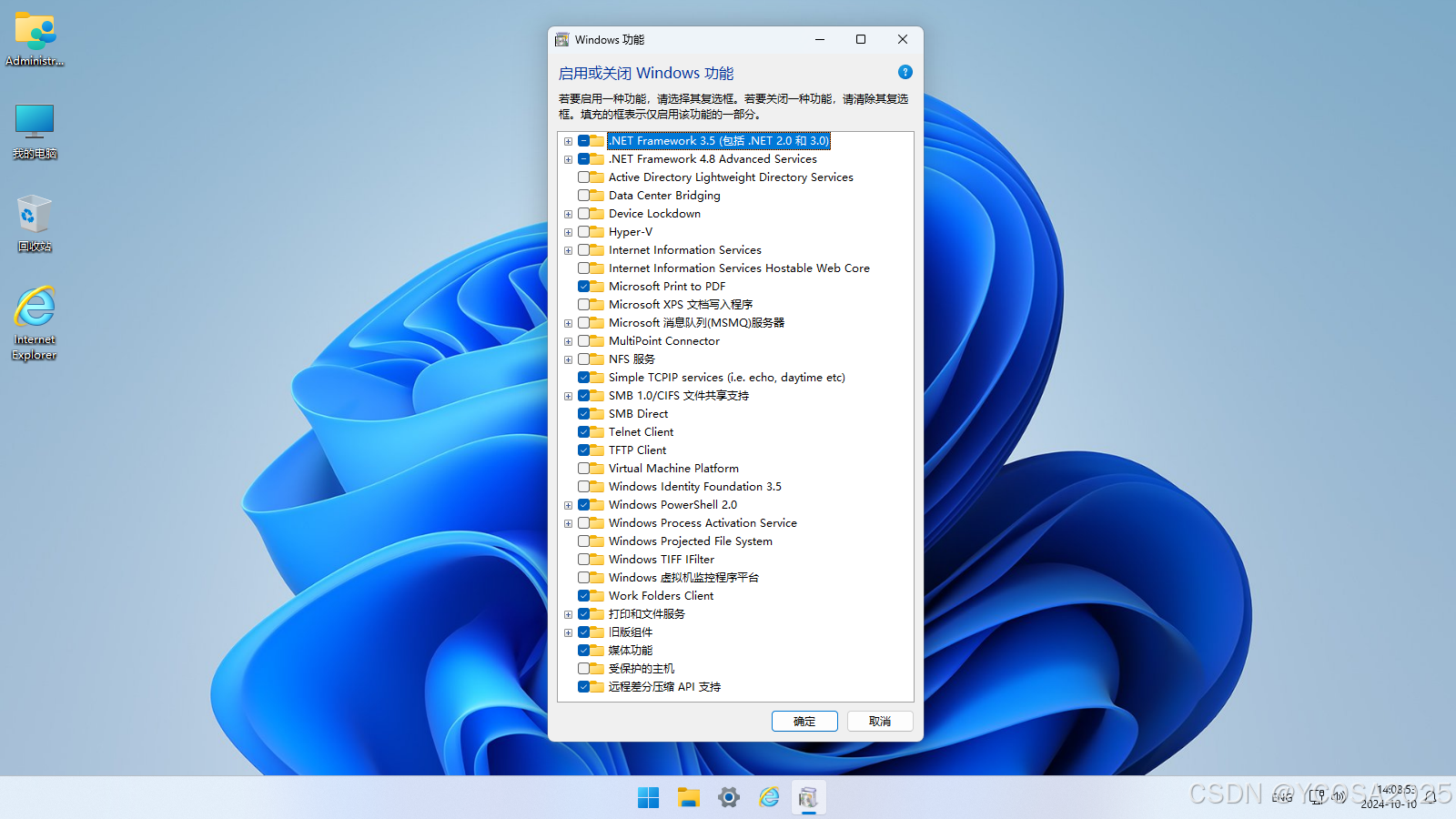
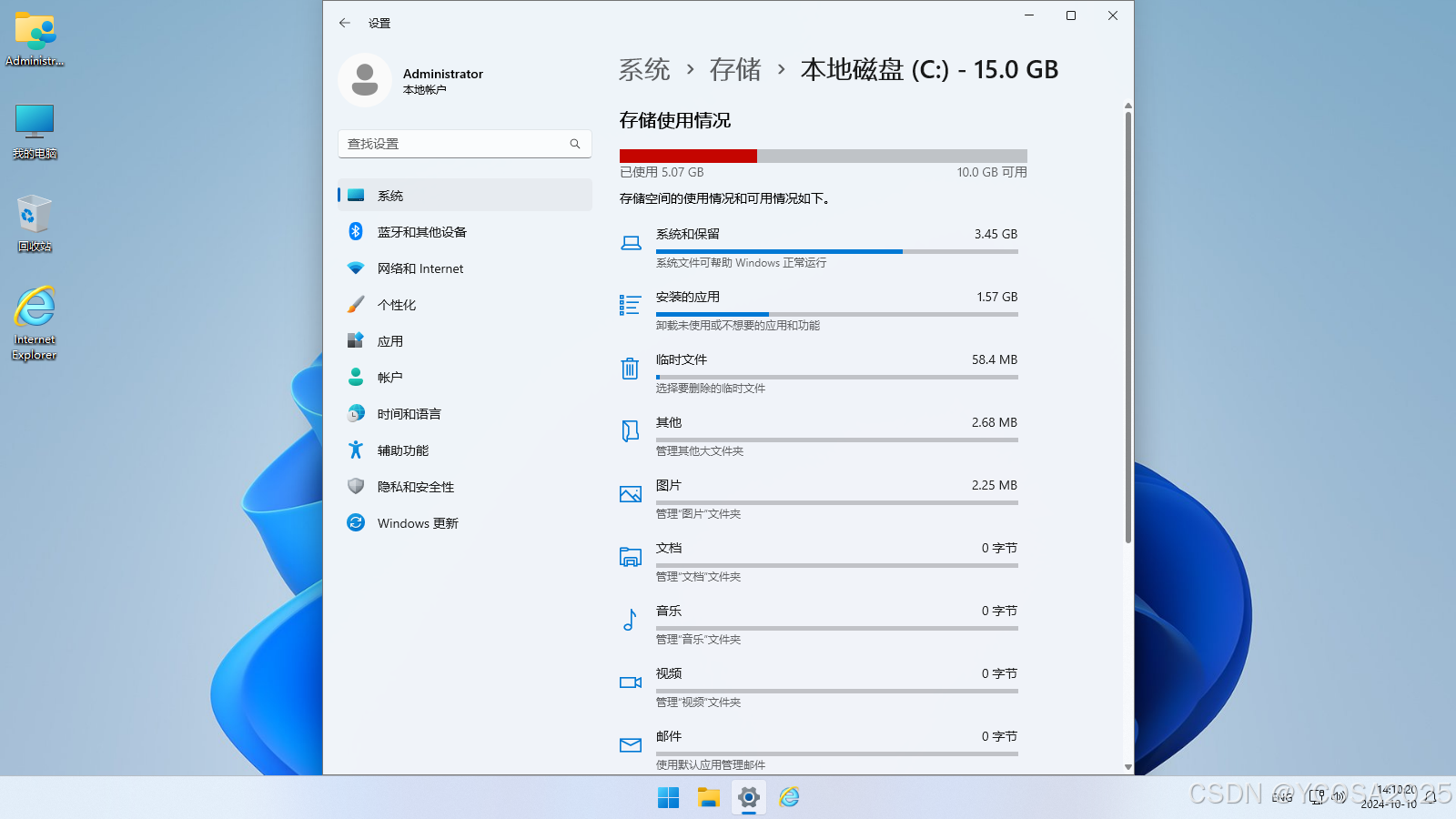
雨晨 25H2 Windows 11 企业版 IE VC DX 适度 27723.1000

文件: 雨晨 25H2 Windows 11 企业版 IE VC DX 适度 27723.1000 install.wim
大小: 2057299714 字节
修改时间: 2024年10月10日, 星期四, 14:00:38
MD5: 6A7F280AECCB24C544F06D125E056190
SHA1: 44FA76DCE11E1258509CD54BBE3B7056351976F3
CRC32: 39C45F27

https://cloud.189.cn/t/2I77nqaQ3ma2 (访问码:li1v)

以下是一些可能解决 Windows 11 专业版 25H2 版本(操作系统版本 26200.6901)盘符图标和桌面图标消失问题的方法: ### 刷新图标缓存 图标缓存可能损坏导致图标不显示,可通过以下步骤刷新图标缓存: 1. 按 `Win + R` 组合键打开“运行”对话框,输入 `cmd`,然后按下 `Ctrl + Shift + Enter` 以管理员身份运行命令提示符。 2. 在命令提示符中依次输入以下命令,并在每条命令输入后按 `Enter` 键执行: ```plaintext taskkill /f /im explorer.exe attrib -h -i -s "%localappdata%\IconCache.db" del "%localappdata%\IconCache.db" /a start explorer.exe ``` 上述命令的作用分别是:关闭资源管理器进程、去除图标缓存文件的隐藏和系统属性、删除图标缓存文件、重新启动资源管理器。 ### 检查显示设置 桌面图标不显示可能与显示设置有关,可通过以下操作检查: 1. 在桌面上右键单击,选择“查看”。 2. 确保“显示桌面图标”选项已勾选。 ### 检查磁盘服务 盘符图标不显示可能是磁盘服务出现问题,可通过以下步骤检查: 1. 按 `Win + R` 组合键打开“运行”对话框,输入 `services.msc` 并回车,打开“服务”窗口。 2. 在服务列表中找到“Shell Hardware Detection”服务,确保其状态为“正在运行”,启动类型为“自动”。若未运行,右键单击该服务,选择“启动”。 ### 运行系统文件检查工具 系统文件损坏可能导致图标显示异常,可通过系统文件检查工具(SFC)扫描和修复系统文件: 1. 以管理员身份运行命令提示符。 2. 在命令提示符中输入 `sfc /scannow` 并回车,系统将开始扫描并自动修复发现的问题。此过程可能需要一些时间,请耐心等待。 ### 更新显卡驱动 显卡驱动程序过时或不兼容可能导致图标显示问题,可通过以下步骤更新显卡驱动: 1. 按 `Win + X` 组合键,选择“设备管理器”。 2. 在设备管理器中展开“显示适配器”,右键单击显卡设备,选择“更新驱动程序”。 3. 选择“自动搜索更新的驱动程序软件”,让系统自动查找并安装最新的显卡驱动。
评论
成就一亿技术人!
拼手气红包6.0元
还能输入1000个字符
 
红包 添加红包
表情包 插入表情
 条评论被折叠 查看
添加红包

请填写红包祝福语或标题

红包个数最小为10个

红包金额最低5元

当前余额3.43前往充值 >
需支付:10.00
成就一亿技术人!
领取后你会自动成为博主和红包主的粉丝 规则
hope_wisdom
发出的红包
实付
使用余额支付
点击重新获取
扫码支付
钱包余额 0

抵扣说明:

1.余额是钱包充值的虚拟货币,按照1:1的比例进行支付金额的抵扣。
2.余额无法直接购买下载,可以购买VIP、付费专栏及课程。

余额充值


