


⏩ 【资源A062】Win11_25H2最新系统ISO映像_豪哥资源宝库
🔶 25H2是Win11的2025年度更新版本,预计在今年秋季发布。目前官方首个消费者版ISO映像已放出,来自微软官方的正式版本映像。25H2正式版绝大分部功能体验,与24H2版本一致,是24H2的小幅度更新改进版本。通过正式版映像安装25H2后,后续可以正常接收25H2正式版更新。
📗 Win11 25H2 版本将逐步启用新功能,例如新的Recall体验、点击执行Click to Do、设置优化、新布局的开始菜单、改进的 Windows 搜索、Passkeys 无密码改进等等。更多新功能和改进,将在近期分享和发布。
Win11 25H2 最新ISO映像下载:
https://www.ithaoge.cn/download/Win11_25H2.html
简单介绍说明
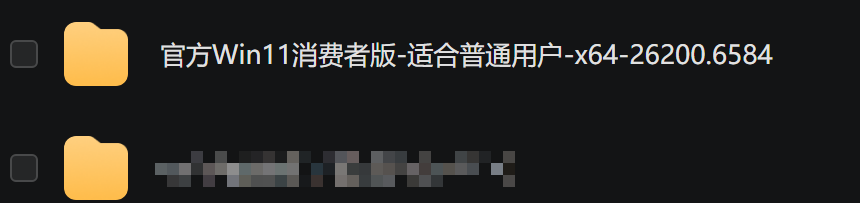
先下载资源,之后可以把镜像用于安装Win11系统,或者升级系统。官方Win11 25H2镜像已更新至2025年9月版本,版本号26200.6584。
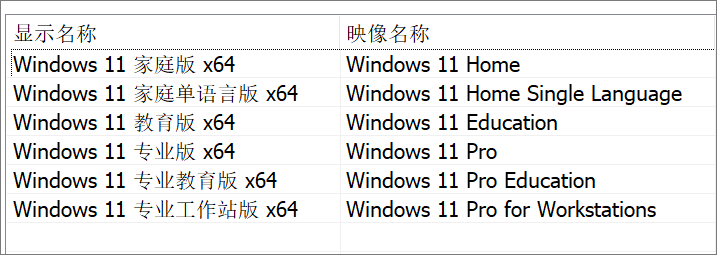
本次放出的是消费者版本,适合普通用户使用,映像内包含家庭版、家庭单语言版、教育版、专业版、专业教育版、专业工作站版等版本(Win11 25H2预计将在近期官宣发布并开始推送,目前分享的是正式版映像,被网友们提前从微软官网搜集出来了)
映像文件名:
26200.6584.250915-1905.25h2_ge_release_svc_refresh_CLIENT_CONSUMER_x64FRE_zh-cn.iso
校验信息:
CRC-32: 12e08065
MD5: a3181afe223006d0e95ae396e8189fd7
SHA-1: 1cb0705b257b64d1bab2688578021f6f09e99e91
SHA-256: 3ba0e9ff816088f054077b94c2229ba290d984975ab5ced420123cd46dcecbd0

之前分享的RP渠道准正式版,比9月的官方消费者版,版本要更新一点点,功能稍微多一点,实际体验差别较小。目前普通用户两个版本都可以正常使用,都能接上后续25H2正式版的更新。
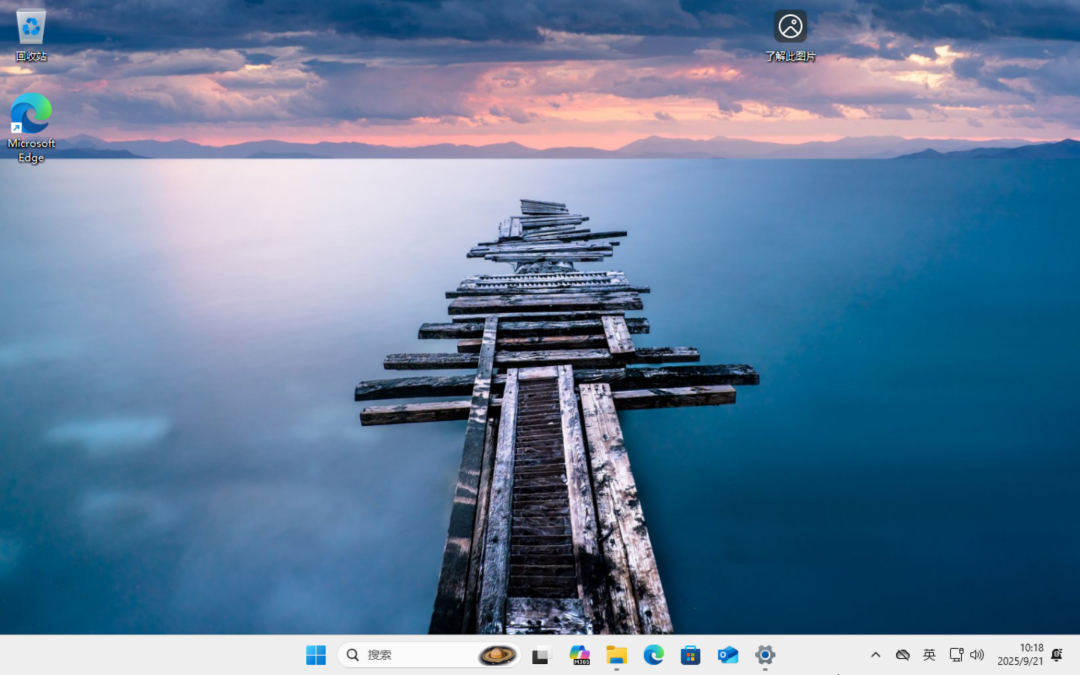
Windows聚焦桌面
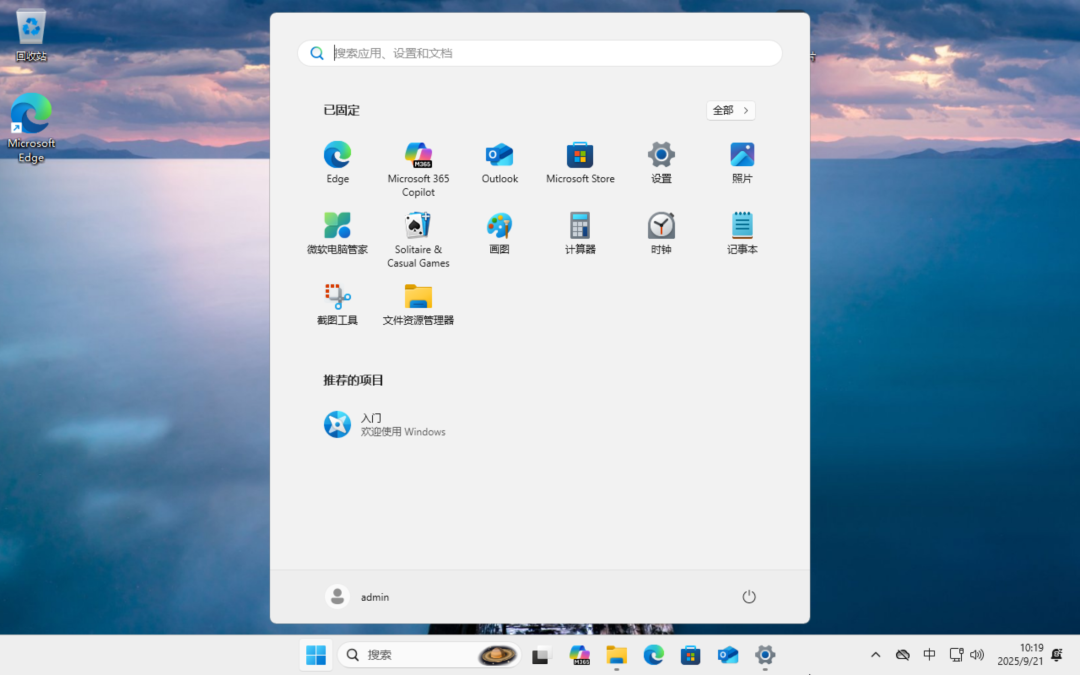
开始菜单
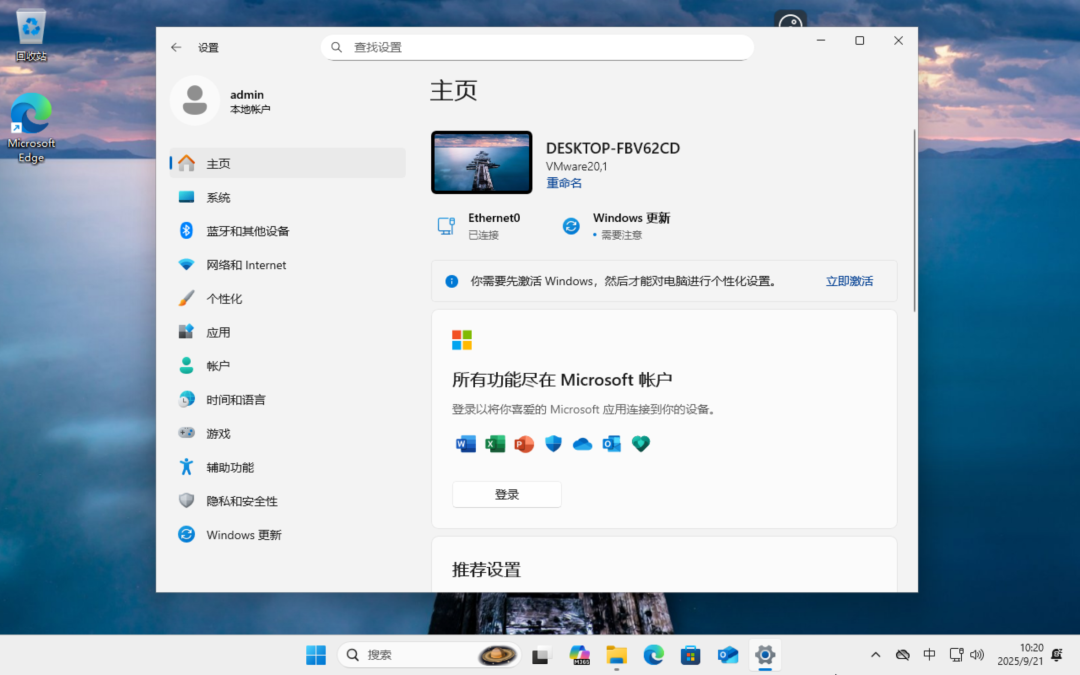
设置页面-搜索框在顶部居中
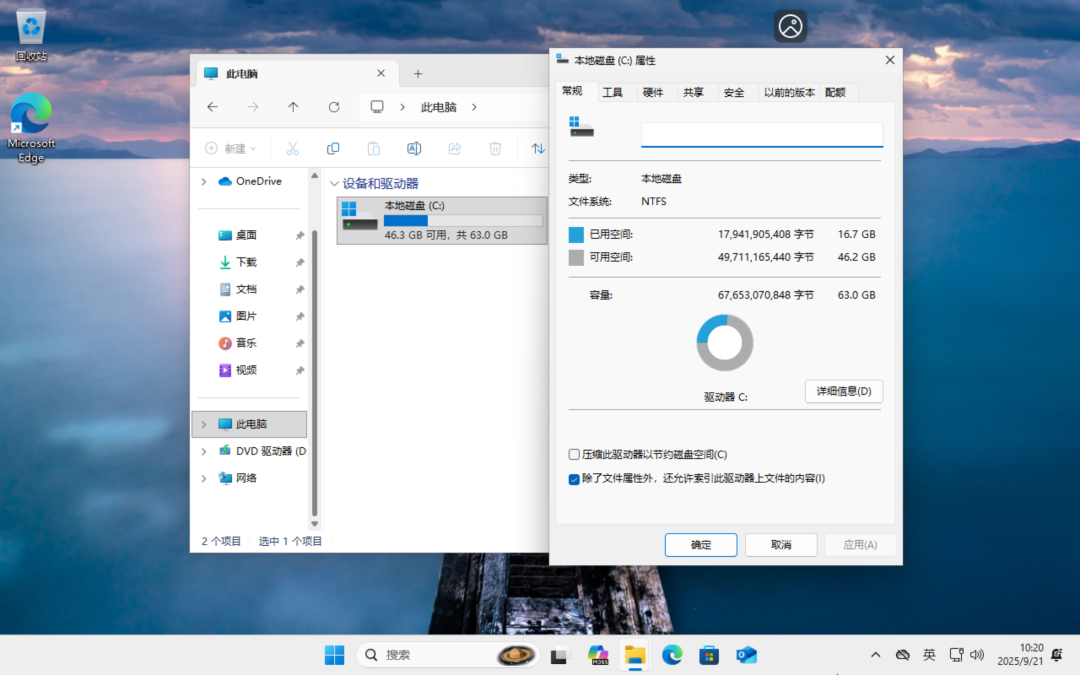
系统空间占用情况
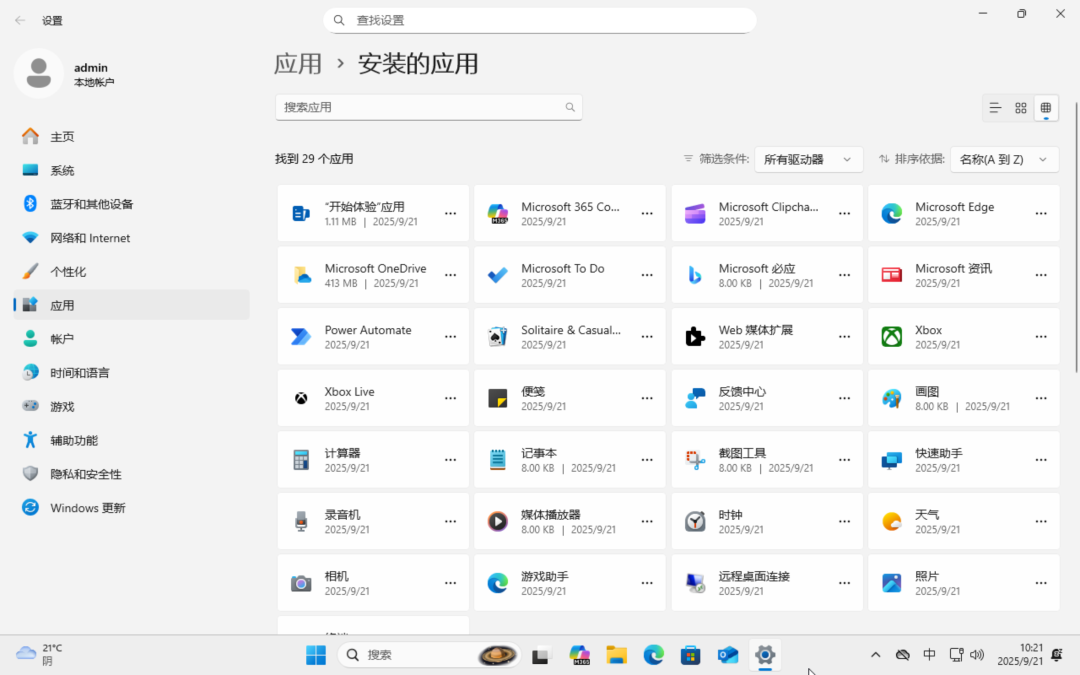
预装应用
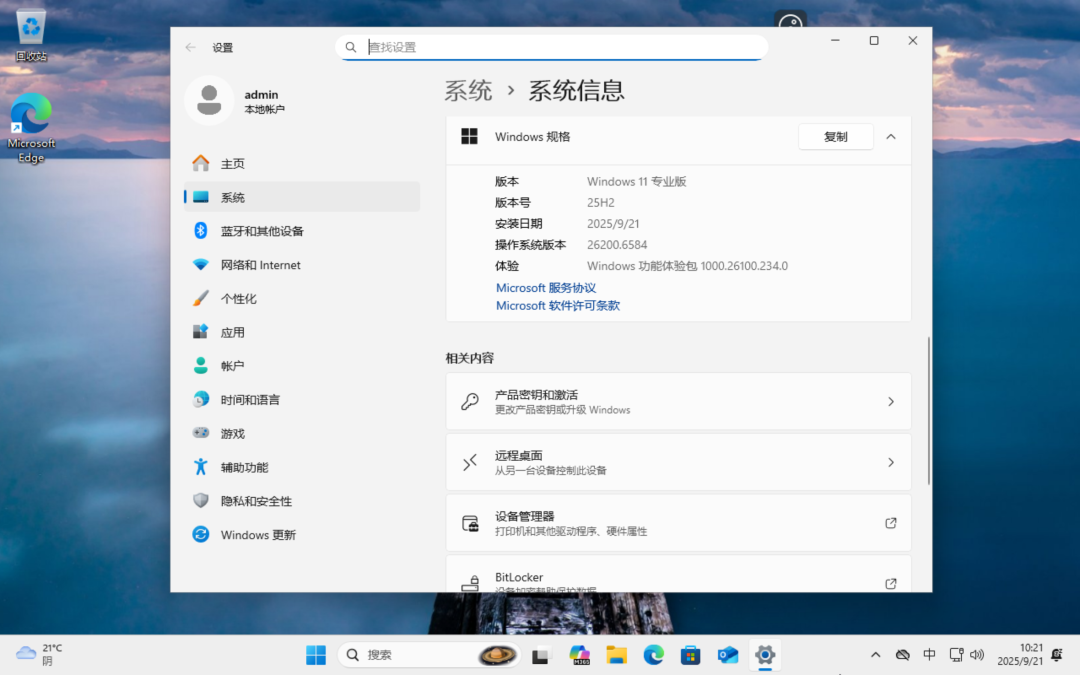
安装后系统信息如图,版本号 26200.6584 (25H2)
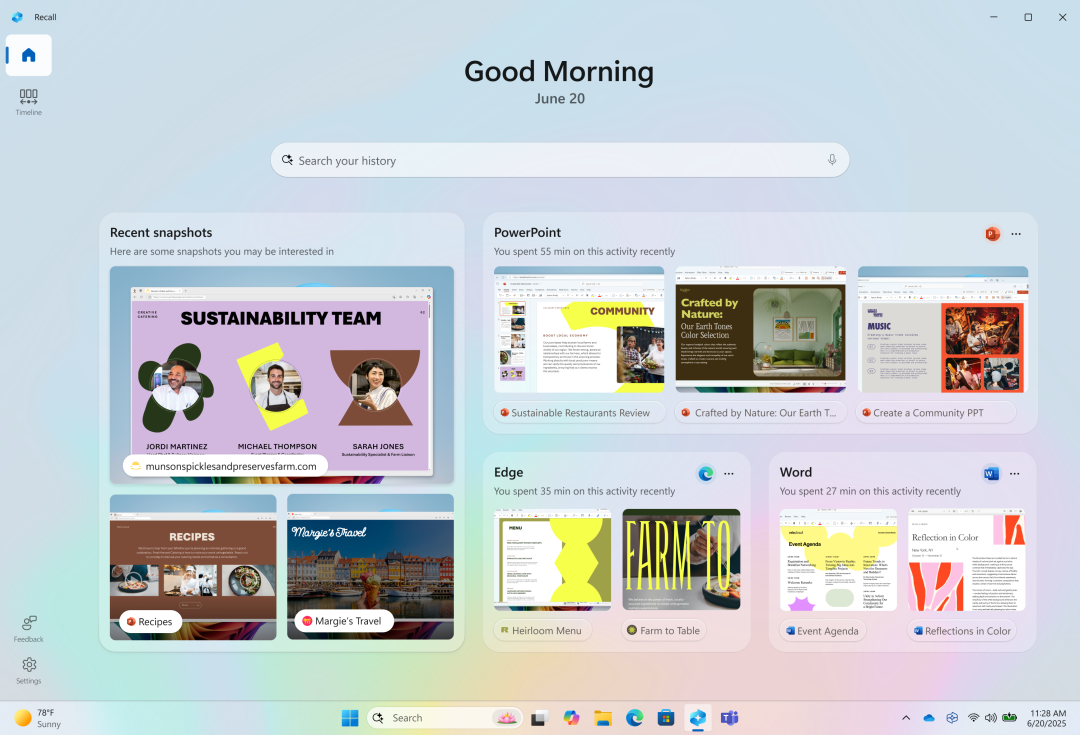
近期新功能图示:Recall 引入新的个性化主页(Copilot+ PC专属)
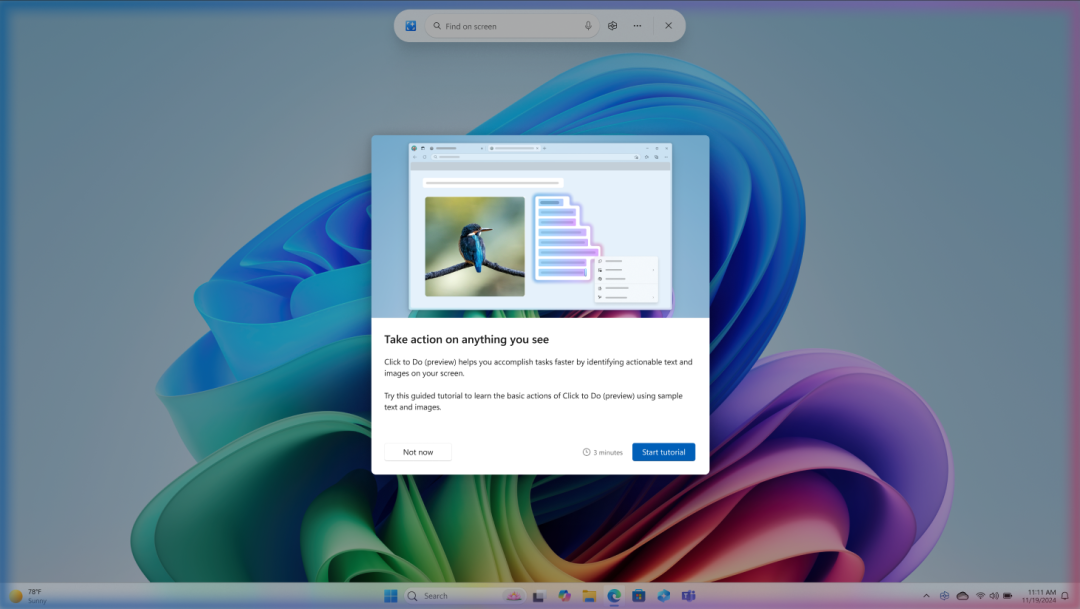
近期新功能图示:点击执行的新教程
(Copilot+ PC专属)
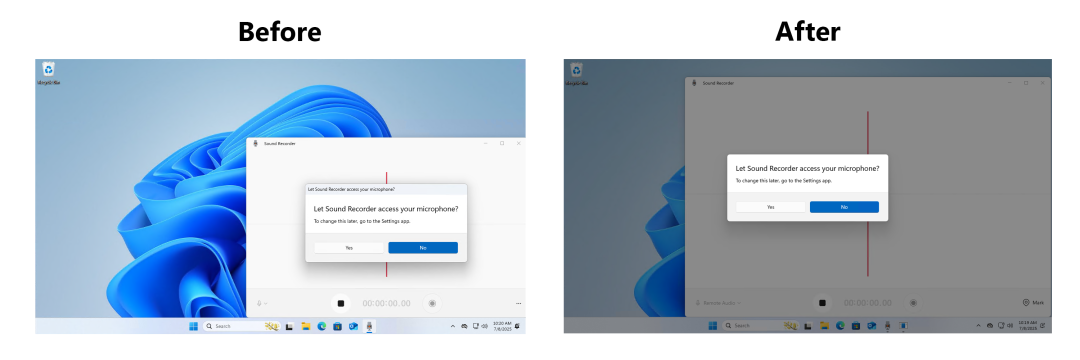
近期新功能图示:新的隐私对话框设计
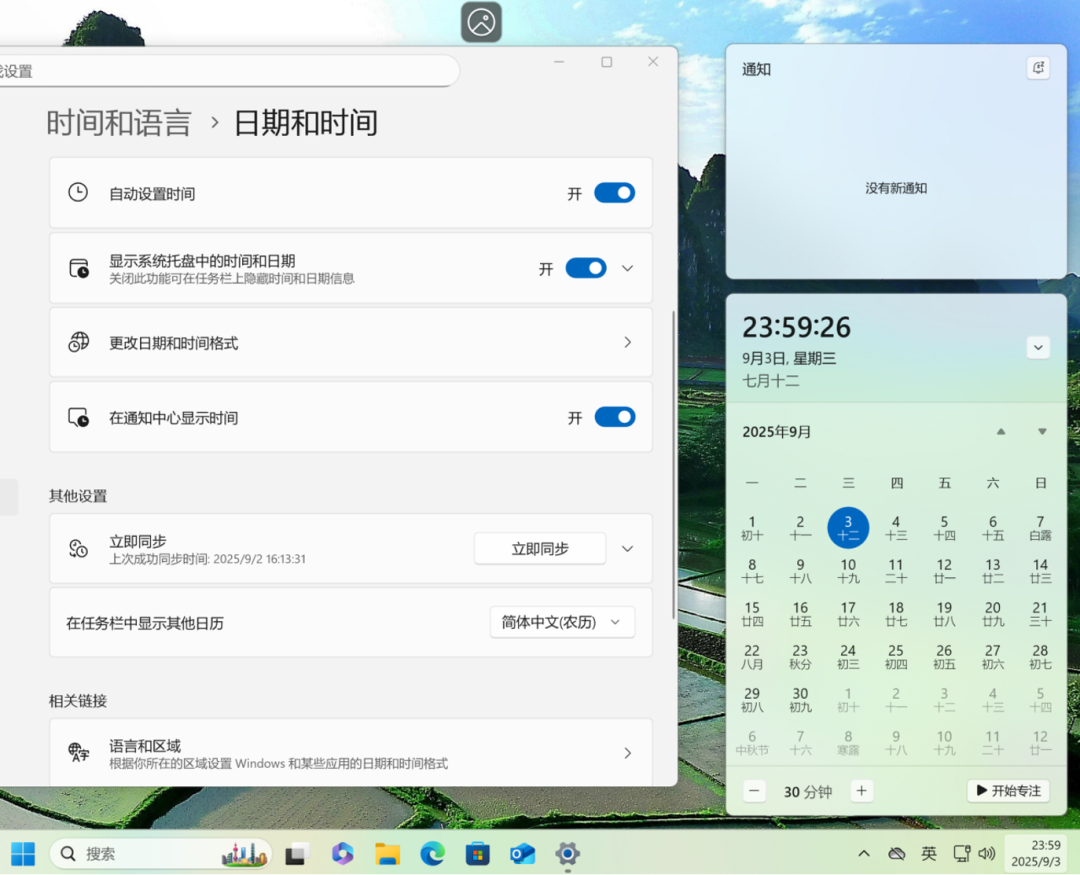
近期新功能图示:带秒的较大时钟现在返回到通知中心
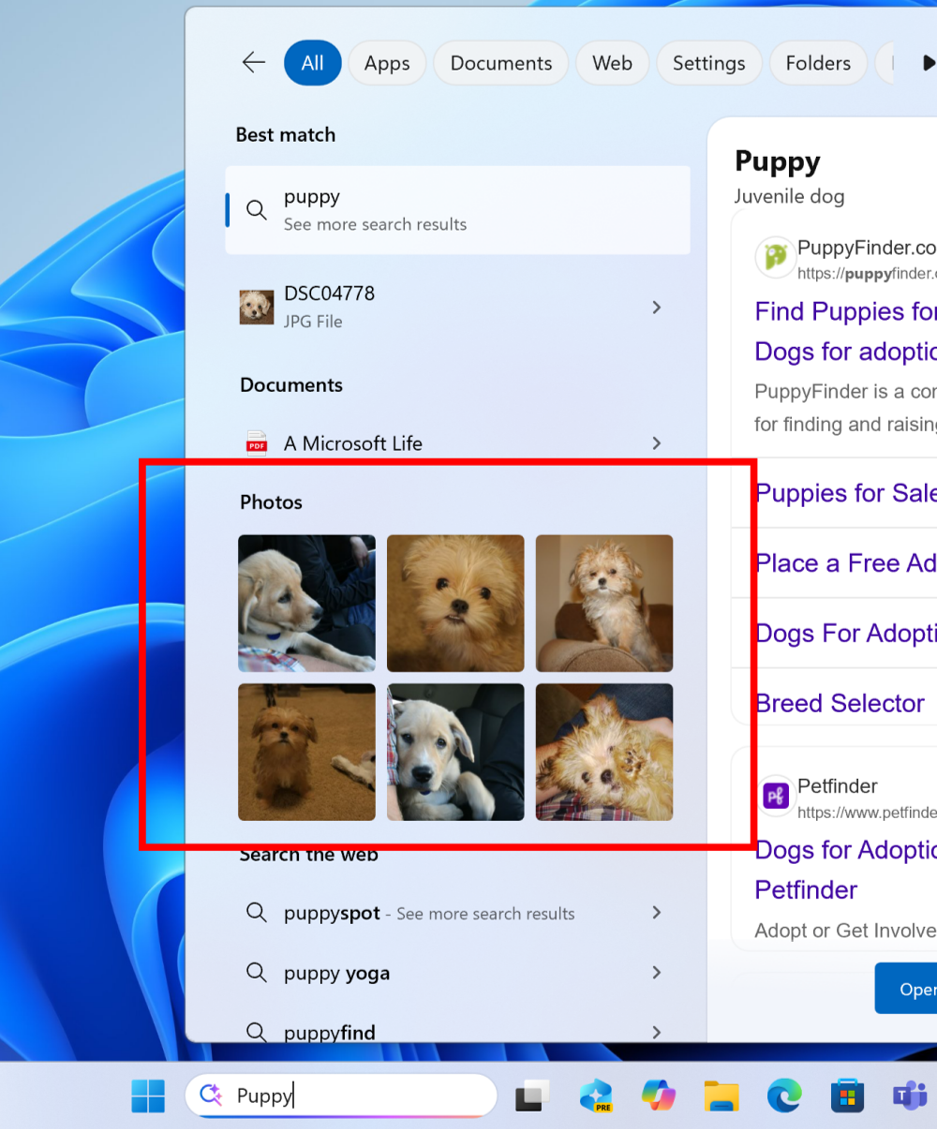
近期新功能图示:“搜索”时,新的网格视图
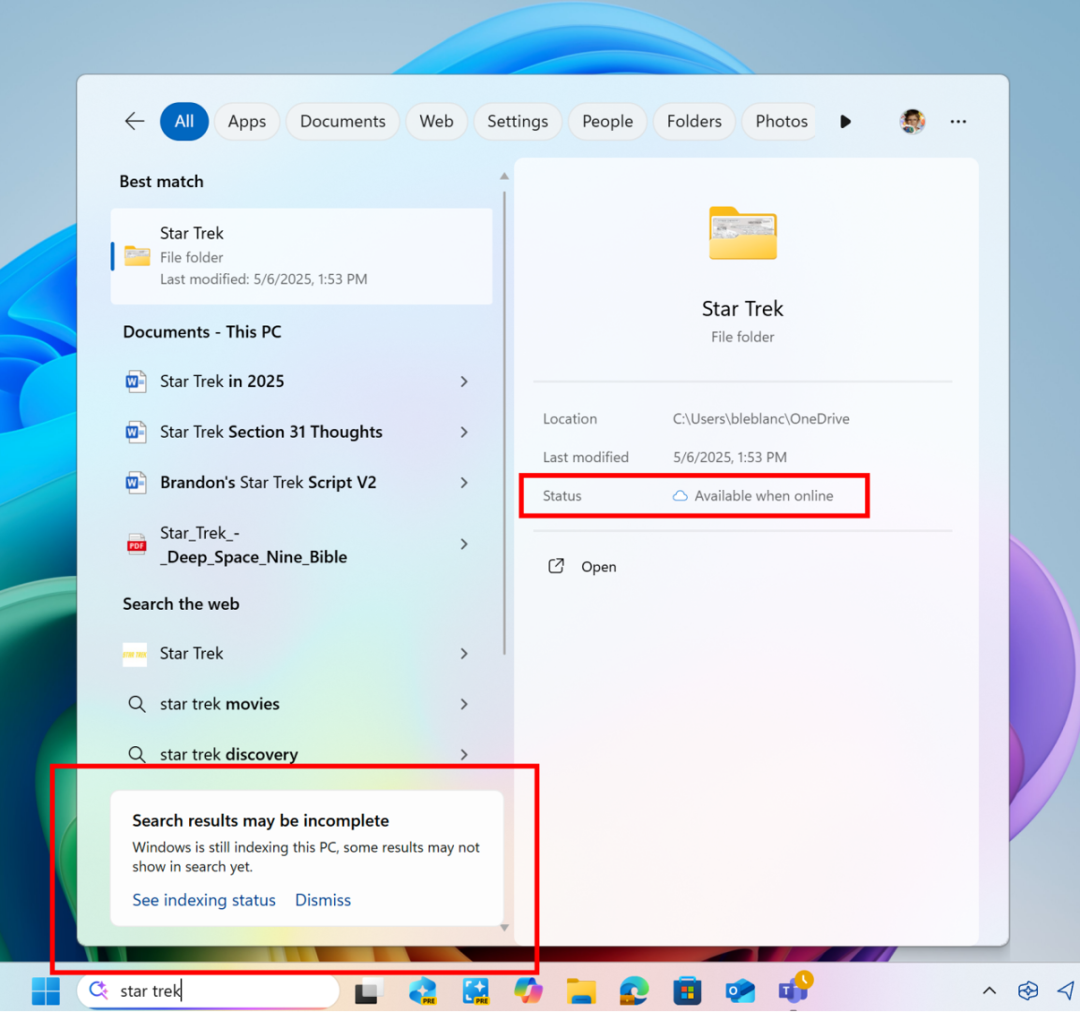
近期新功能图示:更清晰的搜索状态信息
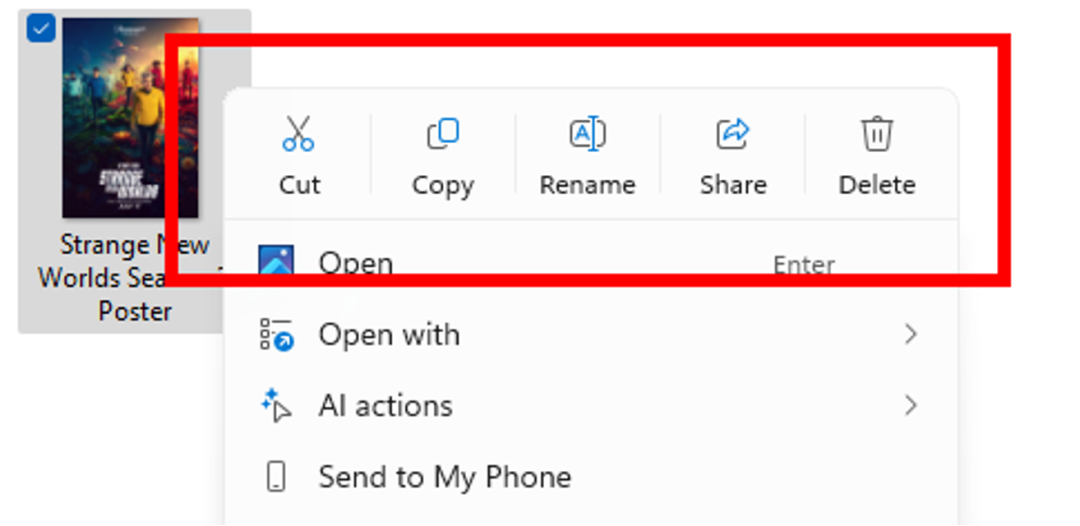
近期新功能图示:右键菜单中更清晰的分隔符
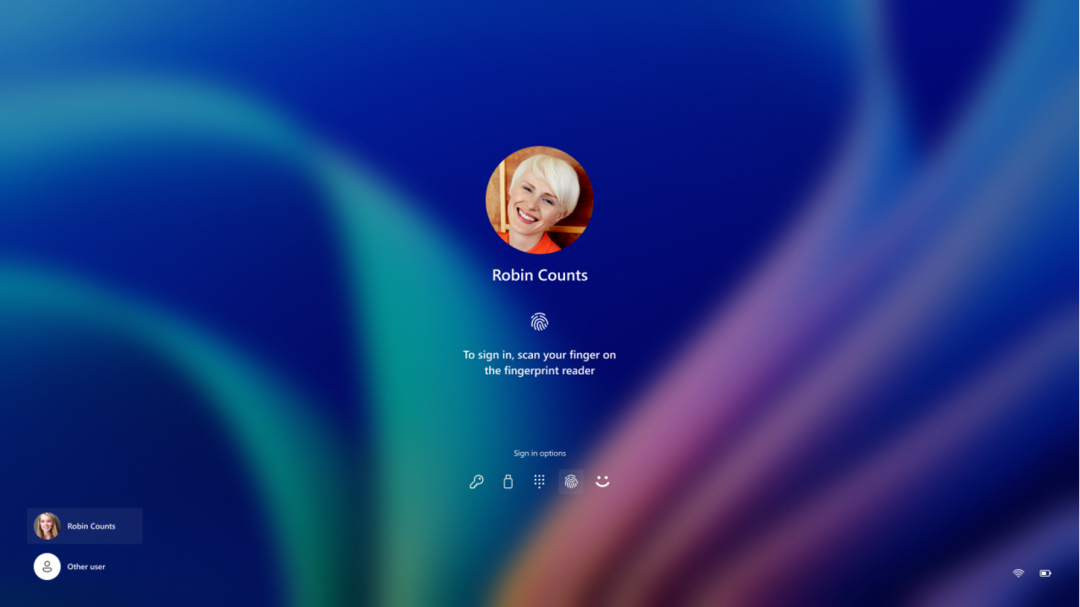
近期新功能图示:新的Windows Hello登录屏幕
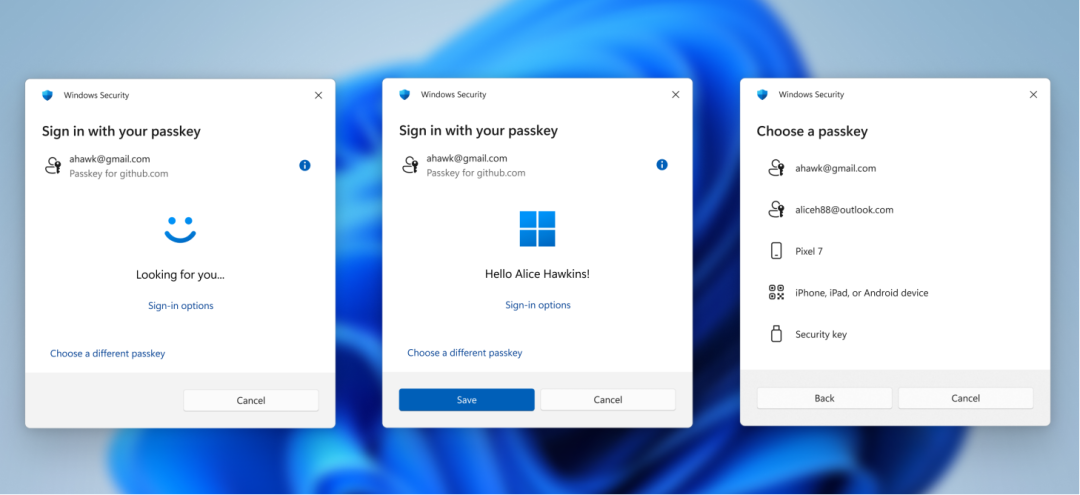
近期新功能图示:新设计的 Windows Hello 图标和界面
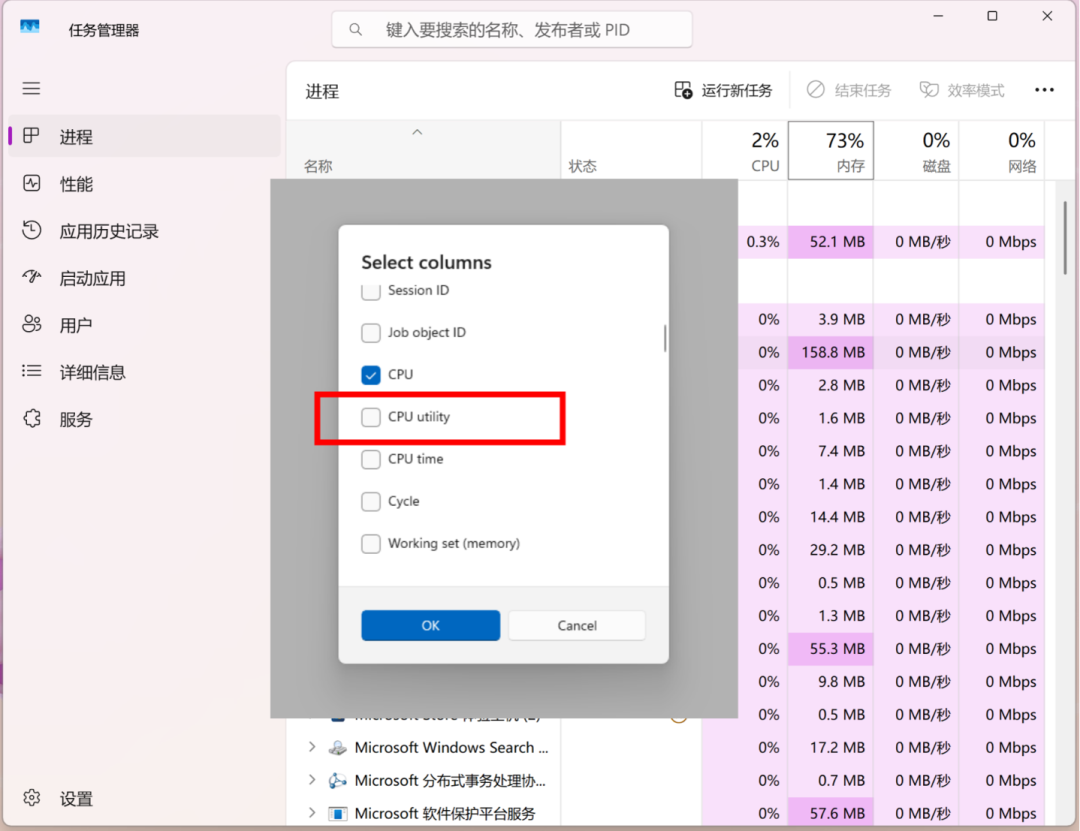
近期新功能图示:新的 CPU使用率计算方式





 扫一扫
扫一扫


 5086
5086

 被折叠的 条评论
为什么被折叠?
被折叠的 条评论
为什么被折叠?
 到【灌水乐园】发言





