【JavaWeb】JavaWeb笔记 Tomcat10

ideal一键部署SpringBoot项目jar包到服务器 我们在开发环境部署项目一般通过ideal将项目打包成jar包,然后连接linux服务器,将jar手动上传到服务中,重启服务。每次总是循环这一系列的操作,这都是一些固定的流水线操作,对于流水线型的操作最适合交给程序去做,我们只需要把那些个必要变量(路径/端口)抽离出来变成外部配置文件,这样我们就完全可以实现自定义流水线操作。 阅读详情

WEB服务器

  • Web服务器通常由硬件和软件共同构成
  • 硬件:电脑,提供服务供其它客户电脑访问
  • 软件:电脑上安装的服务器软件,安装后能提供服务给网络中的其他计算机,将本地文件映射成一个虚拟的url地址供网络中的其他人访问

常见的JavaWeb服务器:

  • Tomcat(Apache):当前应用最广的JavaWeb服务器
  • Jetty:更轻量级、更灵活的servlet容器
  • JBoss(Redhat红帽):支持JavaEE,应用比较广EJB容器 –> SSH轻量级的框架代替
  • GlassFish(Orcale):Oracle开发JavaWeb服务器,应用不是很广
  • Resin(Caucho):支持JavaEE,应用越来越广
  • Weblogic(Orcale):要钱的!支持JavaEE,适合大型项目
  • Websphere(IBM):要钱的!支持JavaEE,适合大型项目

Tomcat目录介绍

  • bin:该目录下存放的是二进制可执行文件,如果是安装版,那么这个目录下会有两个exe文件:tomcat10.exe、tomcat10w.exe,前者是在控制台下启动Tomcat,后者是弹出GUI窗口启动Tomcat;如果是解压版,那么会有startup.bat和shutdown.bat文件,startup.bat用来启动Tomcat,但需要先配置JAVA_HOME环境变量才能启动,shutdawn.bat用来停止Tomcat;

  • conf:这是一个非常非常重要的目录,这个目录下有四个最为重要的文件:

    • server.xml:配置整个服务器信息。例如修改端口号。默认HTTP请求的端口号是:8080

    • tomcat-users.xml:存储tomcat用户的文件,这里保存的是tomcat的用户名及密码,以及用户的角色信息。可以按着该文件中的注释信息添加tomcat用户,然后就可以在Tomcat主页中进入Tomcat Manager页面了;

      <tomcat-users xmlns="http://tomcat.apache.org/xml"
                    xmlns:xsi="http://www.w3.org/2001/XMLSchema-instance"
                    xsi:schemaLocation="http://tomcat.apache.org/xml tomcat-users.xsd"
                    version="1.0">	
      	<role rolename="admin-gui"/>
      	<role rolename="admin-script"/>
      	<role rolename="manager-gui"/>
      	<role rolename="manager-script"/>
      	<role rolename="manager-jmx"/>
      	<role rolename="manager-status"/>
      	<user 	username="admin" 
      			password="admin" 
      			roles="admin-gui,admin-script,manager-gui,manager-script,manager-jmx,manager-status"
      	/>
      </tomcat-users>
      

      web.xml:部署描述符文件,这个文件中注册了很多MIME类型,即文档类型。这些MIME类型是客户端与服务器之间说明文档类型的,如用户请求一个html网页,那么服务器还会告诉客户端浏览器响应的文档是text/html类型的,这就是一个MIME类型。客户端浏览器通过这个MIME类型就知道如何处理它了。当然是在浏览器中显示这个html文件了。但如果服务器响应的是一个exe文件,那么浏览器就不可能显示它,而是应该弹出下载窗口才对。MIME就是用来说明文档的内容是什么类型的!

    • context.xml:对所有应用的统一配置,通常我们不会去配置它。

  • lib:Tomcat的类库,里面是一大堆jar文件。如果需要添加Tomcat依赖的jar文件,可以把它放到这个目录中,当然也可以把应用依赖的jar文件放到这个目录中,这个目录中的jar所有项目都可以共享之,但这样你的应用放到其他Tomcat下时就不能再共享这个目录下的jar包了,所以建议只把Tomcat需要的jar包放到这个目录下;

  • logs:这个目录中都是日志文件,记录了Tomcat启动和关闭的信息,如果启动Tomcat时有错误,那么异常也会记录在日志文件中。

  • temp:存放Tomcat的临时文件,这个目录下的东西可以在停止Tomcat后删除!

  • webapps:存放web项目的目录,其中每个文件夹都是一个项目;如果这个目录下已经存在了目录,那么都是tomcat自带的项目。其中ROOT是一个特殊的项目,在地址栏中访问:http://127.0.0.1:8080,没有给出项目目录时,对应的就是ROOT项目.http://localhost:8080/examples,进入示例项目。其中examples"就是项目名,即文件夹的名字。

  • work:运行时生成的文件,最终运行的文件都在这里。通过webapps中的项目生成的!可以把这个目录下的内容删除,再次运行时会生再次生成work目录。当客户端用户访问一个JSP文件时,Tomcat会通过JSP生成Java文件,然后再编译Java文件生成class文件,生成的java和class文件都会存放到这个目录下。

  • LICENSE:许可证。

  • NOTICE:说明文件

注:项目的访问路径和部署路径可以不一样,可以自行配置

WEB项目的标准结构

一个标准的可以用于发布的WEB项目标准结构如下

外链图片转存失败,源站可能有防盗链机制,建议将图片保存下来直接上传

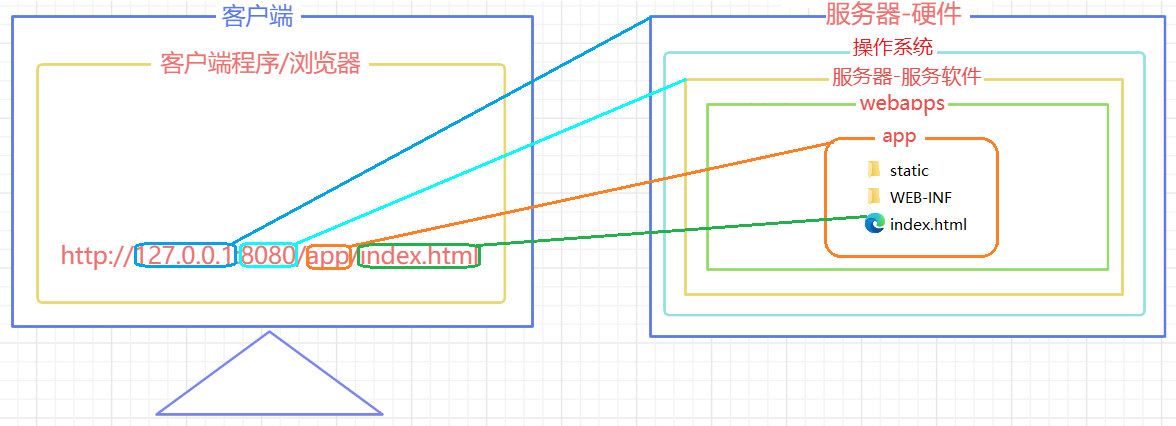
  • app 本应用根目录
  • static 非必要目录,约定俗成的名字,一般在此处放静态资源 ( css js img),也可以更改为其他名字
  • WEB-INF 必要目录,必须叫WEB-INF,受保护的资源目录,浏览器通过url不可以直接访问的目录
  • classes 必要目录,src下源代码,配置文件,编译后会在该目录下,web项目中如果没有源码,则该目录不会出现
  • lib 必要目录,项目依赖的jar编译后会出现在该目录下,web项目要是没有依赖任何jar,则该目录不会出现
  • web.xml 必要文件,web项目的基本配置文件. 较新的版本中可以没有该文件,但是学习过程中还是需要该文件
  • index.html 非必要文件,index.html/index.htm/index.jsp为默认的欢迎页

url的组成部分和项目中资源的对应关系
WEB项目部署的方式

  • 直接将编译好的项目放在webapps目录下

  • 将编译好的项目打成war包放在webapps目录下,tomcat启动后会自动解压war包(其实和第一种一样)

  • 可以将项目放在非webapps的其他目录下,在tomcat中通过配置文件指向app的实际磁盘路径

    • 在磁盘的自定义目录上准备一个app

    • 在tomcat的conf下创建Catalina/localhost目录,并在该目录下准备一个app.xml文件

      <!-- 
      	path: 项目的访问路径,也是项目的上下文路径,就是在浏览器中,输入的项目名称
          docBase: 项目在磁盘中的实际路径
       -->
      <Context path="/app" docBase="D:\mywebapps\app" />
      
    • 启动tomcat访问测试即可

IDEA开发JavaWEB工程

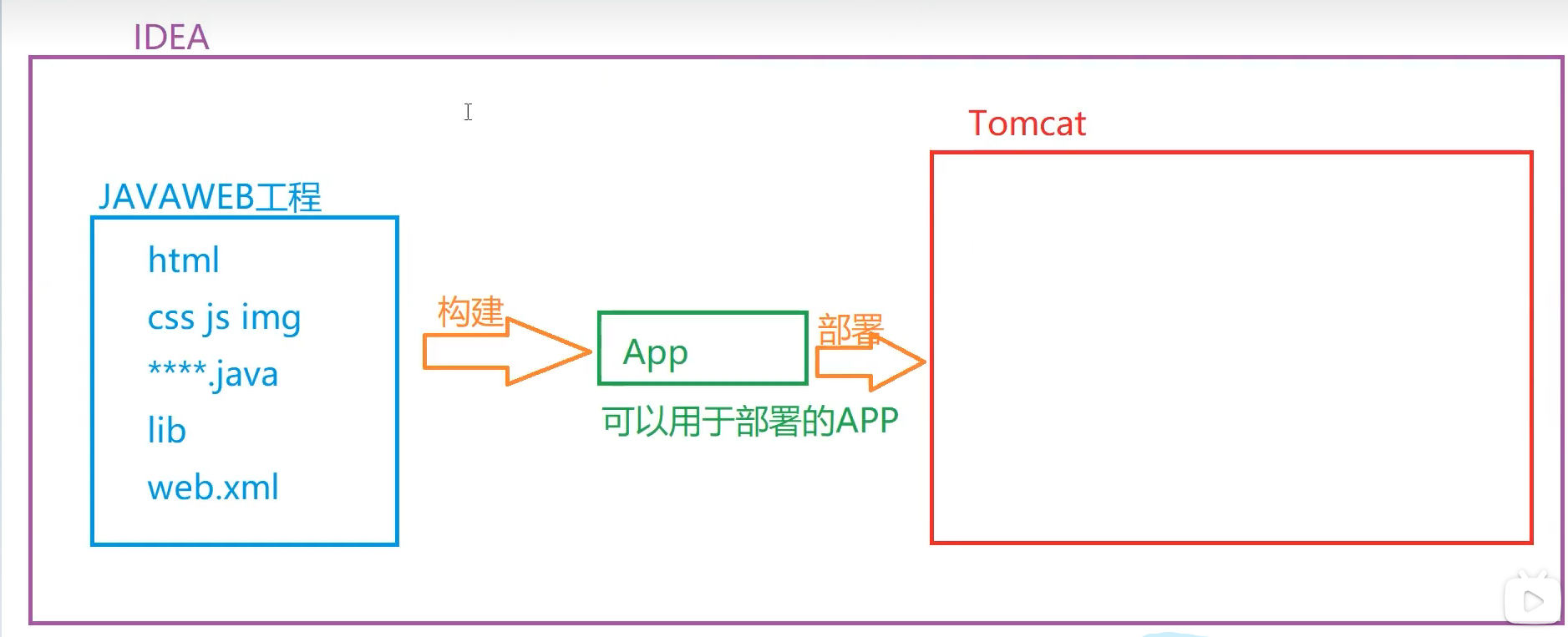
IDEA、APP、Tomcat关系

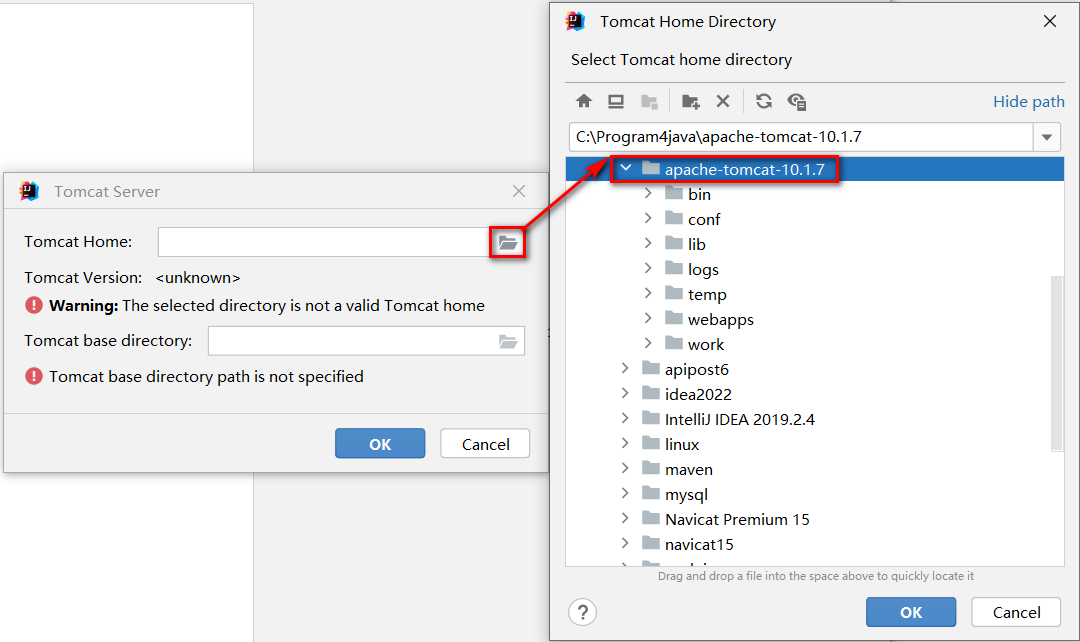
IDEA关联本地Tomcat

  • 可以在创建项目前设置本地tomcat,也可以在打开某个项目的状态下找到settings
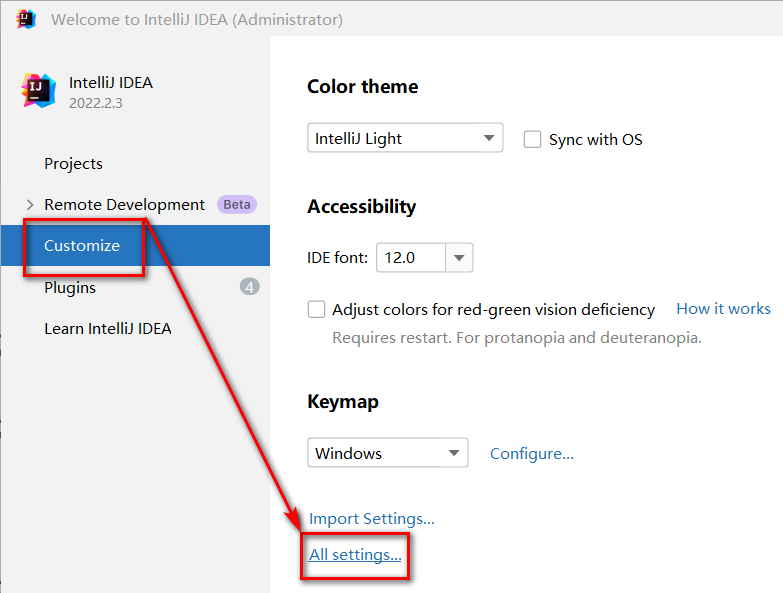
  • 找到 Build,Execution,Eeployment下的Application Servers ,找到+号
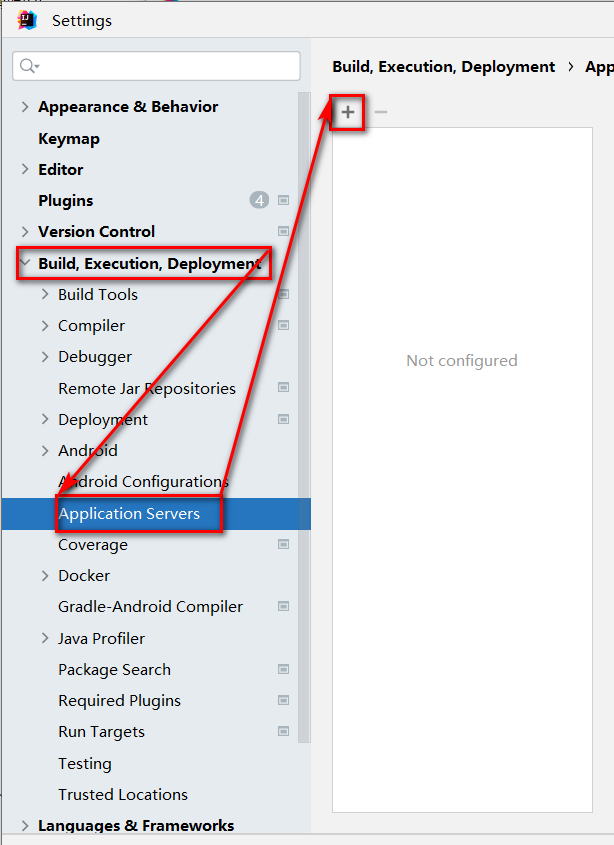
  • 选择Tomcat Server

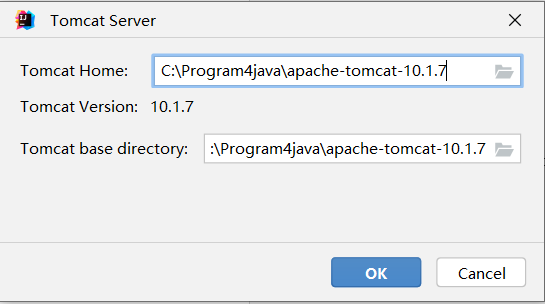
  • 选择tomcat的安装目录

  • 点击ok

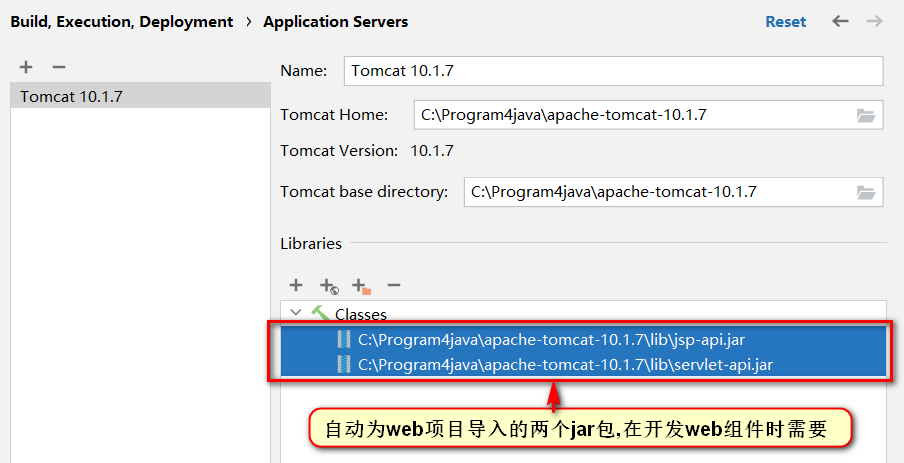
  • 关联完毕

IDEA创建web工程

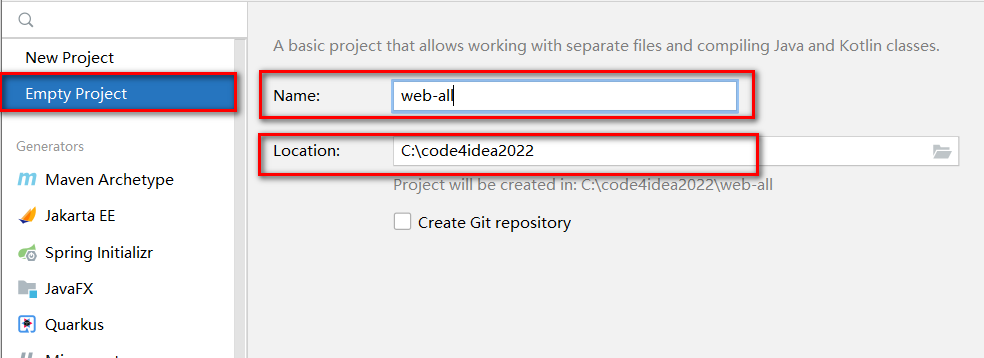
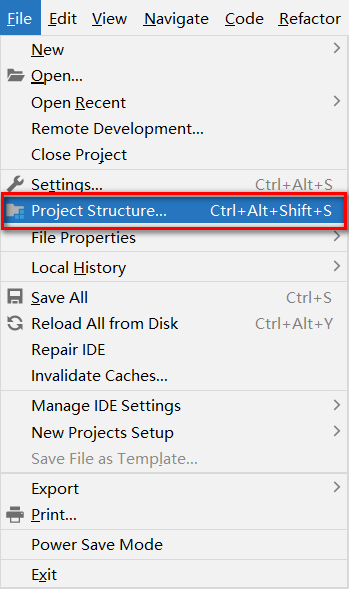
  • 推荐先创建一个空项目,这样可以在一个空项目下同时存在多个modules,不用后续来回切换之前的项目,当然也可以忽略此步直接创建web项目
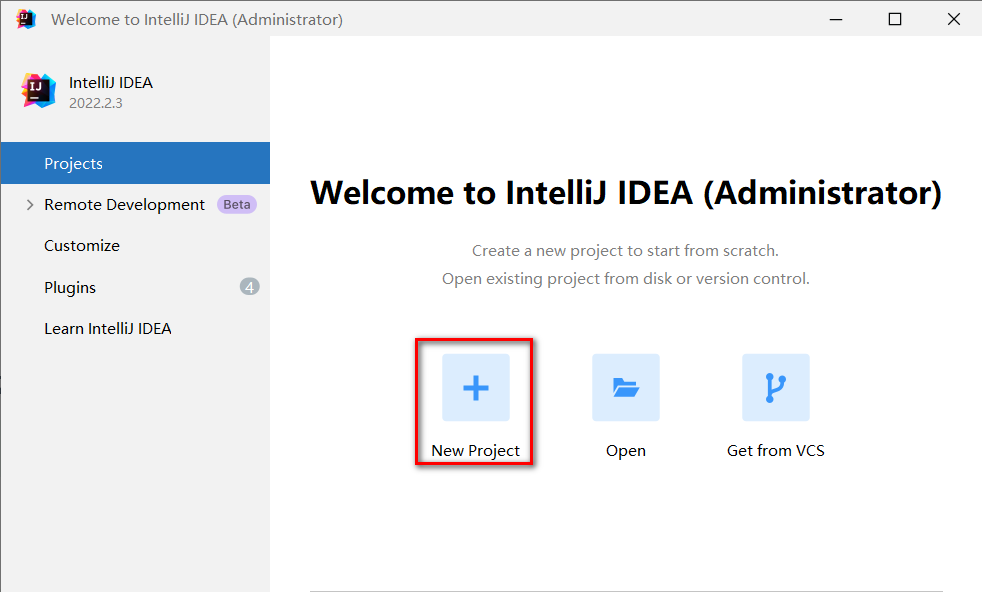
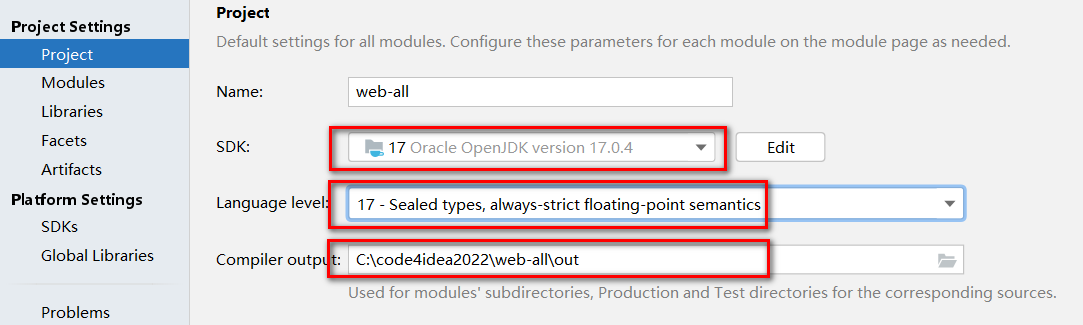
  • 检查项目的SDK,语法版本,以及项目编译后的输出目录

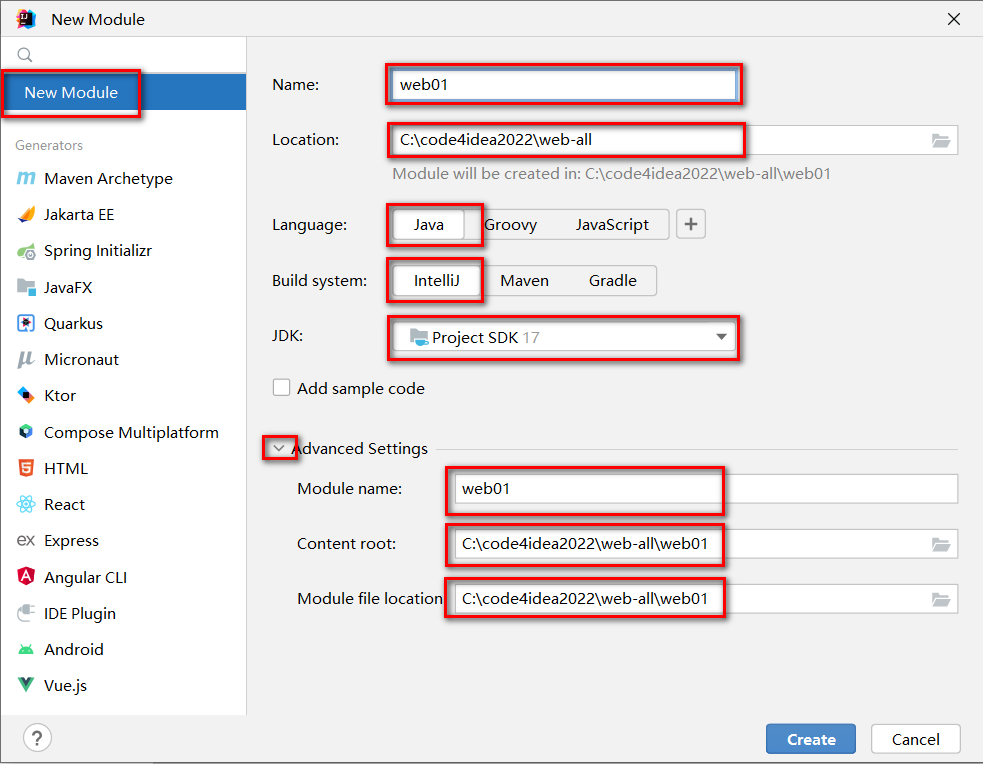
  • 先创建一个普通的JAVA项目

  • 检查各项信息是否填写有误

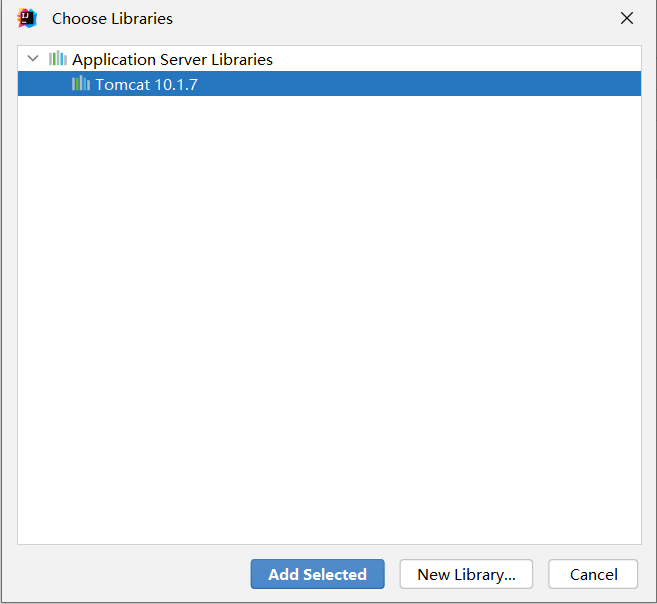
  • 创建完毕后,为项目添加Tomcat依赖

    外链图片转存失败,源站可能有防盗链机制,建议将图片保存下来直接上传

    • 选择modules,添加 framework support(注:IDEA 2023.2以上版本 没有Add framework support选项,目前并没有找到合适的解决办法,可替代的方法为,选中模块,双击shift,选择操作,中文版搜索添加框架支持,英文版搜索Add framework support,即可使用)
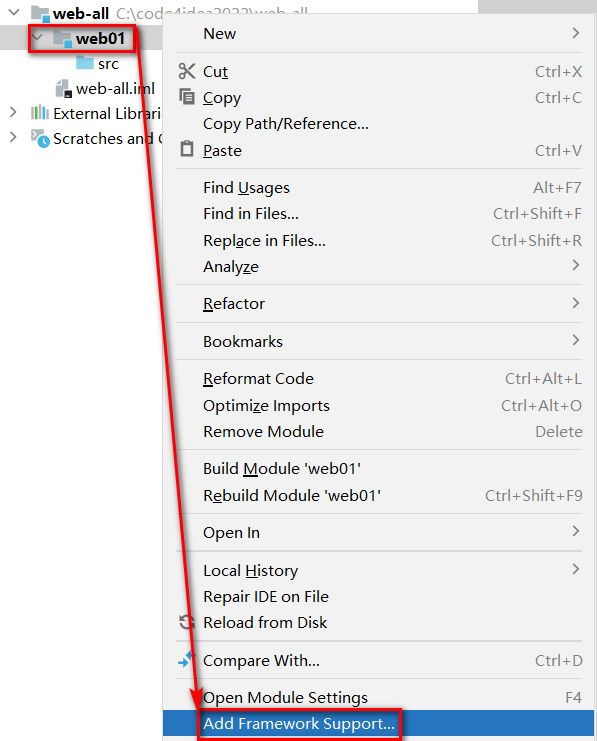
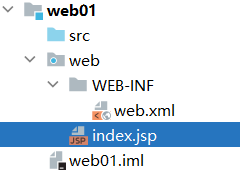
  • 选择Web Application 注意Version,勾选 Create web.xml
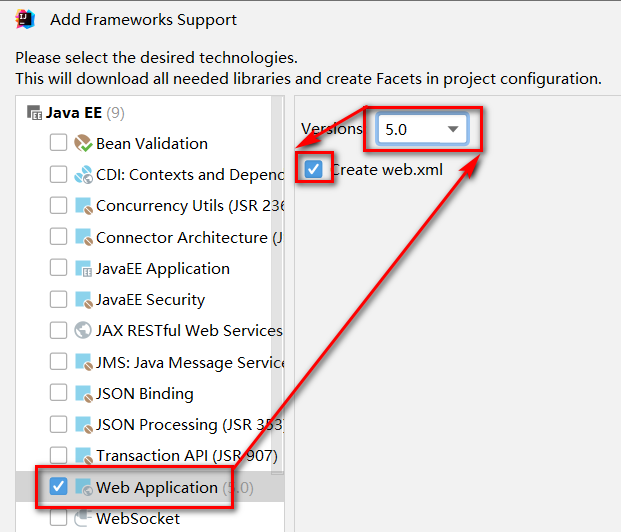
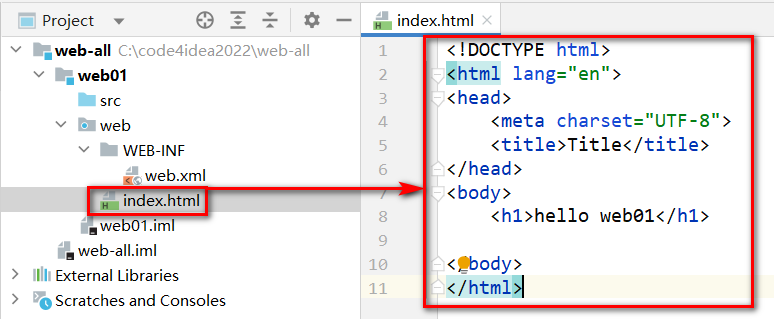
  • 删除index.jsp ,替换为 index.html

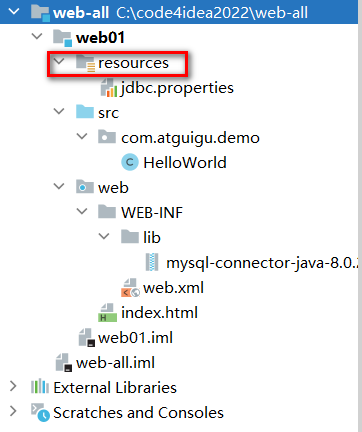
  • 处理配置文件:在工程下创建resources目录,专门用于存放配置文件(都放在src下也行,单独存放可以尽量避免文件集中存放造成的混乱)。

  • 标记目录为资源目录,不标记的话则该目录不参与编译

  • 标记完成后,显示效果如下

  • 处理依赖jar包问题

  • 在WEB-INF下创建lib目录

  • 必须在WEB-INF下,且目录名必须叫lib!!!

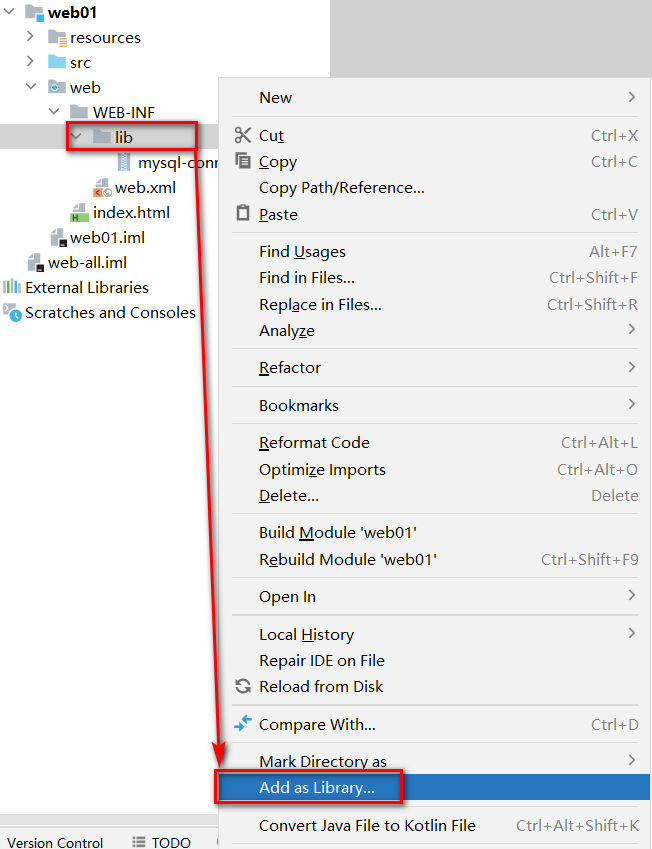
  • 复制jar文件进入lib目录

  • 将lib目录添加为当前项目的依赖,后续可以用maven统一解决

    外链图片转存失败,源站可能有防盗链机制,建议将图片保存下来直接上传

    • 环境级别推荐选择module 级别,降低对其他项目的影响,name可以空着不写
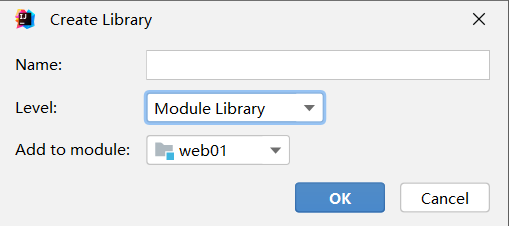
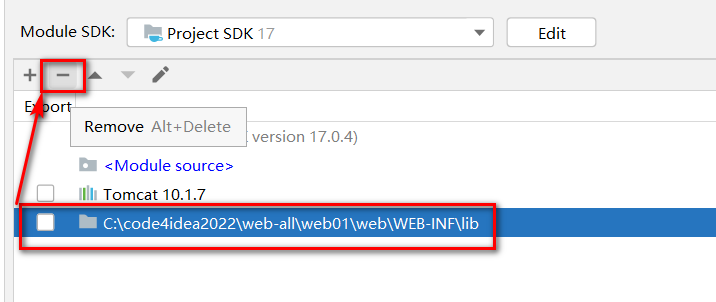
    • 查看当前项目有那些环境依赖

  • 在此位置,可以通过-号解除依赖

IDEA部署-运行web项目

  • 检查idea是否识别modules为web项目并存在将项目构建成发布结构的配置

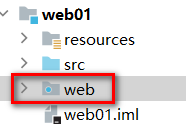
  • 就是检查工程目录下,web目录有没有特殊的识别标记

  • 以及artifacts下,有没有对应 _war_exploded,如果没有,就点击+号添加

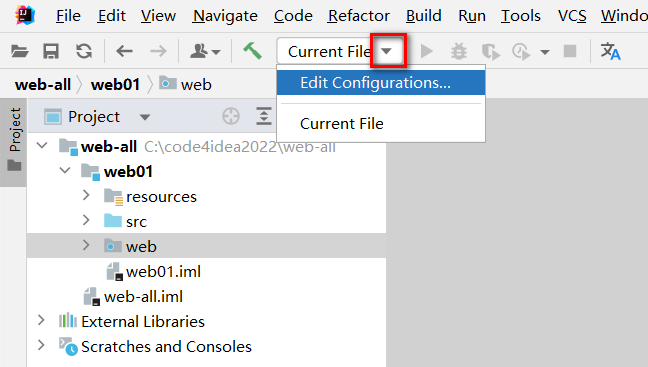
  • 点击向下箭头,出现 Edit Configurations选项

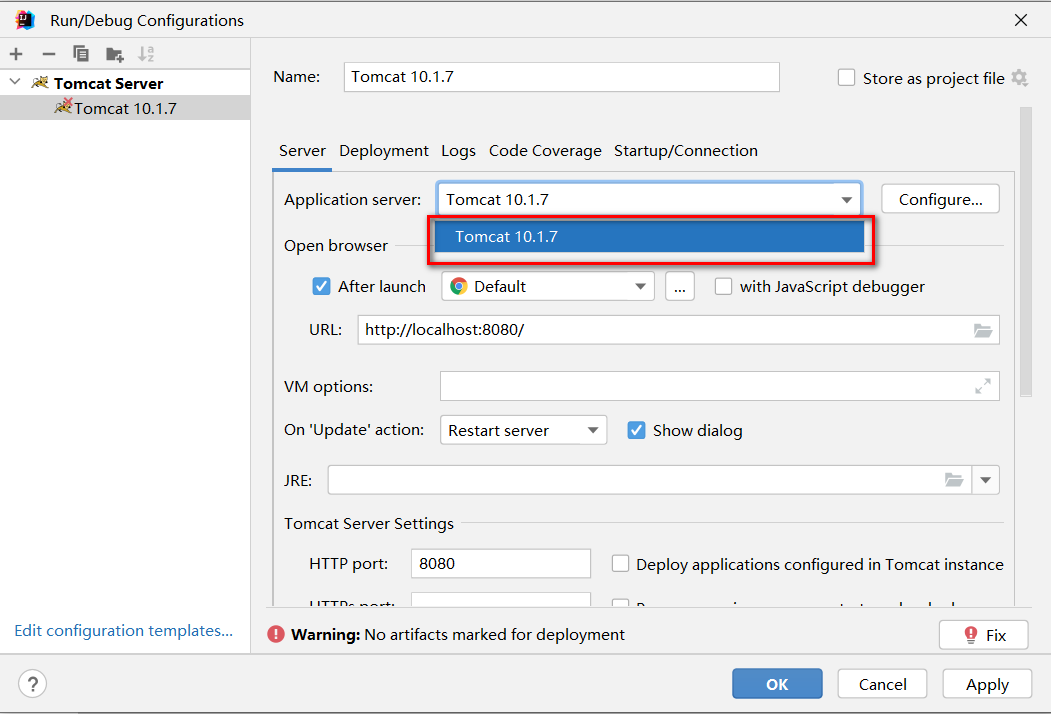
  • 出现运行配置界面

  • 点击+号,添加本地tomcat服务器

  • 因为IDEA 只关联了一个Tomcat,红色部分就只有一个Tomcat可选

  • 选择Deployment,通过+添加要部署到Tomcat中的artifact
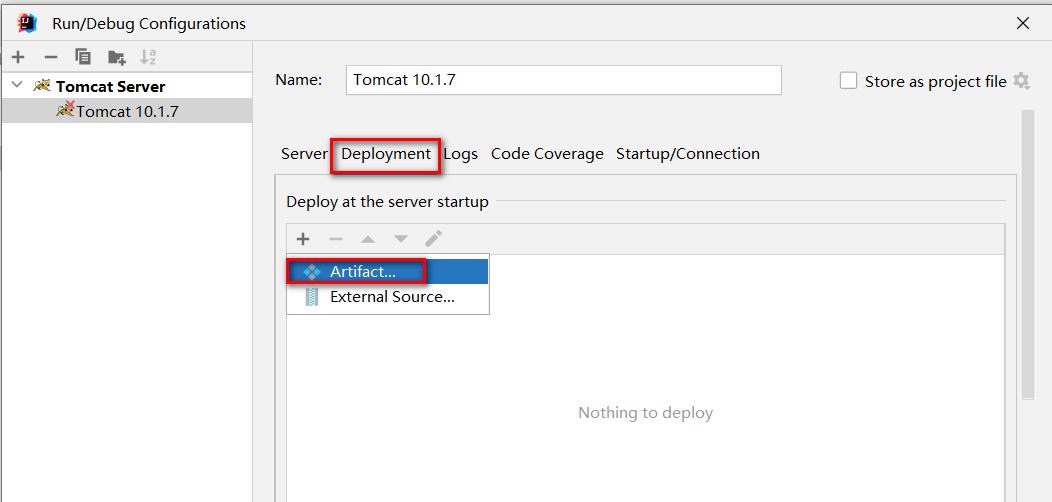
  • applicationContext中是默认的项目上下文路径,也就是url中需要输入的路径,这里可以自己定义,可以和工程名称不一样,也可以不写,但是要保留/,我们这里暂时就用默认的
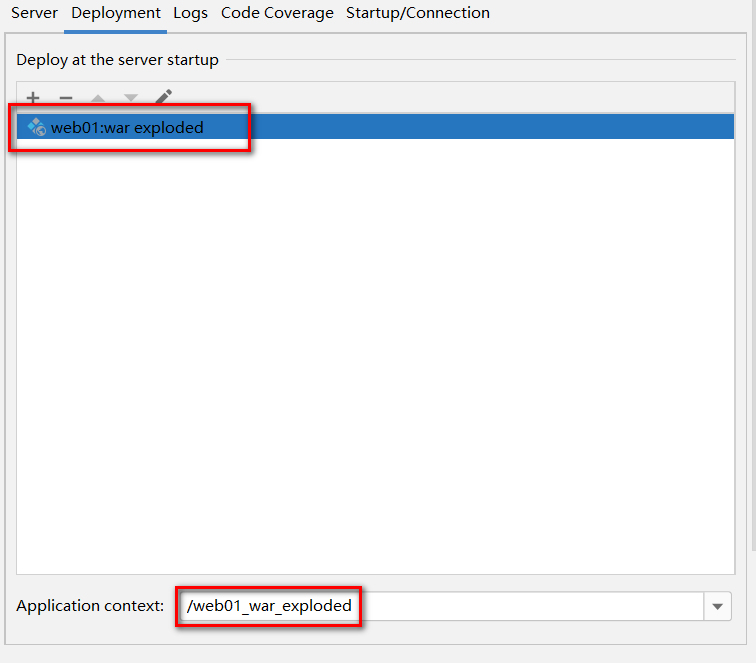
  • 点击apply 应用后,回到Server部分. After Launch是配置启动成功后,是否默认自动打开浏览器并输入URL中的地址,HTTP port是Http连接器目前占用的端口号
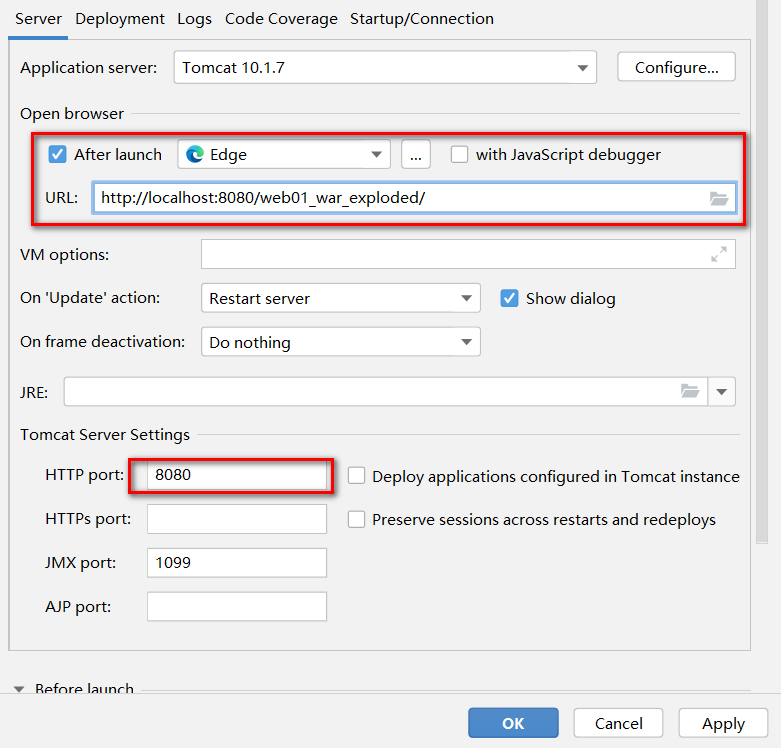
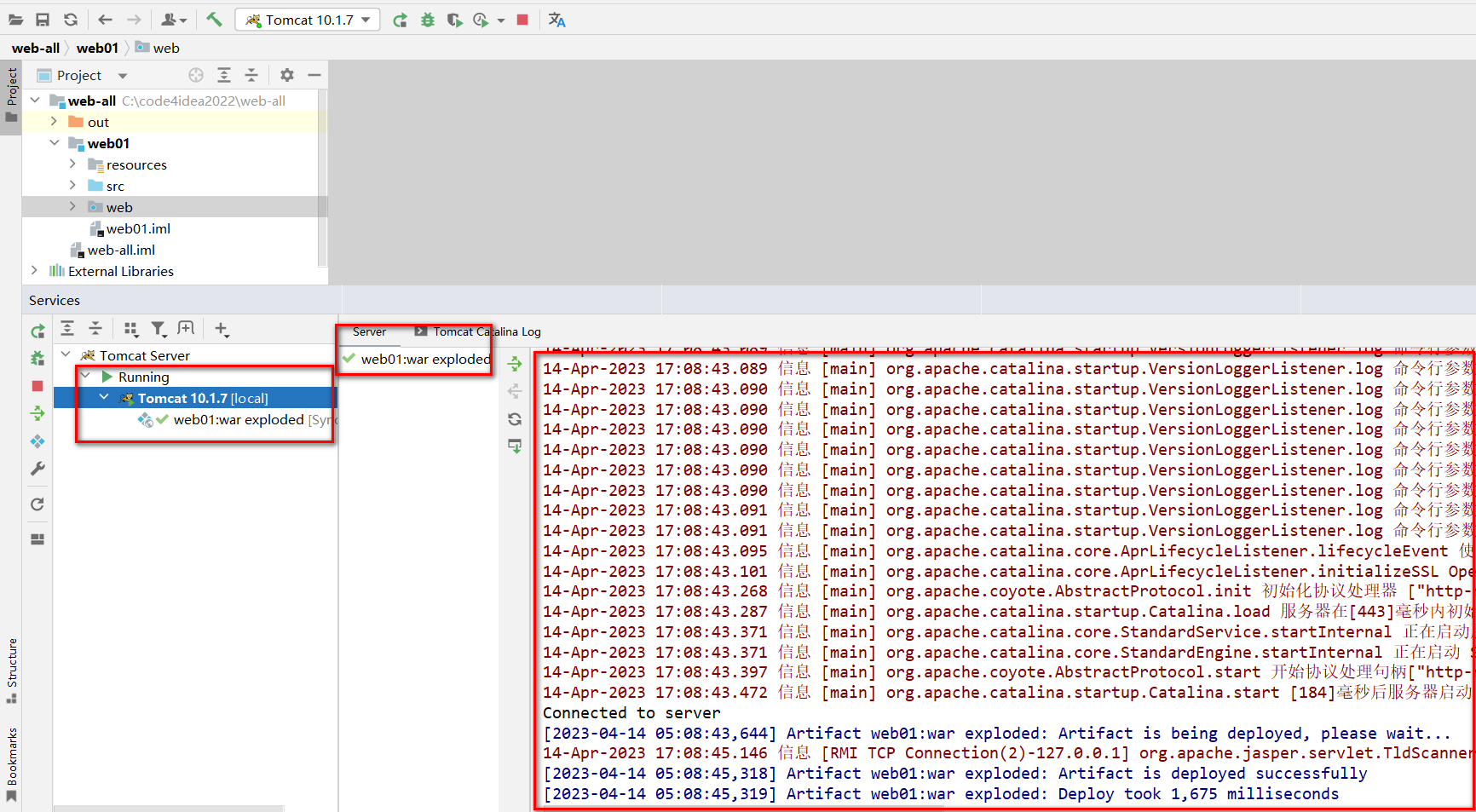
  • 点击OK后,启动项目,访问测试

  • 绿色箭头是正常运行模式

  • "小虫子"是debug运行模式

  • 点击后,查看日志状态是否有异常

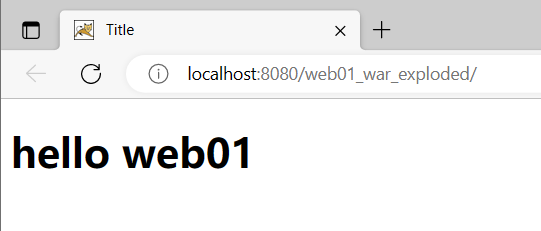
  • 浏览器自动打开并自动访问了index.html欢迎页

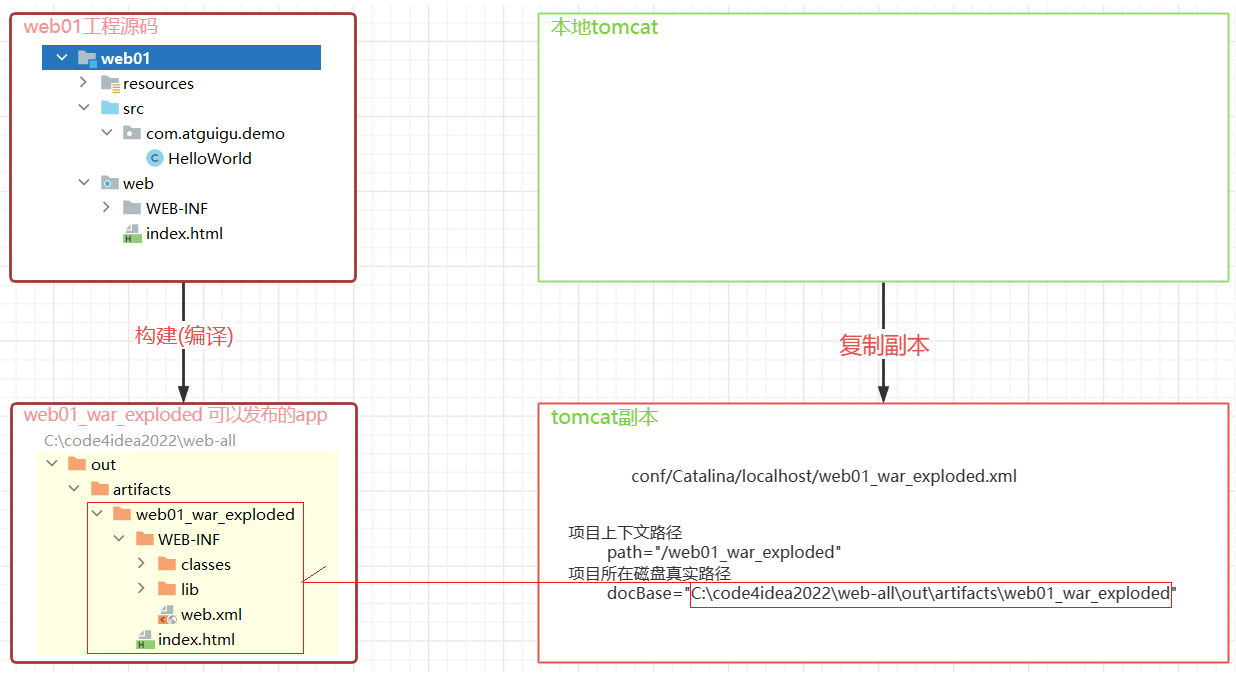
  • 工程结构和可以发布的项目结构之间的目录对应关系

    注:左边即为Java工程文件,右边是Java工程文件经过构建后得到可以部署在Tomcat上的APP

IDEA部署并运行项目的原理

  • idea并没有直接进将编译好的项目放入tomcat的webapps中
  • idea根据关联的tomcat,创建了一个tomcat副本,将项目部署到了这个副本中(保证Tomcat文件夹的干净)
  • idea的tomcat副本在C:\用户\当前用户\AppData\Local\JetBrains\IntelliJIdea2022.2\tomcat\中
  • idea的tomcat副本并不是一个完整的tomcat,副本里只是准备了和当前项目相关的配置文件而已
  • idea启动tomcat时,是让本地tomcat程序按照tomcat副本里的配置文件运行
  • idea的tomcat副本部署项目的模式是通过conf/Catalina/localhost/*.xml配置文件的形式实现项目部署的
IDEA2022社区版搭建web项目,并用maven打包成war包,部署到tomcat9中 此时 http://xmlns.jcp.org/xml/ns/javaee 和 http://xmlns.jcp.org/xml/ns/javaee/web-app_4_0.xsd 会报红,原因是没有web.xml的约束文件。tomcat的lib中的servlet-api.jar包含所需的约束文件,因此可以手动导入该jar包,也可以通过pom.xml坐标导入该jar包(我建议通过坐标导入,因为后续通过Maven编译项目时,还是需要在pom.xml文件中导入坐标)。创建一个 Java 类,继承自。 阅读详情

相关推荐

idea入门使用以及搭建web项目

首先,确保您已经安装并成功启动IDEA。接下来,我们将按照以下顺序介绍这些常用设置:编辑器选项:IDEA提供了各种编辑器选项,使您能够自定义编辑器的外观和行为。您可以调整字体、颜色方案、代码折叠、自动导入等选项,以满足个人偏好和项目要求。代码样式:代码样式设置可以帮助您保持一致的代码风格,提高代码可读性。您可以设置缩进、括号布局、空白符等规则。还可以通过导入和导出代码样式配置文件,与团队成员共享和统一代码风格。插件管理:IDEA具有广泛的插件生态系统,您可以根据需要安装和管理各种插件。

Ying_hao_kun的博客 1015

【Java】IDEA如何运行web程序

IDEA运行web程序

冲沖衝的博客 2万+

【IntelliJ IDEA2021】 JavaWeb项目结构(IDEA2021 配置Tomcat,创建Javaweb项目,IDEA自动部署Tomcat的原理,手动部署IDEA中写好的JavaWeb)

【IntelliJ IDEA2021】IDEA2021中JavaWeb项目结构(IDEA2021 配置Tomcat,创建Javaweb项目,IDEA自动部署Tomcat的原理,手动部署IDEA中写好的JavaWeb,之前用的包突然就找不到的解决方法,Tomcat中 css/js/jsp修改后没有效果)

weixin_45691686的博客 5101

新人拿到一个web项目如何使用idea发布运行

新人拿到一个web项目如何使用idea发布运行,如果发布一个idea项目,最全的idea发布项目指南,idea发布运行,web运行。

huwan.cn的博客 5274

在IDEA中使用Tomcat部署JavaWeb项目

选择Services,然后点击启动按钮,就会在javaWebTest\out目录下创建运行的项目文件。就会用默认的浏览器自动打开http://localhost:8080/javaWebTest/index.html页面。因为启动Tomcat时,CMD上打印的日志会乱码,所以需要注释如下的UTF-8编码,让Tomcat跟随环境自动选择编码。如果修改web目录下的index.html的内容,再次访问页面,会同步修改,达到了热部署的效果。进行如下操作,就会添加项目的war包。创建完成后的项目结构如下。

Bulut0907 1488

黑马JavaWeb开发笔记14——Tomcat(介绍、安装与卸载、启动与关闭)、入门程序解析(起步依赖、SpringBoot父工程、内嵌Tomcat)

本篇文章是2023年最新黑马JavaWeb开发笔记14:Tomcat(介绍、安装与卸载、启动与关闭)、入门程序解析(起步依赖、SpringBoot父工程、内嵌Tomcat)的总结,帮助需要学习Web开发的朋友温故而知新。

apple_68589597的博客 1993

javaweb开发笔记——XML_Tomcat10_HTTP

本文主要介绍了XML基础语法、Tomcat服务器配置及HTTP协议相关内容。首先讲解了XML作为可扩展标记语言的基本语法规则,包括文档声明、根标签、属性规范等,并介绍了XML约束方式(DTD和Schema)。其次详细说明了Tomcat10的安装配置、目录结构及多种项目部署方式,包括IDEA开发环境中的Web项目创建和部署流程。最后解析了HTTP协议的发展历程、报文格式(请求/响应报文)、不同请求方法(GET/POST)的特点及常见状态码含义。全文为Web开发中XML配置、服务器部署和网络通信提供了实用指导。

qq_58956810的博客 779

JavaWeb系列五: Tomcat

Tomcat+IDEA

你好, 我在学java的博客 3534

JAVAWEB SPRINGBOOT3 学习笔记-部署到外部Tomcat10

provided

livesto的专栏 1486

springcloud教程 -- 1.快速搭建入门级demo,看这一篇就够了

废话不多讲,跟紧我,开启你的SpringCloud初体验 首先回顾微服务的基本组成: [图片 here] 生产者:提供服务 消费者:消费服务 服务注册/发现中心:服务注册,发现,监控 所以,首先明白springcloud微服务的架构基础:生产者(client),消费者(client),服务注册/发现中心(server)

叶巨岩的博客 8万+

Airsim动态 | 安装ROS包装器(AirSim ROS Wrapper)

本期内容我们将带来在Airsim环境下使用ROS Wrapper的相关教程,以下是AirSim客户端库上的一些ROS Wrapper相关配置。 一、启动 以下步骤适用于 Linux 系统。如果是在 Windows 上运行 AirSim,可以使用 Windows Subsystem for Linux (WSL) 来运行 ROS 包装器,如果不想在主机上安装ROS相关工具,也可以使用Docker容器进行安装。请检查下方内容并按照需求安装,具体内容可以参照最后网址。 如果您的默认 GCC 版本不是8或更高版.

AMOVLAB(阿木实验室) 1776

【JavaWeb学习笔记】10 - 手写Tomcat底层,Maven的初步使用

浏览器请求http:/ /localhost:8080,服务端返回hi , hspedu,后台hsptomcat使用BIO线程模型,支持多线程=>对前面的开发模式进行改造一个持有线程的对象。

qq_41891655的博客 1408

数据去重复_京东商品评论情感分析|文本数据预处理

本文爬取了十款热销手机的文本评论数据后,首先对文本评论数据做文本预处理,文本评论数据中存在大量的无价值信息,引入无用的文本数据,对其作情感分析,显然没有价值,得出的文本挖掘结果也不尽人意。所以对于文本评论数据先进行文本预处理是必不可少的一步,把大量的、冗余的、无价值的信息去除,可以极大提高文本数据的质量,精确文本分析结果。1 文本去重1.1文本去重的原因文本数据预处理时,首先应去除文本评论数据中反...

weixin_34556808的博客 2073

(JavaWeb笔记)win10+Tomcat8.5.69安装和配置

目录 1.前言 2.官网下载Tomcat8.5.69 3.解压安装Tomcat8.5.69 4.配置Tomcat8.5.69环境变量 5.启动Tomcat8.5.69 6.测试Tomcat8.5.69启动 7.解决启动显示乱码问题 总结 1.前言 Tomcat 服务器是一个免费的开放源代码的Web 应用服务器,属于轻量级应用服务器,在中小型系统和并发访问用户不是很多的场合下被普遍使用,是开发和调试JSP 程序的首选。对于一个初学者来说,可以这样认为,当在一台机......

张松的博客 3455

Robosuite实战:通过Xbox手柄实现机械臂6-DoF精准控制的完整指南

本文详细介绍了如何通过Xbox手柄实现机械臂的6-DoF精准控制,结合Robosuite仿真环境与MuJoCo物理引擎,提供从环境配置到代码实现的完整指南。文章重点解析了手柄映射原理、核心控制代码以及数据采集优化技巧,帮助开发者高效完成机械臂控制任务。

weixin_29169505的博客 419

手把手教你用STM32F103C8T6驱动HUB75 LED点阵屏(附74HC595级联代码)

本文详细介绍了如何使用STM32F103C8T6开发板驱动HUB75接口的LED点阵屏,包括硬件连接、74HC595级联代码、时序控制及灰度显示实现。通过实战案例展示动态文字显示和性能优化技巧,帮助开发者快速掌握LED点阵屏驱动技术。

weixin_42623010的博客 341

尚硅谷全新JavaWeb教程,企业主流javaweb技术栈【学习笔记】二

1.创建SAXReader对象2.解析XML获取Document对象:需要传入要解析的XML文件的字节输入流3.获取文档的根标签4.获取标签的子标签//获取所有子标签//获取指定标签名的子标签ListsonElementList = rootElement.elements("标签名");

qq_43668996的博客 3528

【软考中级】多媒体应用设计师复习笔记第十章【free】

第10章法律法规与标准规范 行业标准 缩写的大写拼音 地方标准 DB加生代码 企业标准Q加斜线企业代号国际标准是国际标准化组织ISO和国际电工委员会IEC制定的标准 国家标准是由国务院标准化行政主管部门制定,全国范围内使用 ?强制性国家标准的代号为GB,推荐性国家标准的代号为GB/T。 ?软件开发规范GB8566-88属于强制性国家标准 在这里插入图片描述 行业标准代号由大写汉语拼音字母组成,加上斜线和T,组成推荐性行业标准,如XX/T。已经发布的行业代号有QJ(航天),SJ(电子

weixin_47120900的博客 639

JavaWeb学习笔记——Tomcat

# 今日内容 1. web相关概念回顾 2. web服务器软件:Tomcat 3. Servlet入门学习 ## web相关概念回顾 1. 软件架构 1. C/S:客户端/服务器端 2. B/S:浏览器/服务器端 2. 资源分类 1. 静态资源:所有用户访问后,得到的结果都是一样的,称为静态资源.静态资源可以直接...

超级圈的博客 290

手把手入门YOLO到改进优化教程 | 【P5进阶篇】YOLOv8损失函数改进实战-损失函数IoU之KLD Loss

在本节,将从 KLD Loss(Kullback–Leibler Divergence Loss)的理论到实战代码实现,带你把 KLD Loss融合进 YOLOv8 的训练框架中。并通过训练日志与实验结果,验证 KLD Loss 在实际工程中的优势。

嵌入式阿齐Archie 2万+

基于Lstm+transformer的刀具磨损预测实战

基于Lstm+transformer的刀具磨损预测实战

2906

Javaweb - 8 Tomcat10

存放 web 项目的目录,其中的每一个文件夹就是一个项目。运行时生成的文件,最终运行的文件都在这里。2. 在 tomcat 的 conf 中的 Catalina 的 localhost 位置中,准备一个 app-test.xml 文件(这个 xml 文件和 我们项目的名字可以不一致,但就需要更多的配置了,此处我们先不更多配置,直接命名一致)但是,我们前面讲了两种 Tomcat 部署项目的方法,检查两种方法的目录,都没有找到我们刚刚成功部署过的那个项目,但我们又实实际际的运行成功了,这是为什么呢?

Zz_waiting的博客 1487

VB摄像头监控

该VB模块可对摄像头捕获的画面进行录像等,可在创建的窗口进行控制

idea 配置 JavaWeb 项目的 tomcat

idea 2022版本或者以下版本的 tomcat 配置教程

qq_41567818的博客 9539

Data-Structures-and-Algorithm-Analysis-in-Java.pdf

作者: Weiss, Mark A. 出版社: Addison Wesley Data Structures and Algorithm Analysis in Java is an “advanced algorithms” book that fits between traditional CS2 and Algorithms Analysis courses. In the old ACM Curriculum Guidelines, this course was known as CS7. This text is for readers who want to learn good programming and algorithm analysis skills simultaneously so that they can develop such programs with the maximum amo...

jre9下载 jdk9

(Java SE Runtime Environment 9.0) 9.0u175 官方最新版 【x86|x64】

【JavaWeb学习笔记】6 - Tomcat

1.学习JavaWeb开发,需要先安装JavaWeb服务软件(我们把安装了JavaWeb服务软件主机称为Web服务器/JavaWeb服务器) 在web服务器中开发相应的web资源。2.学习JavaWeb开发,Tomcat本质就是一个Java程序, 但是这个Java程序可以处理来自浏览器的HTTP请求1.双击bin目录下的startup.bat文件2.输入http:/ /localhost:8080/,显示如下界面代表安装成功3.注意,不要关闭黑窗口,关闭了,tomcat服务就停止了.

qq_41891655的博客 2848

大中型超市收银系统(可直接运行)

光步前台收银系统系统功能:商品销售、商品退货、挂单、收银员权限、会员销售、单品取消、整单取消、商品查询、脱机销售、脱机数据上传,基本资料下载,开钱箱、小票打印、收款结算,支持多币种付款方式(现金、储值卡、礼券、微信等),支持多种促销。运行环境:.net 4.0登陆信息用户名:1001 密码:123456内置商品信息,商品编码可输入00001000 - 00010000,测试效果相关功能键F5 结算 F9挂单 F11商品查询 F8退货 Insert单品取消 Del整单取消 F12开钱箱F2 会员 Ctrl+Z退出系统 Home 锁屏 相关源码待公开

idea2024创建JavaWeb项目以及配置Tomcat详解

在本文中,我们将探讨如何在 IntelliJ IDEA 2024 中创建一个 Web 项目,并配置 Tomcat 服务器以便进行本地开发和调试。IDEA 提供了强大的开发工具和集成环境,能够使开发者快速设置 Web 项目,并进行无缝的 Tomcat 集成。

回忆在这里记录着 1万+

IDEA构建JavaWeb项目,并通过Tomcat成功运行

本次使用的Tomcat版本是8.5.34 IDEA构建JavaWeb项目,并通过Tomcat成功运行

雷神乐乐的博客 1万+
上一篇: 【JavaWeb】JavaWeb笔记 Servlet
下一篇: 设计数据库表的大致流程
COTAS
博客等级 码龄7年 369粉丝 30原创
评论
成就一亿技术人!
拼手气红包6.0元
还能输入1000个字符
 
 条评论被折叠 查看
添加红包

请填写红包祝福语或标题

个

红包个数最小为10个

元

红包金额最低5元

当前余额3.43元 前往充值 >
需支付:10.00元
成就一亿技术人!
领取后你会自动成为博主和红包主的粉丝 规则
hope_wisdom
发出的红包
实付元
使用余额支付
点击重新获取
扫码支付
钱包余额 0

抵扣说明:

1.余额是钱包充值的虚拟货币,按照1:1的比例进行支付金额的抵扣。
2.余额无法直接购买下载,可以购买VIP、付费专栏及课程。

余额充值