Pycharm那些隐藏的实用小技巧,yyds!

Pycharm常用的小技巧汇总,Python新手上路必备,快上车! 这不是去幼儿园的车! 阅读详情
来源 : 优快云

Pycharm作为Python开发最常用的IDE之一,不仅兼容性好,而且功能也相当丰富,比如调试、语法高亮、智能提示等等功能,它还支持web开发框架比如Django等,当你熟悉了它之后,开发效率是相当之高的。

但对于新手来说,Pycharm功能丰富的同时也是一把双刃剑,有的小伙伴刚上手之后看到一堆的英文界面难免会懵逼,哈哈哈,没有关系,今天盟主就来教大家11个Pycharm最常用的技巧,以及一些pycharm常用的快捷键,让你快速上手Python开发中最常用的IDE Pycharm,跟上老司机的车速!

128dcb25fb0bc6a407e67edf45807eed.png


一、常用小技巧

1. 设置代码字体

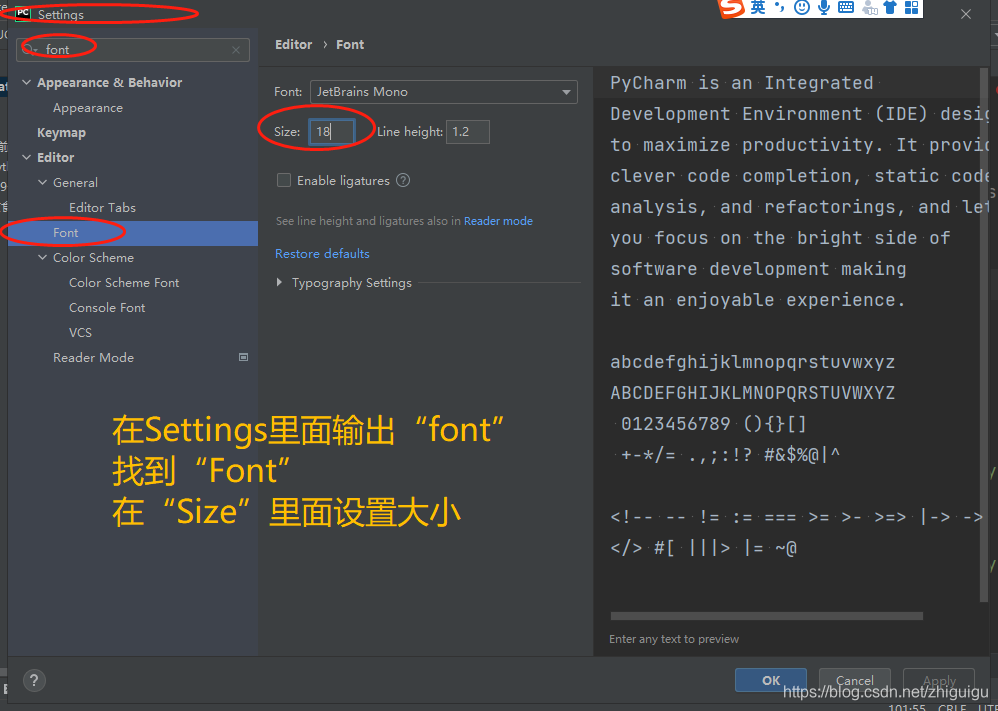
点击左上角的“File”(文件),选择“Settings”(设置),输入“font”(字体)找到“Font”,在“Size”(大小)里面设置数字,默认是12,建议18或者20就可以了。
e5cd53360a68e8dbaadcf0b3f469d7fe.png

2. 设置菜单界面文字大小

这里跟上面有些区别,上面是调整代码文字大小,但并没有改变菜单界面的文字大小,如果你的菜单界面文字比较小,比如这样的:

3ef647f8545f09c60401d829814c6602.png

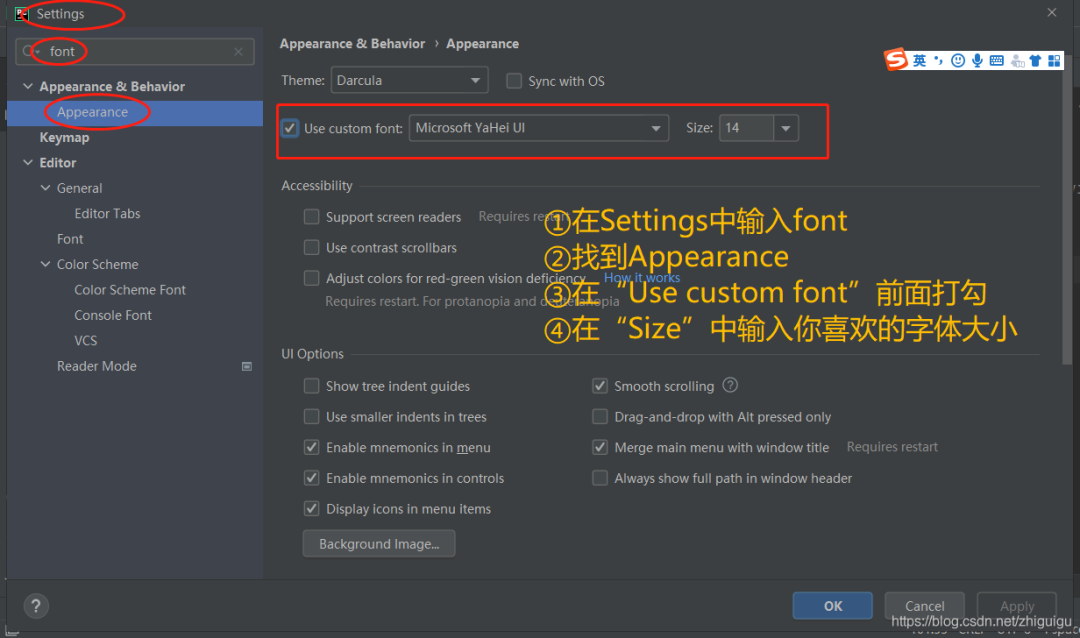
那么你就需要去调整一下菜单界面的文字大小了,点击左上角的“File”,选择“Settings”,输入“font”,找到“Appearance”,在“Use custom font”前面打勾之后,就可以在后面的Size里面选择你喜欢的字体大小了。
be0581122fb2e93cd396686240c22821.png

3. 快速多行注释或者取消多行注释

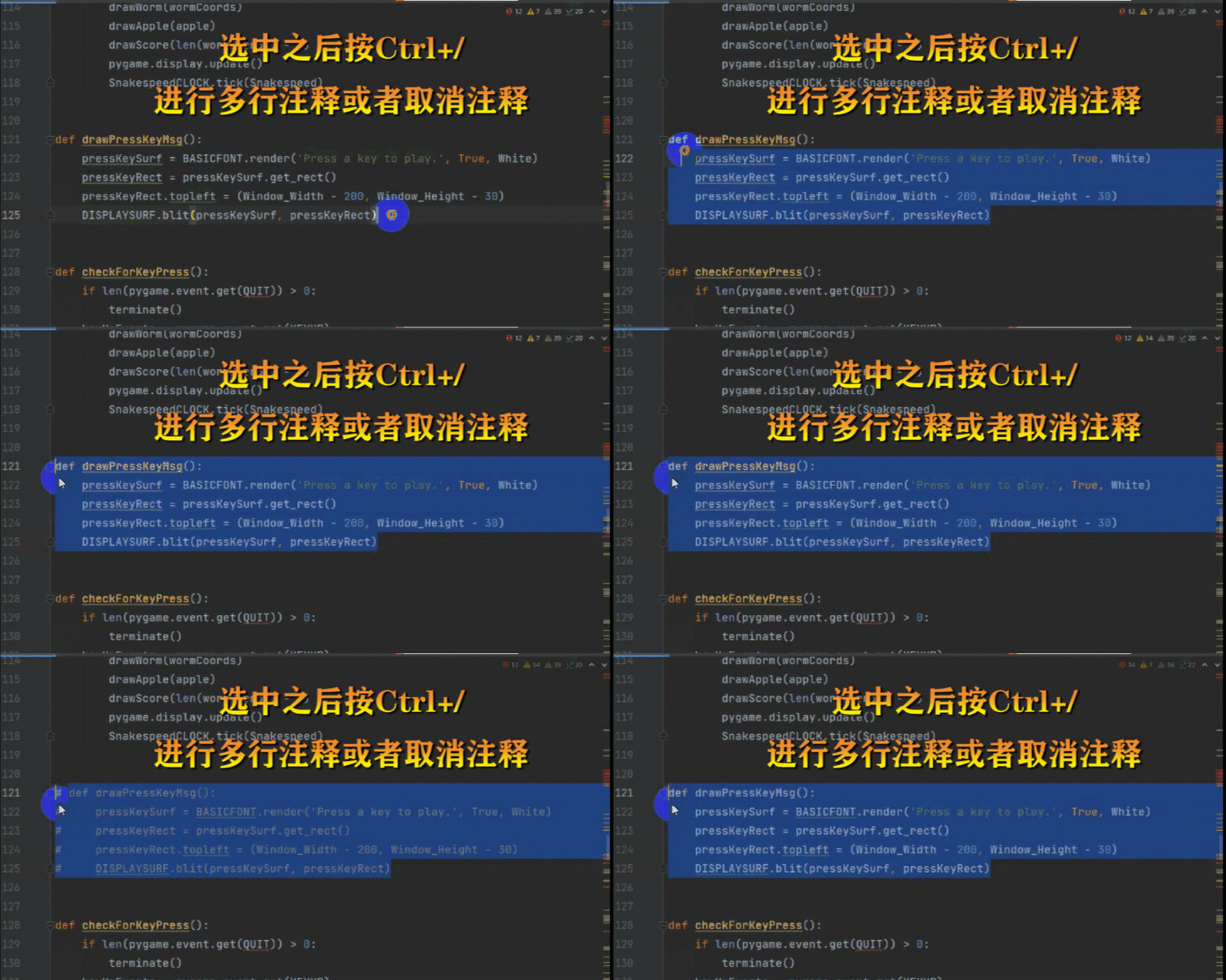
虽然我们在写代码中可以用“#”来进行单行注释,但如果有多行代码需要注释,那么一行一行来敲“#”就有点麻烦,这里我们可以用鼠标选中多行代码,然后按 Ctrl+/ 就能进行多行代码的注释了,同时也可以取消多行代码的注释。
ff4998f6ae807db751823a6d5b64bb4d.gif

4. 代码格式化,规范代码

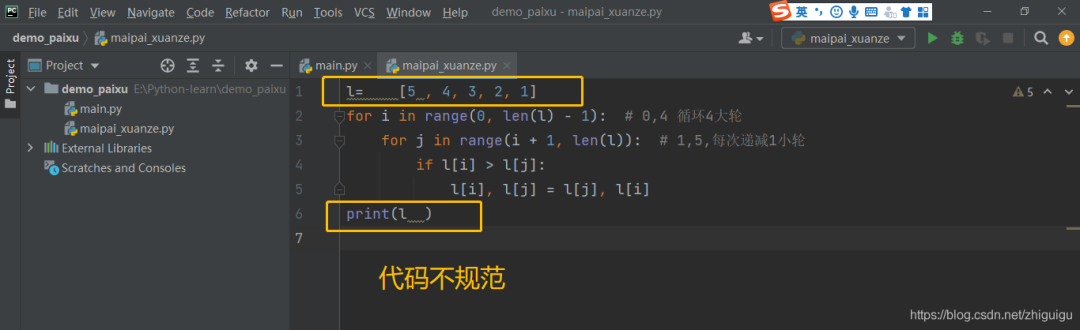
在我们刚开始写代码的时候,难免会出现代码写得不规范的问题,虽然说并不影响运行,但是可读性比较低,尤其是当你去读一个比较长且不规范的代码的时候,你就会体会其中痛苦。

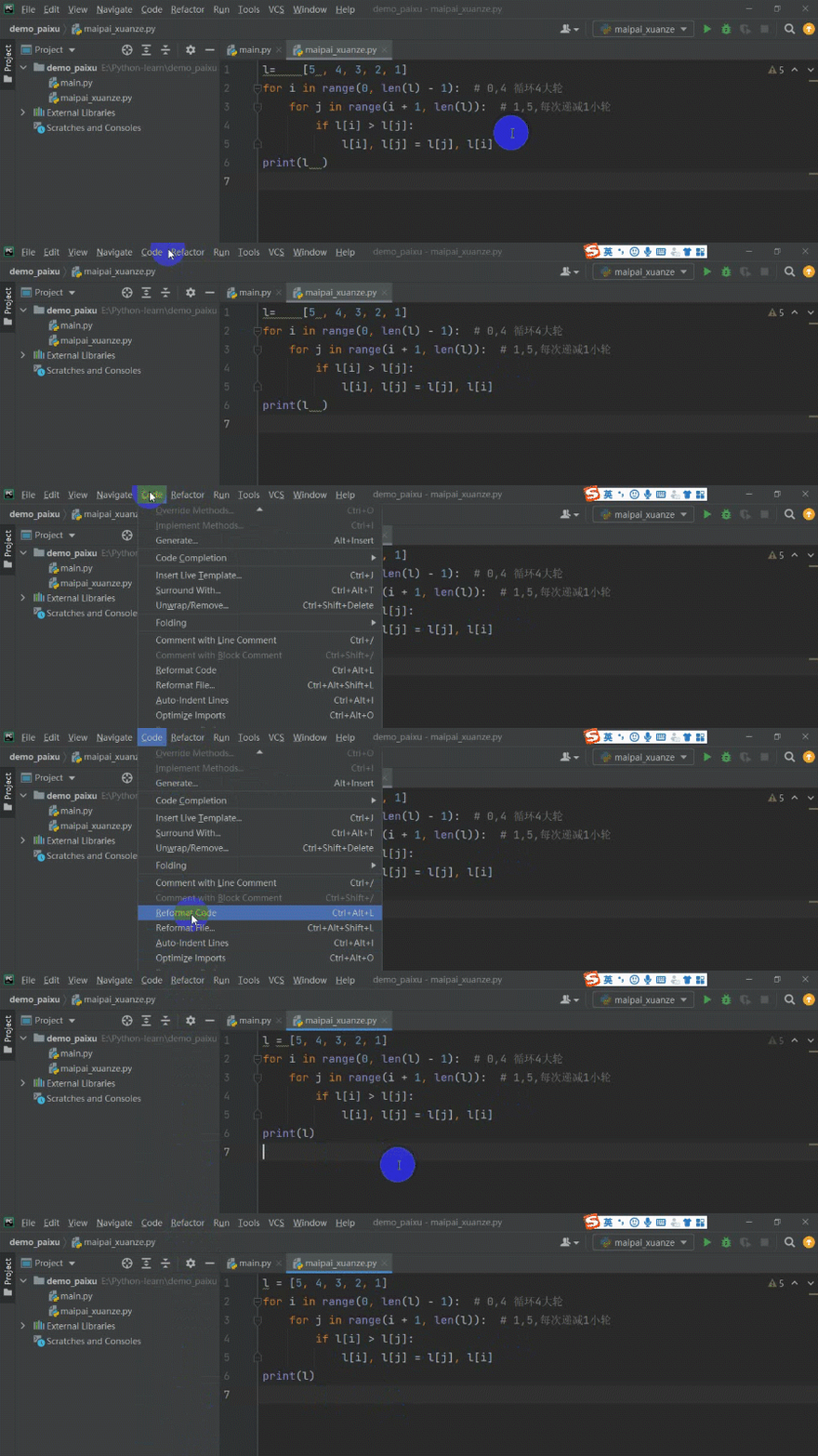
比如这种不规范的写法,中间时不时地给你来几个空格。
ae8fbd0bac8b4411e82ed4d549db5b23.png

这个问题其实很好解决,我们只要在写完代码之后,找到菜单栏的“Code”,点击一下“Reformat Code”就能自动地将代码进行规范化处理。
ccd01e456ceef7078beed725fa713c88.gif

5. 快速修改同一个变量或类

在写代码中时我们经常要定义很多变量或类,变量或类在写代码时可能会在多个地方被使用,那如果我们需要把代码里的某一个变量或类全部修改,那么我们是一处一处去修改吗?

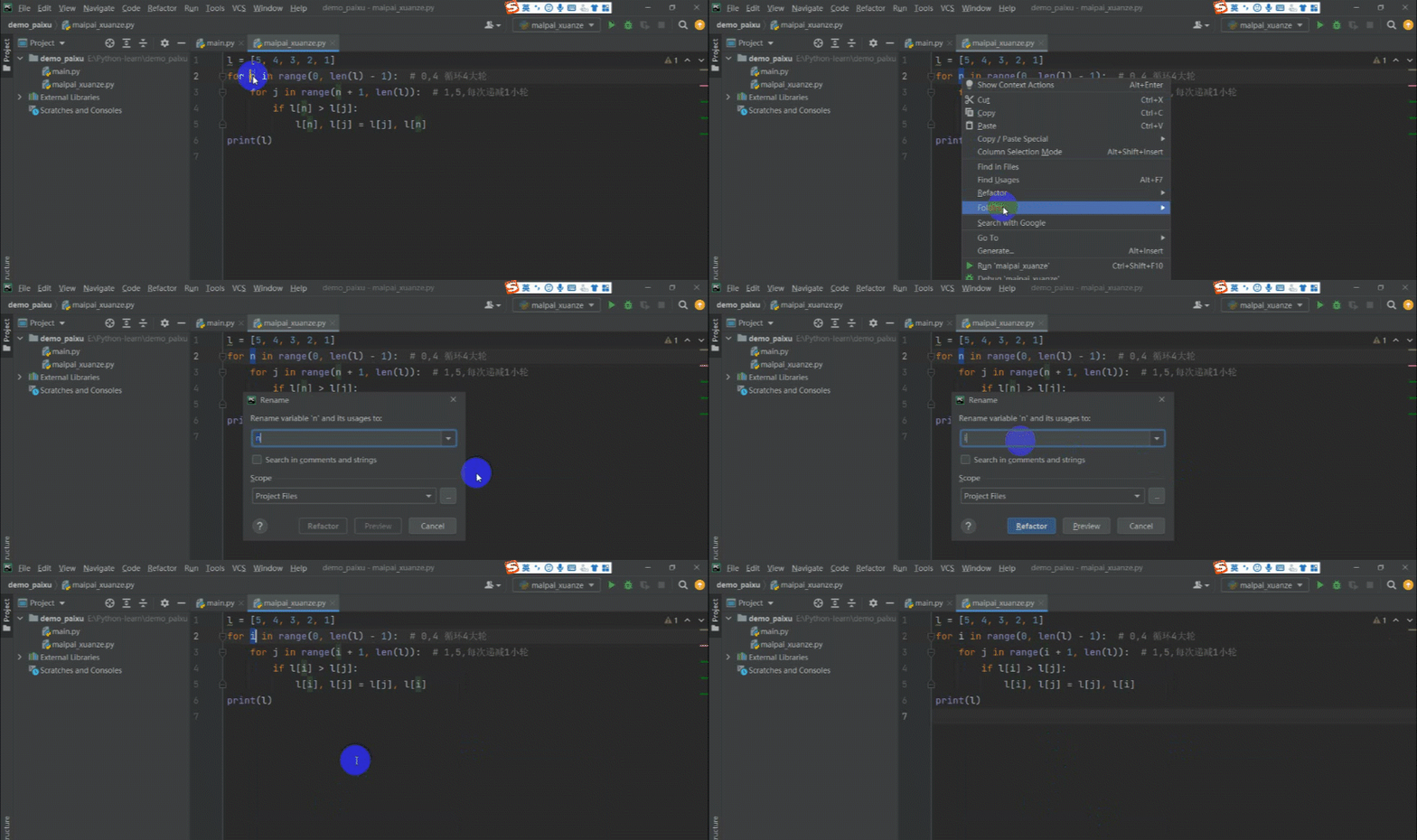
当然不需要,我们只需要选中需要重新命名的变量或类,右键弹出选项中选择Refactor,然后点击Rename,就可以进行全局修改了。

比如说我想把代码中的所有"n"变量都改成“i”,那么操作如下:
746e68318677dab070adf28d0b7869b5.gif

6. 快速查找变量、函数等等

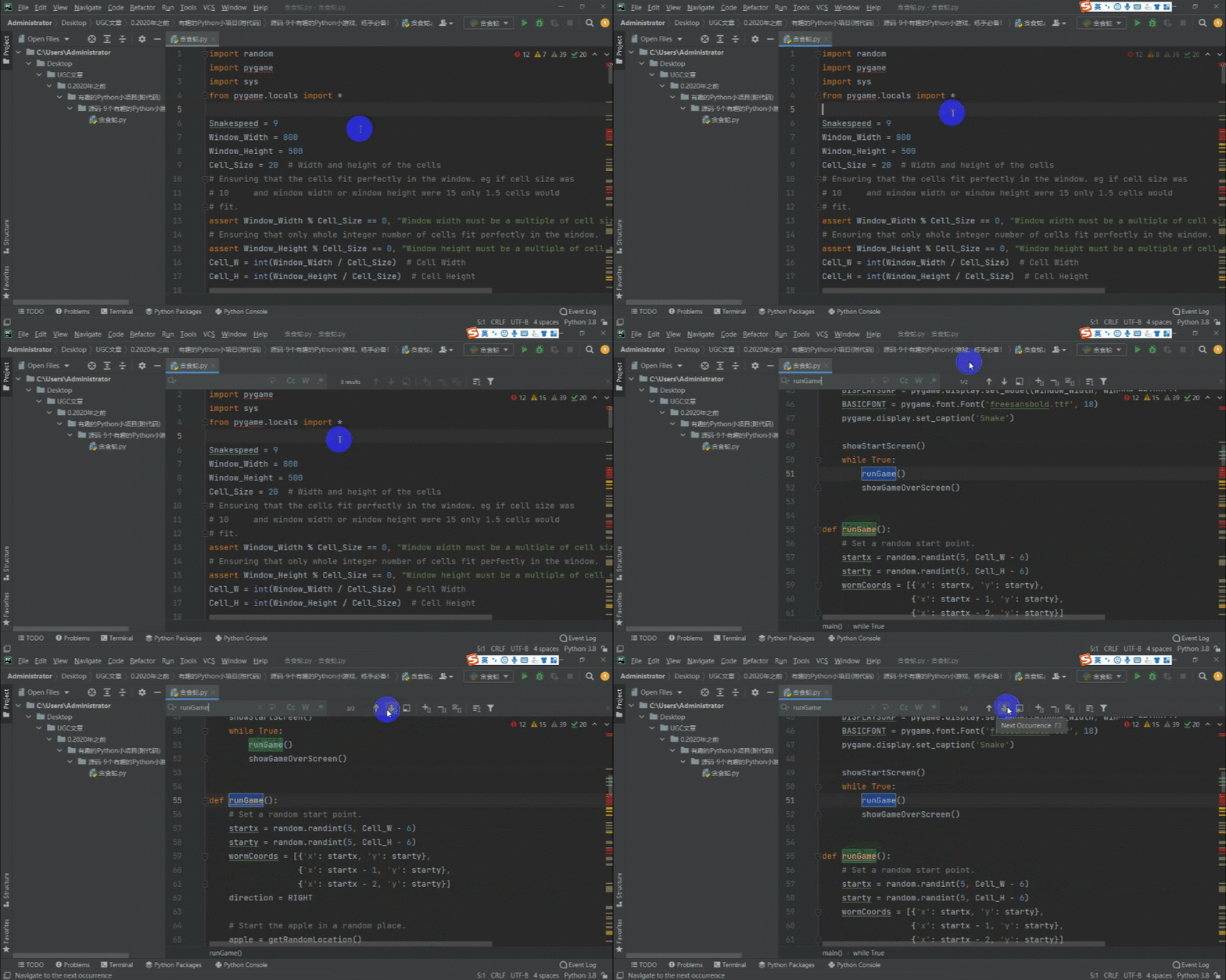
当我们的代码比较长的时候,如果是从头到尾去滑动来查找某个变量或者函数就很麻烦,这个时候我们就需要用到快捷键 Ctrl+f 来进行快速查找。

比如说我想在贪吃蛇这个项目里面去查找一下“runGame”这个函数是在哪里用到的,那么我们就只需要用 Ctrl+f 调出小窗口,然后输入关键字“runGame”就能查到代码中“runGame”出现的所有位置。
6f01a04a607934d8c138d3029d92a826.gif

7. 查找修改历史

写项目的时候是经常要修改的,有时候需要来回改好几天才能完成,但如果我们今天打开pycharm去添加一个新功能,做了很久之后又不想要了,想弄回昨天的版本,但时间比较长了,撤销也扯不回来了,该怎么办?

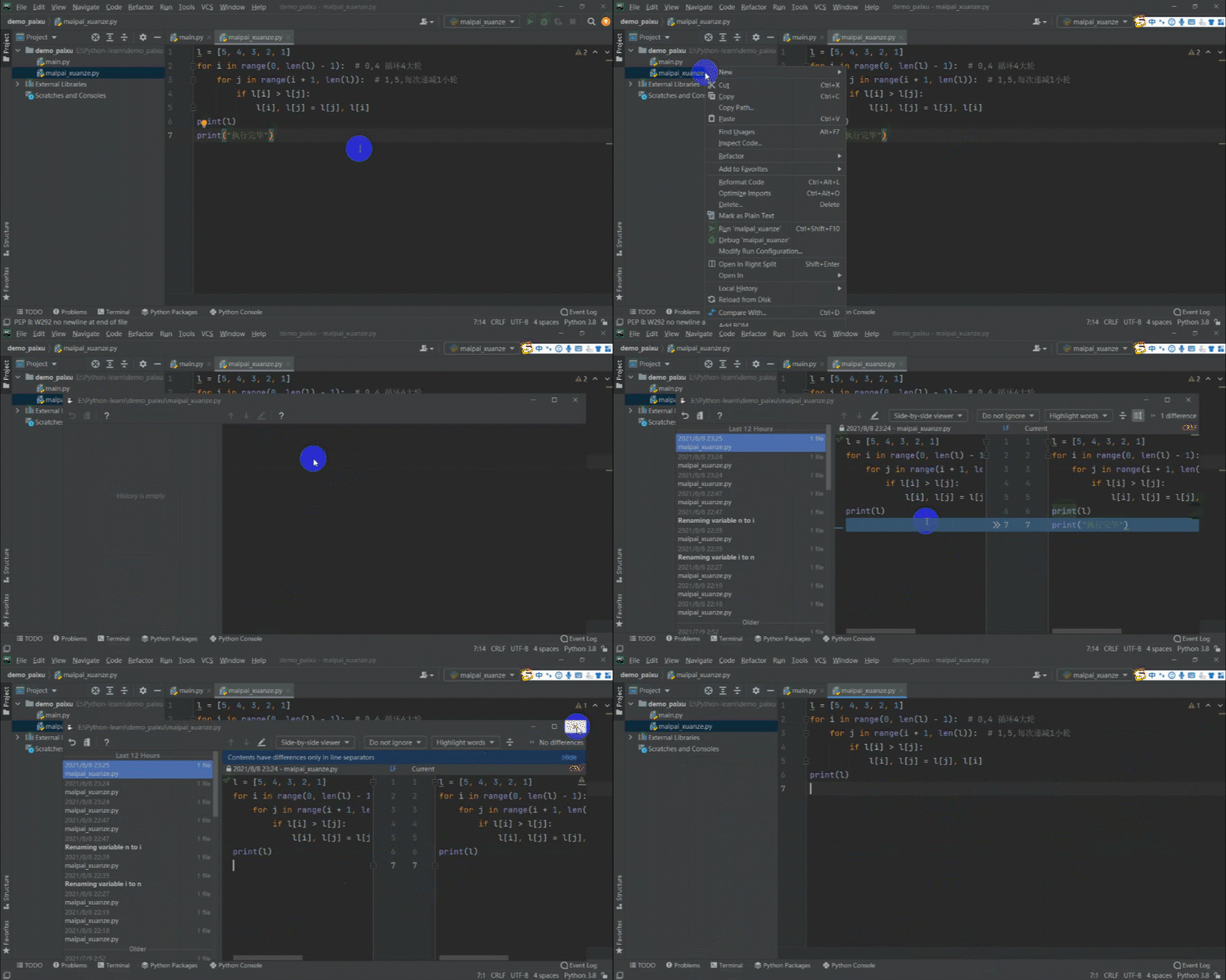
这个时候你就需要查找修改历史了,pycharm还是很人性化的,你所做的每一步改变,它都帮你存有历史记录,只需要右击文件,在Local History里面就能查到所有的历史版本。

拿个最简单的例子,比如说我现在的代码里面多了一个功能做“执行完毕之后提示’执行结束’”,我不需要它,但我此刻已经无法撤销了,该怎么办?这个时候我们就可以去Local History查找历史版本,把现有版本改回历史版本。(除了直接删除,直接删除不是我们的目的)
048e5f39fa11d9cad8942c20c1d7a2c2.gif

8. 安装配置pippy国内源

我们在用pip去安装一些资源的时候,pycharm默认是给我们去下载国外的资源的,有时候会因为网络等问题导致安装失败,其实我们可以做一下配置,让它去下载国内的资源就可以解决了。

最常见的就是去清华大学的开源镜像站下载,这个我们只需要在pycharm设置一下,以后它就会自己去国内下载了。


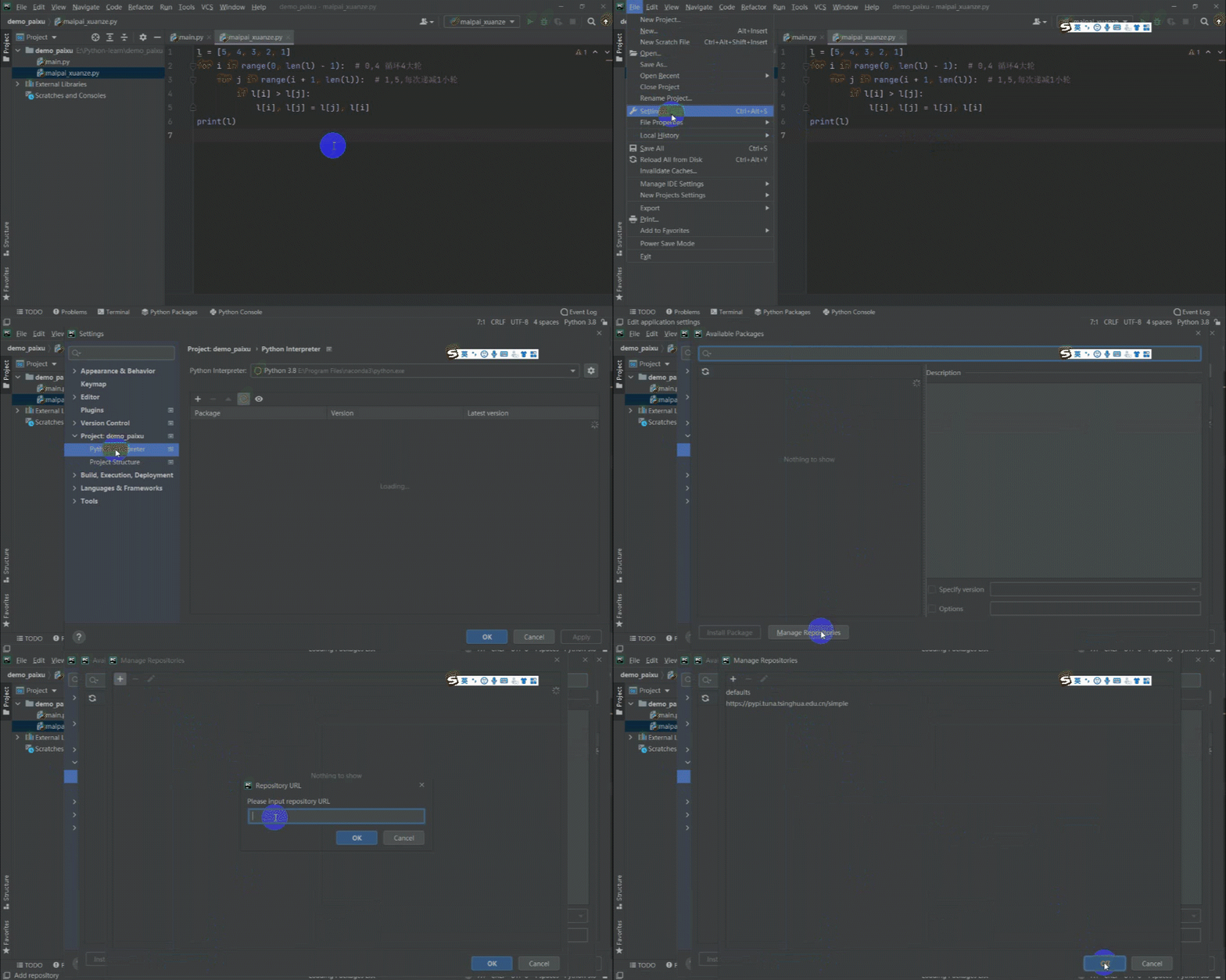
设置方法:点击右上角“File”→点击“Settings”→找到Project下面的“Python interpreter”→点击“+”→点击“Manage Repositories”→点击“+”→输入清华大学开源软件镜像站地址:https://pypi.tuna.tsinghua.edu.cn/simple
7f53b6693be6469a406c133ecd289e42.gif

9. 安装包

写代码实现某些功能的时候我们经常要安装软件包,所以给pycharm安装包这个这个功能是必须要掌握的。

方法:

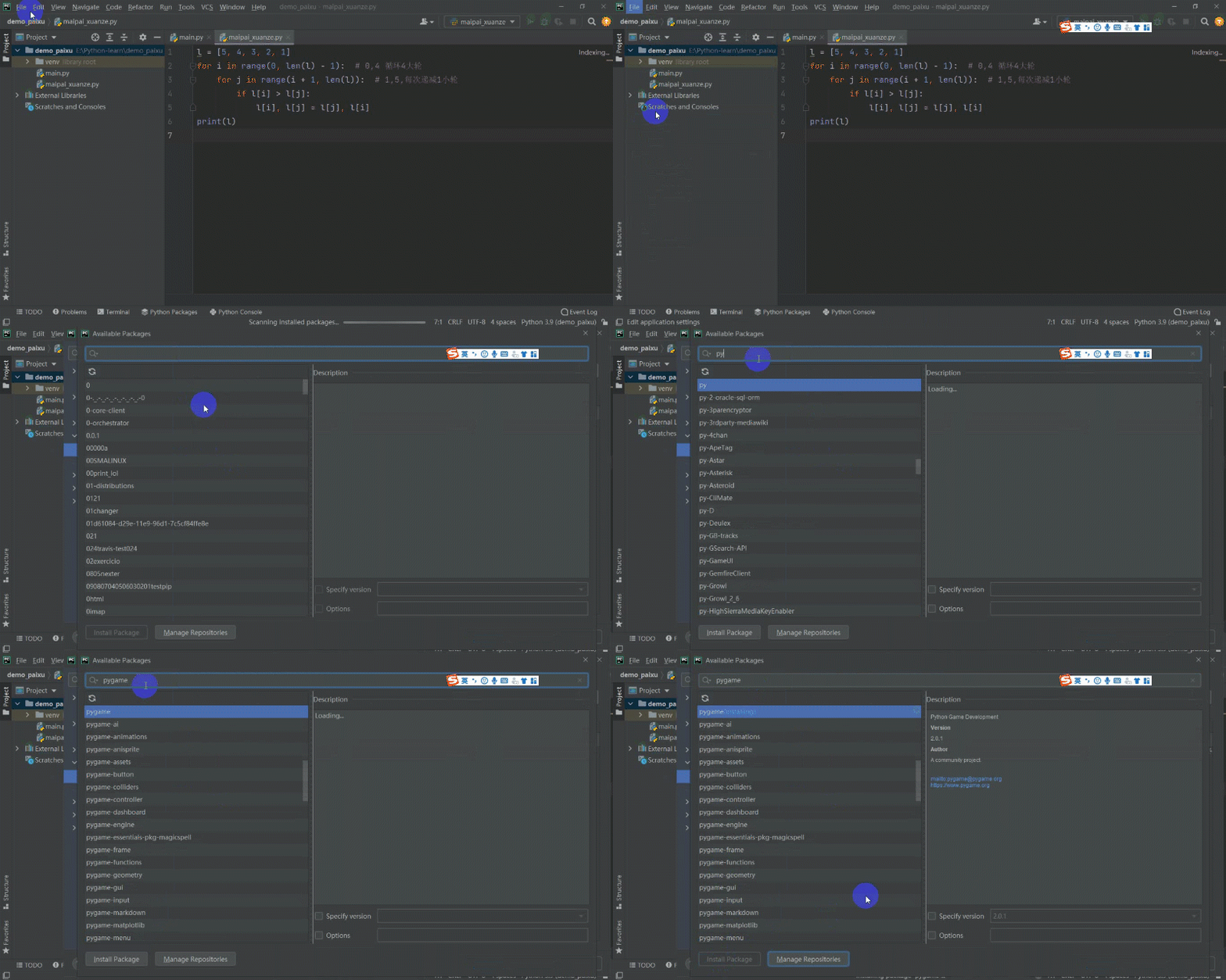
点击左上角“File”→点击“Settings”→找到Project下面的“Python interpreter”→点击“+”→输入你想安装的包的名字,例如“pygame”,然后点击下面的“Install Package”就开始安装了,安装完成就可以用了。
991da11abf09bfb902f3e29f5e8eff45.gif

注意一点就是安装完成后才能用,在界面下方会有下载的进度条:

7279271b8ea66e7d693386092779832c.png

10. 调试

写代码的时候我们很容易会报错,但有时候报错我们自己在明面上也是很难看出问题的,那么这个时候我们就需要调试了,这也是开发过程中常用的一个技巧。

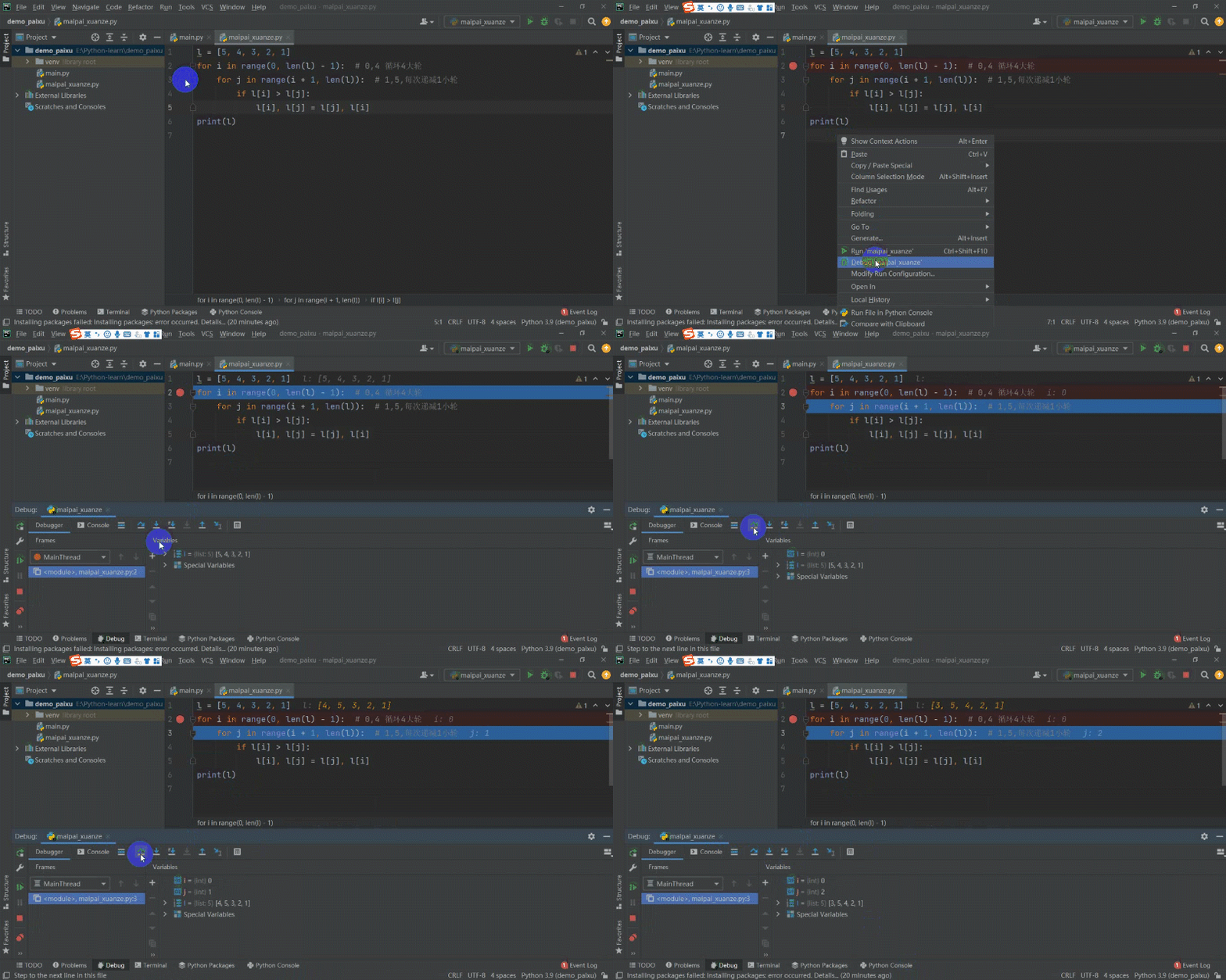
怎么调试?在你觉得可能会出错的那行代码左边单击一下就会出现一个红点,我们称之为断点,只要程序运行到断点的位置就会自动停下来。设置完断点之后,我们右键选择“Debug 项目名”来进行运行,然后到了运行界面,我们一步一步走,同时可以看出里面的一些变量的值的变化情况。
9172de9887237c4fb6b506b4fea2ed7a.gif

调试也有比较多的门道,具体的调试技巧大家可以去网上搜索一下,我就不在这里过多解释了。

11. 设置个性背景?

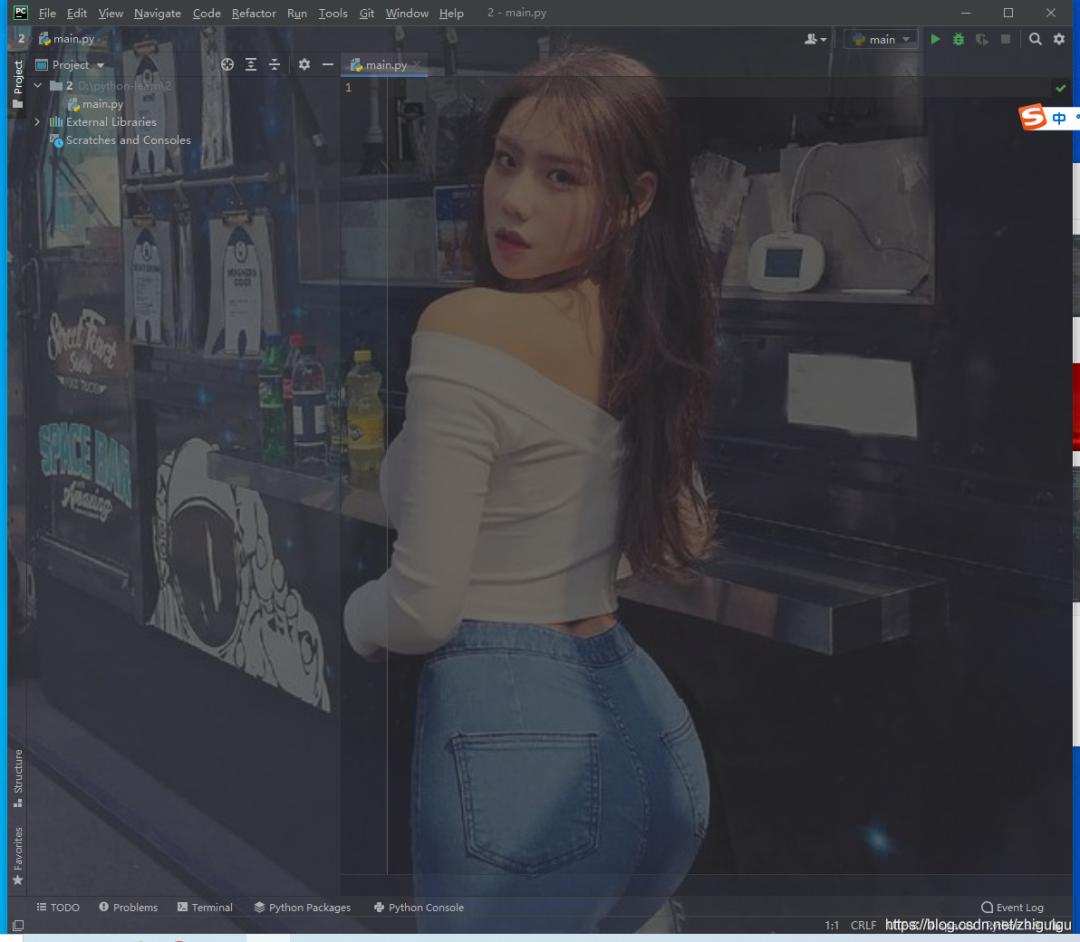
这个算是个附加功能吧,可以给自己的pycharm设置个性的背景,看个人需要,想设置的可以设置一下,毕竟写代码的时候看英文和数字也挺累的,偶尔看点别的也是可以的,比如自己的女朋友。
968151c2d6364b11136819dc48b0866e.png

设置方法:

①打开pycharm,点击File,选择settings。

②在Appearance & Behavior 选项下点击Appearance,点击Background Image。

③在右上角有“…”的地方点击一下,就可以选择你想当成背景的图片,确定之后,选择你喜欢的展现方式,我觉得第二种还是不错的。

最后就是设置一下背景图片的亮度,我建议亮一点的背景在10%透明度就差不多了,太亮了影响看代码,看个人喜好和图片颜色吧。

(说明一下,那种背景不是我的)

二、常用快捷键

最后,给大家附上Pycharm常用的快捷键汇总,祝你们在写代码的过程中越写越顺。
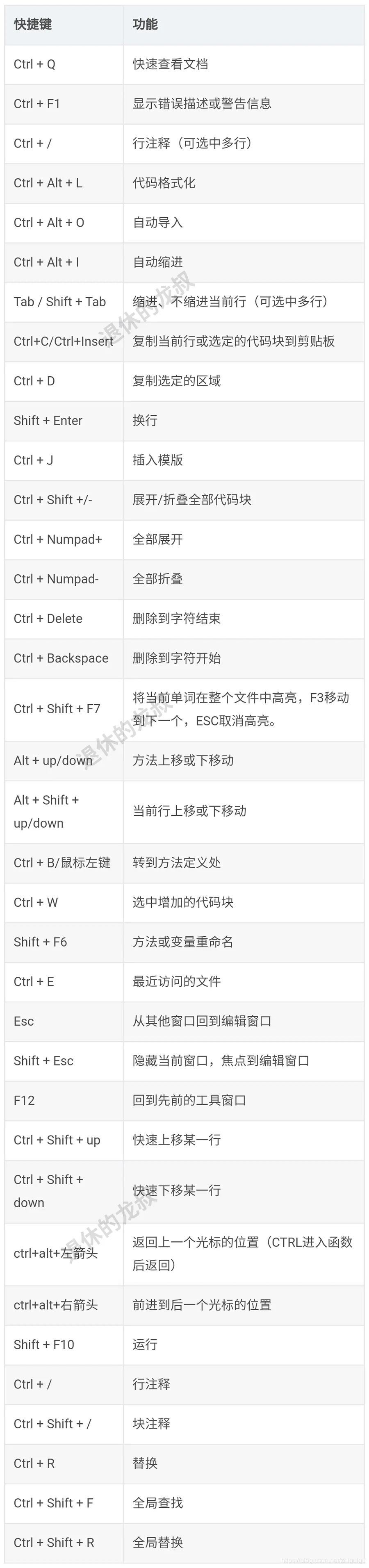
271953f80916e1fe4dcf9b7da92da5c8.png

结语

我在这里奉劝一下那些英语不好的、害怕英文软件的小伙伴们,千万不要因此去装中文版的开发软件,除了中文版没有原生英文版的稳定性会好一些之外,还有一个最大的原因就是,现在主流的开发软件绝大多数都是用英文原版,如果你永久了中文版,哪天碰到你要用英文版的软件,你将会束手无策。

还有一个最大的原因就是,现在主流的开发软件绝大多数都是用英文原版,如果你永久了中文版,哪天碰到你要用英文版的软件,你将会束手无策。

c98c4898977034a0f575f444f0b09cdd.gif

中文版的就像自动挡,英文原版的就像手动挡,千万不要因为开始看不懂英文就拈轻怕重。我并不是抽样媚外,我只是发表一下,原生态版本的会更好,当然了,凡事都有例外,如果你学的是易语言,那么中文版软件毋庸置疑是最好的。

本文链接:

blog.youkuaiyun.com/zhiguigu/article/details/119449173

觉得还不错就给我一个小小的鼓励吧!
Pycharm 常用快捷键大全(上) 本文对Pycharm常用快捷键进行了汇总整理,强烈建议你收藏学习,相信这些快捷键一定能提高你Python编程的效率。 1. 格式化代码 【Ctrl + Alt + L】 我们写代码的时候会发现有很多黄色的波浪号,类似下图中的,这个时候可以点击任意黄色波浪号的代码,然后按下【Ctrl + Alt + L】进行代码格式化 格式化效果 defx(): a=1 b=[1,2,3,3,3,3,3,3,3,3,3,123,12,31,231,23... 阅读详情

相关推荐

稳定性仿真(stb闭环增益仿真)

stb仿真主要是测试电路的稳定性,例如运放在闭环电路中的增益和相位裕度的值,从而判别电路是否正常工作。 以下是stb仿真的过程: (1)调用iprobe器件 从analogLib中调iprobe器件,通过器件中的箭头标识确定接入电路的方法,箭头起点端连运放的输出端,箭头的终点端连在反馈环路的作用端。iprobe器件连入电路后相当于理想导线。(iprobe器件连接在反馈回路上) (2)analyses设置 勾选stb和frequency,此处的频率范围设置在0.1~1GHz,Probe Instance/T

qq_36686804的博客 3万+

pycharm主菜单学习

https://www.cnblogs.com/yds-blogs/p/10073195.html Pycharm主菜单学习 打开Pycharm,首先是就是欢迎界面:Welcome to PyCharm: 然后,就是创建一个项目文件界面:New Project。好多选项,怎么操作,我在这里不讲,因为现在我们要学会习惯、熟悉操作英文界面。我这里选择建立一个Pure Python项目。 按下Cr...

萍踪缘的博客 1926

WIN下使用visual studio 2022安装GMSSL命令行工具

2.1 使用管理员权限打开visual studio(非常重要,否则最后一步 nmake install会失败)右键vs2022,以管理员身份运行即可。2.4 配置环境变量,gmssl可执行程序默认会被安装到如下目录。将如下路径添加到系统环境变量即可。添加后的环境变量如下。2.编译解压后的gmssl源码,编译过程主要参考install.md中的内容,README.md中的步骤不完整。2.2 打开vs2022的命令终端,右键文件,选择在终端中打开。1.下载gmssl源码,解压到相应目录。

qq_45794382的博客 1270

Pycharm显示Project窗口

今天打开pycharm发现界面左边的Project窗口不见了,这对快速定位文件、了解项目结构十分不便。经过网络查询,及时找到了解决办法。在Pycharm界面的左下角有一个小方框,点击它然后选择Project就可以出现Project层级界面了! ...

开飞机的小毛驴儿 3210

避坑实录:用certificate-manager重置vCenter 6.7证书时遇到的三个致命陷阱

本文详细解析了使用certificate-manager重置vCenter 6.7证书时可能遇到的三大致命陷阱,包括进度卡在85%的服务启动僵局、脚本突然退出的静默杀手以及密码错误锁死的隐藏机制。通过实战验证的解决方案和高级恢复技巧,帮助系统管理员有效避免vCenter环境瘫痪,确保证书更新过程顺利进行。

g5h6i7j的博客 919

实体对齐(Entity Alignment)相关论文与数据集整理

实体对齐(Entity Alignment)、知识图谱融合方法总结整理 年份 模型 主要思想 博文推荐 论文 代码 2019 Entity Alignment between Knowledge Graphs Using Attribute Embeddings 实体对齐数据集整理 名称 — DBpe-dia(DBP) LinkedGeoData(LGD) Geonames(GEO) YAGO ...

bjxxkjdxcdd的博客 1万+

[734]pycharm快捷键及常用设置

file---->settings里搜索Python Template Languages —>指定html的模版语言为None就可以了,但是这样就不能快捷使用Django或者jinja2的模版语言了。Pycharm中默认是不能用Ctrl+滚轮改变字体大小的,可以在file -> Setting ->Editor-〉General -> Mouse中设置。最近pycharm老是内存不够用,网上怎么改都不生效,都是教你直接在pycharm里面怎么怎么选然后改,其实破解之后他根本不加载原来的配置文件。

周小董 1694

【系统分析师】2025年下半年真题:综合知识-答案及详解(回忆版)

本文摘要包含系统分析师考试相关题目解析,主要涵盖软件工程、数据库、网络协议和项目管理等知识点。内容包括:软件再工程与逆向工程的区别(D);GNU GPL开源协议特性(A);TCP/IP协议分层(A、B);数据库范式判定(A、B);前导图进度管理工具(C);系统规划中的数据类识别方法(B、D);关系代数除运算(C);CMM优化级特征(A);回归测试重要性(C)。这些解析帮助理解核心概念和考试重点。

数据知道的博客 6721

Pycharm那些隐藏的11个实用小技巧!yyds

Pycharm作为Python开发最常用的IDE之一,不仅兼容性好,而且功能也相当丰富,比如调试、语法高亮、智能提示等等功能,它还支持web开发框架比如Django等,当你熟悉了它之后,开发效率是相当之高的。今天教大家11个Pycharm最常用的技巧,让你快速上手Python开发中最常用的IDE Pycharm。点击左上角的“File”(文件),选择“Settings”(设置),输入“font”(字体)找到“Font”,在“Size”(大小)里面设置数字,默认是12,建议18或者20就可以了。

喜欢Python编程的程序员柚柚呀 1210

ardupilot如何让官网支持自己的硬件方案

本节主要记录ardupilot中如何让官网支持自己的硬件方案。参考1参考2。

陌城烟雨 159

【AUTOSAR-E2E】-1.4-详述E2E Transformer解决方案

共13页精讲 目录 1“Data Transformation”介绍 1.1 基于SOME/IP Transformer 1.2 基于COM Based Transformer 2 ComXf(COM Based Transformer)介绍 2.1 ComXf(COM Based Transformer)功能规范 2.2 ComXf(COM Based Transformer)提供的服务 2.3 配置注意事项 3 E2EXf(E2E Transformer)介绍 3.1 E2EX...

「汽车电子助手」的博客 4702

Pycharm那些隐藏的实用小技巧,yyds,Python0基础

如果你也是看准了Python,想自学Python,在这里为大家准备了丰厚的免费。

2401_83946261的博客 1353

分布式系统中的“无状态”和“有状态”详解

有状态服务,即服务端需要记录每次会话的客户端信息,从而识别客户端身份,根据用户身份进行请求的处理,典型的设计如 tomcat 中的 session。例如登录:用户登录后,我们把登录者的信息保存在服务端 session 中,并且给用户一个 cookie 值,记录对应的 session。然后下次请求,用户携带 cookie 值来,我们就能识别到对应 session,从而找到用户的信息。

AI天才研究院 2万+

Pycharm那些隐藏的实用小技巧,yyds

我在这里奉劝一下那些英语不好的、害怕英文软件的小伙伴们,千万不要因此去装中文版的开发软件,除了中文版没有原生英文版的稳定性会好一些之外,还有一个最大的原因就是,现在主流的开发软件绝大多数都是用英文原版,如果你永久了中文版,哪天碰到你要用英文版的软件,你将会束手无策。就像我们学车的时候,如果你学的是自动挡,那么哪天给你一辆手动挡的,你是开不了的,但如果你是学手动挡的,那么要开自动挡那也是轻而易举。中文版的就像自动挡,英文原版的就像手动挡,千万不要因为开始看不懂英文就拈轻怕重。

m0_59596937的博客 2019

ET2012新版免狗免安装绿色软件

ET2012新版免狗免安祖昂绿色软件。,新界面,新视觉,

Camera2Demo

在Camera2 的基础上进行封装,使得Camera2一堆初始化逻辑与Activity分离,降低耦合度,完成预览拍照并保存的操作

上一篇: 综述|计算机视觉中的注意力机制
下一篇: 中国吃肉地图,北方输惨了
Wang_AI
博客等级 码龄12年 997粉丝 162原创
评论
成就一亿技术人!
拼手气红包6.0元
还能输入1000个字符
 
 条评论被折叠 查看
添加红包

请填写红包祝福语或标题

个

红包个数最小为10个

元

红包金额最低5元

当前余额3.43元 前往充值 >
需支付:10.00元
成就一亿技术人!
领取后你会自动成为博主和红包主的粉丝 规则
hope_wisdom
发出的红包
实付元
使用余额支付
点击重新获取
扫码支付
钱包余额 0

抵扣说明:

1.余额是钱包充值的虚拟货币,按照1:1的比例进行支付金额的抵扣。
2.余额无法直接购买下载,可以购买VIP、付费专栏及课程。

余额充值
