


 本文介绍了如何在Python中结合使用Pandas和openpyxl库来处理Excel数据。通过Pandas创建DataFrame,然后利用openpyxl设置表格样式,包括表头颜色和居中对齐。此外,还展示了如何将openpyxl工作簿转换回DataFrame。通过这种方式,开发者可以同时享受Pandas的数据处理便利性和openpyxl的样式定制功能。
大家好,我是Beyonce🚀
你用过pandas+openpyxl吗?今天为大家分享一个Python自动化办公文档中,没有提到的知识点。
前言
用过Pandas和openpyxl库的同学都知道,这两个库是相互互补的。Pandas绝对是Python中处理Excel最快、最好用的库,但是使用openpyxl的一些优势是能够轻松地使用样式、条件格式等自定义电子表格。
如果你又想轻松的使用Pandas处理Excel数据,又想为Excel电子表格添加一些样式,应该怎么办呢?
但是您猜怎么着,您不必担心挑选。
事实上,openpyxl 支持将数据从Pandas的DataFrame转换为工作簿,或者相反,将openpyxl工作簿转换为Pandas的DataFrame。
DataFrame转工作簿
我们先创建一个DataFrame:
import pandas as pd

data = {
    "姓名": ["张三", "李四"],
    "性别": ["男", "女"],
    "年龄": [15, 25],
}
df = pd.DataFrame(data)
df
结果如下:
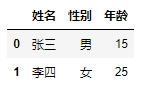
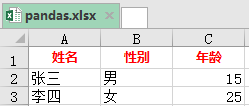
如果想要给表头设置为红色字体,并居中,应该如何设置呢?
from openpyxl import Workbook
from openpyxl.utils.dataframe import dataframe_to_rows
from openpyxl.styles import Font
from openpyxl.styles import Alignment

wb = Workbook()
ws = wb.active

for row in dataframe_to_rows(df, index=False, header=True):
    ws.append(row)

font = Font(name="微软雅黑",size=10, bold=True,italic=False,color="FF0000")
alignment = Alignment(horizontal="center",vertical="center")

for i in range(1,df.shape[1]+1):
    cell = ws.cell(row=1, column=i)
    print(cell.value)
    cell.font = font
    cell.alignment = alignment

wb.save("pandas.xlsx")
结果如下:
工作簿转DataFrame
如果有这样一份数据,我们想将其转换为DataFrame,应该怎么做?
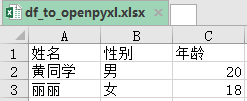
其实这个有点多此一举,我们直接使用pandas读取后,处理完数据,在进行样式设计不就行了吗?为何一开始非要使用openpyxl读取工作簿呢?
哈哈,但是既然openpyxl中提供了这种方法,我们就来看看。
import pandas as pd
from openpyxl import load_workbook

wb = load_workbook(filename="df_to_openpyxl.xlsx")
ws = wb.active

values = ws.values
df = pd.DataFrame(values)
df
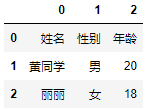
结果如下:
觉得还不错就给我一个小小的鼓励吧!





 扫一扫
扫一扫


 5825
5825

 被折叠的 条评论
为什么被折叠?
被折叠的 条评论
为什么被折叠?
 到【灌水乐园】发言





