



本质逻辑大同小异,主要学习思维方法,最终效果看模型算力
Pixelle-Video 介绍
只需输入一个 主题,Pixelle-Video 就能自动完成:
✍️ 撰写视频文案
🎨 生成 AI 配图
🗣️ 合成语音解说
🎵 添加背景音乐
🎬 一键合成视频
零门槛,零剪辑经验,让视频创作成为一句话的事!
功能亮点
✅ 全自动生成 - 输入主题,3 分钟自动生成完整视频
✅ AI 智能文案 - 根据主题智能创作解说词,无需自己写脚本
✅ AI 生成配图 - 每句话都配上精美的 AI 插图
✅ AI 生成语音 - 支持 Edge-TTS、Index-TTS 等众多主流 TTS 方案
✅ 背景音乐 - 支持添加 BGM,让视频更有氛围
✅ 视觉风格 - 多种模板可选,打造独特视频风格
✅ 灵活尺寸 - 支持竖屏、横屏等多种视频尺寸
✅ 多种 AI 模型 - 支持 GPT、通义千问、DeepSeek、Ollama 等
✅ 原子能力灵活组合 - 基于 ComfyUI 架构,可使用预置工作流,也可自定义任意能力
安装
必需条件
• Python: 3.10 或更高版本
• 操作系统: Windows、macOS 或 Linux
• 包管理器: uv(推荐)或 pip
可选条件
• GPU: 如需本地运行 ComfyUI,建议配备 NVIDIA 显卡(6GB+ 显存)
• 网络: 稳定的网络连接(用于调用 LLM API 和图像生成服务)
第一步:克隆项目
git clone https://github.com/AIDC-AI/Pixelle-Video.git
cd Pixelle-Video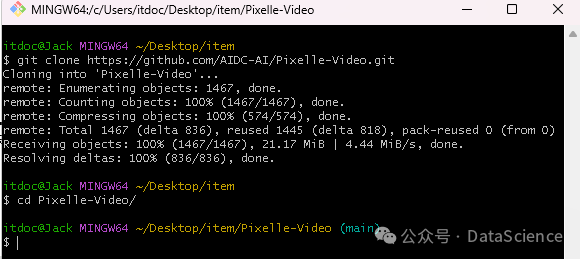
第二步:安装依赖
推荐使用 uv,它会自动创建虚拟环境并安装依赖。
方式一:使用 uv (推荐)
# 如果还没有安装 uv,先安装它
curl -LsSf https://astral.sh/uv/install.sh | sh

# 安装项目依赖(uv 会自动创建虚拟环境)
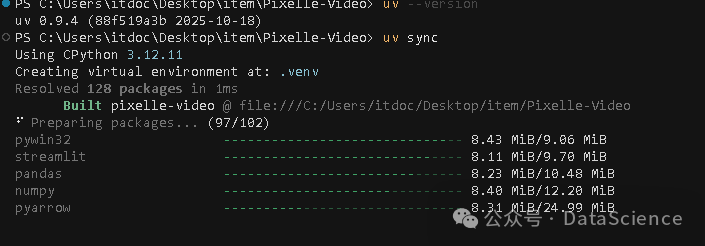
uv sync
使用 cursor 打开,uv 会自动创建虚拟环境并且安装依赖
方式二:使用 pip
# 创建虚拟环境
python -m venv venv

# 激活虚拟环境
# Windows:
venv\Scripts\activate
# macOS/Linux:
source venv/bin/activate

# 安装依赖
pip install -e .
第三步:验证安装
安装依赖后,运行以下命令启动 Web 界面:
# 使用 uv
uv run streamlit run web/app.py

# 或使用 pip(需先激活虚拟环境)
streamlit run web/app.py
浏览器应该会自动打开 http://localhost:8501,显示 Pixelle-Video 的 Web 界面。
Q&A 常见问题与解决方案
Q1: Windows 系统提示 RuntimeError: FFmpeg not found
这是因为 Windows 系统缺少 ffmpeg 可执行程序。
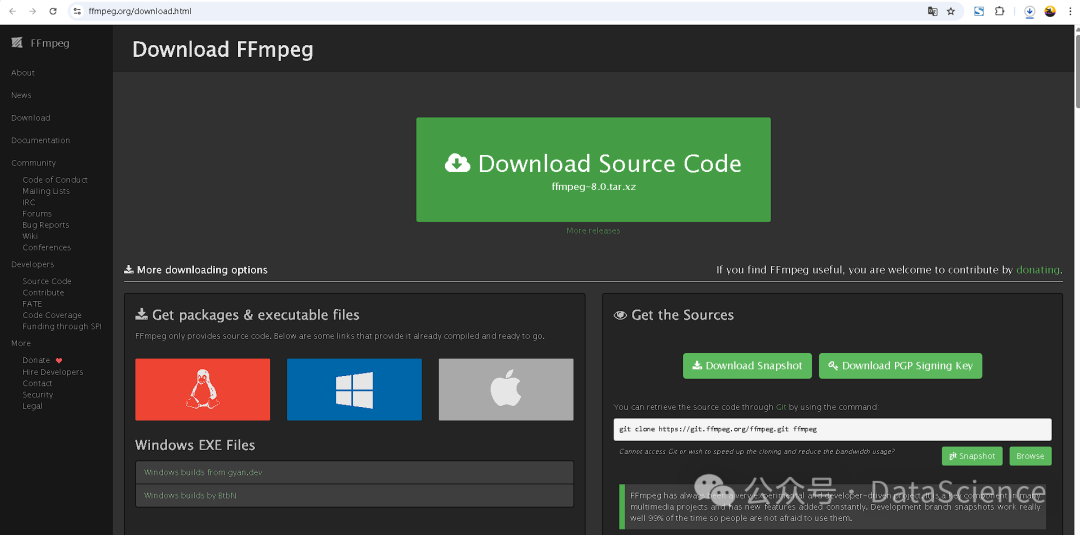
1. 下载: 前往 ffmpeg 官网下载页,选择 Windows 版本(例如 BtbN/FFmpeg-Builds)。
2. 解压: 将下载的压缩包解压到一个固定位置,例如
C:\ffmpeg。3. 配置环境变量:
以“管理员身份”打开 PowerShell(右键 PowerShell → 以管理员身份运行)。假设你的ffmpeg.exe位于C:\ffmpeg\bin目录,执行以下命令:# 将 ffmpeg\bin 目录添加到系统环境变量 "Path" 中 [Environment]::SetEnvironmentVariable( "Path", $Env:Path + ";C:\ffmpeg\bin", "Machine" )
•
Machine表示写入系统变量(推荐);若只想对当前用户生效,把"Machine"改成"User"。
4. 验证:
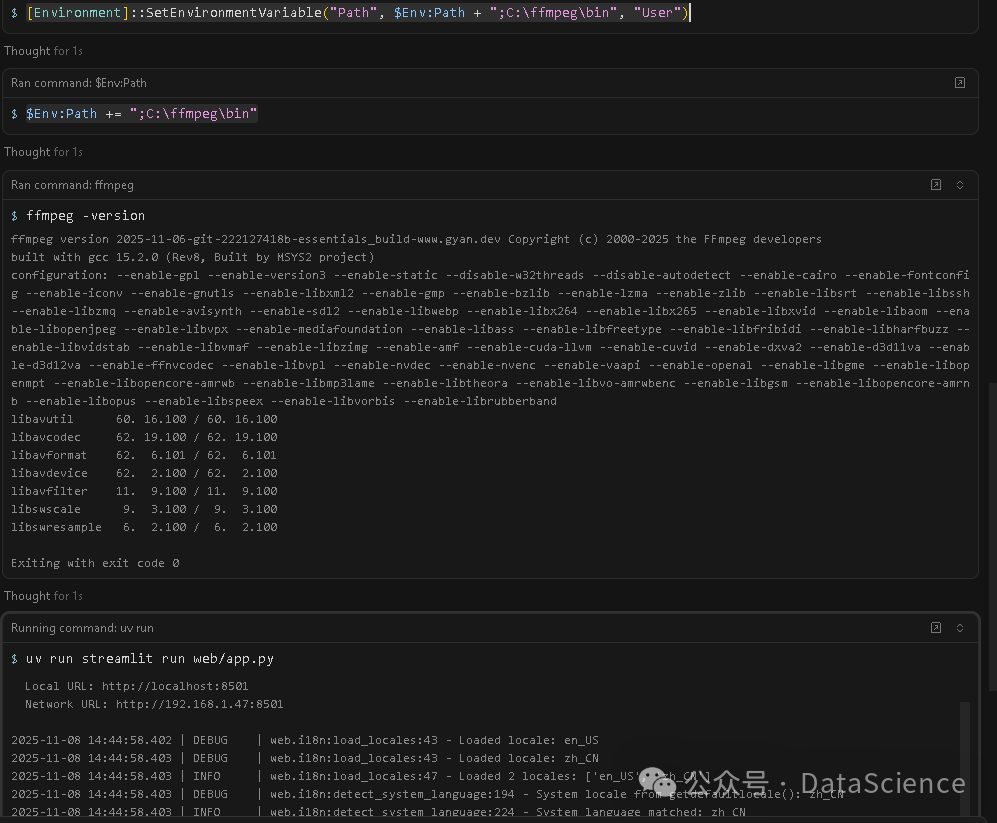
关闭当前 PowerShell,再重新打开一个新的 PowerShell 窗口(非常重要!),运行ffmpeg -version。如果能正常输出版本信息,说明配置成功。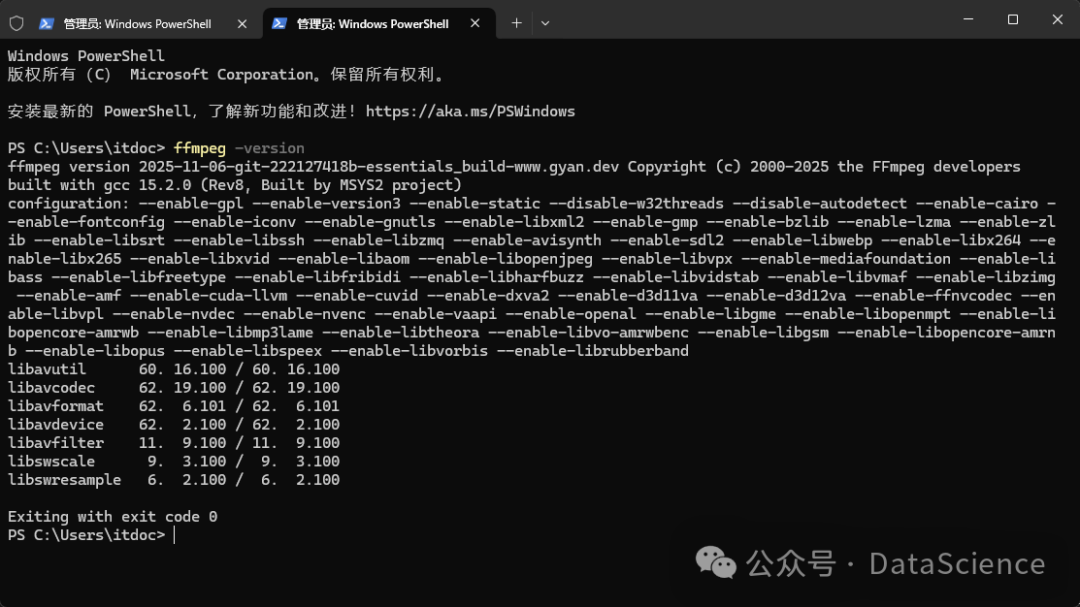
注意: 如果在 VSCode 或 Cursor 中运行
streamlit run仍然提示找不到,你可能还需要在用户环境变量中再添加一次:[Environment]::SetEnvironmentVariable("Path", $Env:Path + ";C:\ffmpeg\bin", "User")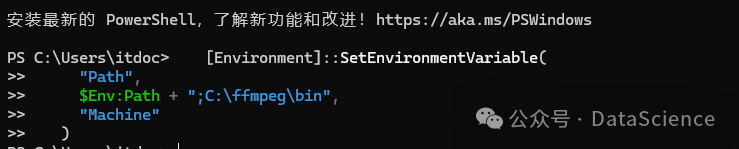
Q2: Linux (CentOS/RHEL/ 腾讯云 Tlinux) 安装 FFmpeg 完整指南
在最小化安装的 Linux 系统上(如腾讯云 Tlinux),
yum仓库中没有ffmpeg,甚至没有epel-release。你必须从源码编译。错误 1:
RuntimeError: FFmpeg not found原因: 系统未安装 FFmpeg。
错误 2:
Unrecognized option 'crf'原因: 即使你编译了 FFmpeg,如果配置不当(例如最小化安装),编译出的版本会缺少
libx264编码器,导致无法识别-crf(视频质量)参数。以下是解决上述所有问题的完整编译步骤:
步骤 1:安装基础编译依赖
# 安装 Git、GCC 编译器套件和 libx264 需要的汇编器
sudo yum install git -y
sudo yum groupinstall "Development Tools" -y
sudo yum install yasm -y
步骤 2:编译安装
libx264(解决 'crf' 问题)echo "### 1. 正在编译 libx264 (提供 -crf) ###" cd ~ # 回到主目录 git clone https://code.videolan.org/videolan/x264.git cd x264 # 将 x264 安装到 /usr/local/ffmpeg 目录,方便管理 ./configure --prefix=/usr/local/ffmpeg --enable-static --enable-pic make -j8 # 使用 8 核心编译 sudo make install cd ..步骤 3:编译安装
libfdk-aac(用于 AAC 音频)echo "### 2. 正在编译 libfdk-aac (提供音频) ###" cd ~ git clone https://github.com/mstorsjo/fdk-aac.git cd fdk-aac autoreconf -fiv ./configure --prefix=/usr/local/ffmpeg --disable-shared make -j8 sudo make install cd ..步骤 4:编译安装 FFmpeg 6.1 (主程序)
旧版 FFmpeg(如 4.x)与新版编译器(如 GCC 12)不兼容,会导致汇编错误。我们使用现代的 6.1 版本。
echo "### 3. 正在编译 FFmpeg 6.1 ###"
cd ~
# 下载 FFmpeg 6.1
wget https://ffmpeg.org/releases/ffmpeg-6.1.tar.xz
tar -xf ffmpeg-6.1.tar.xz
cd ffmpeg-6.1

# 告诉系统去哪里找我们刚装好的 libx264 和 libfdk-aac
export PKG_CONFIG_PATH="/usr/local/ffmpeg/lib/pkgconfig"

# 运行配置,启用 libx264 和 libfdk-aac
./configure \
  --prefix=/usr/local/ffmpeg \
  --enable-openssl \
  --enable-gpl \
  --enable-nonfree \
  --enable-libx264 \
  --enable-libfdk-aac \
  --extra-cflags="-I/usr/local/ffmpeg/include" \
  --extra-ldflags="-L/usr/local/ffmpeg/lib"

# 编译和安装
make -j8
sudo make install
Q3: Linux 编译安装后,应用仍然提示
FFmpeg not found编译安装后,
Pixelle-Video应用程序在运行时依然找不到 FFmpeg,这是因为系统还不知道你把文件装在了/usr/local/ffmpeg。你需要做两件事来“激活”它:
步骤 1:让系统找到库文件 (.so)
# 1. 创建 FFmpeg 的库配置文件
echo /usr/local/ffmpeg/lib | sudo tee /etc/ld.so.conf.d/ffmpeg.conf

# 2. 立即刷新系统的库缓存
sudo ldconfig
步骤 2:让系统找到可执行文件 (ffmpeg)
# 1. 创建一个 profile 脚本,让系统登录时自动添加 PATH
echo 'export PATH=$PATH:/usr/local/ffmpeg/bin' | sudo tee /etc/profile.d/ffmpeg.sh

# 2. 退出并重新登录
# 这一步是必须的!
exit
重新登录 SSH 后,
Pixelle-Video就能正确找到并调用 FFmpeg 了。Q4: Linux 终端中文显示乱码?
如果你的
locale命令输出已经是...UTF-8(例如LANG=en_US.UTF-8),那么问题不在服务器,而在你本地的 SSH 客户端。解决方案: 修改你本地 SSH 客户端(如 Xshell, PuTTY)的设置:
• Xshell:
文件->属性->终端->编码-> 选择UTF-8。• PuTTY:
Window->Translation->Remote character set-> 选择UTF-8。
快速开始
可选:安装 ComfyUI(本地部署)
如果希望本地运行图像生成服务,需要安装 ComfyUI:
1. 克隆 ComfyUI
git clone https://github.com/comfyanonymous/ComfyUI.git
cd ComfyUI
2. 安装依赖
pip install -r requirements.txt3. 启动 ComfyUI
python main.pyComfyUI 默认运行在
http://127.0.0.1:8188✨ 懒人福音:不想本地部署?试试云端!
如果你觉得本地安装 ComfyUI 太麻烦,或者没有好的显卡,可以直接使用云端服务。
这里推荐 RunningHub,它集成了全球 ComfyUI 开发者发布的超多有趣应用,点开即用,无需配置。
福利链接:https://www.runninghub.ai/?inviteCode=543952ee
注册即领 1000 RH 币,可以免费生成很多图片和视频!
🎬 开始你的第一个 AI 视频
一切就绪!
打开
http://localhost:8501界面。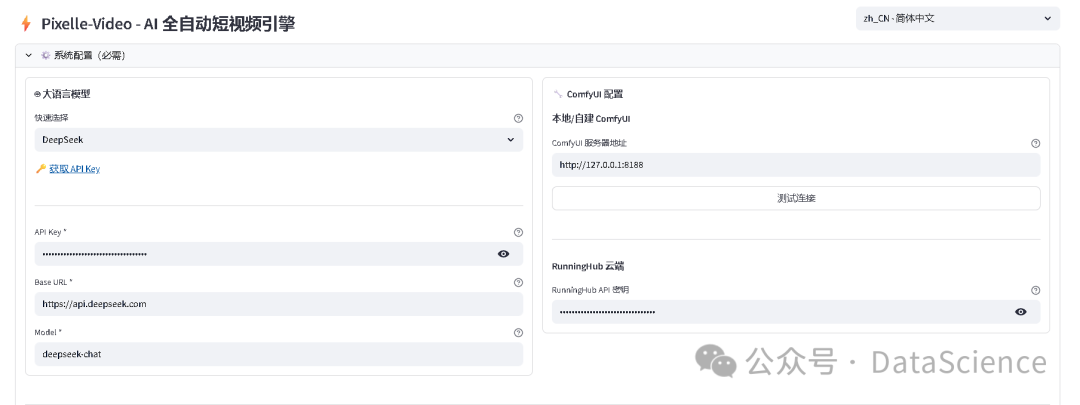
在“主题”框中输入你想做的内容,比如“家庭药箱管理科普”。
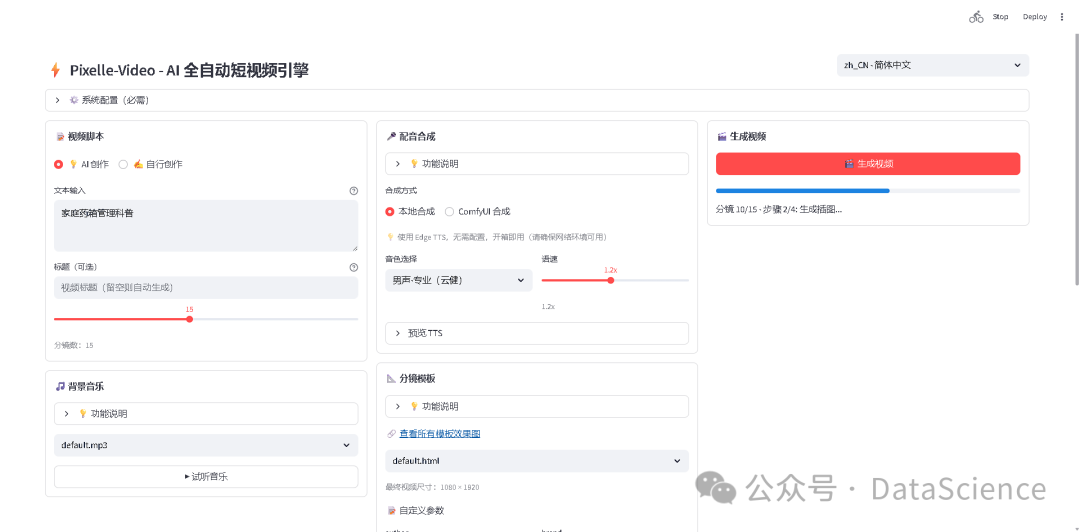
点击“生成”,然后去泡杯咖啡。
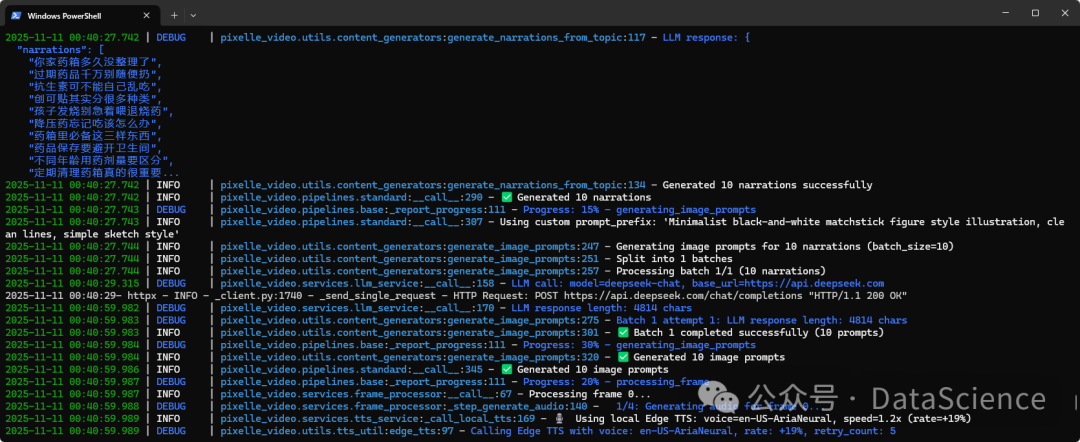
几分钟后,一个包含文案、配图、配音的完整视频就诞生了!
如果你想二开,快速学习ai时代的开发,可以看看这本书,适合新手学习。


扫描下方二维码
请添加小编微信,回复关键词:[进群/加群],

-今日互动-
你学会了吗?欢迎文章下方留言互动

如果对你有帮助的话
❤️来个「转发朋友圈」和「在看」,是最大的支持❤️






 扫一扫
扫一扫


 947
947

 被折叠的 条评论
为什么被折叠?
被折叠的 条评论
为什么被折叠?
 到【灌水乐园】发言





