



 本文介绍了Visual Studio Code(VSCode)中常用的IDE功能及其快捷键,包括显示和新建集成终端、打开设置和命令面板、设置自动换行等。通过熟练掌握这些操作,能显著提升开发效率。此外,还讲解了如何开启自动换行功能,确保代码阅读舒适。
划重点:从菜单栏打开所需的
IDE功能 是最靠谱的,因为快捷键可能会被占用而导致无效。
集成终端 Integrated terminal
1 显示集成终端 Show integrated terminal
Ctrl + ` // `一般在Esc下方
2 创建新的终端 Create new terminal
Ctrl + Shift + ` // `一般在Esc下方
3 打开设置
Ctrl + , // ,为逗号
4 打开 命令面板
查看->命令面板
(右下角齿轮)设置->命令面板
Ctrl + Shift + P
 F1  		//当上述快捷键被占用时
5 打开 键盘快捷方式
文件File->首选项Preferences->键盘快捷方式Keyboard Shortcuts
Ctrl + ~
2 拓展功能
2.1 自动换行
- 打开
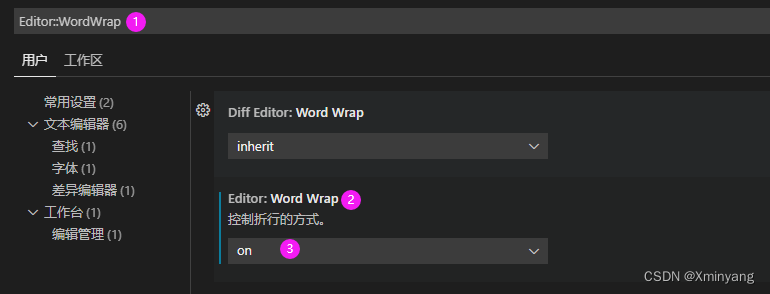
VS Code后,依次选择左上角的文件→首选项→设置,然后搜索Editor::WordWrap,并在Editor:Word Wrap控制折行的方式位置选择on即可。





 扫一扫
扫一扫


 31万+
31万+

 被折叠的 条评论
为什么被折叠?
被折叠的 条评论
为什么被折叠?
 到【灌水乐园】发言





