





 本文详细介绍了Git的基本命令,如查看版本、配置信息、仓库操作、分支管理、提交与合并,以及SSH密钥的使用和克隆仓库。涵盖了从创建仓库到标签管理的全程步骤,并演示了如何在实际开发中运用这些技术。
Git
| git命令 | 解释 |
|---|---|
| git --version | 查看版本信息 |
| git config --global user.name “xx” | 设置提交者姓名 |
| git config --global user.email “xx@qq.com” | 设置邮箱地址 |
创建仓库并提交
| git命令 | 解释 |
|---|---|
| git init | 仓库初始化 |
| git status | 查看文件状态 |
| git add git01.txt | 添加git01.txt 到暂存区 |
| git commit git01.txt -m “第一次提交” | 提交到git仓库 |
| git ls-files | 查看git 仓库文件 |
| git log | 查看日志 |
| git reset --hard HEAD~1 | 回退到上一个版本 (1-100) |
克隆到本地
git clone 地址
生成SSH密钥
ssh-keygen -t rsa -C “GitHub账户邮箱” 一路按回车
密钥在 C:\Users\AIY.ssh id_rsa.pub 文件下
GitHub设置中配置SSH密钥
检查测试SSH密钥连接
ssh -T git@github.com

首先在本地仓库下执行第一天 提交目录下绑定远程仓库
然后创建分支
最后执行将本地文件提交到远程仓库main分支下
分支操作
| 命令 | 描述 |
|---|---|
| git checkout branch | 切换到指定分支 |
| git checkout -b new_branch | 新建分支并切换到新建分支 new_branch 新分支名称 |
| git branch -d branch | 删除指定分支 |
| git branch | 查看所有分支, 并且*号标记当前所在分支 |
| git merge branch | 合并分支 |
| git branch -m -M oldbranch newbranch | 重命名分支,如果newbranch名字分支已经存在,则需要使 用-M强制重命名,否则,使用-m进行重命名。 |
Push与Pull
| 命令 | 描述 |
|---|---|
| git branch -a | 查看本地与远程分支 |
| git push origin 分支名 | 推送本地分支到远程 |
| git push origin 分支名 | 删除远程分支(本地分支还在保留) |
| git checkout -b local_branch origin/remote_branch | 拉取远程指定分支并在本地创建分支 |
标签管理
| 命令 | 描述 |
|---|---|
| git tag tag_name | 新建标签 默认为HEAD |
| git tag -a tag_name -m ‘xxx’ | 添加标签并指定标签描述信息 |
| git tag | 查看所有标签 |
| git tag -d tag_name | 删除一个本地标签 |
| git push origin tag_name | 推送本地标签到远程 |
| git push origin --tags | 推送全部未推送过的本地标签到远程 |
| git push origin :refs/tags/tag_name | 删除一个远程标签 |
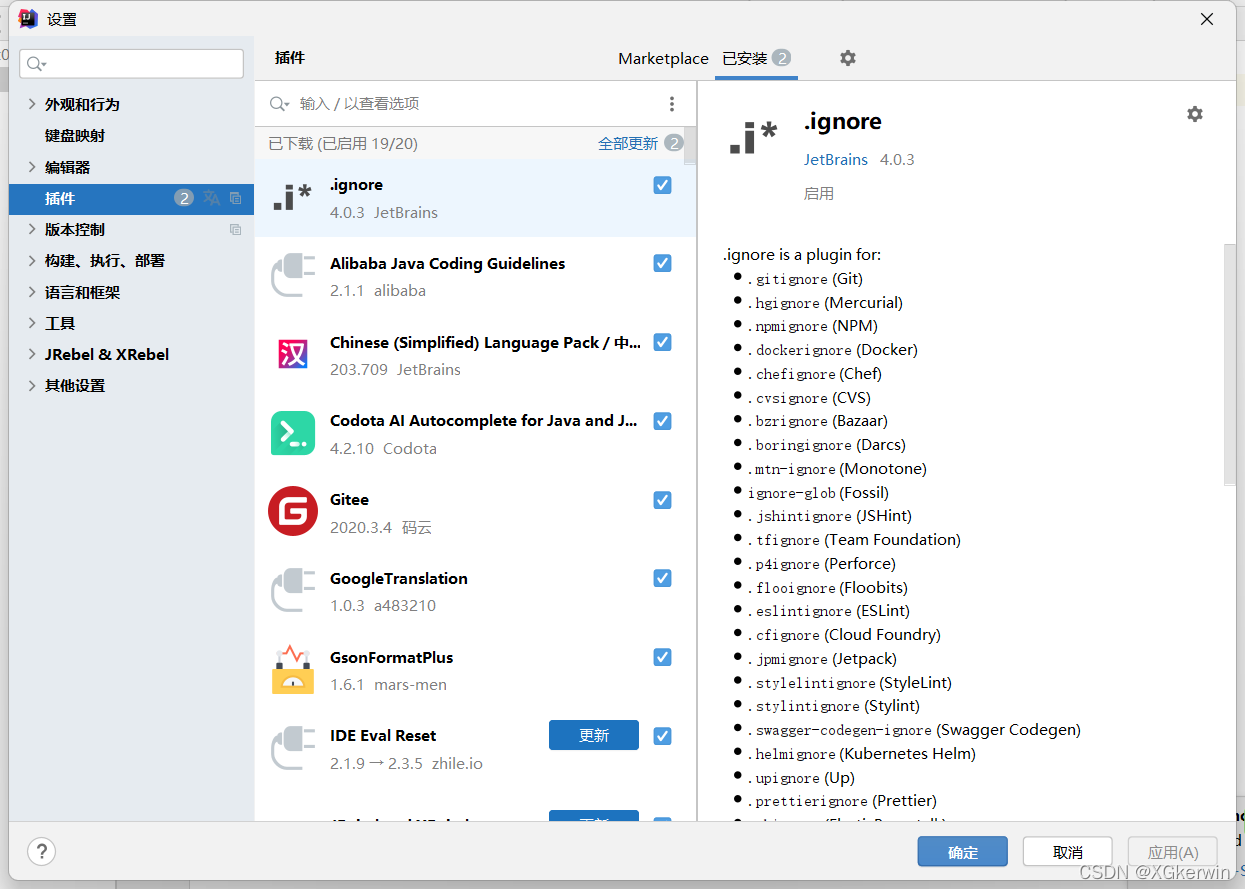
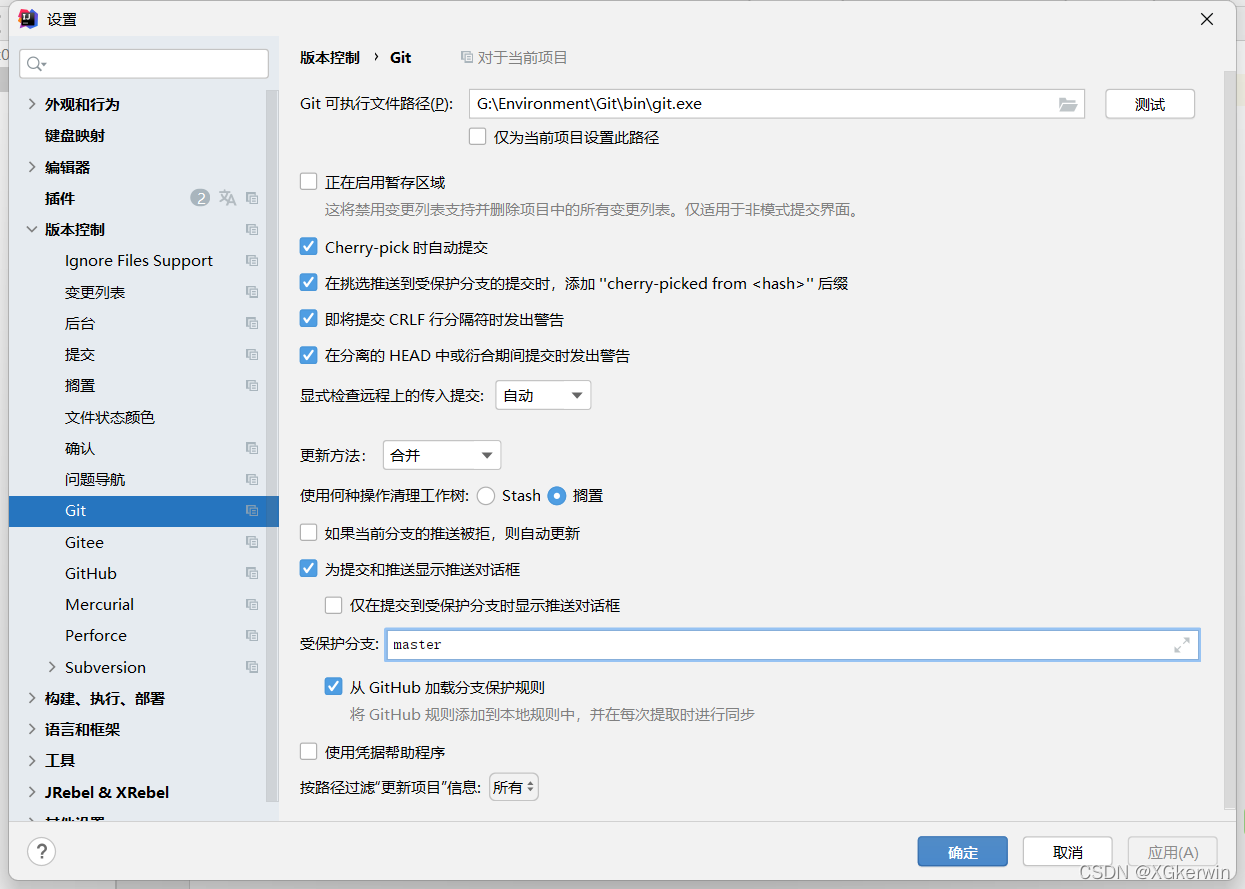
下载插件





 扫一扫
扫一扫


 971
971

 被折叠的 条评论
为什么被折叠?
被折叠的 条评论
为什么被折叠?
 到【灌水乐园】发言





