



 本文介绍如何在Windows系统中利用DOS命令创建一个无法直接移动、打开或删除的特殊文件夹,用于存储私密学习资料,并通过创建软连接实现安全访问。详细步骤包括创建特殊文件夹、创建软连接、移动文件以及删除操作。
前言
作为一个朝气蓬勃的新时代四有青年,电脑硬盘中自然会有些不想让别人看到的学习资料。但是仅仅是隐藏的话保密性不好,通过软件等加密又太麻烦。此处分享一个方法让大家方便处理自己的私密“学习资料”文件夹。
原理
因为Windows系统是面向客户的,所以在操作时会有一定的限制,防止因为误操作对系统造成损伤或者出现BUG。但在DOS窗口下限制相对宽松,可以通过命令行做一些正常做不到的操作。
涉及命令
mkdir //创建文件夹
rd //删除空文件夹
mklink //创建连接
干货来了~~
第一步:创建特殊文件夹
一、首先打开Dos窗口,方法如下:
左下角搜索cmd,“以管理员身份运行”(否则没有权限创建软连接)。

二、在命令行界面下进入到想要学习资料的目录下新建特殊文件夹。
默认路径是C:\Users\26335,需要先切换到自己想要的目录下。
比如文件在D盘,输入“d:”并回车,即可切换到D盘。
输入文件路径,可以通过复制导航条上路径的方式简化操作,不用手敲。
切换路径和盘符顺序可调,先进D盘再敲路径和先敲路径在进D盘效果一致。
d:   //切换盘符为D盘
cd 文件路径  //进入指定路径
如图:
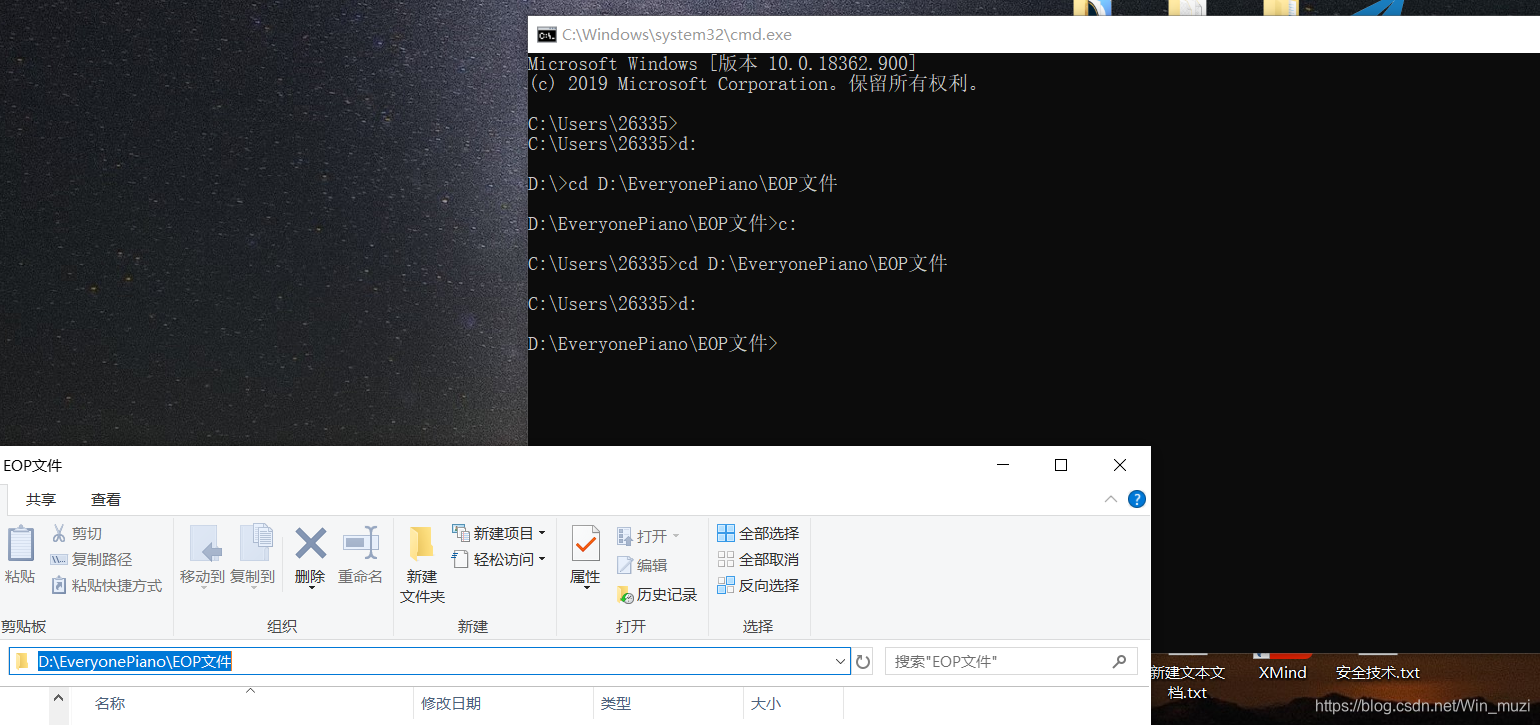
通过Mkdir命令创建特殊文件夹。
mkdir 文件名....\ //创建特殊文件夹
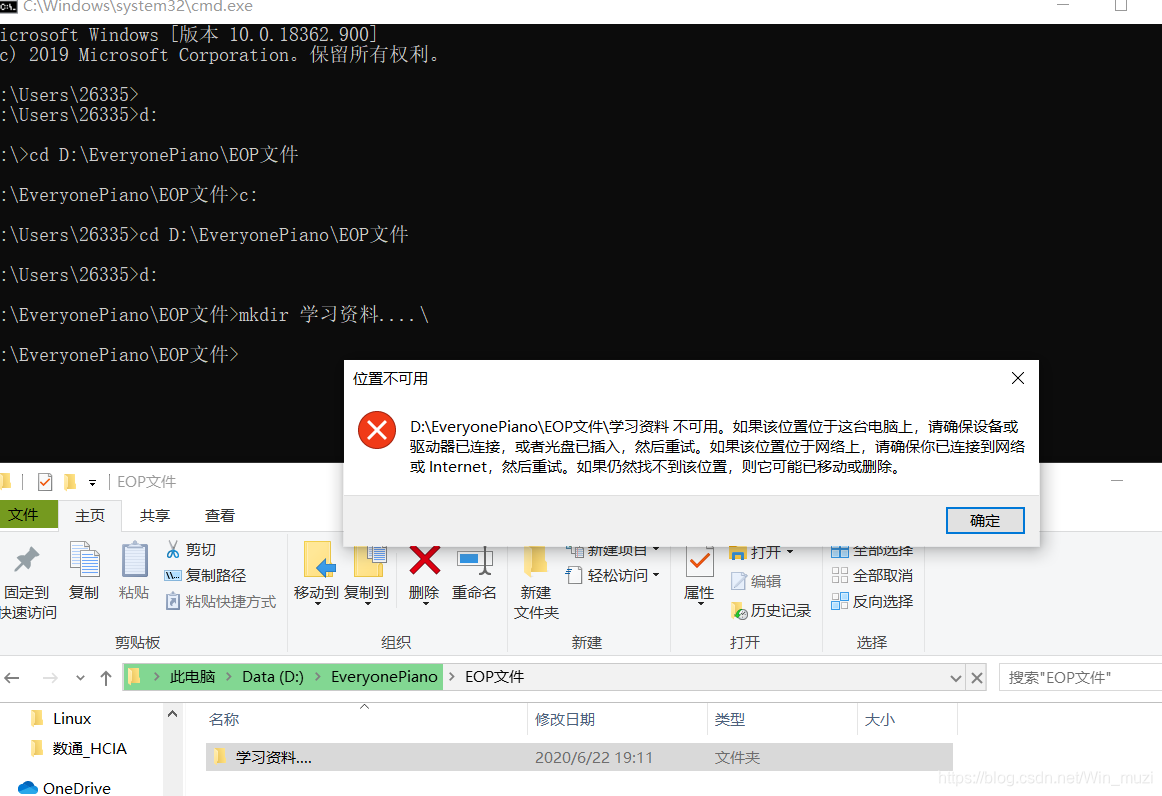
通过此方法创建的文件夹无法移动或者打开,也无法正常删除,包括某卫士某管家所谓的强力删除等等都是删不掉滴,但是重装系统或者格式化磁盘等操作会清除所有文件。
第二步:创建软连接
通过mklink命令创建软连接,目标指向特殊文件夹,即可正常打开文件。
mklink /j 连接文件名 目标文件名 //创建软连接
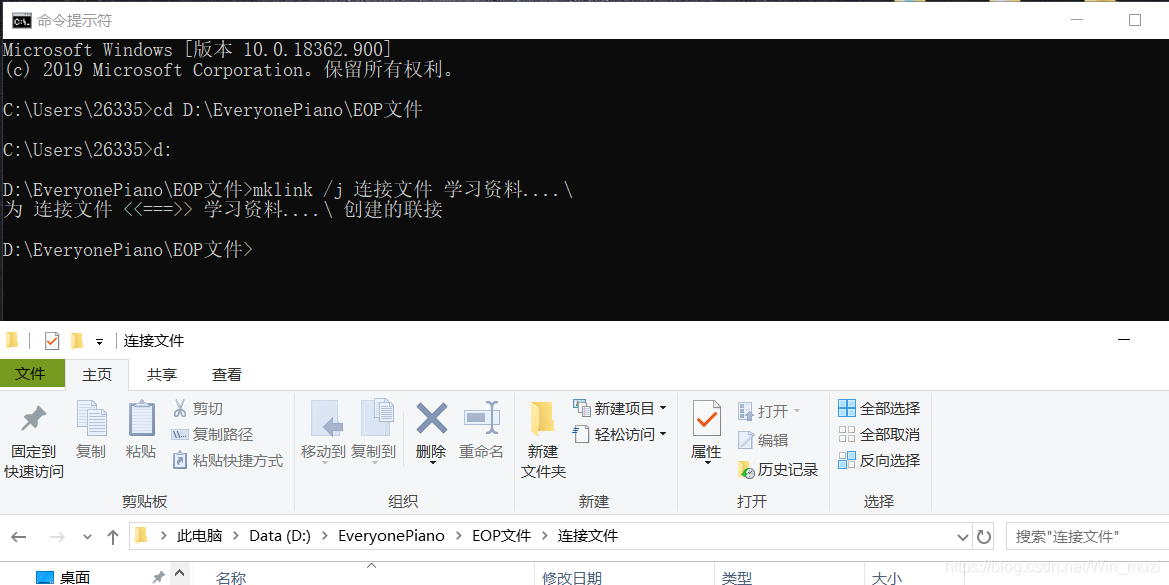
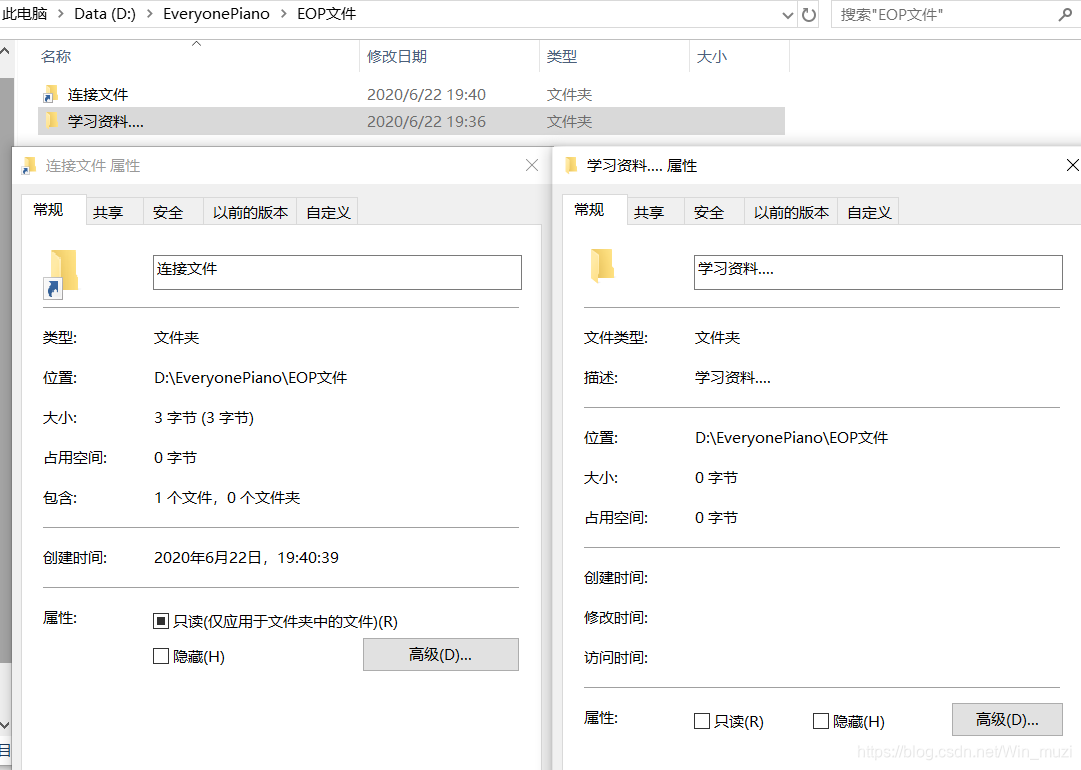
此时连接文件夹可以正常打开,其实际指向的是“学习资料”文件夹,本身仅是一个软连接。如此即可通过间接的方式操作特殊文件夹的内容。
第三步:将重要的“学习资料”拷贝/移动
可以通过move命令移动文件或通过copy命令将文件移动到学习资料文件夹下,也可以直接将文件移动/拷贝到软连接文件夹下(实质上操作的是目标文件夹)。
PS:最好是在同一目录下进行操作,省得需要输入路径。
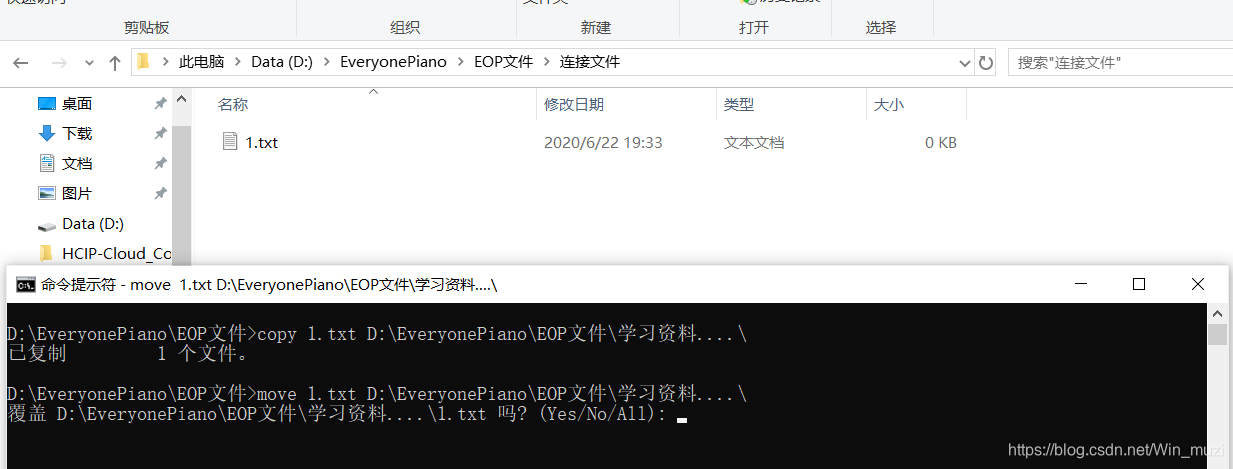
如上图是通过命令行的方式更改文件,创建软连接后其实可以直接在图形化界面下进行文件的移动操作。这里就不演示了。命令如下:
move 需要移动的文件 移动目的路径  //移动文件
copy 需要移动的文件 移动目的路径  //复制文件
另外,特殊文件的大小显示是不正常的,即便是你放了几百个G的“学习资料”该文件夹也是显示0字节。
第四步:文件的删除
将连接文件删除后,不会影响到目标文件。因此在平时可以删除连接文件,在需要的时候在创建。如此即便别人翻你的电脑也打不开你的学习资料惹~~
如果需要删除文件,通过rd命令即可删除。
经过测试,del和deltree均无法正常删除该特殊文件,即便是路径正确,可能是底层的执行方式不同。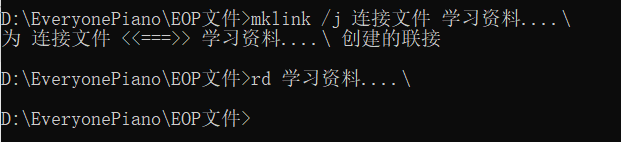
因为rd只能删除空文件,所以需要在删除前清空你所创建的文件夹。
rd 目标文件夹 //删除指定文件
需要注意的是这里只是文件指向不正常,通过搜索软件比如Everything等还是可以找到文件的,虽然打开时会提示”无法找到文件路径“,但是仍旧能正常打开。顺带一提,Windows自带的搜索是无法找到文件的。





 扫一扫
扫一扫


 1378
1378

 被折叠的 条评论
为什么被折叠?
被折叠的 条评论
为什么被折叠?
 到【灌水乐园】发言





