





 文章详细介绍了如何在Windows系统中安装GNUWget,包括下载完整安装包,自定义安装路径,以及选择是否下载Sources包。此外,还阐述了配置环境变量的步骤,确保wget可在命令行中正常使用。通过检查wget命令的帮助文档来验证配置是否成功。
1 wget安装
GNU Wget常用于使用命令行下载网络资源(包括但不限于文件、网页等)。
GNU Wget官网:GNU Wget
GNU Wget for Windows:GNU Wget for Windows
安装时首先下载主安装包:Complete package, except sources,然后双击运行安装程序,跟随指导进行安装。此处需注意:
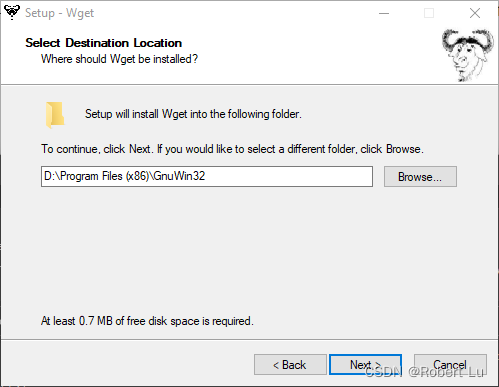
- 安装路径不必须是C盘。
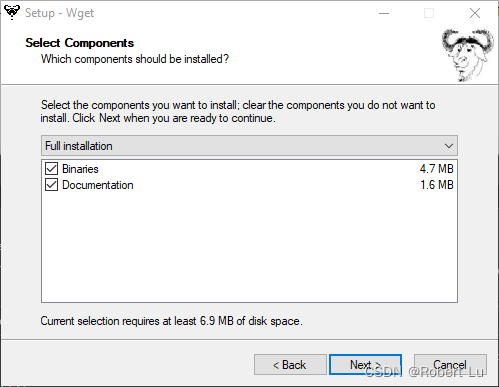
- 选择安装组件时最好把Documentation也装上。
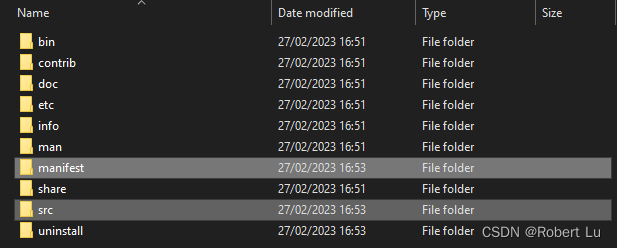
- 选择附加任务时,可以选择是否下载Sources包:如果此处选中下载,则下载得到的是Sources包的zip文件(包含src和manifest两个文件夹),自行解压到Wget的安装路径中即可(如下图);如果未选择下载Sources包,也可以单独下载Sources包的安装包Sources,双击运行安装程序,并跟随指导进行安装,此处的安装路径需要与Wget主安装包的安装路径一致。
2 环境变量配置
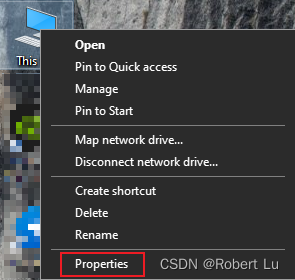
- 点击:桌面
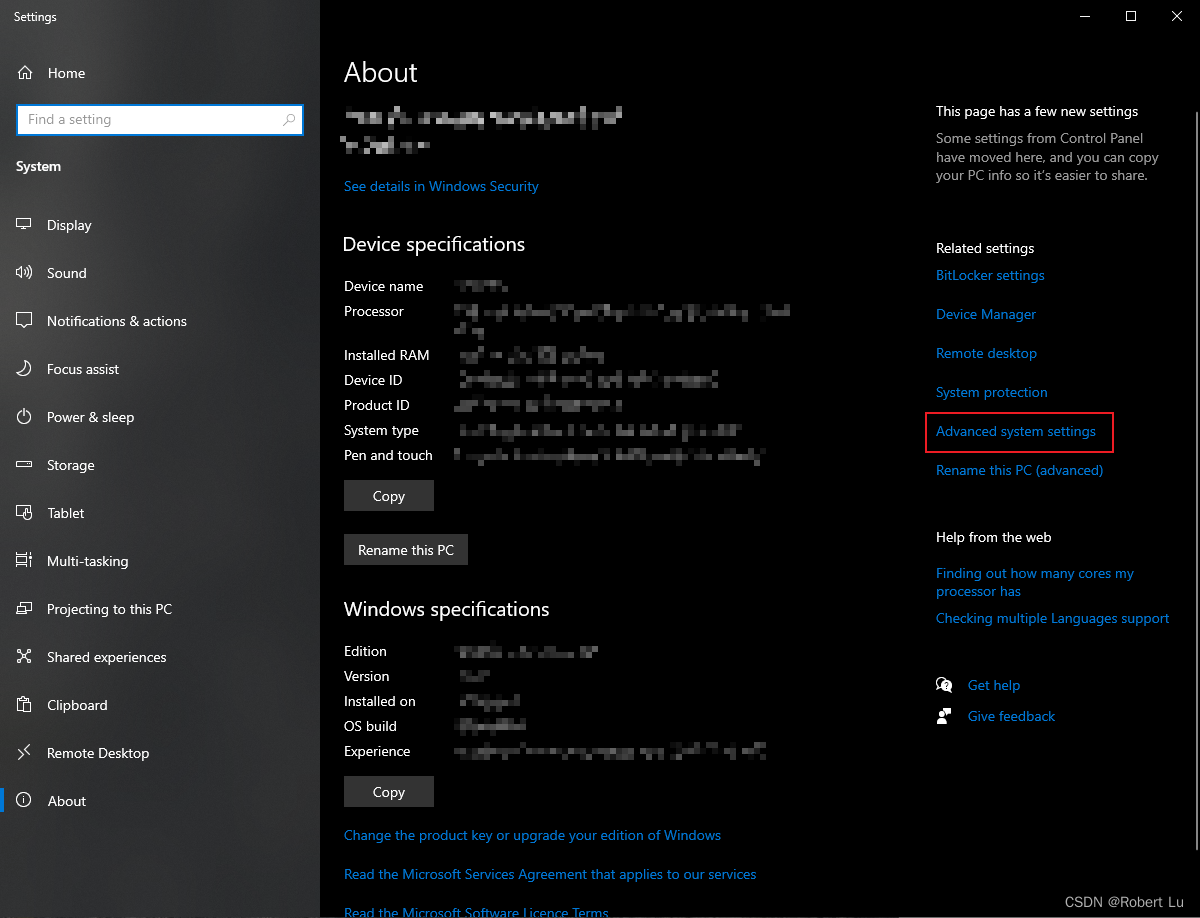
我的电脑/This PC->属性/Properties->高级系统设置/Advanced system settings->高级/Advanced->环境变量/Environment Variables - 在
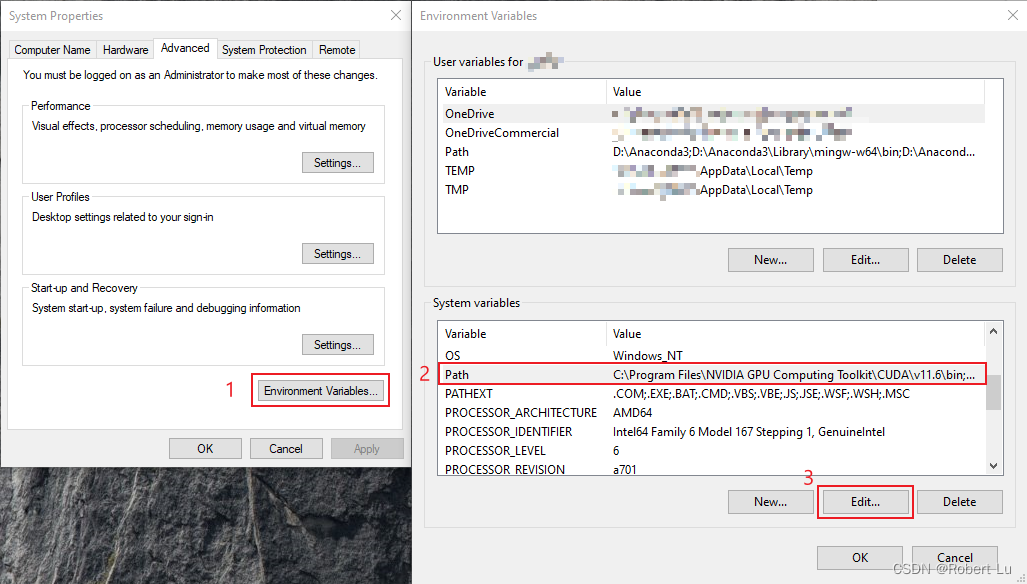
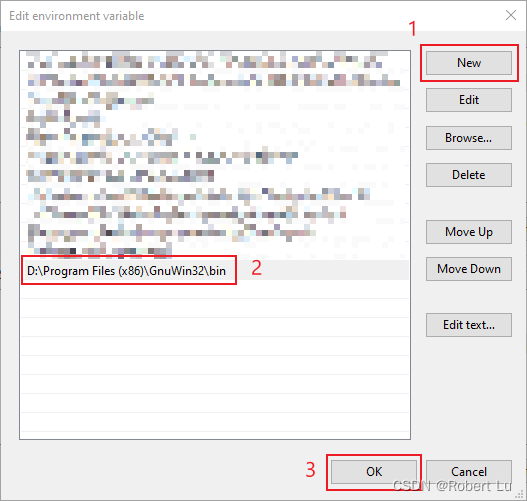
系统变量/System variables中找到Path并选中,然后点击右下方的编辑/Edit,在新弹出的窗口中点击新建/New,然后输入D:\Program Files (x86)\GnuWin32\bin(此处是以我的安装路径为例,如果您的安装路径不同,只需要替换D:\Program Files (x86)\GnuWin32字段即可),然后点击该窗口右下角的确定/OK,最终点击前两个窗口的确定/OK即可完成配置。具体图示步骤如下:
- 验证是否配置成功:键盘按
Win+R并输入cmd后点击确定/OK,调出命令行窗口,在命令行窗口中输入wget -h并按回车键,如果显示wget的帮助文档信息,即说明配置成功。
参考文献/References:





 扫一扫
扫一扫


 1398
1398

 被折叠的 条评论
为什么被折叠?
被折叠的 条评论
为什么被折叠?
 到【灌水乐园】发言





