


 本文详细指导了在Windows和CentOS7环境下安装Java开发环境,包括JDK的配置(单个或多个版本)、设置JAVA_HOME和PATH,以及Maven的安装和配置,同时解决了常见问题如环境变量顺序和OpenJDK的处理。
安装过程参考我这篇:Java开发环境的搭建与测试及相关问题的解决
一、Windows
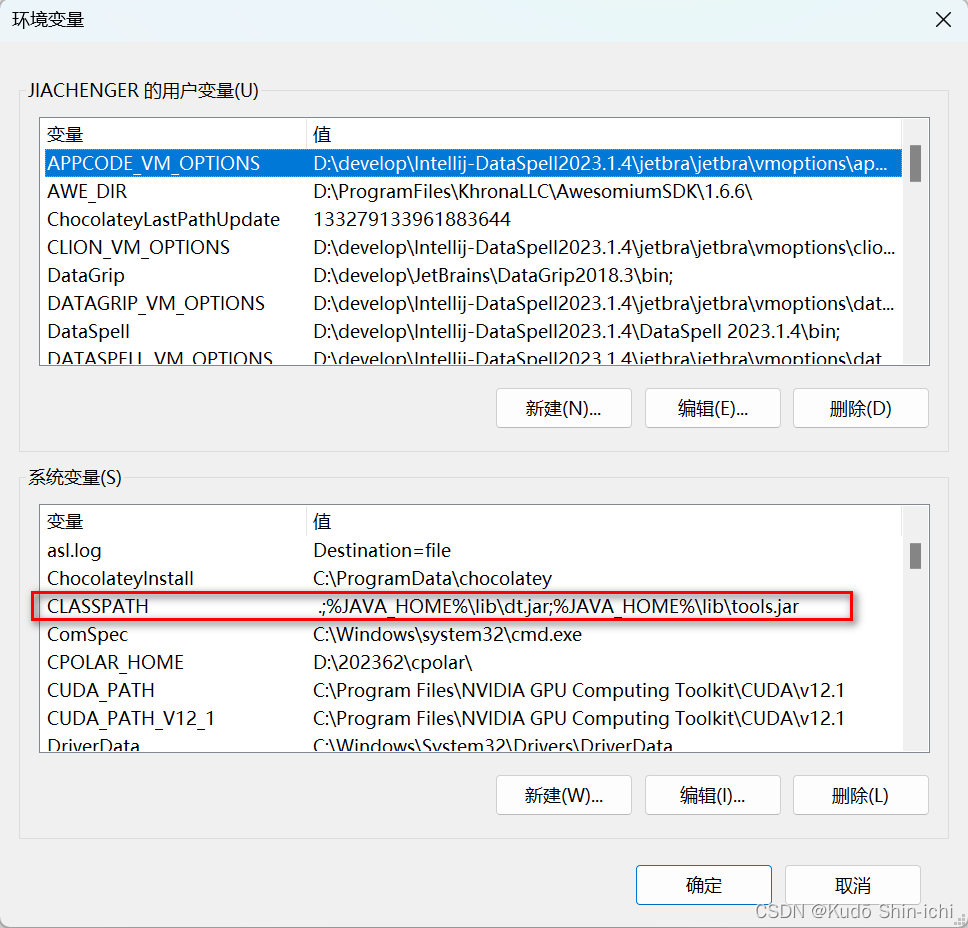
需要配置三个系统内变量,分别为CLASSPATH、PATH、JAVA_HOME 。
CLASSPATH 变量
.;%JAVA_HOME%\lib\dt.jar;%JAVA_HOME%\lib\tools.jar 或者 .;%java_home%\lib;%java_home%\lib\tools.jar
PATH 变量
在系统变量path中添加 %JAVA_HOME%\bin 与 %JAVA_HOME%\jre\bin。
注意:在系统变量path中添加 %JAVA_HOME%\bin 与 %JAVA_HOME%\jre\bin,分别点击‘上移’,将它们移动到第二个和第三个位置。
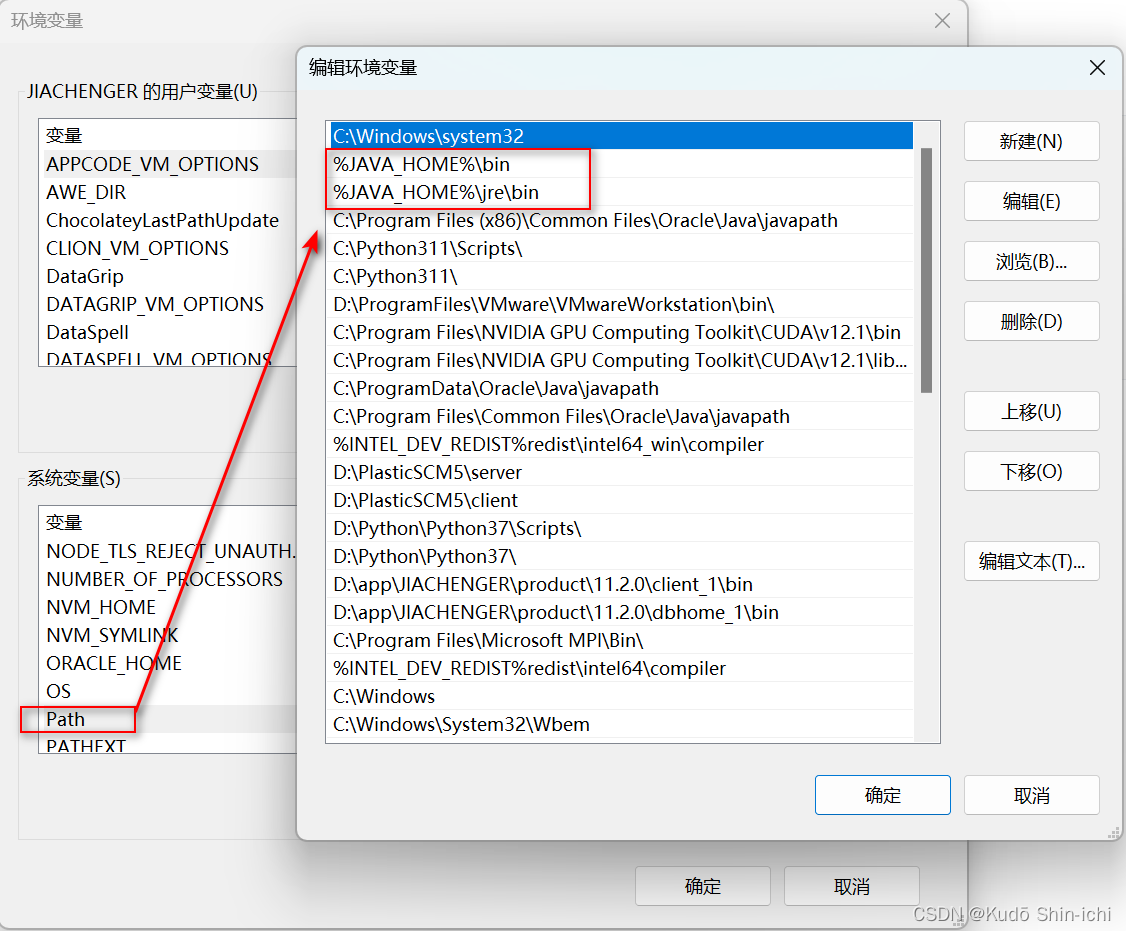
将系统变量path中 C:\Windows\system32上移到第一位,这样的话,path系统变量就会呈现上下目录形式,如果不这样做,点击确定保存更改后,再次编辑系统变量path时,就会发现path系统变量会变成一个长条,非常难以修改和查看。
1.1 只配置单个JDK的JAVA_HOME
JAVA_HOME D:\Java\jdk-1.8u371
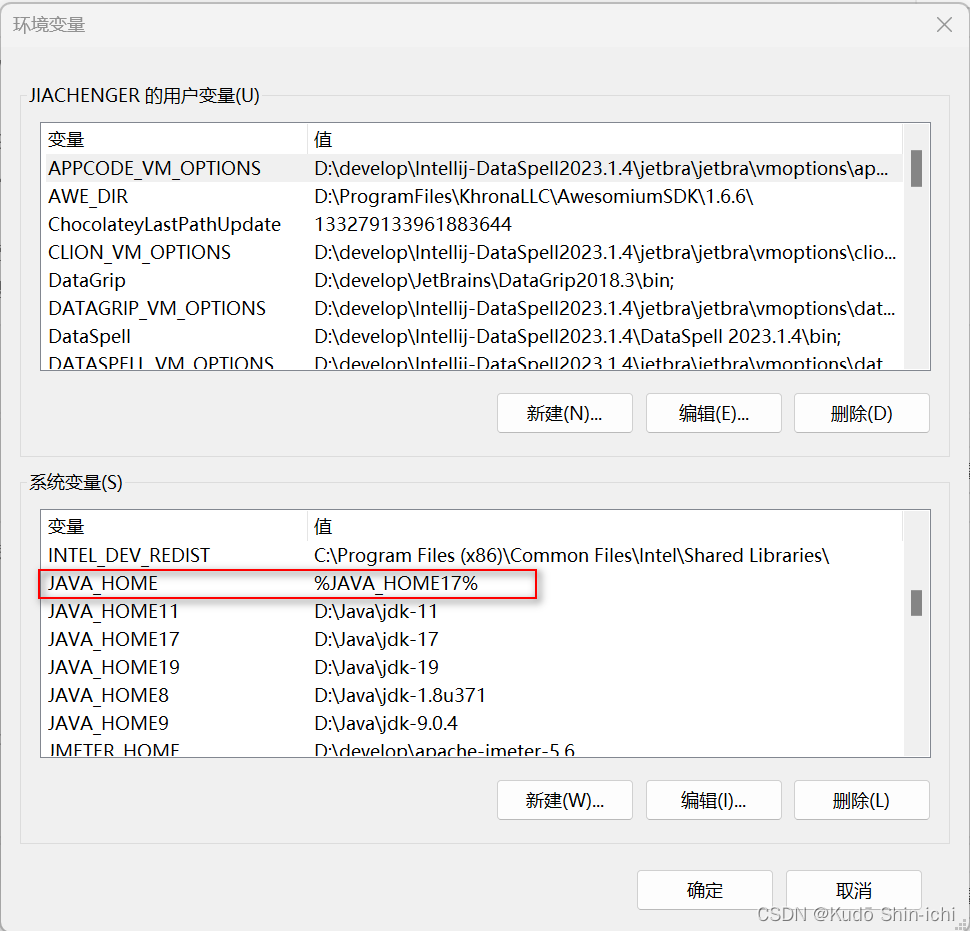
1.2 同时配置多个JDK的JAVA_HOME
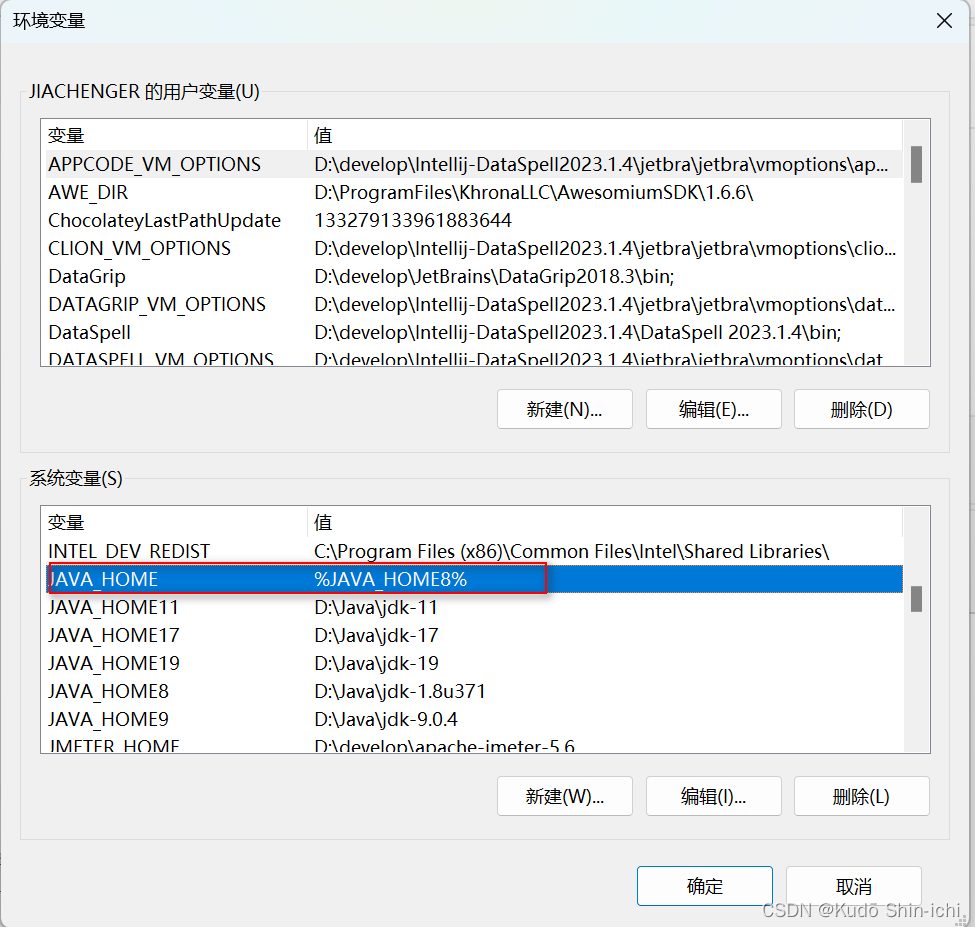
当需要使用JDK8时,就把JAVA_HOME配置成%JAVA_HOME8%,
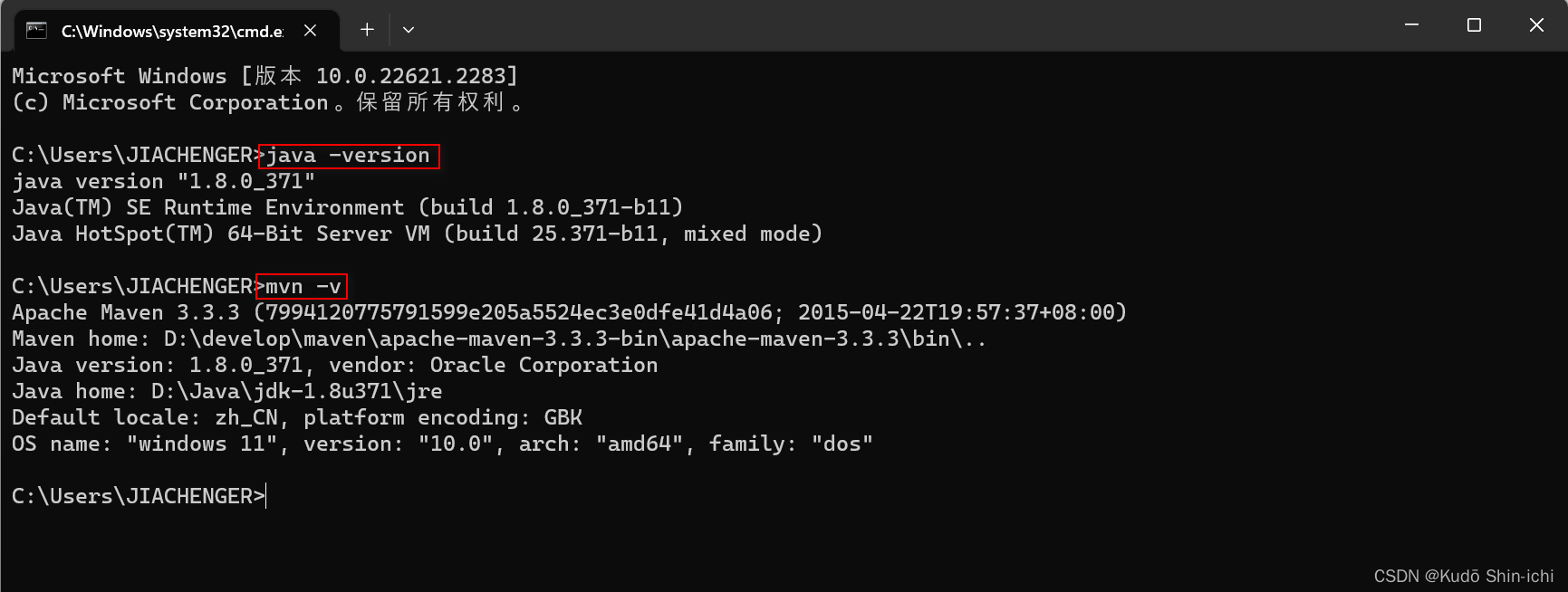
当需要使用JDK9时,就把JAVA_HOME配置成%JAVA_HOME9%,
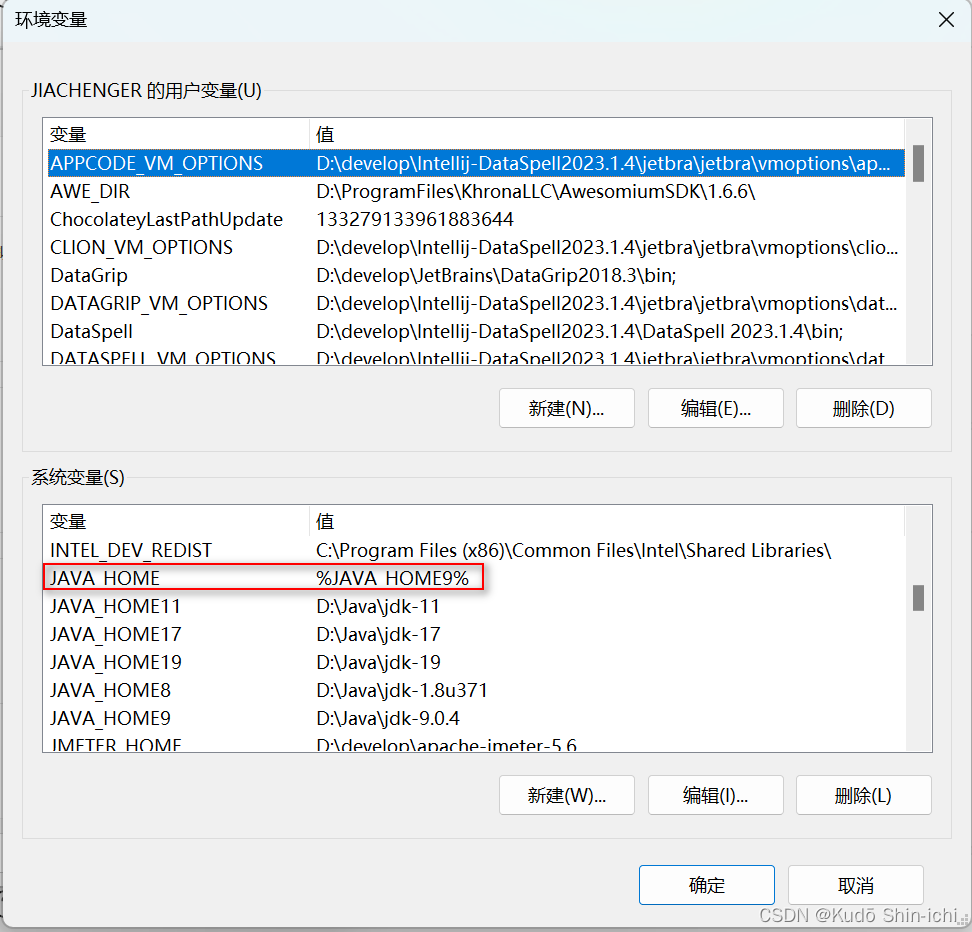
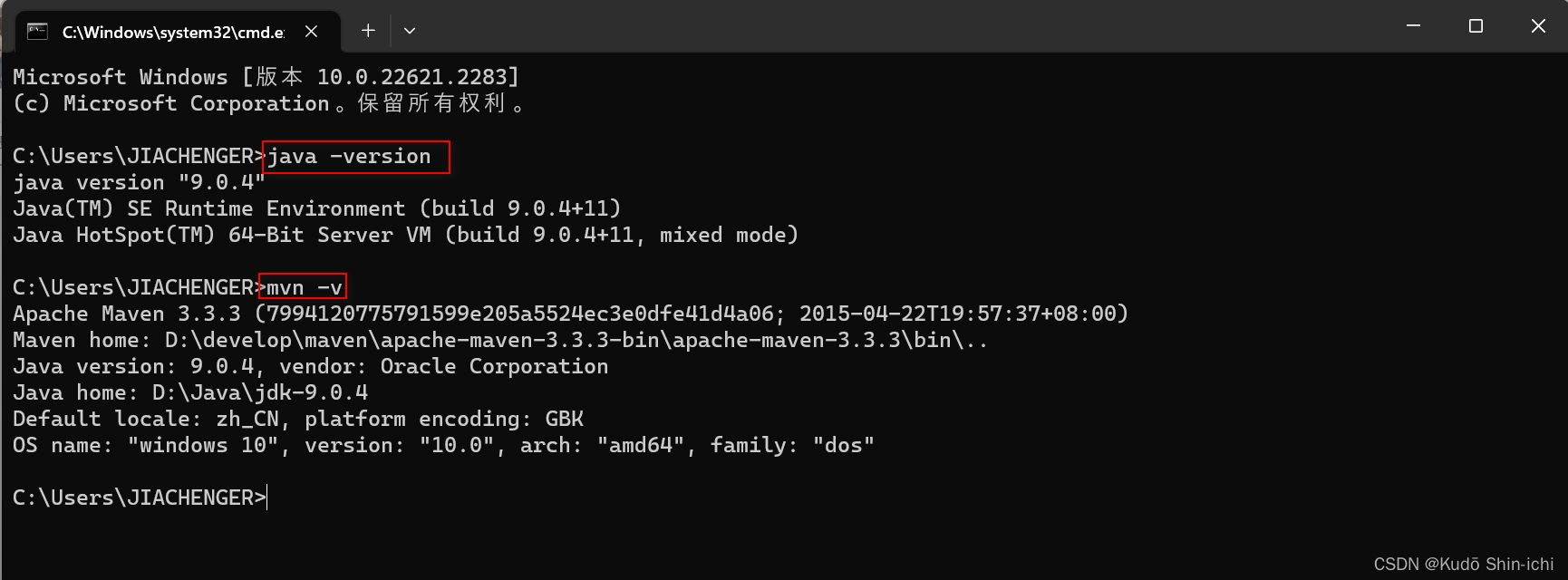
当需要使用JDK11时,就把JAVA_HOME配置成%JAVA_HOME11%,
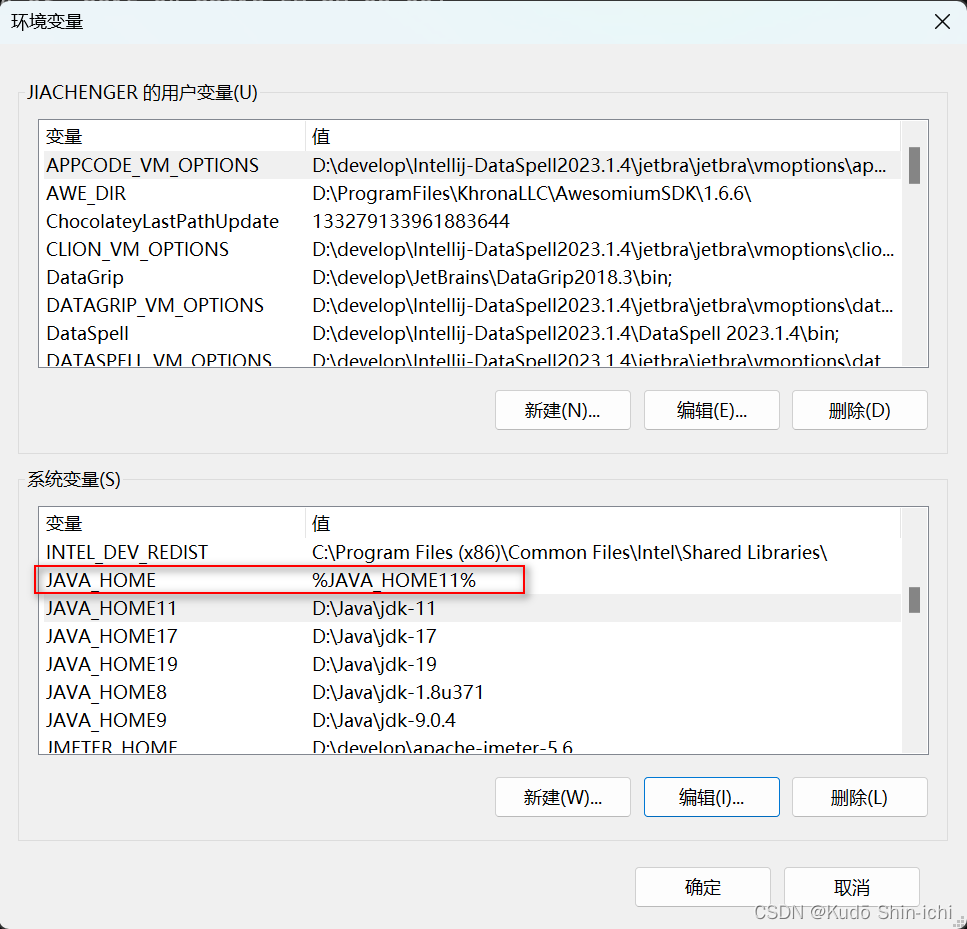
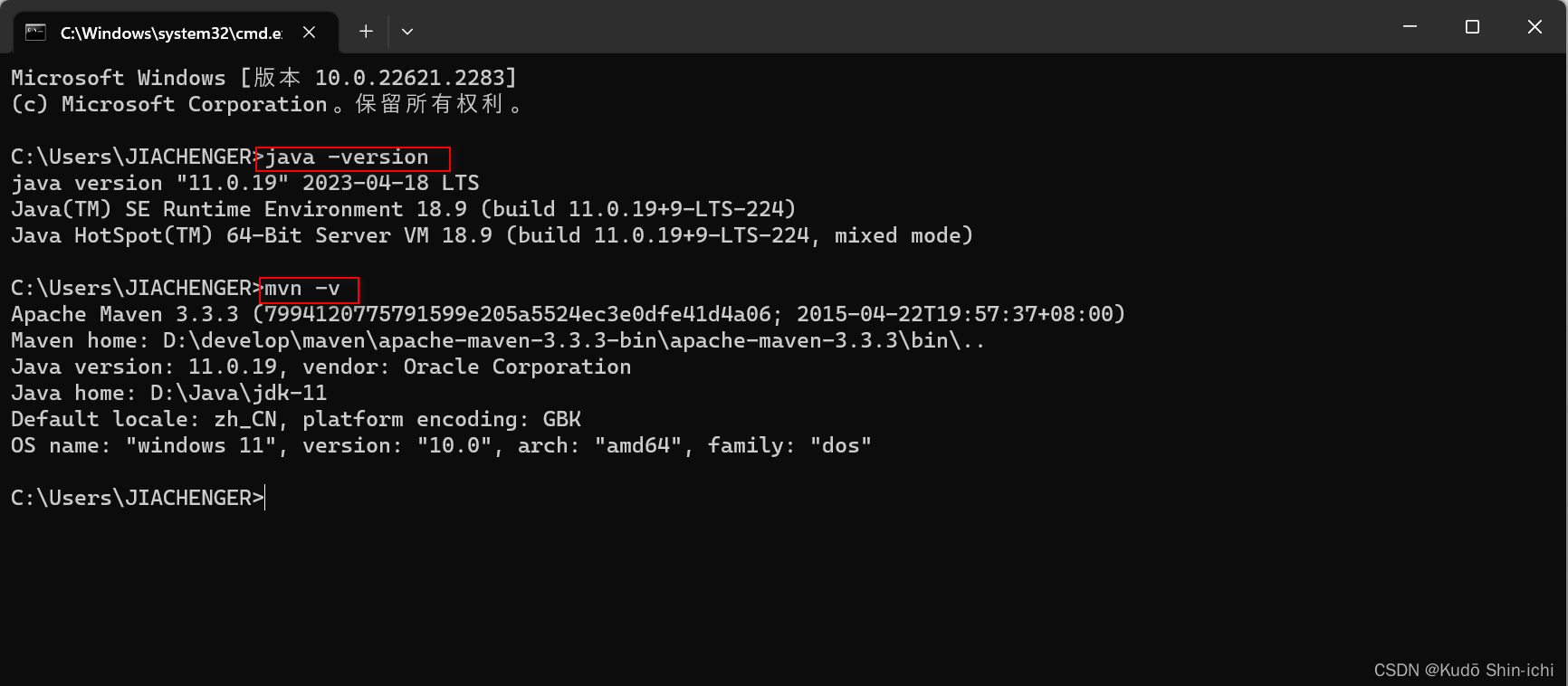
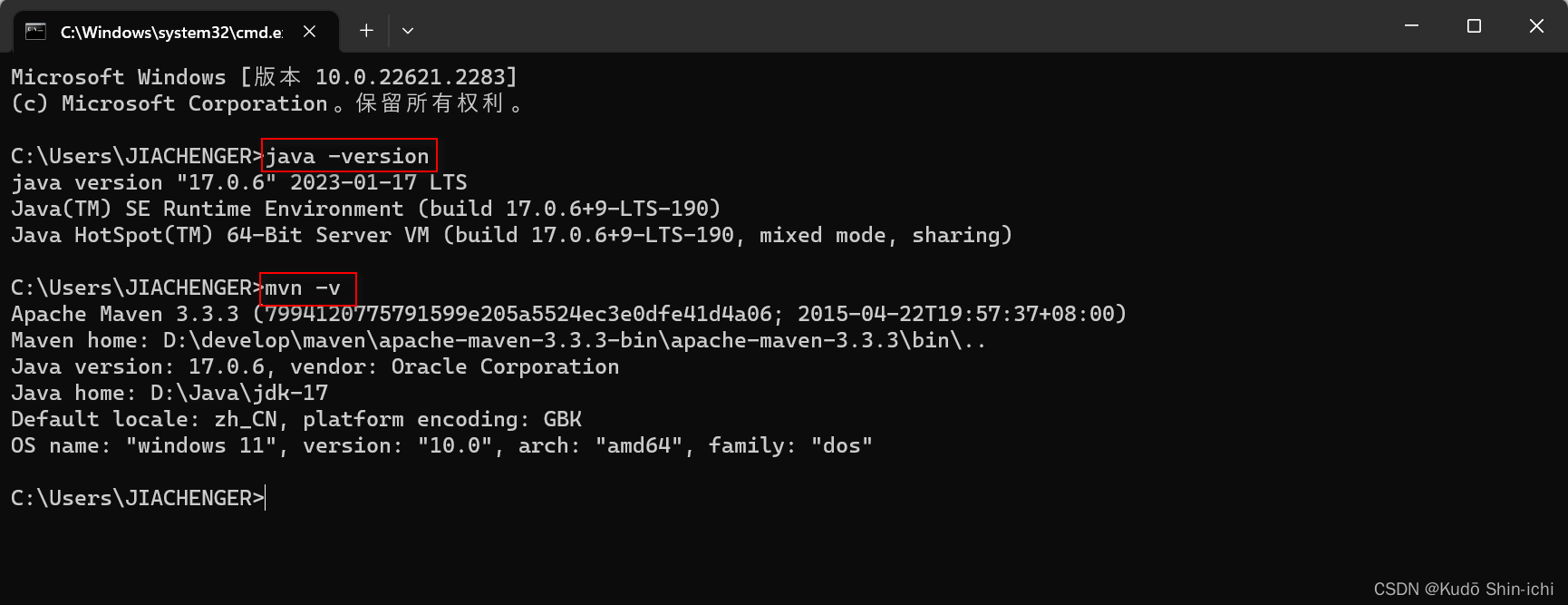
当需要使用JDK17时,就把JAVA_HOME配置成%JAVA_HOME17%,
当需要使用JDK19时,就把JAVA_HOME配置成%JAVA_HOME19%,
JAVA_HOME      %JAVA_HOME8%

JAVA_HOME8     D:\Java\jdk-1.8u371
JAVA_HOME9     D:\Java\jdk-9.0.4
JAVA_HOME11    D:\Java\jdk-11
JAVA_HOME17    D:\Java\jdk-17
JAVA_HOME19    D:\Java\jdk-19
1.3 安装Maven
download.cgi
maven-3
/maven-3/3.6.2/
/maven-3/3.6.2/binaries/
下载配置参考我这篇 Maven官方镜像仓库与阿里云云效Maven
apache-maven-3.6.2-bin.zip 是Windows的版本、apache-maven-3.8.7-bin.tar.gz是linux版本。
//1、配置系统变量MAVEN_HOME
MAVEN_HOME D:\develop\maven\ 最低0.47元/天 解锁文章






 扫一扫
扫一扫


 1948
1948

 被折叠的 条评论
为什么被折叠?
被折叠的 条评论
为什么被折叠?
 到【灌水乐园】发言





