



 本文详细介绍JAVA的安装步骤,包括JDK和Eclipse的下载与安装,以及环境变量的配置方法,确保在任意目录下均可执行JAVA相关指令。
JAVA的安装以及环境变量的配置
首先需要下载JDK和Eclipse,再配置环境变量。
安装过程中作者选择D盘的某个文件夹,仅作参考,路径不唯一,方法也不唯一。
- 下载JDK
- 百度“JDK”
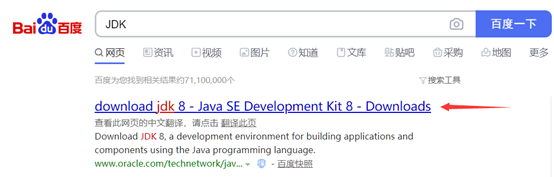
- 点击第一个链接,然后得到如下页面:
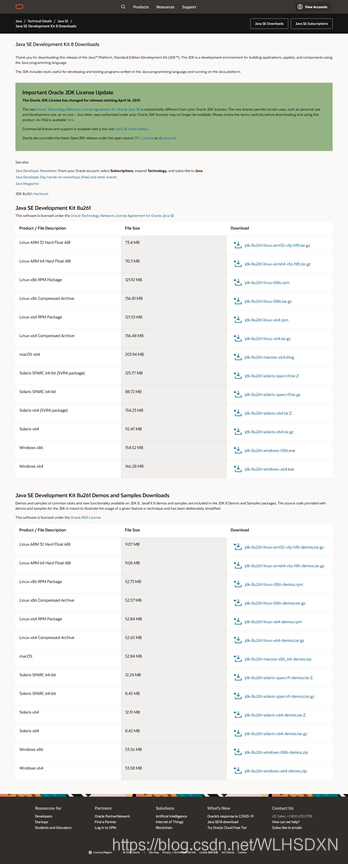
- 然后在这里选择合适的系统版本
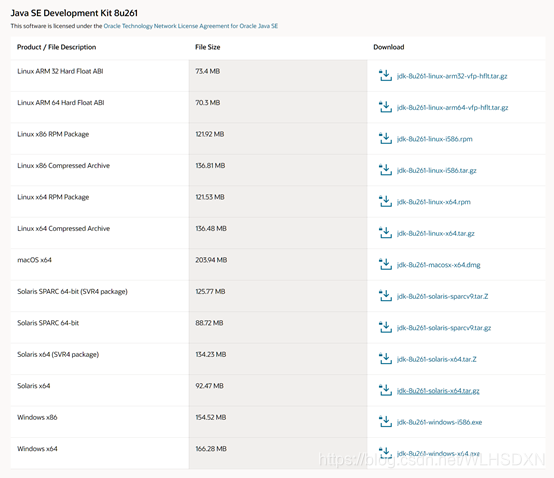
- 点击下载,然后得到如下提示
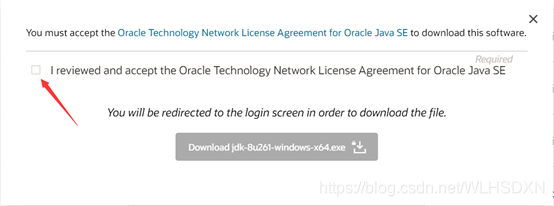
- 勾选即可下载
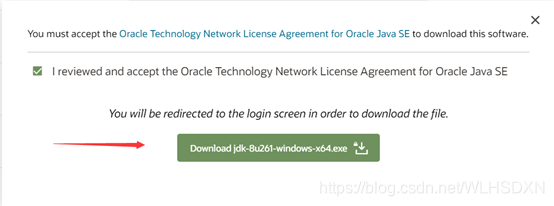
- 这个时候会提醒你登陆Oracle账户,没有的话就注册一个吧。

- 按要求填写即可
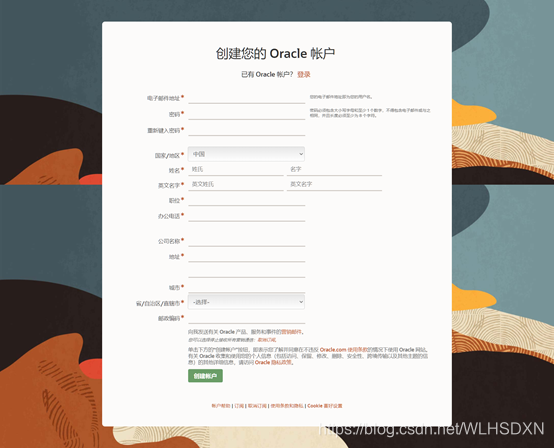
- 登录后即可下载JDK
- 下载完成

2. 安装JDK1.8
- 双击图标,点击下一步
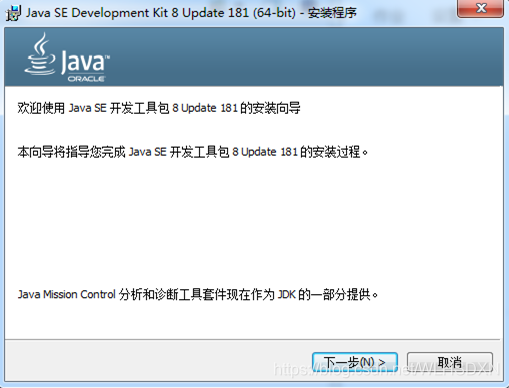
- 在这里可以选择安装路径,再点击下一步
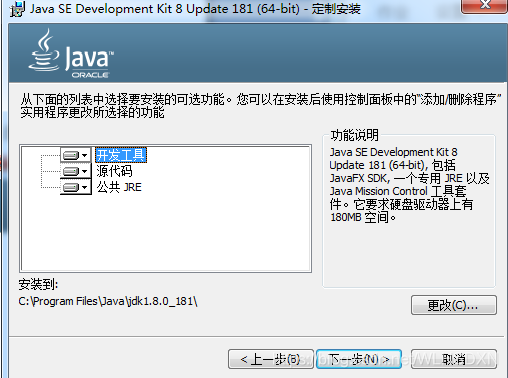
- 等待安装完成
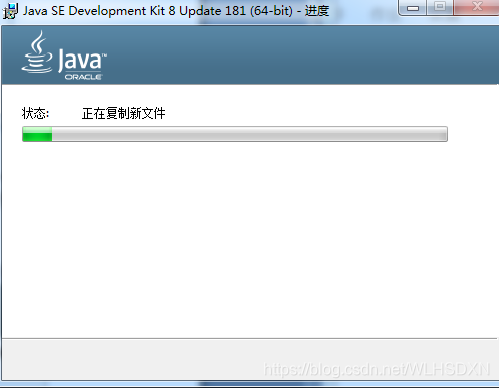
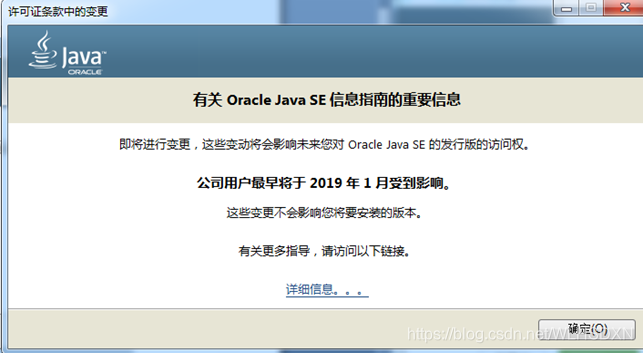
- 点击确定
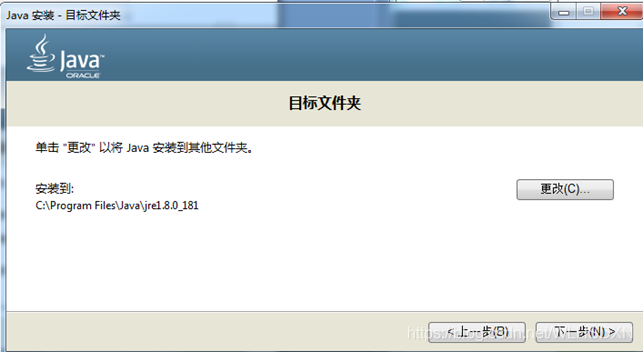
- 接下来会弹出JRE的安装界面,可以选择安装路径,再点击下一步
- 等待安装完成
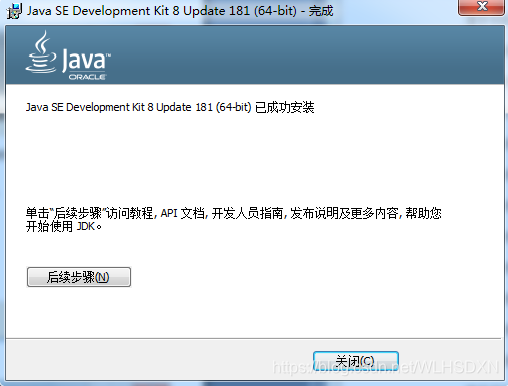
- 关闭即可
3.下载Eclipse
- 直接百度“Eclipse”即可,点击第一个链接

- 点击下载
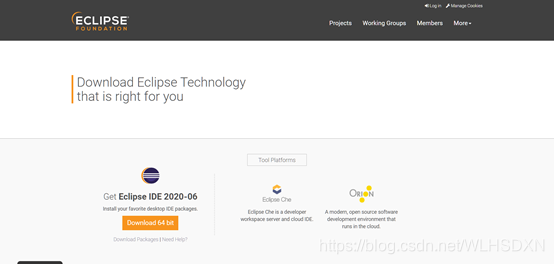
- 再点击下载
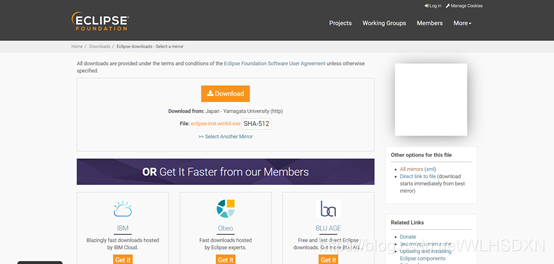
- 下载完成

4.安装Eclipse
- 双击图标,选中第一个
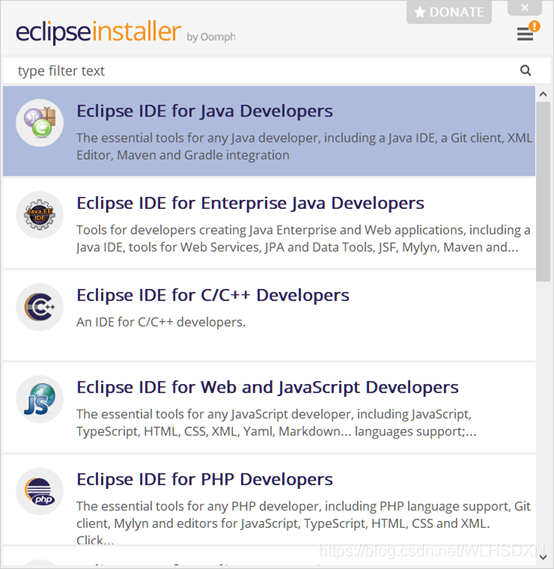
- 选好路径(建议跟JDK在同一个父文件夹里),安装
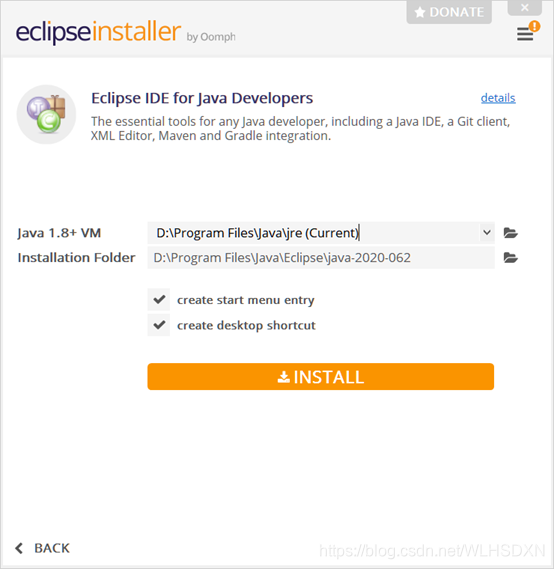
- 安装完成即可
- 配置环境变量
- 打开系统属性,选择属性
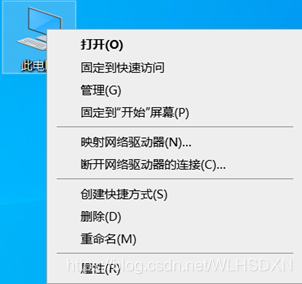
- 点击高级系统设置

- 点击环境变量
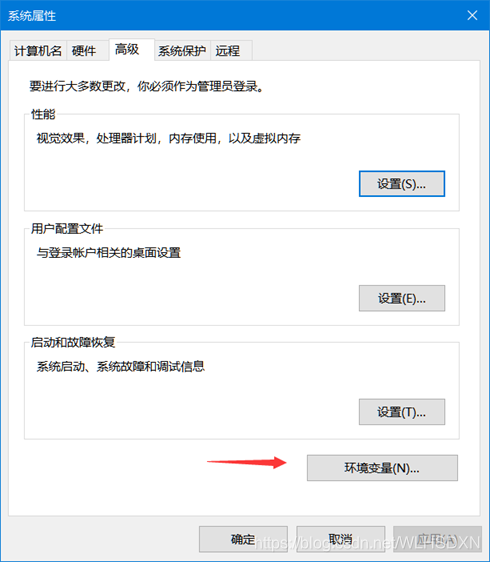
- 点击新建
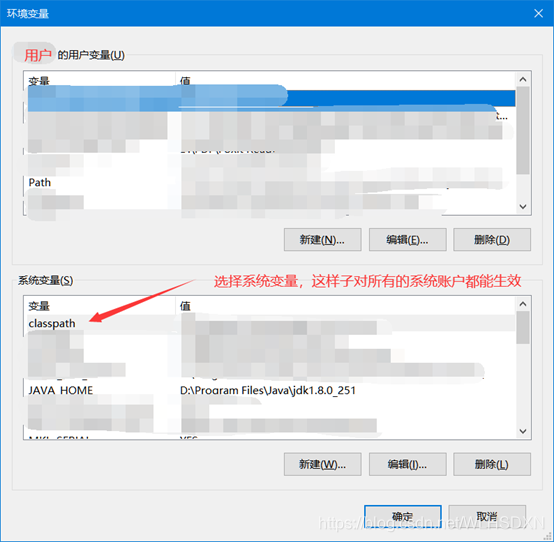
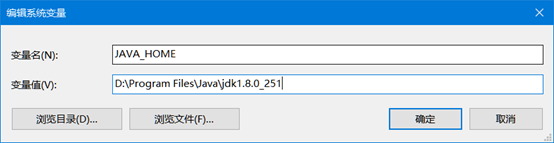
5.1.新建“JAVA_HOME”
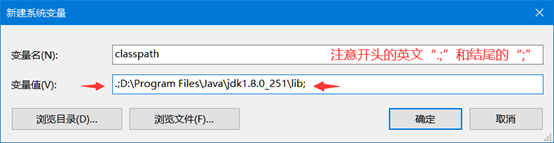
5.2.新建“classpath”,路径为JDK文件下的lib文件
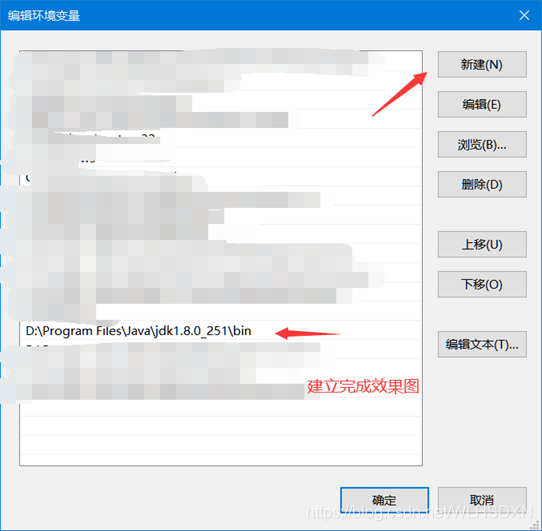
5.3.新建“path”,路径为JDK文件下的bin文件
6.下面开始测试环境变量是否搭建成功
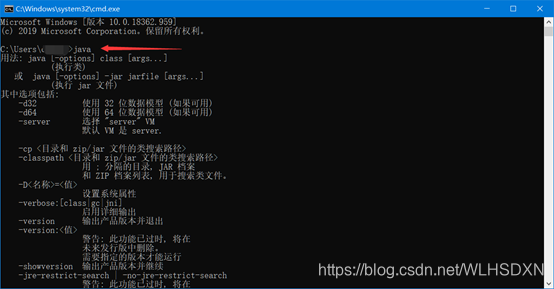
- 打开命令提示符窗口,或者win+R输入cmd进入
- 输入java,出现下列提示信息即为成功
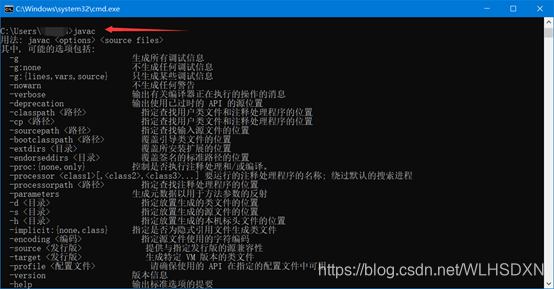
- 再输入javac, 出现下列提示信息即为成功
为什么要新建“JAVA_HOME”?
因为“JAVA_HOME”配置的是bin的上一级目录,有时候可以直接在path中引用“JAVA_HOME”的路径。
注:在本方法中path并没有引用“JAVA_HOME”路径。
为什么要配置环境变量?
因为我们想要在任何一个文件夹目录下都可以执行这些指令(java.exe,javac.exe,javadoc.exe)
现在JAVA的安装以及环境变量的配置就完成了!





 扫一扫
扫一扫


 334
334

 被折叠的 条评论
为什么被折叠?
被折叠的 条评论
为什么被折叠?
 到【灌水乐园】发言





