


首先需要声明一点,该解决方案绝对不是万金油,如果没能解决你的问题,请别着急,继续仔细分析你遇到的问题,相信你一定能找到根源并最终解决它。
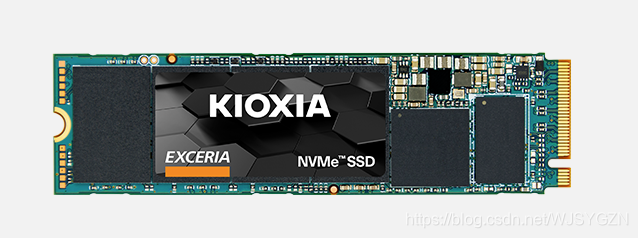
事情是这样的,为了解决Win10磁盘占用100%的问题我买了一块铠侠RC10来做系统盘,就是下面这货。
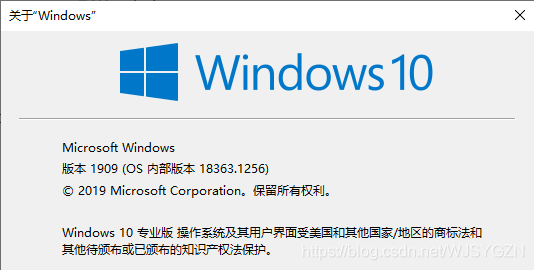
这是我的系统版本,这个系统呢还是我上大学在宿舍攒机装的,好些年了,一直只是升级没有重装过(祸根 ),里边各种文件还有软件以及其配置,这个懂的都懂,不多说了。
拿到固态以后第一时间就装到主板上,用分区软件进行系统迁移,重启之后操了蛋了。
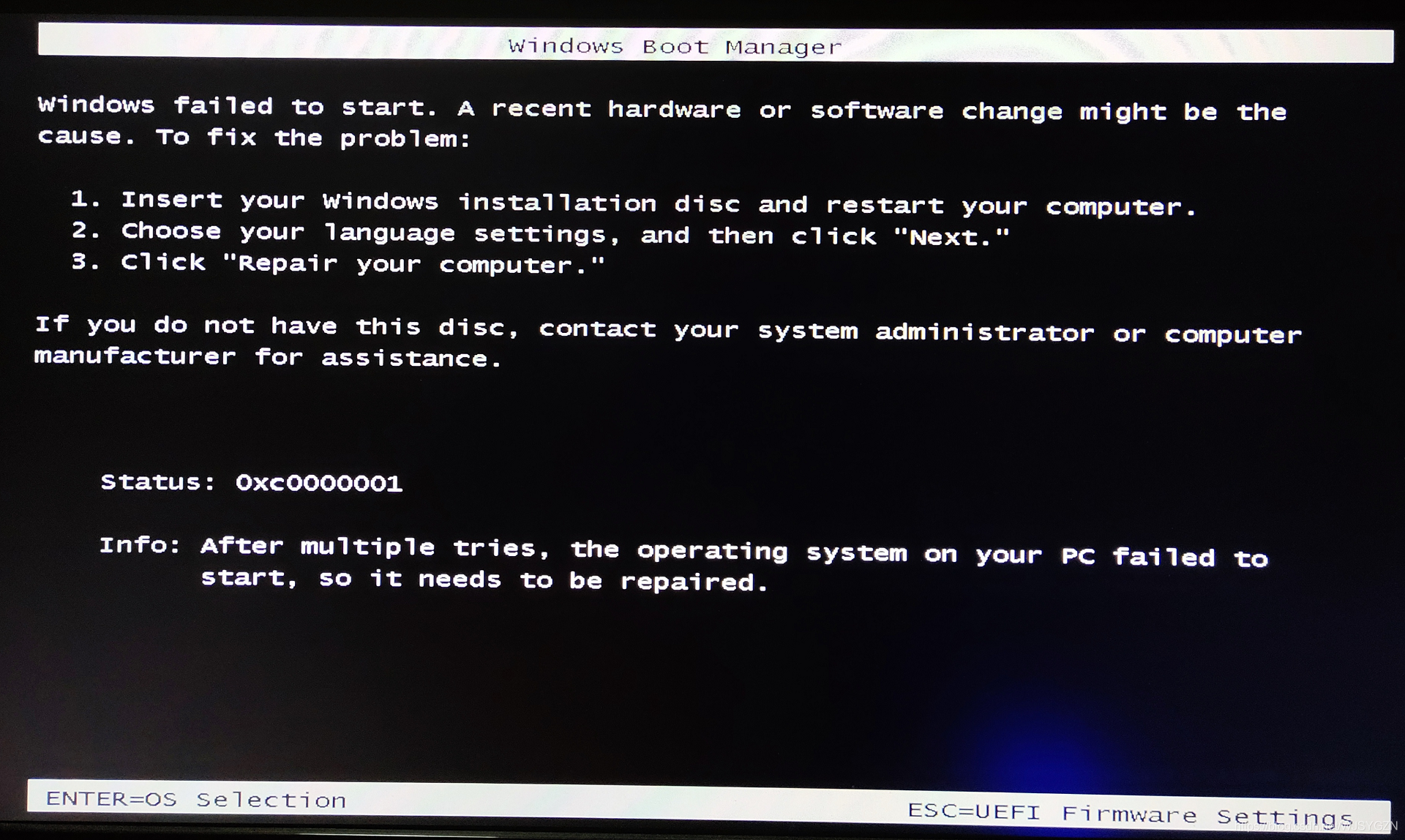
如果说你的问题是这样的,或者说不是黑屏是蓝屏但是错误码一样的,那么下面的方法应该是适用的。当然,就算你的问题不是这样的,下面的方法或许可以给你一点启示。
零、通过选择启动项利用原来的系统盘进入系统。
请先看六。
如果启动失败,说明引导受损,执行一和二修复原启动项重新进入系统,先看一下stornvme驱动的情况,这是我成功之后看的,之前红框中是 3 DEMAND_START。这个DEMAND_START的意思是需要时启动,当你从NVMe的盘中启动系统时,因为该驱动并不是启动时加载,所以导致没办法使用。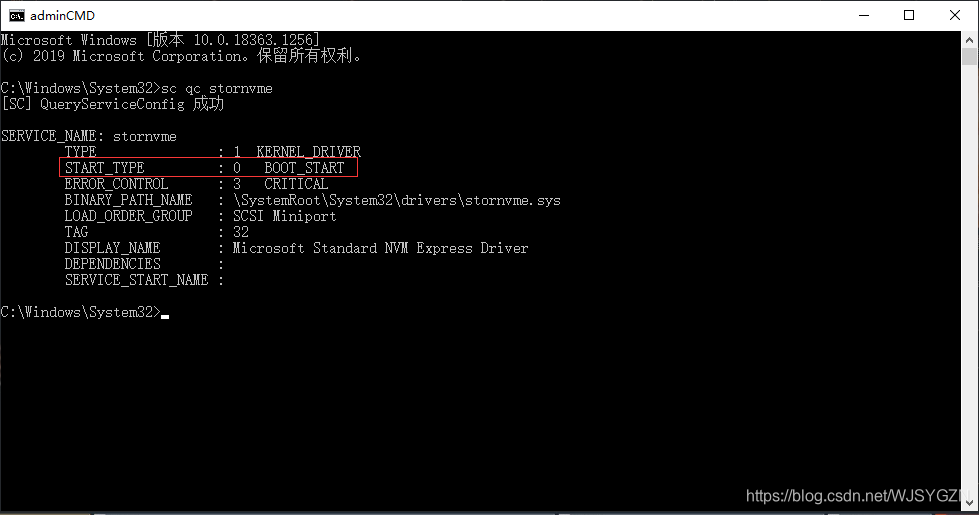
这就类似于从IDE切换到AHCI的问题:
https://blog.youkuaiyun.com/DaDa_2016/article/details/79295620
如果你看到3的话按照下面的步骤进行大概率能解决问题了。
一、准备一个PE环境,推荐微PE–http://www.wepe.com.cn/。
PE环境怎么搭建这里不多说。因为PE还是很有用处的,如果你以后经常折腾建议备一个,这里就不通过原来的机械盘进系统瞎捣鼓了。准备好以后进入PE环境。
二、确定具有ESP分区,修复引导。
三、使用PE环境自带的BOOTICE智能编辑SSD盘中的BCD文件,修改启动顺序。
四、PE环境下修改SSD系统盘中的注册表。
首先win+r,输入regedit后回车打开PE的注册表编辑器,当然并不是要改PE里的注册表,而是使用regedit的编辑功能,编辑nvme系统盘的注册表。注册表的位置一般是在X:\windows\system32\config目录下(X是你nvme系统盘在PE里挂载的盘符,可以通过PE自带的分区助手查看)。单击HKEY_LOCAL_MACHINE分支将其选中,然后点击【文件】→【加载配置单元】,找到 X:\windows\system32\config\SYSTEM文件,加载后会让你输入一个名称,随便写就行,比如SUIBIAN。注册表编辑器会把SYSTEM这个分支加载到HKEY_LOCAL_MACHI NE\SUIBIAN下面,展开这个目录,再依次展开目录下的ControlSet001\Services\stornvme,然后删除stornvme中的StartOverride子目录,最后选中SUIBIAN分支,点击【文件】->【卸载配置单元】,卸载分支即可。
五、重启。
这时应该能看到桌面了,保险起见可以多重启几次。
六、注意事项。
系统迁移完成后虽然软件和配置都没有变化,但是你的盘符会自动变化,如果你原来的盘符是自定义的,比如CEO三个盘符,那么盘符会自动依序变化为CDE,这个时候原来的软件绝对路径就全都不对了。所以完成以后第一时间还是要将盘符修改为原来的模样,这样所有的软件就可以照旧使用了。
七、原系统盘处理。
你爱怎么处理就怎么处理。
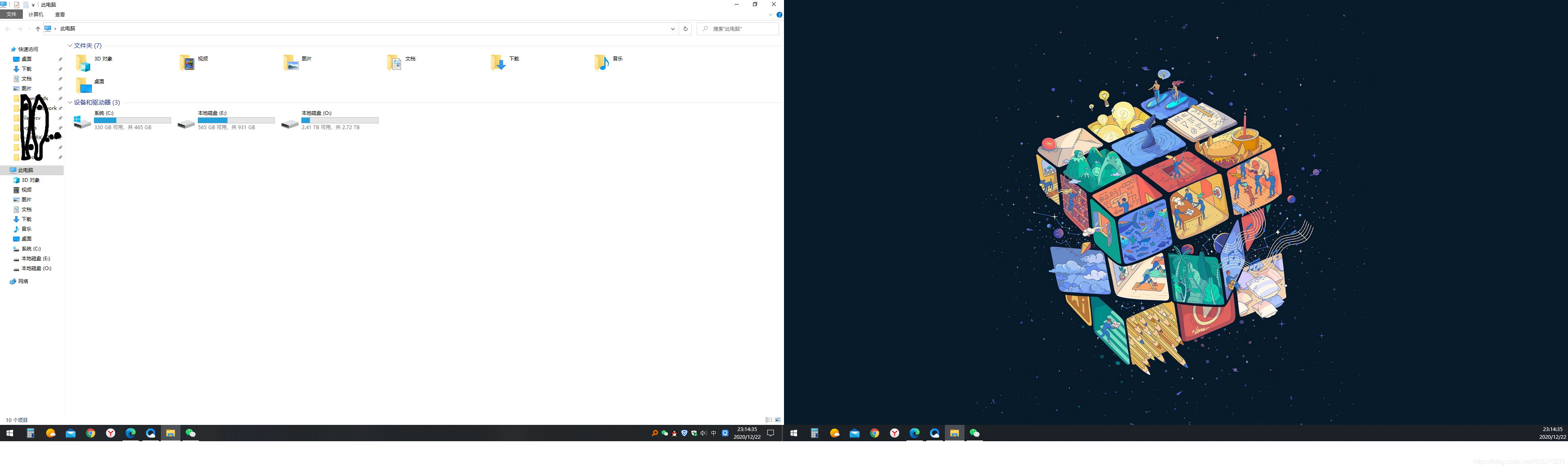
附上花了两个晚上休息时间的成果






 扫一扫
扫一扫


 1354
1354


 到【灌水乐园】发言



