



如何在 Windows 中查看显卡型号查看电脑GPU
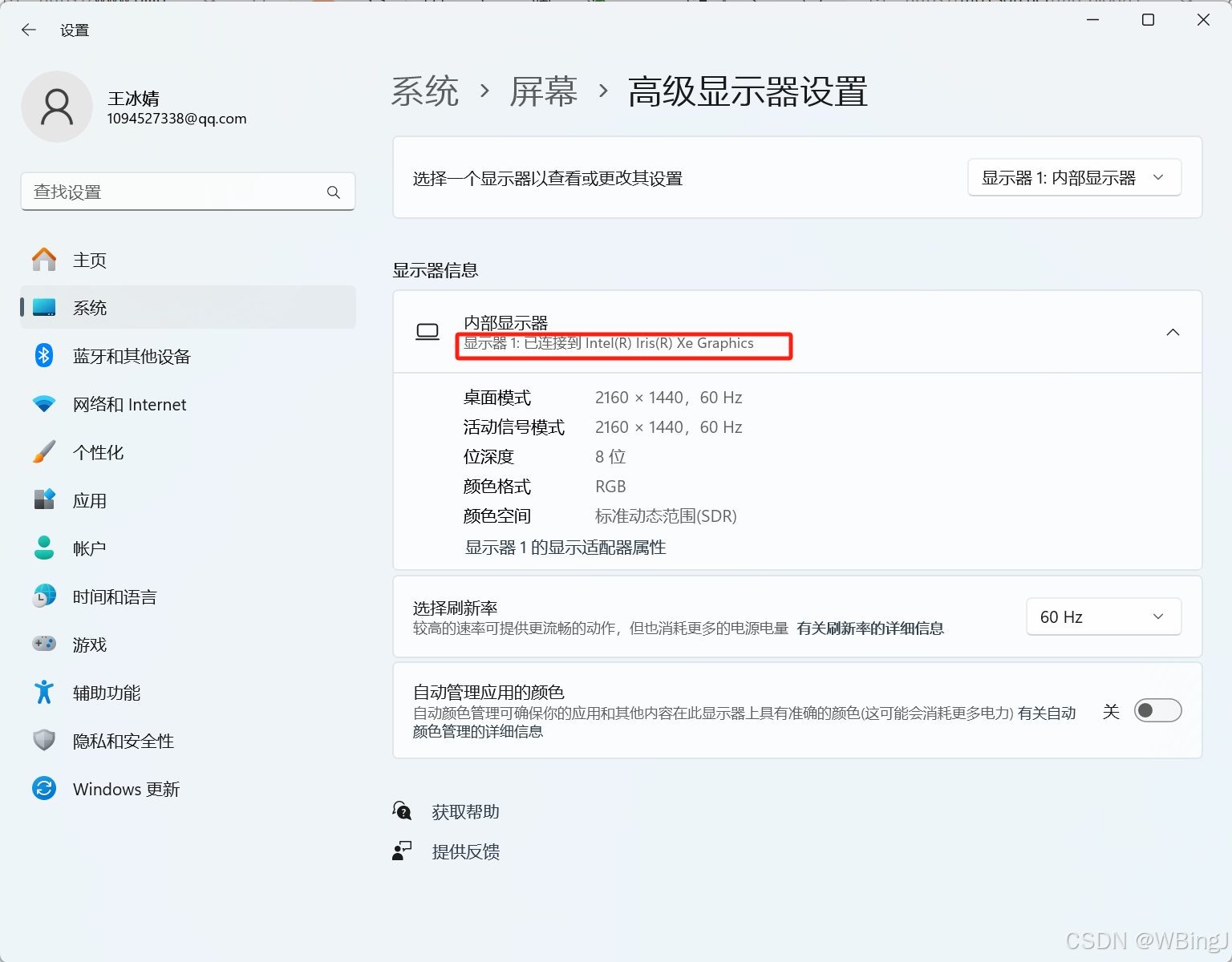
方法 1:在 Windows 设置中查看显卡型号
1使用Windows + I快捷键打开「设置」。
2依次点击「系统」-「屏幕」和「高级显示器设置」。
3在「显示器 1」旁边就可以看到显卡名称。
方法 2:在「任务管理器」中查看显卡信息
使用「任务管理器」是在 Windows 10/11 中查看显卡信息最快捷的方法之一。具体操作步骤如下:
1使用Ctrl + Shift + Esc快捷键,或右键点击任务栏空白处,选择打开「任务管理器」。
2打开「性能」选项卡,找到并点击 GPU 项目。在页面顶部,你将看到 GPU 的名称。
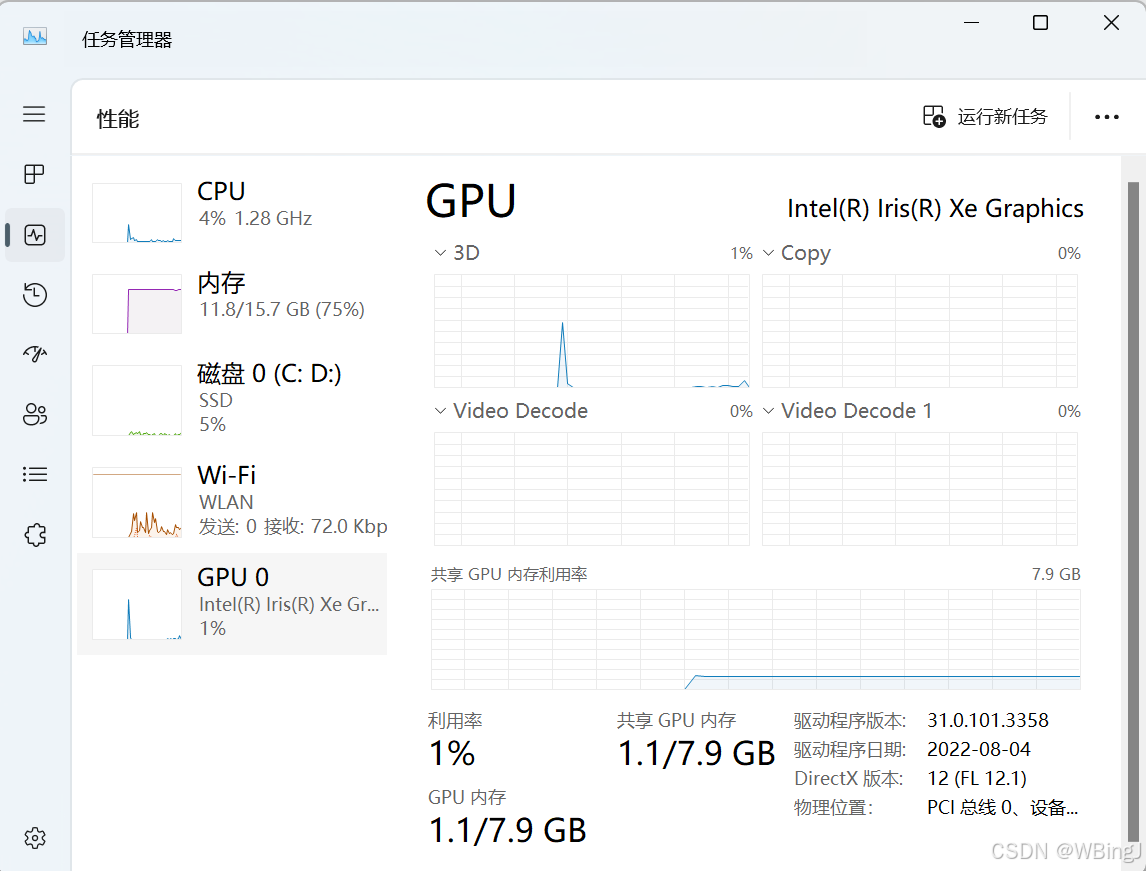
在「任务管理器」中查看显卡信息
3在页面底部,你还可以查看到显卡的其他详细信息,包括:
- 使用率
- GPU 内存(VRAM)
- 专用 GPU 内存
- 共享GPU内存
- GPU 温度
- 驱动程序版本
什么是CUDA
CUDA是一种由NVIDIA公司推出的通用并行计算架构。它的主要目的是让开发者能够利用GPU的强大计算能力来进行通用计算,这种计算方式通常被称为GPGPU(General-Purpose computing on Graphics Processing Units)。CUDA提供了一种并行程序模型,允许开发者定义并控制大量的并行线程的执行,这些线程可以被组织成线程块和线程组。CUDA核心是运行在这些线程上的特殊函数,它们能够在GPU上并行执行任务。
如何管理环境
以把环境理解成房子,不同的项目要不同的房子。
用Conda 创建一个名为
pytorch的新环境,并且在这个环境中安装 Python 3.7
conda create -n pytorch python=3.7
激活环境
conda activate pytorch
检查pytorch是否安装成功,成功运行无显示即为成功
python
import torch

检查GPU是否可以被pytorch使用,若显示True即可
torch.cuba.is_available()
pycharm中解释器的配置
Jupyter安装
Jupyter 是一个基于 Web 的交互式计算平台,使用户能够创建和共享文档。Jupyter 在数据分析领域被广泛应用,它提供了一个直观、交互式的操作界面,使得用户能够更容易地探索数据、可视化数据以及进行数据处理和建模的实验。
Jupyter 不仅能够对 Python 代码进行展示和格式化,还能够保存用户的历史代码和结果以及数据分析结果。这些结果可以在后期随时查看和修改,使得 Python 的学习和应用变得更加方便和高效。
已经同anaconda一起安装到计算机,但存在一个问题是Jupyter默认只安装在base环境,所以在朋友torch环境中再次安装Jupyter。
pip install jupyter
将虚拟环境加入到Jupyter
python -m ipykernel install --user --name yolov8 --display-name "Python (yolov8)"
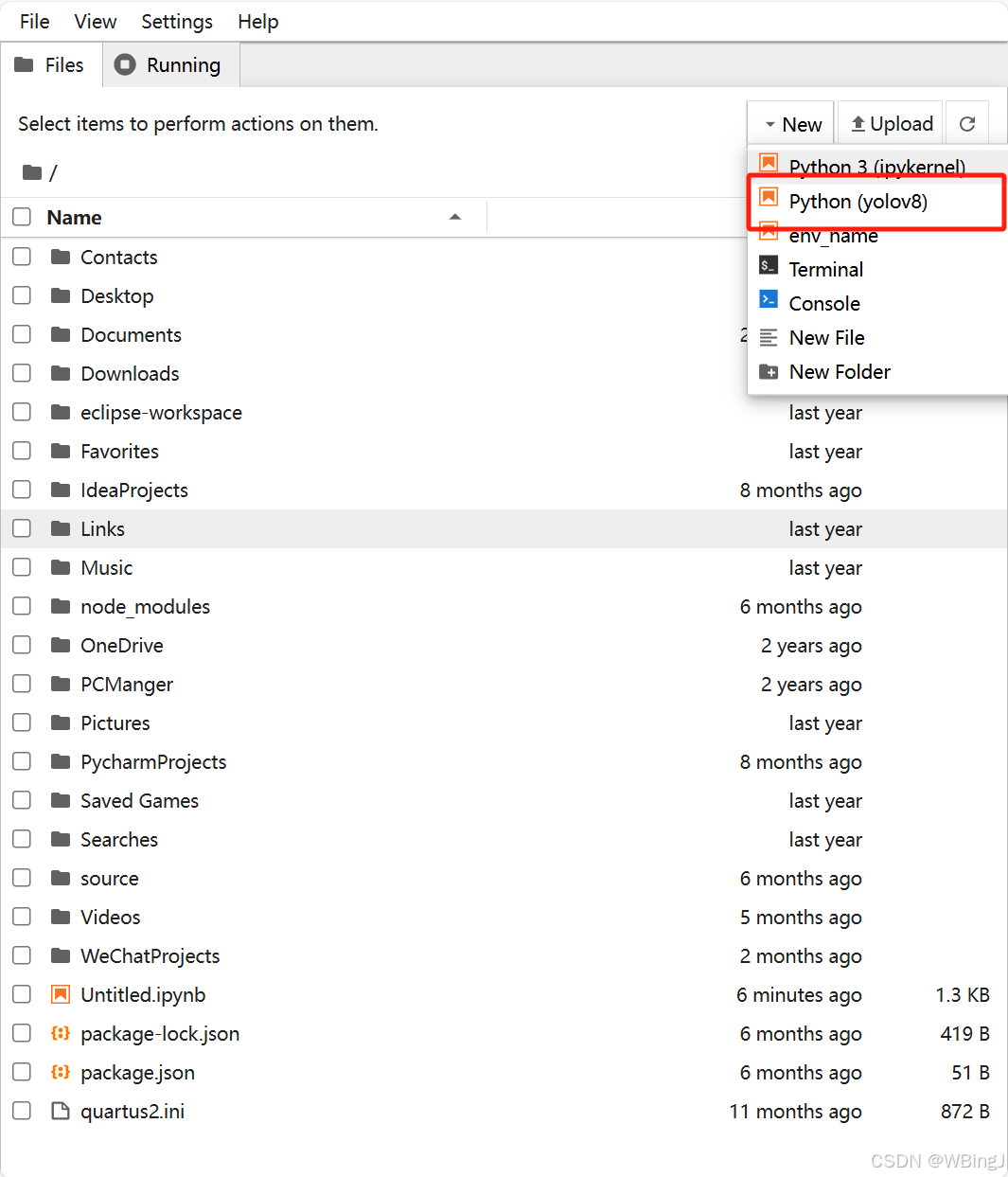
Jupyter打开方法
conda activate yolov8
Jupyter notebook
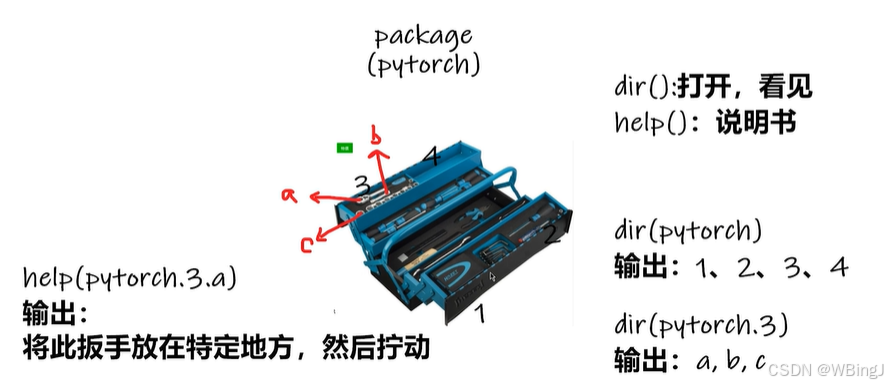
python学习中的两大法宝函数
dir():打开,看见
help():说明书,注意help中的函数不能带(),例如help(torch.cuda.is_available)
PyTorch加载数据入门
Dataset:提供一种方式去获取数据及其label
实现两个功能① 如何获取每一个数据及其label
② 告诉我们总共有多少的数据
Dateloader:为后面的网络提供不同的数据形式
什么是Google Colab
Google Colab是谷歌提供的免费Jupyter 笔记本环境,不需要什么设置与环境配置就可以使用,完全在云端运行。不影响本地的使用。
Google Colab为研究者提供一定免费的GPU,可以编写和执行代码,所有这些都可通过浏览器免费使用。同学们可以在上面轻松地跑 Tensorflow、Pytorch 等深度学习框架。





 扫一扫
扫一扫


 15万+
15万+

 被折叠的 条评论
为什么被折叠?
被折叠的 条评论
为什么被折叠?
 到【灌水乐园】发言





