pytorch安装

本文详细介绍了如何在Anaconda环境中安装PyTorch的过程,包括安装Anaconda、创建虚拟环境、安装对应版本的PyTorch等步骤,并针对不同显卡类型提供了安装指导。

1、 先装anaconda哈

可以打开anaconda prompt的那种哈

在这里插入图片描述

2、 查看显卡驱动

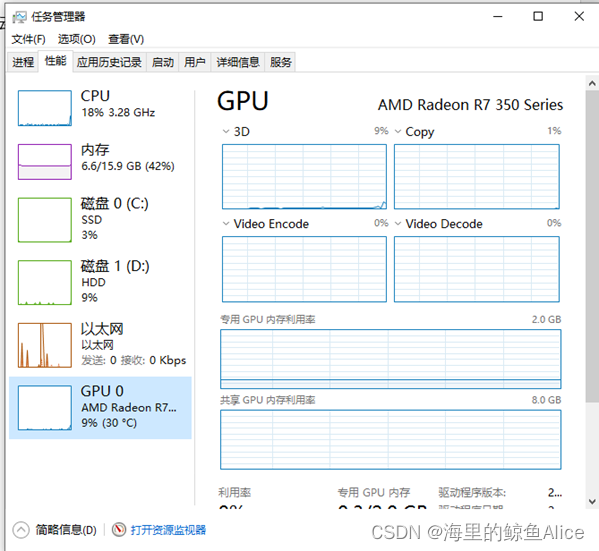
Ctrl+alt+del 打开任务管理器 性能
查看GPU是否有信号,确定显卡驱动正常,没有的话自行升级
在这里插入图片描述

3、 创建虚拟环境

在anaconda prompt
语句:conda create -n pytorch python=3.8(这里选择3.8版本的Python,你想要哪个版本都随意,环境名儿pytorch)
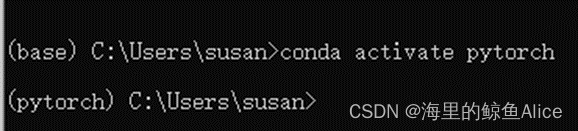
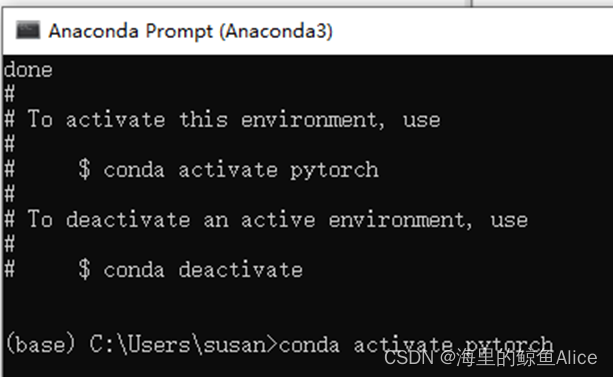
装好了之后打开这个环境 conda activate pytorch
在这里插入图片描述
可以看见,从base环境换到了pytorch环境(小括号的地方)
在这里插入图片描述
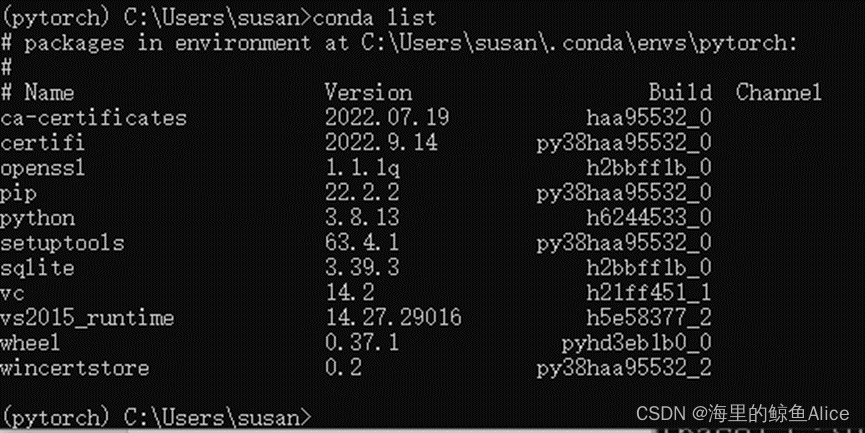
一些常用语句(看包的,意思一下)
在这里插入图片描述

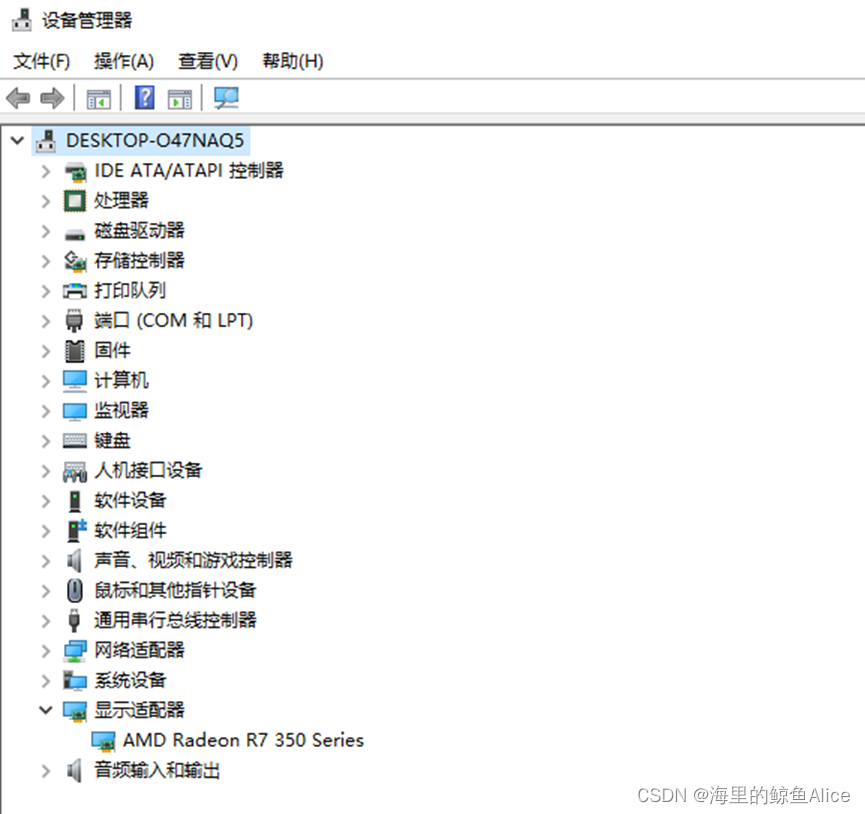
4、 然后自己看一下自己的显卡

打开设备管理器就能看
在这里插入图片描述
我的AMD的卡只能用CPU版本的,如果你是英伟达的就可以用GPU的,不过步骤一样的

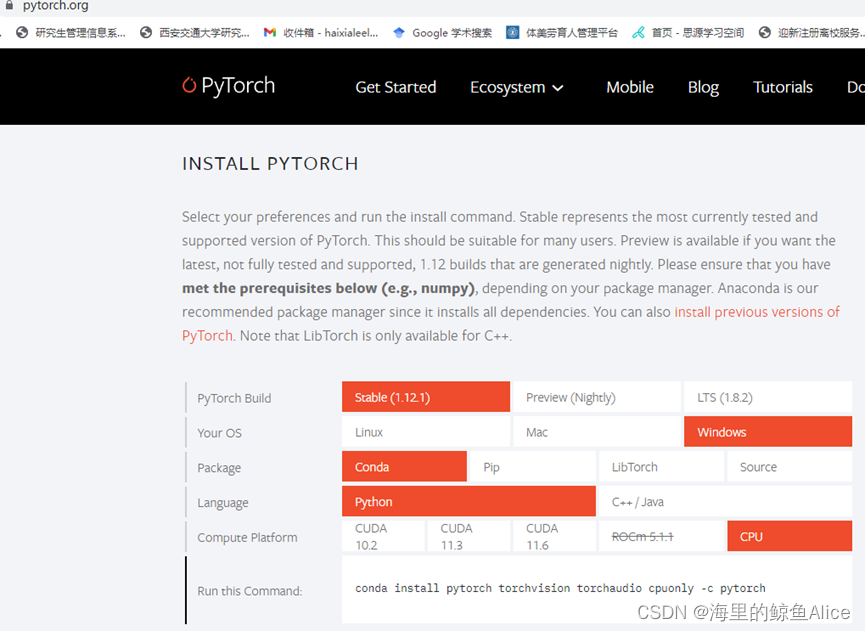
5、 上官网安装,按自己需求安装吧
在这里插入图片描述
根据你自己的机子,选mac或者Windows或者Linux,有英伟达的卡就选cuda,没有就选CPU
吧最后一行粘到anaconda prompt,注意是在你哥哥建好的那个pytorch虚拟环境下,以后你要用pytorch跑代码就都用这个环境

在这里插入图片描述
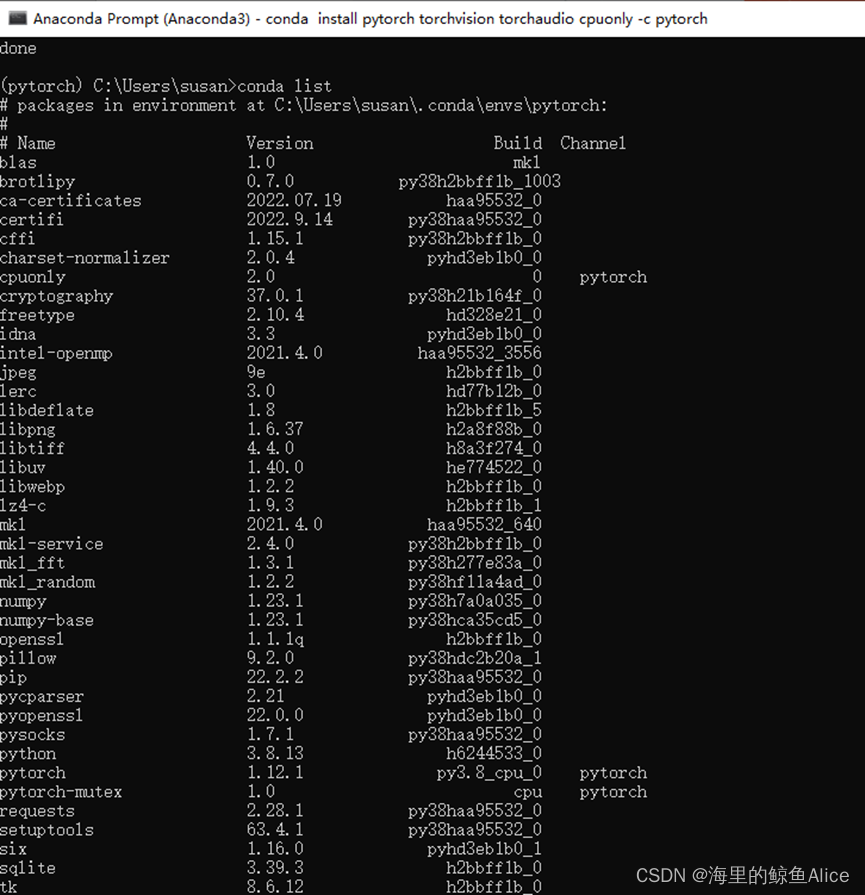
装好了
查看一下
在这里插入图片描述
反正你这里要是出错了,要么升级一下显卡驱动,要么就再确认一下你的独显到底能不能用GPU

6、 检验一下,ok了

在这里插入图片描述

以下是几种常见的PyTorch安装方法: #### 使用Anaconda安装 1. 在清华源等镜像网站,查询PythonPyTorch对应版本[^1]。 2. 使用Anaconda创建虚拟环境,并指定Python版本。例如创建一个名为`pytorch_env`,Python版本为3.8的虚拟环境,命令如下: ```bash conda create -n pytorch_env python=3.8 ``` 3. 激活虚拟环境: ```bash conda activate pytorch_env ``` 4. 在虚拟环境中安装CUDA驱动(如果需要使用GPU加速),可通过`nvcc -v`查看已安装的CUDA版本,根据该版本在清华源找到配套的PyTorch [^1][^2]。 5. 配置清华源以加速下载,运行以下命令: ```bash conda config --add channels https://mirrors.tuna.tsinghua.edu.cn/anaconda/cloud/pytorch/ conda config --add channels https://mirrors.tuna.tsinghua.edu.cn/anaconda/pkgs/free/ conda config --add channels https://mirrors.tuna.tsinghua.edu.cn/anaconda/pkgs/main/ conda config --set show_channel_urls yes ``` 6. 安装PyTorch,注意要删除`-c pytorch`,使安装走清华镜像的channel [^4]。具体安装命令可根据所需的CUDA版本、PyTorch版本等在PyTorch官网获取。例如安装支持CUDA 11.3的PyTorch: ```bash conda install pytorch torchvision torchaudio cudatoolkit=11.3 ``` #### 本地安装安装 如果使用本地安装包,安装包格式通常为`tar.gz`。在安装PyTorch的时候要先安装指定的驱动、CUDA、CUDNN等。例如安装的是CUDA 10.1(可通过`nvcc -v`查看),则需在清华源找到配套的PyTorch [^2]。 #### 安装后测试 安装完成后,可通过以下代码测试PyTorch是否安装成功: ```python import torch print(torch.__version__) print(torch.cuda.is_available()) # 如果使用GPU,检查CUDA是否可用 ```
评论 2
添加红包

请填写红包祝福语或标题

红包个数最小为10个

红包金额最低5元

当前余额3.43前往充值 >
需支付:10.00
成就一亿技术人!
领取后你会自动成为博主和红包主的粉丝 规则
hope_wisdom
发出的红包
实付
使用余额支付
点击重新获取
扫码支付
钱包余额 0

抵扣说明:

1.余额是钱包充值的虚拟货币,按照1:1的比例进行支付金额的抵扣。
2.余额无法直接购买下载,可以购买VIP、付费专栏及课程。

余额充值