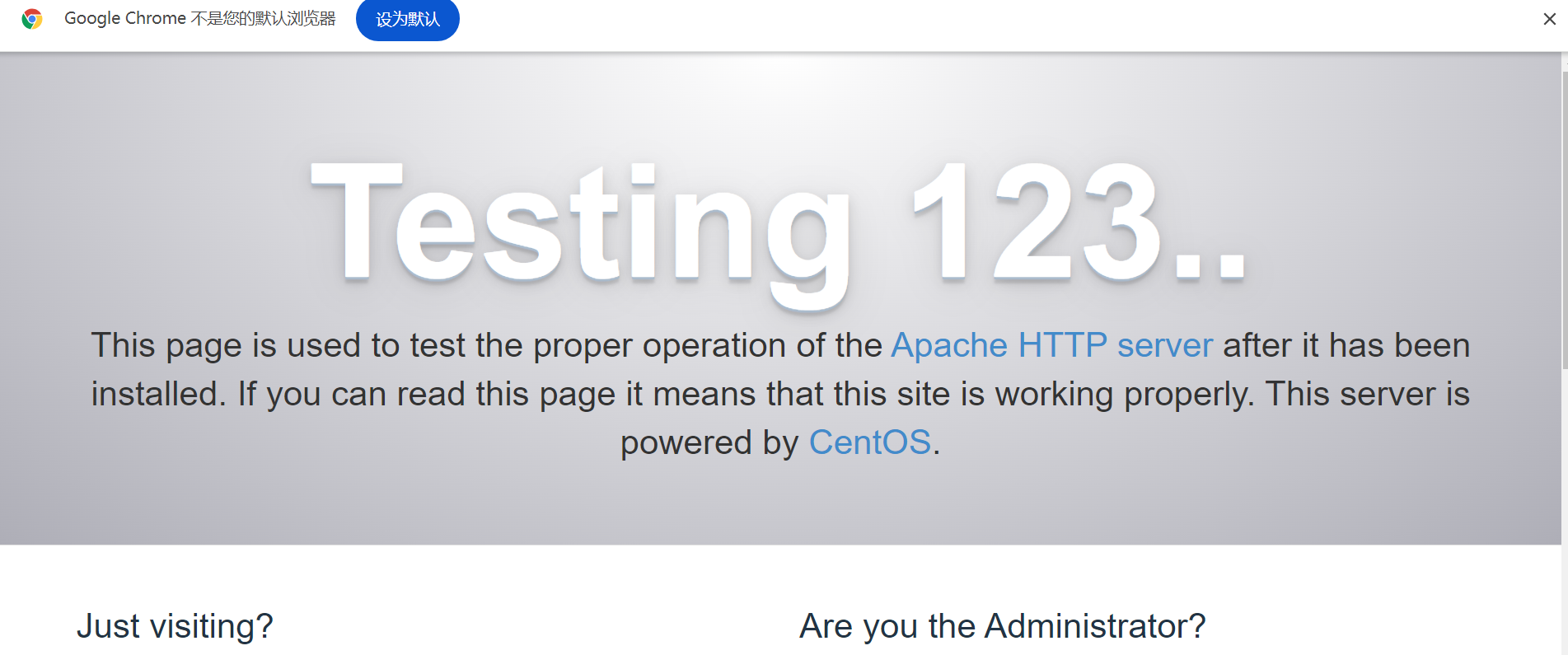
apache文件共享和访问控制

实现apache文件共享

文件共享路径

<Directory "/var/www/html">  #默认发布路径,功能限制   
 Options Indexes FollowSymLinks #indexes支持文件共享功能    
AllowOverride None    
Require all granted
</Directory>

进入到该路径下

cd /etc/httpd

cd /var/www/html

在此路径创建文件夹,并复制点内容

打开客户端输入IP查看网页内容
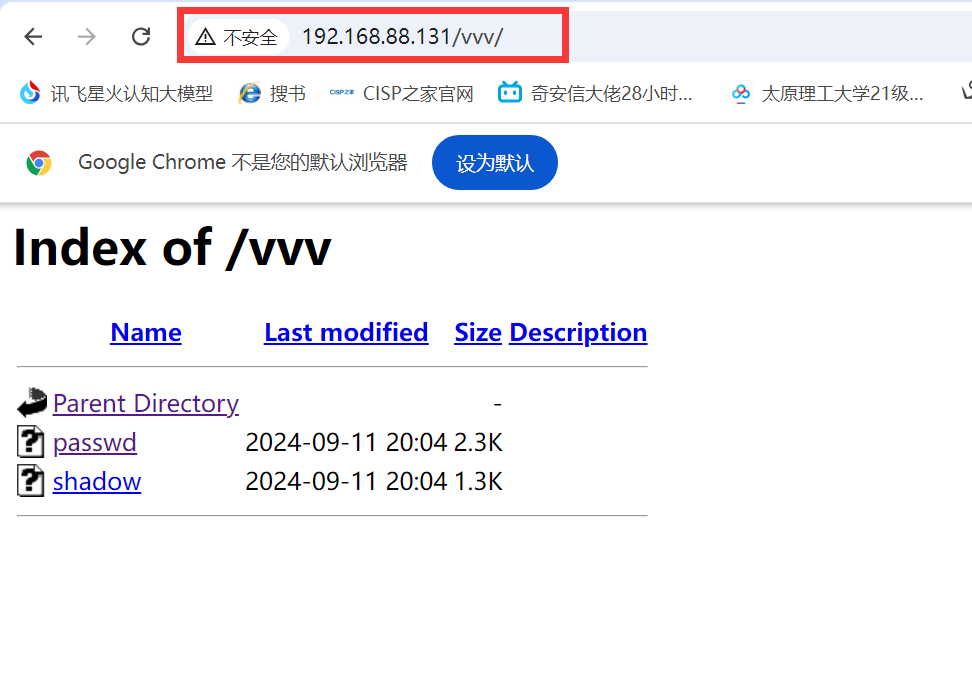
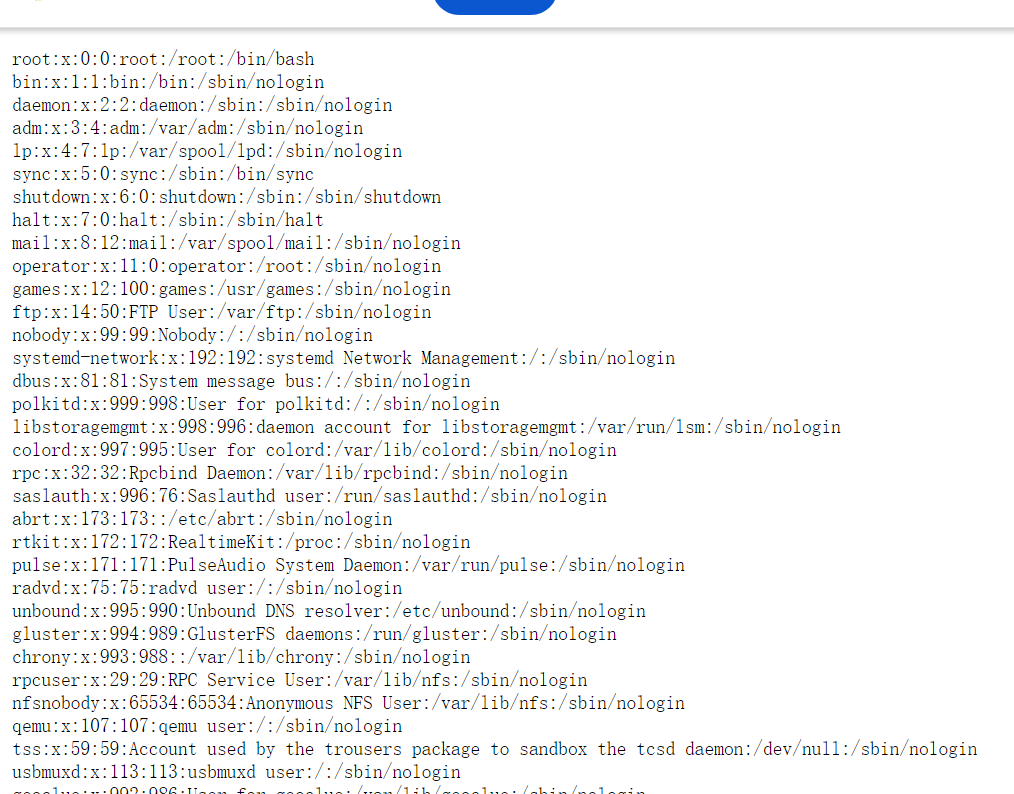
也可以查看里面的文件,但因为shadow没有可读权限,可以为他添加权限后查看
访问控制

下载手册

yum -y install httpd-manual

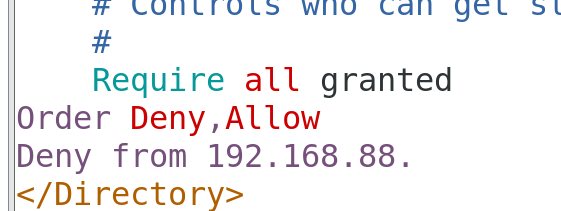
在配置文件中编辑黑名单,指出被禁用的IP
在CentOS 7系统中实现Apache文件共享访问控制功能,可按以下方法操作: ### 安装Apache 使用以下命令安装Apache: ```bash yum install httpd -y ``` ### 配置文件共享 1. 创建共享目录,例如创建 `/var/www/html/share` 作为共享目录: ```bash mkdir -p /var/www/html/share ``` 2. 给共享目录添加测试文件以便后续查看共享效果: ```bash echo "This is a shared file." > /var/www/html/share/test.txt ``` 3. 修改Apache主配置文件 `/etc/httpd/conf/httpd.conf`,添加对共享目录的配置: ```apache <Directory "/var/www/html/share"> Options Indexes FollowSymLinks AllowOverride None Require all granted </Directory> ``` 上述配置中,`Options Indexes FollowSymLinks` 表示允许列出目录内容并允许符号链接;`Require all granted` 表示允许所有客户端访问该目录。 ### 配置访问控制 可以基于IP地址、网段、主机名或域名对客户端进行访问限制,使用 `Require` 配置项实现。 #### 基于IP地址限制 修改 `/etc/httpd/conf/httpd.conf` 文件,例如只允许IP地址为 `192.168.1.100` 的客户端访问共享目录: ```apache <Directory "/var/www/html/share"> Options Indexes FollowSymLinks AllowOverride None Require ip 192.168.1.100 </Directory> ``` #### 基于网段限制 若只允许 `192.168.1.0/24` 网段的客户端访问: ```apache <Directory "/var/www/html/share"> Options Indexes FollowSymLinks AllowOverride None Require ip 192.168.1.0/24 </Directory> ``` #### 基于主机名或域名限制 假设只允许 `example.com` 域名的客户端访问: ```apache <Directory "/var/www/html/share"> Options Indexes FollowSymLinks AllowOverride None Require host example.com </Directory> ``` ### 重启Apache服务 配置完成后,重启Apache服务使配置生效: ```bash systemctl restart httpd ``` ### 防火墙设置 让防火墙放行HTTP服务: ```bash firewall-cmd --permanent --add-service=http firewall-cmd --reload ```
评论
添加红包

请填写红包祝福语或标题

红包个数最小为10个

红包金额最低5元

当前余额3.43前往充值 >
需支付:10.00
成就一亿技术人!
领取后你会自动成为博主和红包主的粉丝 规则
hope_wisdom
发出的红包
实付
使用余额支付
点击重新获取
扫码支付
钱包余额 0

抵扣说明:

1.余额是钱包充值的虚拟货币,按照1:1的比例进行支付金额的抵扣。
2.余额无法直接购买下载,可以购买VIP、付费专栏及课程。

余额充值