


目录
快速解决ChromeDriver最新版本下载安装教程,ChromeDriver版本与Chrome不匹配问题
第一步:查看自己的谷歌浏览器版本号
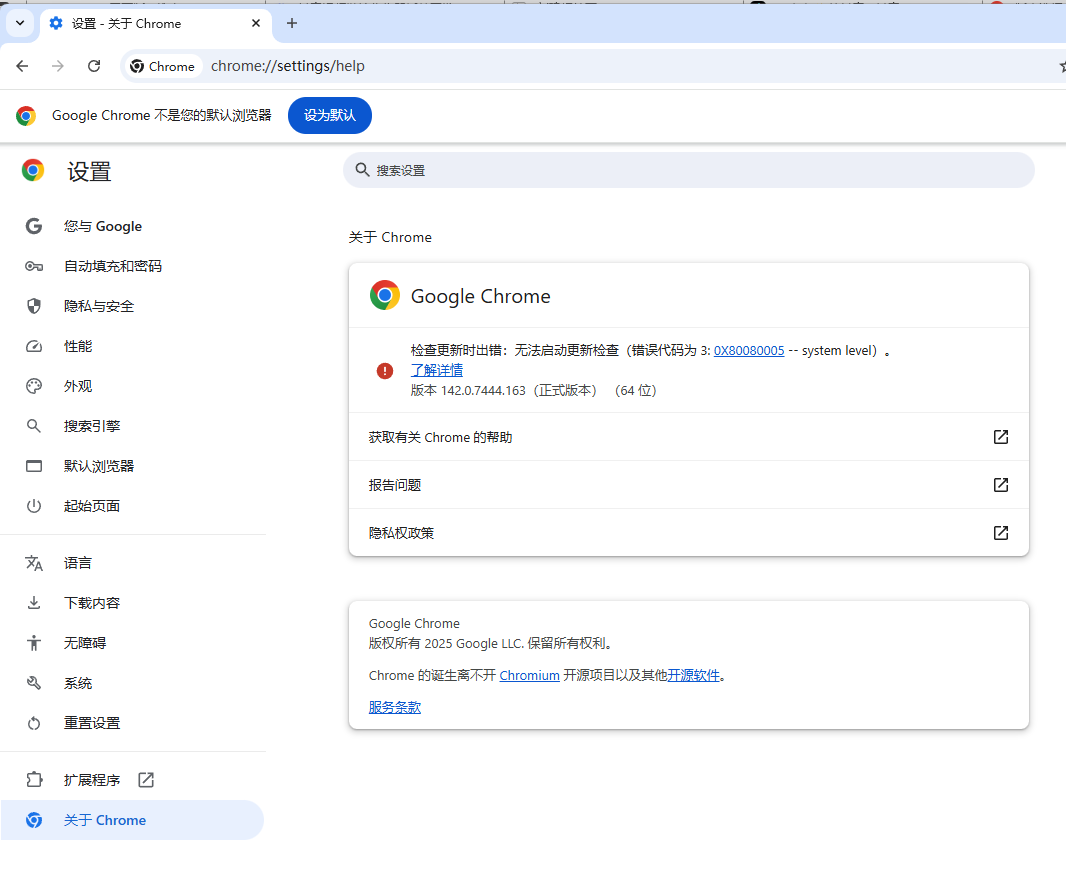
第二步:复制下面的提示词给豆包ai
记得一定要将第一步中的版本号截图一块给ai。
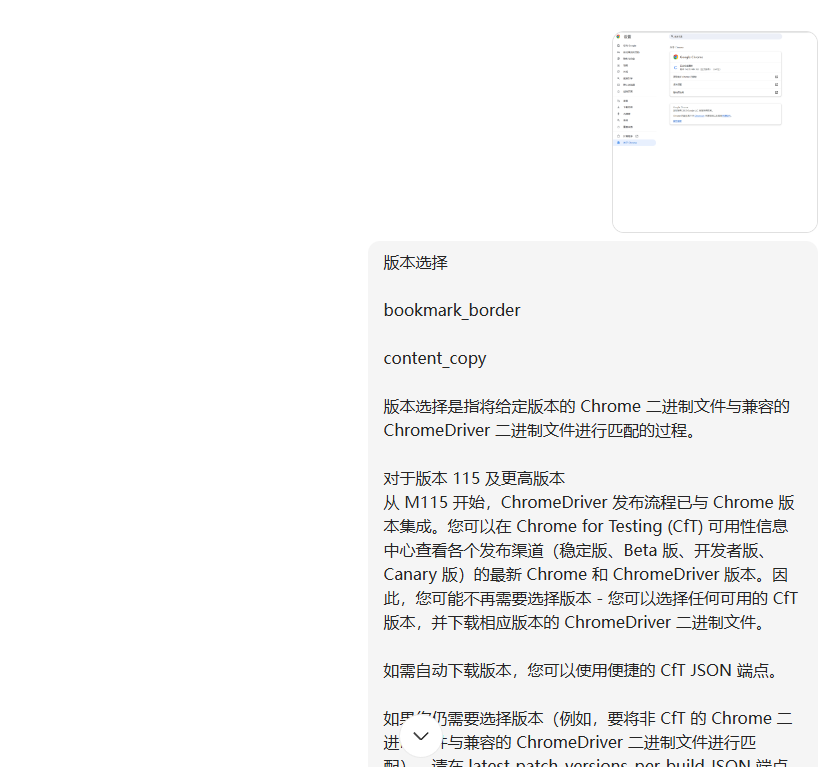
提示词如下:
版本选择

bookmark_border

content_copy

版本选择是指将给定版本的 Chrome 二进制文件与兼容的 ChromeDriver 二进制文件进行匹配的过程。

对于版本 115 及更高版本
从 M115 开始,ChromeDriver 发布流程已与 Chrome 版本集成。您可以在 Chrome for Testing (CfT) 可用性信息中心查看各个发布渠道(稳定版、Beta 版、开发者版、Canary 版)的最新 Chrome 和 ChromeDriver 版本。因此,您可能不再需要选择版本 - 您可以选择任何可用的 CfT 版本,并下载相应版本的 ChromeDriver 二进制文件。

如需自动下载版本,您可以使用便捷的 CfT JSON 端点。

如果您仍需要选择版本(例如,要将非 CfT 的 Chrome 二进制文件与兼容的 ChromeDriver 二进制文件进行匹配),请在 latest-patch-versions-per-build JSON 端点中查找 Chrome 二进制文件的 MAJOR.MINOR.BUILD 版本,以找到相应的 ChromeDriver 版本。如果还没有 MAJOR.MINOR.BUILD 版本的条目,请回退到 latest-versions-per-milestone JSON 端点。 或者,您也可以使用新位置的 LATEST_RELEASE_ 端点。

对于版本 114 及更早版本
我们维护多个版本的 ChromeDriver。选择哪个版本取决于您使用该设备的 Chrome 版本。具体而言:

ChromeDriver 使用的版本号方案与 Chrome 相同。如需了解详情,请参阅 https://www.chromium.org/developers/version-numbers。
ChromeDriver 的每个版本均支持 Chrome 的主要版本号、次要版本号和版本号。例如,ChromeDriver 73.0.3683.20supports all Chrome versions that start with73.0.3683`。
在 Chrome 的新主要版本进入 Beta 版之前,我们会发布与 ChromeDriver 的匹配版本。
在新的主要版本的初始发布后,我们将根据需要发布补丁。这些补丁不一定与 Chrome 的更新一致。
选择要下载的 ChromeDriver 版本的步骤如下:

首先,确定您当前所用的 Chrome 版本。假设您使用的是 Chrome 72.0.3626.81。
获取 Chrome 版本号,移除最后一部分,然后将结果附加到网址 https://chromedriver.storage.googleapis.com/LATEST_RELEASE_。例如,如果 Chrome 版本为 72.0.3626.81,您会获得网址 https://chromedriver.storage.googleapis.com/LATEST_RELEASE_72.0.3626。
使用上一步中创建的网址检索包含要使用的 ChromeDriver 版本的小文件。例如,上述网址将获取包含 72.0.3626.69 的文件。(当然,实际数量将来可能会发生变化。)
使用从上一步中检索到的版本号构建网址,以下载 ChromeDriver。如果版本为 72.0.3626.69,则网址为 https://chromedriver.storage.googleapis.com/index.html?path=72.0.3626.69/。
完成初始下载后,建议您偶尔重新执行上述流程,看看是否有任何问题修复版本。
我们始终为 Chrome 的当前稳定版和 Beta 版提供 ChromeDriver。不过,如果您使用的是开发版或 Canary 版 Chrome,或构建了自己的自定义 Chrome 版本,那么可能不存在任何正式支持的 ChromeDriver。在这种情况下,请尝试以下操作:

首先,使用 Chrome 的主要版本号构建一个 LATEST_RELEASE 网址。例如,如果 Chrome 版本为 73.0.3683.86,请使用网址 https://chromedriver.storage.googleapis.com/LATEST_RELEASE_73。尝试从此网址下载一个小文件。如果成功,该文件会包含要使用的 ChromeDriver 版本。
如果上述步骤失败,请将 Chrome 主要版本减少 1,然后重试。例如,如果 Chrome 版本为 75.0.3745.4,您可以通过网址 https://chromedriver.storage.googleapis.com/LATEST_RELEASE_74 下载一个小文件,其中包含要使用的 ChromeDriver 版本。
您也可以使用 ChromeDriver Canary build。
此外,您也可以访问 https://chromedriver.storage.googleapis.com/LATEST_RELEASE,查看适用于当前稳定版 Chrome 的 ChromeDriver 版本。不过,使用此文件可能不如上述方法可靠。我怎么才能下载到我需要的ChromeDriver版本。
最后一步骤,点击下载即可
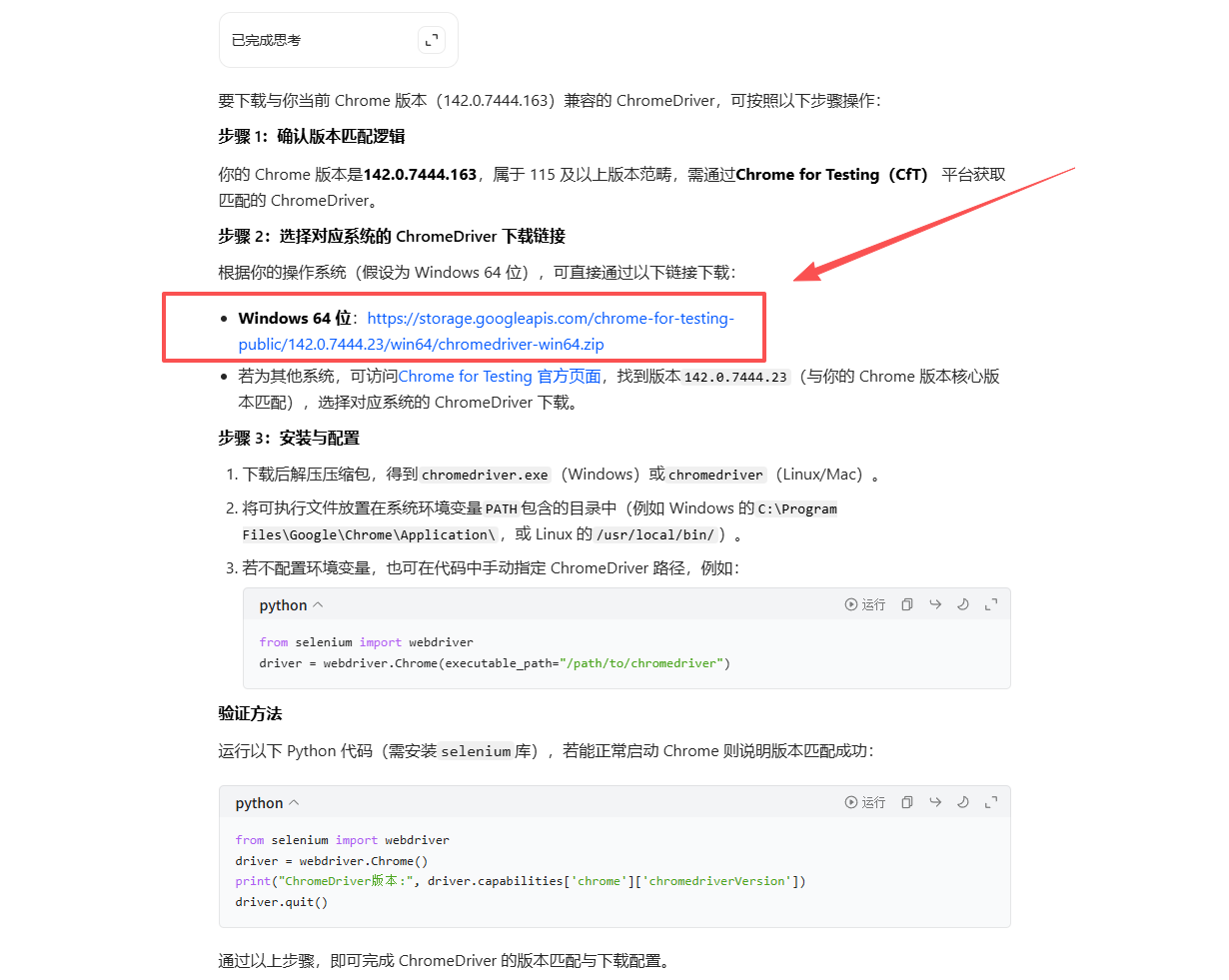
总结与建议
完结撒花!!!更多需求请关注:zhixuanxingqiu.com官网







 扫一扫
扫一扫


 16万+
16万+

 被折叠的 条评论
为什么被折叠?
被折叠的 条评论
为什么被折叠?
 到【灌水乐园】发言





