


 本文详细介绍了如何下载并安装VMware,包括网卡的检查与配置,处理VT-x错误,以及Linux系统中的IP地址重置。在安装过程中,强调了成功安装后应出现两个VMware网卡,并提供了解决网卡问题的方法。对于VT-x报错,建议用户检查主板BIOS设置以启用虚拟化技术。最后,给出了检查Windows与Linux网络连通性的步骤。
1.百度VMware下载这个软件
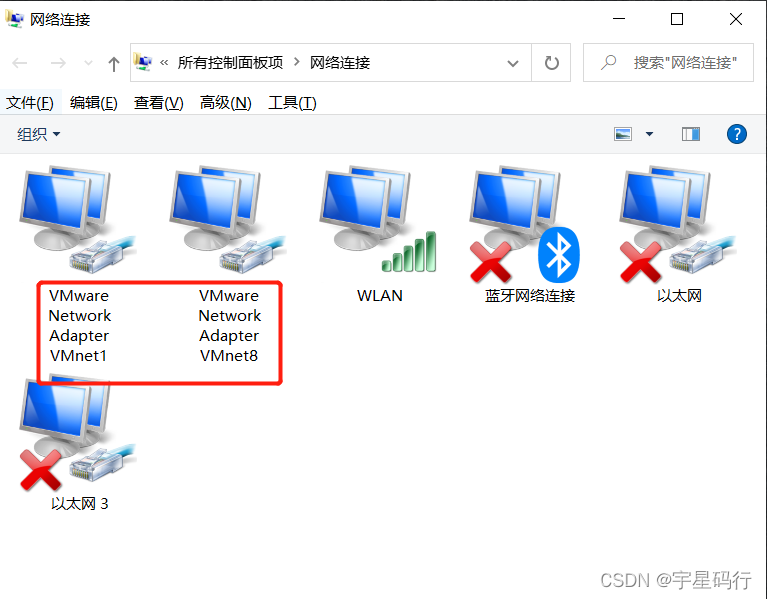
2.网卡说明:当你安装成功后,会出现这两个带VMvare的网卡,只有一个或者没有表示安装失败,需要重新安装/卸载后重新安装。
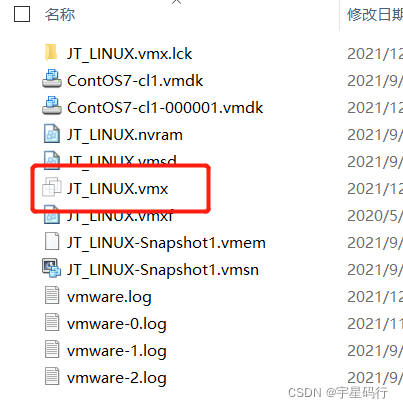
3.安装好虚拟机后,我们点击文件夹里面的.vmx文件
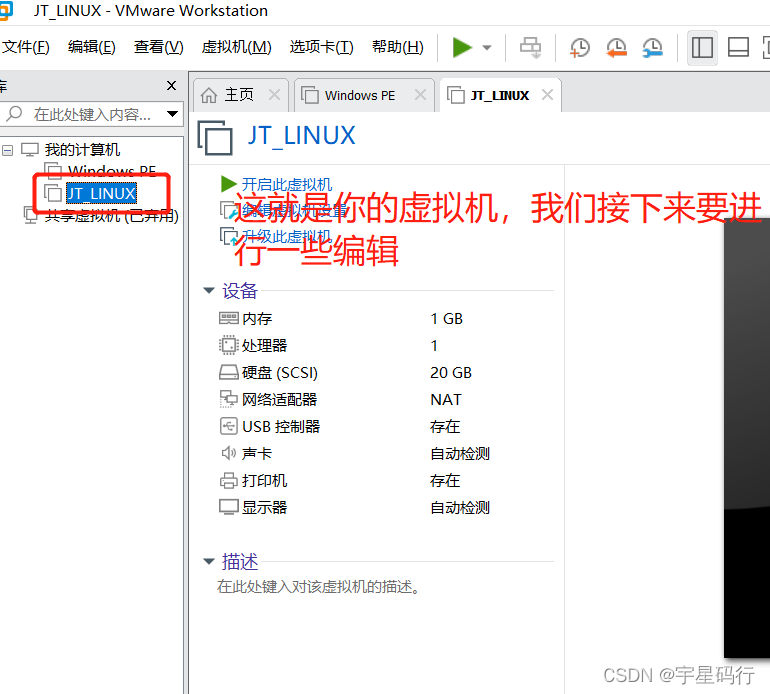
点击运行后出来的是这个弹窗
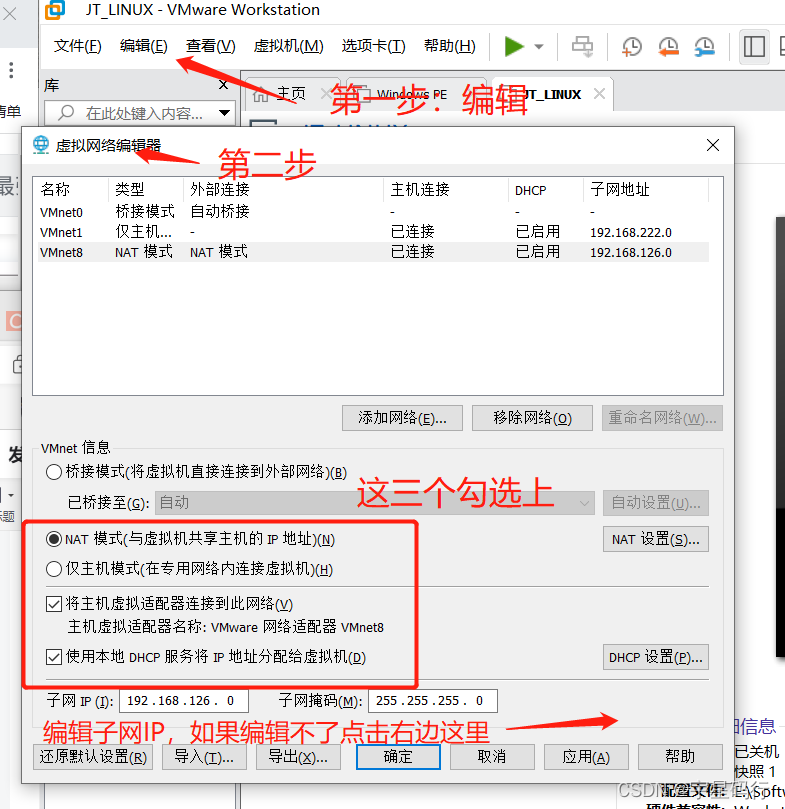
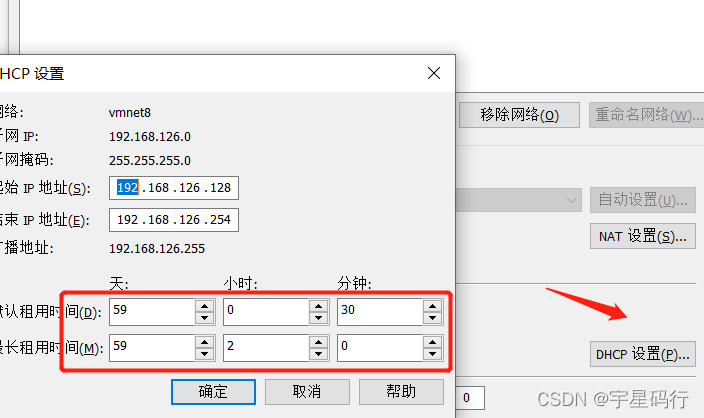
修改DHCP,作用:保证IP地址不会变
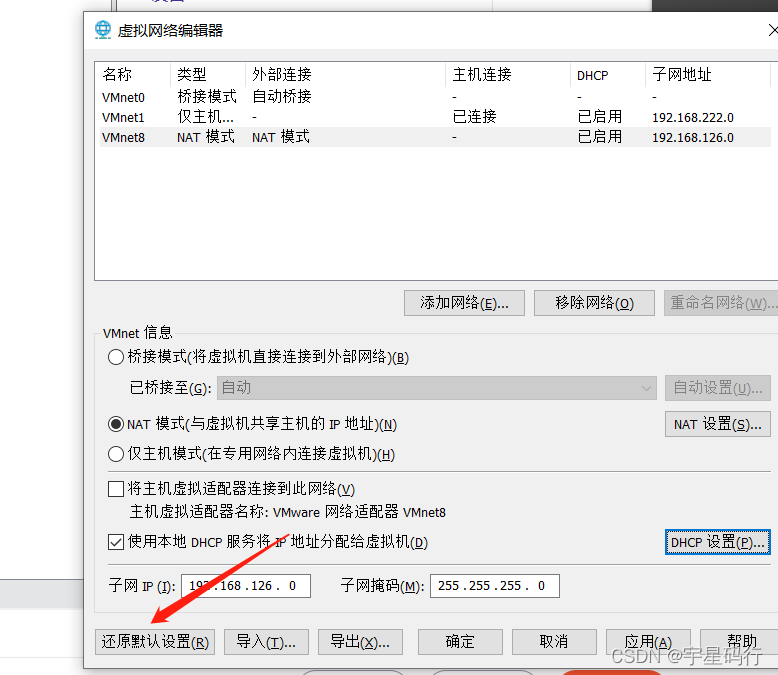
如果网卡出现问题,则进行重置网卡
说明:如果进行上述的操作都执行了,还是不行的话可能是因为网卡丢失(偶然遇到),如果缺少了VMware网卡,则需进行重置,不得已而为之
VT
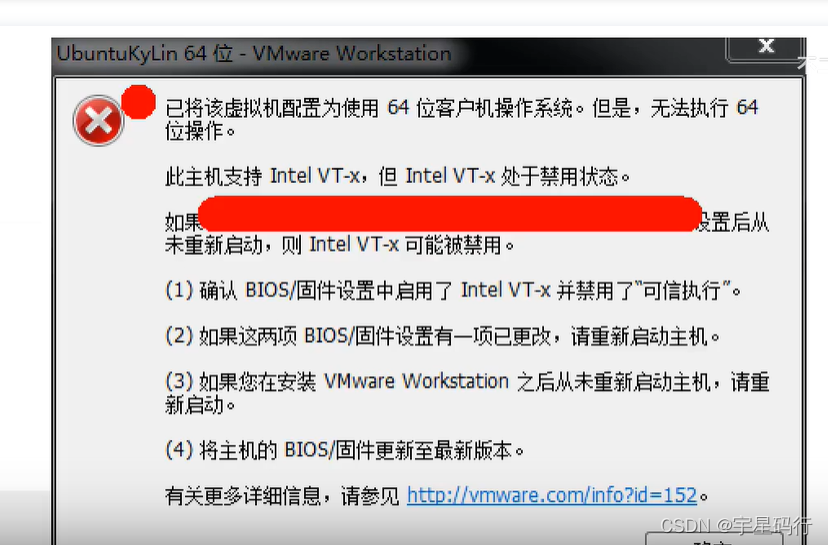
常见报错:VT-x报错
说明:虚拟机如果需要执行,需要计算机的**主板开启**相对应的配置,如果不开启,则不允许执行虚拟化操作
重启计算机之后点击 F1/F2/F8/ESC 需要自己百度 找到笔记本型号开启vt-x
配置:VT-X配置信息一般在CPU的设置中,将禁用改为启用即可
计算机:算力一般都会有保留,调试CPU的设置可以解除禁用,但是会损耗硬件的寿命
进入Linux系统之后,进行检查
命令: ip addr
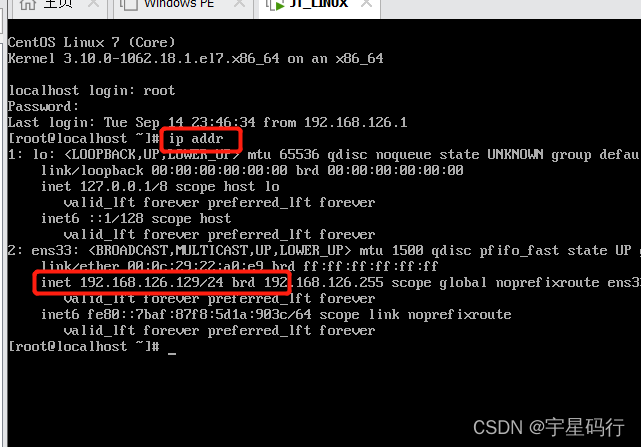
异常情况说明:个别Linux系统开机之后,不能正常显示的显示IP地址,出现FFFF......的现象
重置Linux IP
命令:
service NetworkManager stop
chkconfig NetworkManager off 永久关闭 Manager网卡
service network restart 重启network网卡
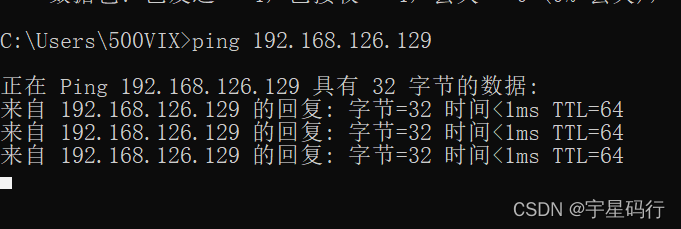
检查windows和Linux是否畅通





 扫一扫
扫一扫


 23万+
23万+

 被折叠的 条评论
为什么被折叠?
被折叠的 条评论
为什么被折叠?
 到【灌水乐园】发言





