





一、首先我们来设置IDEA中类的模板:(IDEA中在创建类时会自动给添加注释)
1、File–>settings–>Editor–>File and Code Templates–>Files
我们选择Class文件(当然你要设置接口的还也可以选择Interface文件)
(1) N A M E :设置类名,与下面的 {NAME}:设置类名,与下面的 NAME:设置类名,与下面的{NAME}一样才能获取到创建的类名
(2)TODO:代办事项的标记,一般生成类或方法都需要添加描述
(3) U S E R 、 {USER}、 USER、{DATE}、 T I M E :设置创建类的用户、创建的日期和时间,这些事 I D E A 内置的方法,还有一些其他的方法在绿色框标注的位置,比如你想添加项目名则可以使用 {TIME}:设置创建类的用户、创建的日期和时间,这些事IDEA内置的方法,还有一些其他的方法在绿色框标注的位置,比如你想添加项目名则可以使用 TIME:设置创建类的用户、创建的日期和时间,这些事IDEA内置的方法,还有一些其他的方法在绿色框标注的位置,比如你想添加项目名则可以使用{PROJECT_NAME}
(4)1.0:设置版本号,一般新创建的类都是1.0版本,这里写死就可以了

提供可复制的模板
/**
*@ClassName ${NAME}
*@Description TODO
*@Author zenghw
*@Date ${DATE} ${TIME}
*/
创建类时,有可能会出现这个:

解决方案:
-
file 》 settings》File and Code Templates
-
中间的,选择 includes ,选中File Header。
-
清空,保存更新。
-

2、效果图展示

二、设置方法注释模板
IDEA还没有智能到自动为我们创建方法注释,这就是要我们手动为方法添加注释,使用Eclipse时我们生成注释的习惯是
/**+Enter,这里我们也按照这种习惯来设置IDEA的方法注释
1、File–>Settings–>Editor–>Live Templates

(1)新建组:命名为userDefine

(2)新建模板:命名为*

因为IDEA生成注释的默认方式是:/*+模板名+快捷键(比如若设置模板名为add快捷键用Tab,则生成方式为
/*add+Tab),如果不采用这样的生成方式IDEA中没有内容的方法将不可用,例如获取方法参数的methodParameters()、
获取方法返回值的methodReturnType()
(3)设置生成注释的快捷键

(4)设置模板:模板内容如下
注意第一行,只有一个*而不是/*
在设置参数名时必须用 参数名 {参数名} 参数名的方式,否则第五步中读取不到你设置的参数名
如果使用/*生成的模板注释将会是如下效果:所以我们要去掉最前面的/*

可复制模板:
-
@Description //TODO
-
@Date d a t e date date t i m e time time
p a r a m param param
*@return r e t u r n return return
**/
最后
自我介绍一下,小编13年上海交大毕业,曾经在小公司待过,也去过华为、OPPO等大厂,18年进入阿里一直到现在。
深知大多数Java工程师,想要提升技能,往往是自己摸索成长,自己不成体系的自学效果低效漫长且无助。
因此收集整理了一份《2024年Java开发全套学习资料》,初衷也很简单,就是希望能够帮助到想自学提升又不知道该从何学起的朋友,同时减轻大家的负担。
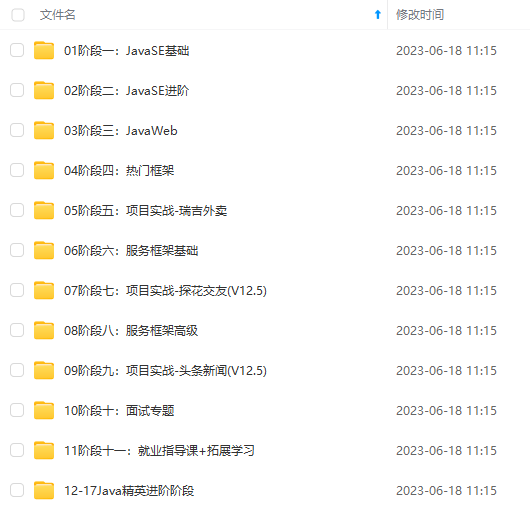
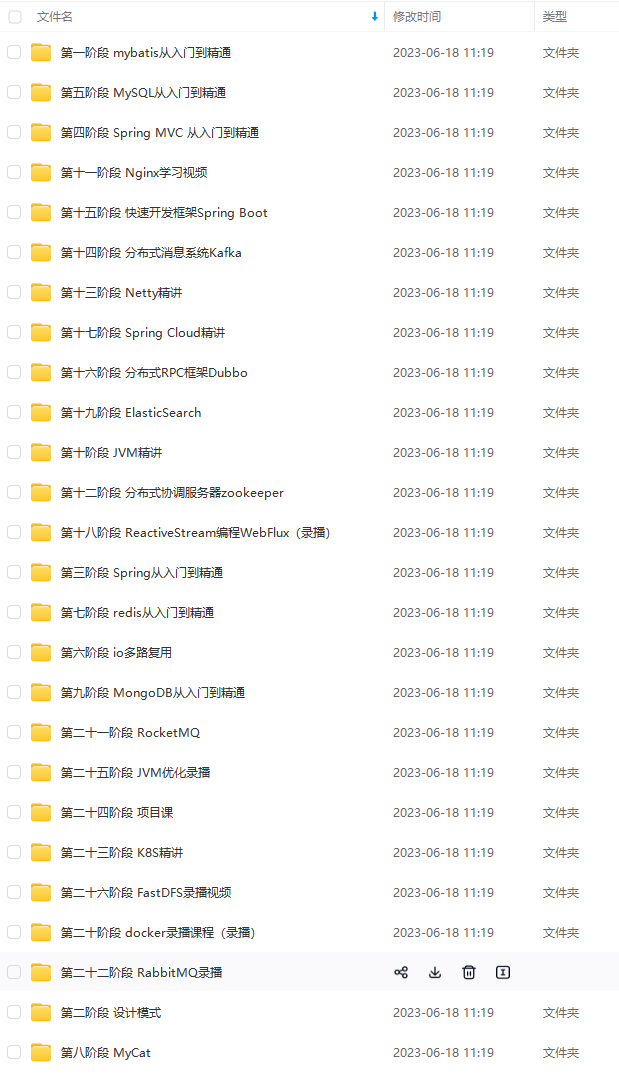
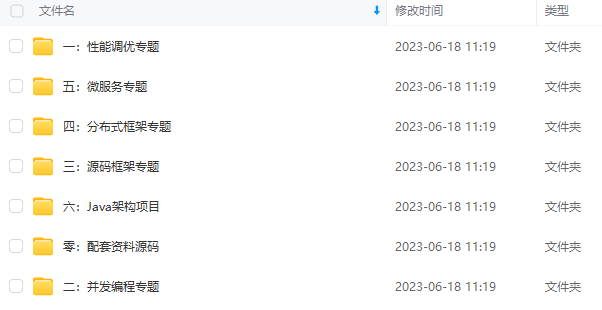
既有适合小白学习的零基础资料,也有适合3年以上经验的小伙伴深入学习提升的进阶课程,基本涵盖了95%以上Java开发知识点,不论你是刚入门Android开发的新手,还是希望在技术上不断提升的资深开发者,这些资料都将为你打开新的学习之门!
如果你觉得这些内容对你有帮助,需要这份全套学习资料的朋友可以戳我获取!!
由于文件比较大,这里只是将部分目录截图出来,每个节点里面都包含大厂面经、学习笔记、源码讲义、实战项目、讲解视频,并且会持续更新!
是刚入门Android开发的新手,还是希望在技术上不断提升的资深开发者,这些资料都将为你打开新的学习之门!**
如果你觉得这些内容对你有帮助,需要这份全套学习资料的朋友可以戳我获取!!
由于文件比较大,这里只是将部分目录截图出来,每个节点里面都包含大厂面经、学习笔记、源码讲义、实战项目、讲解视频,并且会持续更新!





 扫一扫
扫一扫


 5604
5604

 被折叠的 条评论
为什么被折叠?
被折叠的 条评论
为什么被折叠?
 到【灌水乐园】发言





