



第五:安装成功以后,检查安装状态
docker info
第一步:卸载旧版
sudo yum remove docker-ce \
docker-ce-client \
docker-client-latest \
docker-common \
docker-latest \
docker-latest-logrotate \
docker-logrotate \
docker-engine
第二步:安装一组工具
sudo yum install -y yum-utils
第三步:设置 yum 仓库地址
sudo yum-config-manager \
–add-repo \
https://download.docker.com/linux/centos/docker-ce.repo
sudo yum-config-manager \
–add-repo \
http://mirrors.aliyun.com/docker-ce/linux/centos/docker-ce.repo
第四步:更新 yum 缓存
sudo yum makecache fast #yum 是包管理器
第五步:安装新版 docker
sudo yum install -y docker-ce docker-ce-cli containerd.io
====================================================================
==============================================================
第一步:启动docker
sudo systemctl start docker
第二步:设置 docker 开机启动
sudo systemctl enable docker
第三步:镜像加速
由于国内网络问题,需要配置加速器来加速。修改配置文件 /etc/docker/daemon.json
下面命令直接生成文件 daemon.json
cat < /etc/docker/daemon.json
{
“registry-mirrors”: [
“https://docker.mirrors.ustc.edu.cn”,
“http://hub-mirror.c.163.com”
],
“max-concurrent-downloads”: 10,
“log-driver”: “json-file”,
“log-level”: “warn”,
“log-opts”: {
“max-size”: “10m”,
“max-file”: “3”
},
“data-root”: “/var/lib/docker”
}
EOF
说明:在执行如上指令时,保证你的登录用户为root管理员用户。
第四步:重新启动服务。
重新加载docker配置
sudo systemctl daemon-reload
重启docker服务
sudo systemctl restart docker
第五步:查看镜像配置
docker info
第六步:下载hello-world 镜像
sudo docker pull hello-world
第七步:检查docker 镜像
Docker images

第八步:运行docker镜像
docker run hello-world

第九步:检查已启动的docker 服务 (正在运行的)
Docker ps
假如希望查看所有镜像,包含没有运行的镜像容器,可以执行如下指令:
Docker ps –all #可以用 docker ps -a 缩写形式
第十步:停止docker容器服务
docker stop 服务id
第十步:删除docker 容器
docker container rm 容器名或容器id
第十一步:删除docker镜像
docker image rm hello-world
================================================================
Docker 镜像是一个特殊的文件系统,除了提供容器运行时所需的程序、库、资源、配置等文件外,还包含了一些为运行时准备的一些配置参数(如匿名卷、环境变量、用户等)。镜像不包含任何动态数据,其内容在构建之后也不会被改变。
镜像只是一个虚拟的概念,其实际体现并非由一个文件组成,而是由一组文件系统组成,或者说,由多层文件系统联合组成。
镜像(Image)和容器(Container)的关系,就像是光盘和光驱,容器是镜像运行时的载体。容器可以被创建、启动、停止、删除、暂停等。
容器的本质是进程,但与直接在宿主机执行的进程不同,容器进程运行于属于自己的独立的 命名空间。因此容器可以拥有自己的 root 文件系统、自己的网络配置、自己的进程空间,甚至自己的用户 ID 空间。容器内的进程是运行在一个隔离的环境里,使用起来,就好像是在一个独立于宿主的系统下操作一样。这种特性使得容器封装的应用比直接在宿主运行更加安全。
镜像使用的是分层存储方式,容器也是如此。每一个容器运行时,是以镜像为基础层,在其上创建一个当前容器的存储层(我们可以称这个为容器运行时执行读写操作而准备的存储层),容器存储层的生存周期和容器一样,容器消亡时,容器存储层也随之消亡。因此,任何保存于容器存储层的信息都会随容器删除而丢失。
按照 Docker 最佳实践的要求,容器不应该向其存储层内写入任何数据,容器存储层要保持无状态化。所有的文件写入操作,都应该使用 数据卷(Volume)、或者绑定宿主目录,在这些位置的读写会跳过容器存储层,直接对宿主(或网络存储)发生读写,其性能和稳定性更高。
数据卷的生存周期独立于容器,容器消亡,数据卷不会消亡。因此,使用数据卷后,容器删除或者重新运行之后,数据却不会丢失。
======================================================================
第一步:下载 CentOS 镜像 (说明,假如是自己制作镜像,都会先下载一个空的centos镜像,官方镜像仓库地址为https://hub.docker.com/),假如后面我们要自己做镜像,都需要这样的一个空的系统镜像文件。
docker pull centos:7

第二步:查看centos7镜像文件
docker images
#或者
docker image ls
通过docker启动运行 centos7镜像
docker run -it xxxx bash
xxxx - 镜像名, 或 image id 的前几位
-it 这是两个参数,一个是 -i:交互式操作,一个是 -t 终端。我们这里打算进入 bash 执行一些命令并查看返回结果,因此我们需要交互式终端。
bash 放在镜像名后的是命令,这里我们希望有个交互式 Shell,因此用的是 bash。
假如镜像不需要了可删除镜像,例如:
删除镜像id前缀为501的 镜像,一般三位以上,足够区分即可。
docker image rm 501
删除指定镜像名的镜像
docker image rm centos
======================================================================
通过 docker run 来创建启动容器(这个容器相当于一个独立的集装箱)
docker run -it centos:7 bash
Docker 在后台运行的标准操作包括:
-
检查本地是否存在指定的镜像,不存在就从公有仓库下载
-
利用镜像创建并启动一个容器
-
分配一个文件系统(简版linux系统),并在只读的镜像层外面挂载一层可读写层
-
从宿主主机配置的网桥接口中桥接一个虚拟接口到容器中去
-
从地址池配置一个 ip 地址给容器
-
执行用户指定的应用程序
后台运行
docker run -dit centos:7
-d 后台运行容器
容器是否会长久运行,是和 docker run 指定的命令有关,和 -d 参数无关。
查看后台运行的容器输出结果
docker container logs 802
查看docker中的容器
docker ps -a
其中,-a all, 全部
停止运行的容器,代码如下:
docker container stop 802
重新启动容器,代码如下:
docker container restart 802
当需要进入容器进行操作时(容器运行着),可以使用 docker exec 命令,例如:
docker exec -it 802 bash #802为容器id
假如从宿主机进入了启动的容器,退出容器需要使用exit指令,例如:
exit
假如容器不用了,可执行删除操作,例如:
docker container rm 802 #802为容器id
其中,如果删除运行中的容器,需要添加 -f 参数。
清理所有终止状态容器,例如
docker container prune
======================================================================
在容器中管理数据主要有两种方式:
-
挂载主机目录 (Bind mounts)-最常用 (docker run –v 宿主机目录:容器目录)
-
数据卷(Volumes)
数据卷是一个可供一个或多个容器使用的特殊目录,可以在容器之间共享和重用,默认会一直存在,即使容器被删除。
第一步:创建数据卷
docker volume create container-vol
第二步:查看所有数据卷
docker volume ls
查看指定 数据卷 的信息
docker volume inspect container-vol
查询的结果:
[
{
“Driver”: “local”,
“Labels”: {},
“Mountpoint”: “/var/lib/docker/volumes/container-vol/_data”,
“Name”: “container-vol”,
“Options”: {},
“Scope”: “local”
}
]
第三步:启动挂载数据卷的容器
docker run -it --mount source=container-vol,target=/root centos:7 bash
或者采用如下简写方式
docker run -it -v container-vol:/root centos:7 bash
-v container-vol:/root 把数据卷 container-vol 挂载到容器的 /root 目录
第四步:删除数据卷(如果数据卷被容器使用则无法删除)
docker volume rm container-vol
清理无主数据卷
docker volume prune
docker run -it -v /usr/app:/opt/app centos:7 bash
其中:
1)/usr/app:为宿主机目录
2)/opt/app: 为启动容器的一个目录
3)-v 用于指定挂载目录,如果本地目录(宿主机目录)不存在, Docker 会自动为你按照挂载目录进行目录的创建。
例如:

查看挂载目录信息
docker inspect 91a #91a 为容器id
显示结果:
…
“Mounts”: [
{
“Type”: “bind”,
“Source”: “/usr/app”,
“Destination”: “/opt/app”,
“Mode”: “”,
“RW”: true,
“Propagation”: “rprivate”
}
],
…
==========================================================================
Dockerfile 是一个用来构建镜像的文本文件,文本内容包含了一条条构建镜像所需的指令和说明。我们通常会基于此文件创建docker镜像。
-
centos:7镜像 (所有的镜像文件创建时都需要有一个空的centos镜像,就类似通过一个空的光盘或u盘创建一个系统启动盘是一样的)
-
jdk压缩包 jdk-8u51-linux-x64.tar.gz(可以从官网去下载:oracle.org),基于此压缩包,制作jdk镜像。
在创建新的镜像时都需要有一个Dockerfile文件(文件名一定要注意大小写),这个文件要与你的资源放在一起(例如你下载的jdk),我们可以通过linux系统中的touch指令创建此文件(touch Dockerfile)
现在,以centos7为基础,构建oracle jdk8的镜像,首先通过vim打开Dockerfile,这个文件不存在会自动创建。然后进入编辑模式(按i字母),在编辑模式下可以拷贝如下语句(自己手动写也可以,但确保写的单词正确,大小写,空格)。
第一步:编写FROM语句(关键字一定要大写,例如FROM不能写小写)
FROM centos:7
第二步:通过ADD命令将宿主机中的压缩包传入镜像容器中的指定目录,并同时解压缩
ADD jdk-8u51-linux-x64.tar.gz /usr/local/docker
第三步:设置环境变量(通过ENV关键字实现,目录启动容器中的目录)
ENV JAVA_HOME=/usr/local/docker/jdk1.8.0_51 \
PATH=/usr/local/docker/jdk1.8.0_51/bin:$PATH
第四步:指定命令行操作(所有指令与后面内容要有空格)
CMD [‘bash’]
完整示例如下:(注意关键字与后面内容之间的空格,可以将如下完成示例拷贝Dockerfile文件,但是一定要注意你的jdk名字是什么)
FROM centos:7
ADD jdk-8u51-linux-x64.tar.gz /usr/local/docker
ENV JAVA_HOME=/usr/local/docker/jdk1.8.0_51 \
PATH=/usr/local/docker/jdk1.8.0_51/bin:$PATH
CMD [‘bash’]
使用 Dockerfile 构建镜像(在Dockerfile所在目录执行docker指令)
docker build -t jdk:8 . #不要丢掉这里的点,-t表示镜像标识(镜像名),是tag单词的缩写.

注意末尾的点,表示构建过程中从当前目录寻找文件,jdk:8为我们创建的镜像名。
docker run -it jdk:8 bash
进入容器以后,可以通过echo $PATH查看环境变量,并可以通过java –version查看JDK版本信息。

FAQ:如何通过此镜像运行一个web服务,例如sentinel等。
第一步:将sentinel拷贝宿主机指定目录,例如/root/servers目录(servers目录不存在可以自己创建)。

第二步:启动镜像容器,通过java执行运行web服务
基于jdk:8镜像启动运行sentinel服务(服务启动后可在宿主机通过localhost:8180进行访问)
docker run -d -p 8180:8080 --name sentinel \
-v /root/servers:/usr/sca \
jdk:8 java -jar /usr/sca/sentinel-dashboard-1.8.0.jar
例如

其中,端口映射,可参考下面的图,例如:

最后
自我介绍一下,小编13年上海交大毕业,曾经在小公司待过,也去过华为、OPPO等大厂,18年进入阿里一直到现在。
深知大多数Java工程师,想要提升技能,往往是自己摸索成长,自己不成体系的自学效果低效漫长且无助。
因此收集整理了一份《2024年Java开发全套学习资料》,初衷也很简单,就是希望能够帮助到想自学提升又不知道该从何学起的朋友,同时减轻大家的负担。
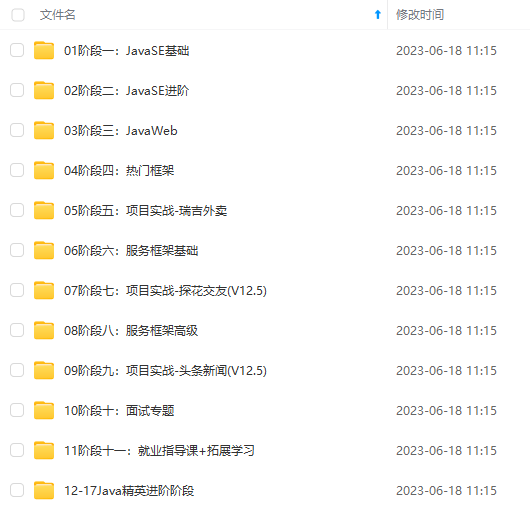
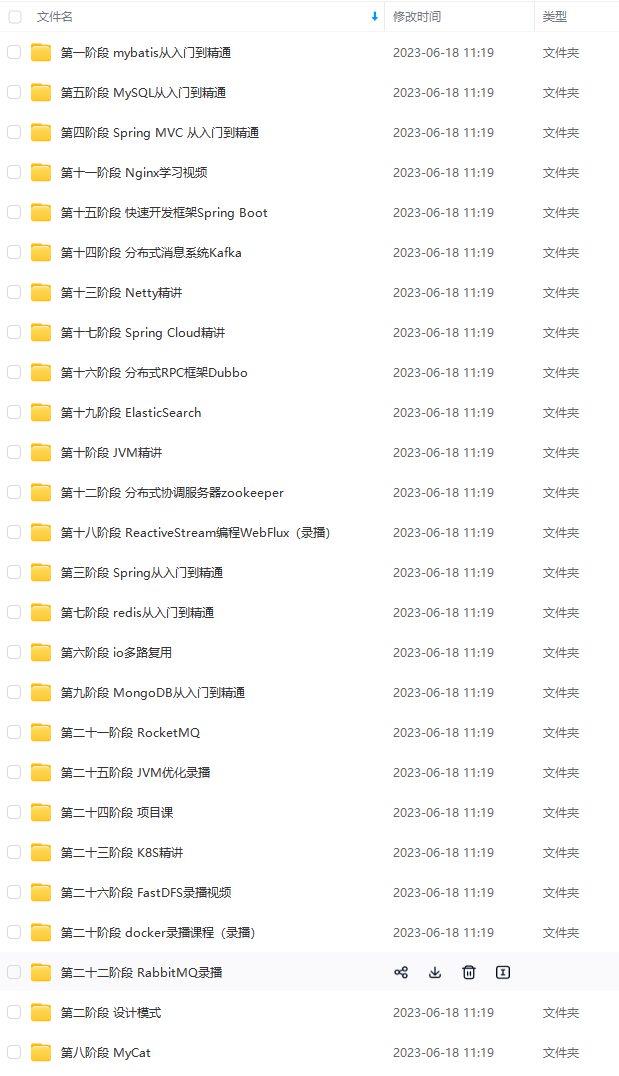
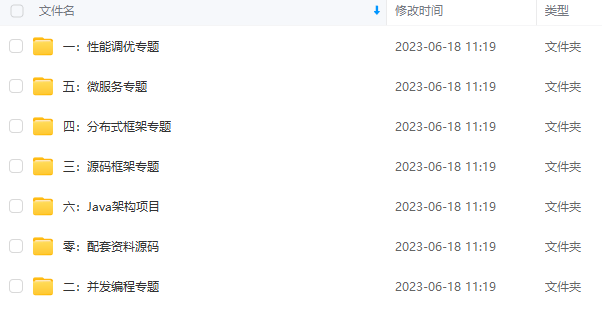
既有适合小白学习的零基础资料,也有适合3年以上经验的小伙伴深入学习提升的进阶课程,基本涵盖了95%以上Java开发知识点,不论你是刚入门Android开发的新手,还是希望在技术上不断提升的资深开发者,这些资料都将为你打开新的学习之门!
如果你觉得这些内容对你有帮助,需要这份全套学习资料的朋友可以戳我获取!!
由于文件比较大,这里只是将部分目录截图出来,每个节点里面都包含大厂面经、学习笔记、源码讲义、实战项目、讲解视频,并且会持续更新!
eb服务,例如sentinel等。
第一步:将sentinel拷贝宿主机指定目录,例如/root/servers目录(servers目录不存在可以自己创建)。
第二步:启动镜像容器,通过java执行运行web服务
基于jdk:8镜像启动运行sentinel服务(服务启动后可在宿主机通过localhost:8180进行访问)
docker run -d -p 8180:8080 --name sentinel \
-v /root/servers:/usr/sca \
jdk:8 java -jar /usr/sca/sentinel-dashboard-1.8.0.jar
例如
其中,端口映射,可参考下面的图,例如:
最后
自我介绍一下,小编13年上海交大毕业,曾经在小公司待过,也去过华为、OPPO等大厂,18年进入阿里一直到现在。
深知大多数Java工程师,想要提升技能,往往是自己摸索成长,自己不成体系的自学效果低效漫长且无助。
因此收集整理了一份《2024年Java开发全套学习资料》,初衷也很简单,就是希望能够帮助到想自学提升又不知道该从何学起的朋友,同时减轻大家的负担。
[外链图片转存中…(img-gNfjF7m8-1715261001138)]
[外链图片转存中…(img-yRi1CGm3-1715261001138)]
[外链图片转存中…(img-kPCXqDhY-1715261001139)]
既有适合小白学习的零基础资料,也有适合3年以上经验的小伙伴深入学习提升的进阶课程,基本涵盖了95%以上Java开发知识点,不论你是刚入门Android开发的新手,还是希望在技术上不断提升的资深开发者,这些资料都将为你打开新的学习之门!
如果你觉得这些内容对你有帮助,需要这份全套学习资料的朋友可以戳我获取!!
由于文件比较大,这里只是将部分目录截图出来,每个节点里面都包含大厂面经、学习笔记、源码讲义、实战项目、讲解视频,并且会持续更新!





 扫一扫
扫一扫


 被折叠的 条评论
为什么被折叠?
被折叠的 条评论
为什么被折叠?
 到【灌水乐园】发言





