



 本文详细介绍了如何使用PyQt5在应用中实现多个页面的切换,通过Controller类管理和控制不同窗口的显示,展示了如何通过信号槽机制在按钮点击时触发页面跳转。
self.setupUi(self)
if name == ‘main’:
app = QtWidgets.QApplication(sys.argv)
a = AUi()
a.show()
b = BUi()
button是你定义的按钮
a.goButton.clicked.connect(
lambda:{a.close(), b.show()}
)
sys.exit(app.exec_())
PyQt5 实现多个页面跳转,我们可以借助一个 Controller 控制器来实现,大体思路如下:
利用一个控制器来控制页面的跳转
class Controller:
def init(self):
pass
def show_A(self):
创建 A 窗口对象并显示
关闭其余窗口对象
def show_B(self):
创建 B 窗口对象并显示
关闭其余窗口对象
def show_C(self):
创建 C 窗口对象并显示
关闭其余窗口对象
来看一个使用情景:
-
用 Qt designer 设计好了三个页面:
hello.py、login.py、operate.py -
hello.py中有一个 Id 为loginBuuton的按钮,用于跳转到login.py窗口 -
hello.py中还有一个 Id 为operateButton的按钮,用于跳转到operate.py窗口
实现效果
注:由于我们的 界面 与 逻辑 是分离的,所以界面只需满足上面的使用情境中的要求即可。
运行程序启动一个 hello.py 的欢迎界面:

点击 票务管理,实际上是点击了 loginButton 按钮,跳转到了 login.py 登录界面:

如果欢迎界面中点击的是 票务查询,实际上是点击了 operateButton,会跳转到 operate.py 界面:

代码编写
首先导入需要的模块:系统模块 和 利用designer设计的页面
import sys
from PyQt5 import QtCore, QtWidgets, QtCore
导入 Qt designer 设计的页面
from hello import Ui_MainWindow as Hello_Ui
from login import Ui_MainWindow as Login_Ui
from operate import Ui_MainWindow as Operate_Ui
然后写页面对应的窗口类,我们这里简单的实现 一个页面往其他页面的跳转;
实现跳转的逻辑主要都在 HelloWindow 类中,其他窗口类仅仅做了初始化:
主窗口
class HelloWindow(QtWidgets.QMainWindow, Hello_Ui):
switch_window1 = QtCore.pyqtSignal() # 跳转信号
switch_window2 = QtCore.pyqtSignal() # 跳转信号
def init(self):
super(HelloWindow, self).init()
self.setupUi(self)
self.queryButton.clicked.connect(self.goOperate)
self.manageButton.clicked.connect(self.goLogin)
def goLogin(self):
self.switch_window1.emit()
def goOperate(self):
self.switch_window2.emit()
登录窗口
class LoginWindow(QtWidgets.QMainWindow, Login_Ui):
def init(self):
super(LoginWindow, self).init()
self.setupUi(self)
操作窗口
class OperateWindow(QtWidgets.QMainWindow, Operate_Ui):
def init(self):
super(OperateWindow, self).init()
self.setupUi(self)
控制器用来控制页面的跳转:
利用一个控制器来控制页面的跳转
class Controller:
def init(self):
pass
跳转到 hello 窗口
def show_hello(self):
self.hello = HelloWindow()
self.hello.switch_window1.connect(self.show_login)
self.hello.switch_window2.connect(self.show_operate)
self.hello.show()
跳转到 login 窗口, 注意关闭原页面
def show_login(self):
self.login = LoginWindow()
self.hello.close()
self.login.show()
跳转到 operate 窗口, 注意关闭原页面
def show_operate(self):
self.operate = OperateWindow()
self.hello.close()
self.operate.show()
启动整个项目:
def main():
app = QtWidgets.QApplication(sys.argv)
controller = Controller() # 控制器实例
controller.show_hello() # 默认展示的是 hello 页面
sys.exit(app.exec_())
if name == ‘main’:
main()
===========================================================================================
假设写好了一个 A 页面:
class MainWindow(QMainWindow, Ui_MainWindow): # 多重继承QMainWindow和Ui_MainWindow
def init(self):
super(MainWindow, self).init() # 先调用父类QMainWindow的初始化方法
self.setupUi(self) # 再调用setupUi方法
在 B 页面引入了 A 页面:
from main import MainWindow
在 A 页面需要进行页面跳转只需要封装一个以下函数即可:
关闭当前界面, 打开主界面
def toMainWindow(self):
self.ui1 = MainWindow()
self.ui1.show()
self.close()
=====================================================================================
这个更简单了,只需要在 main 方法里将 A 页面的点击事件与 B 页面的展示绑定即可:
import sys
from PyQt5.QtWidgets import QMainWindow, QPushButton, QApplication
class First(QMainWindow):
def init(self):
super().init()
self.initUI()
def initUI(self):
自我介绍一下,小编13年上海交大毕业,曾经在小公司待过,也去过华为、OPPO等大厂,18年进入阿里一直到现在。
深知大多数Java工程师,想要提升技能,往往是自己摸索成长或者是报班学习,但对于培训机构动则几千的学费,着实压力不小。自己不成体系的自学效果低效又漫长,而且极易碰到天花板技术停滞不前!
因此收集整理了一份《2024年Java开发全套学习资料》,初衷也很简单,就是希望能够帮助到想自学提升又不知道该从何学起的朋友,同时减轻大家的负担。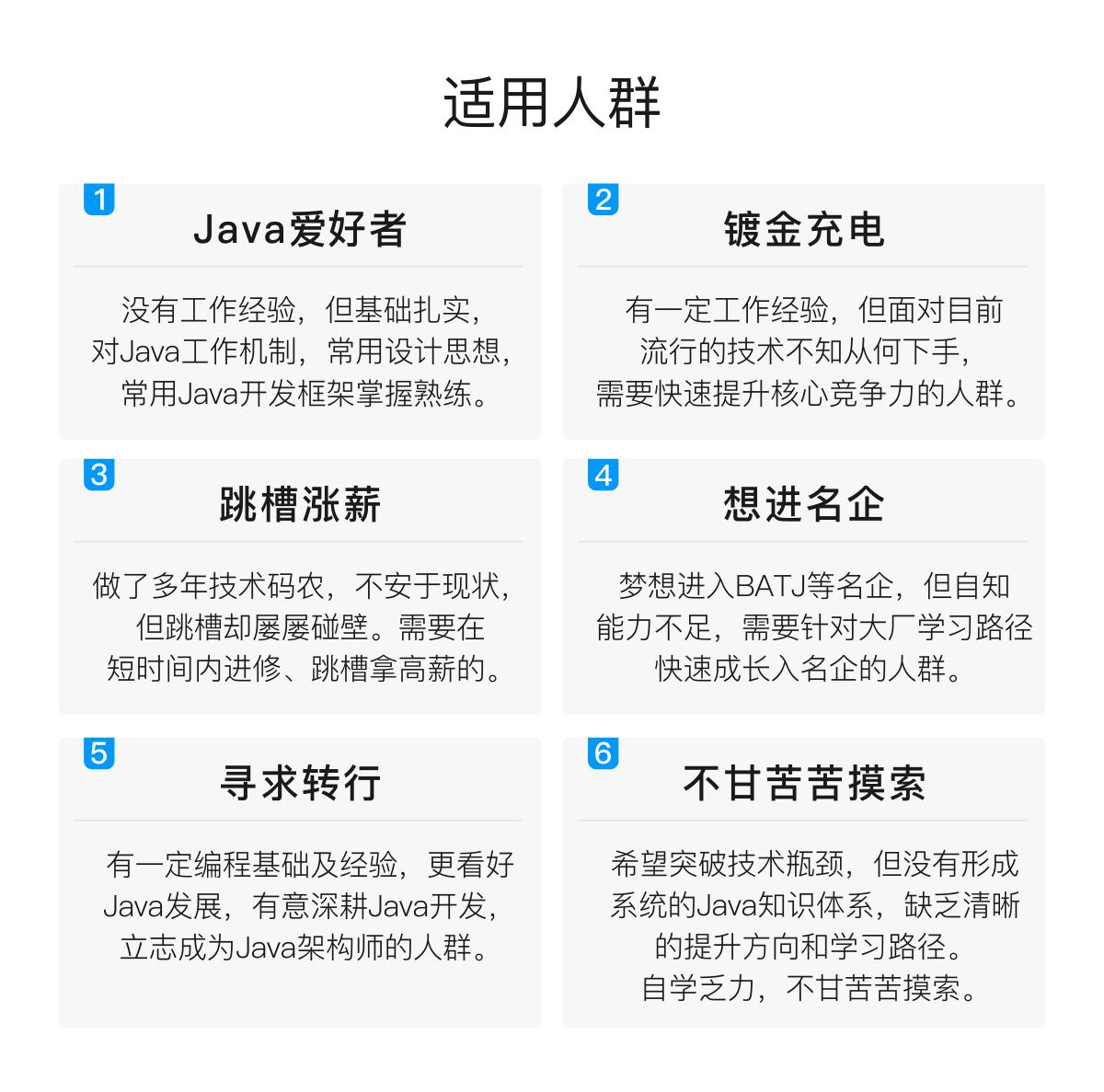
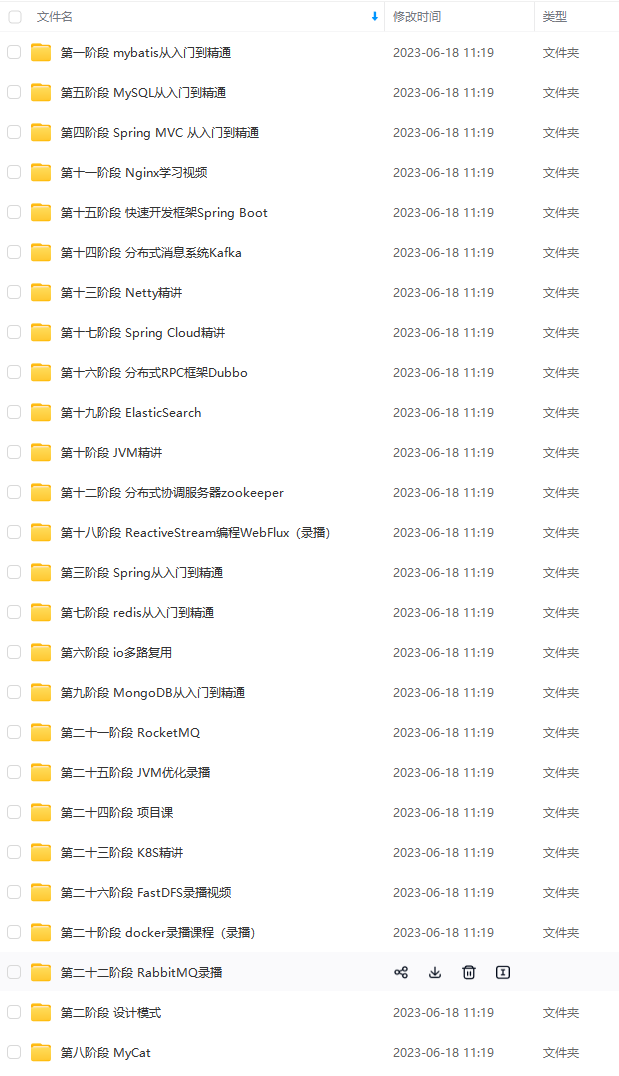
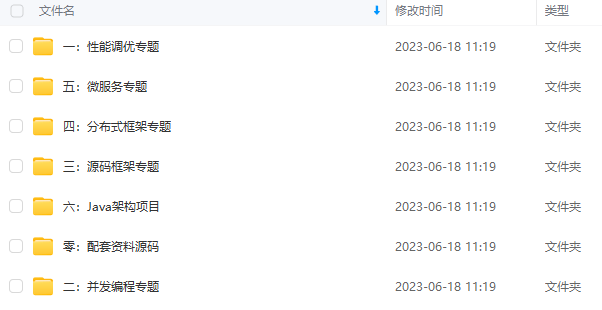
既有适合小白学习的零基础资料,也有适合3年以上经验的小伙伴深入学习提升的进阶课程,基本涵盖了95%以上Java开发知识点,真正体系化!
由于文件比较大,这里只是将部分目录截图出来,每个节点里面都包含大厂面经、学习笔记、源码讲义、实战项目、讲解视频,并且会持续更新!
如果你觉得这些内容对你有帮助,可以扫码获取!!(备注Java获取)

最后,附一张自己面试前准备的脑图:
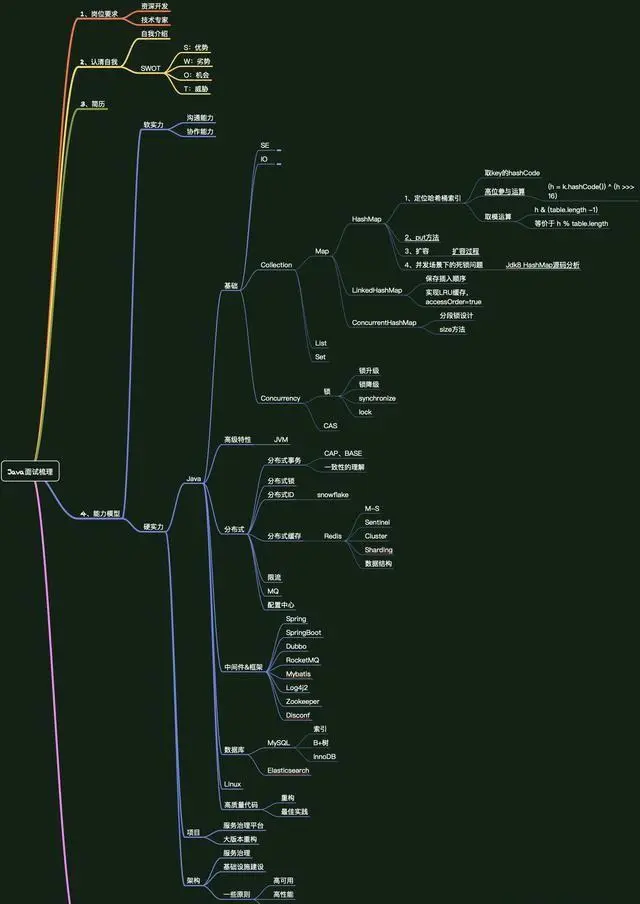
面试前一定少不了刷题,为了方便大家复习,我分享一波个人整理的面试大全宝典
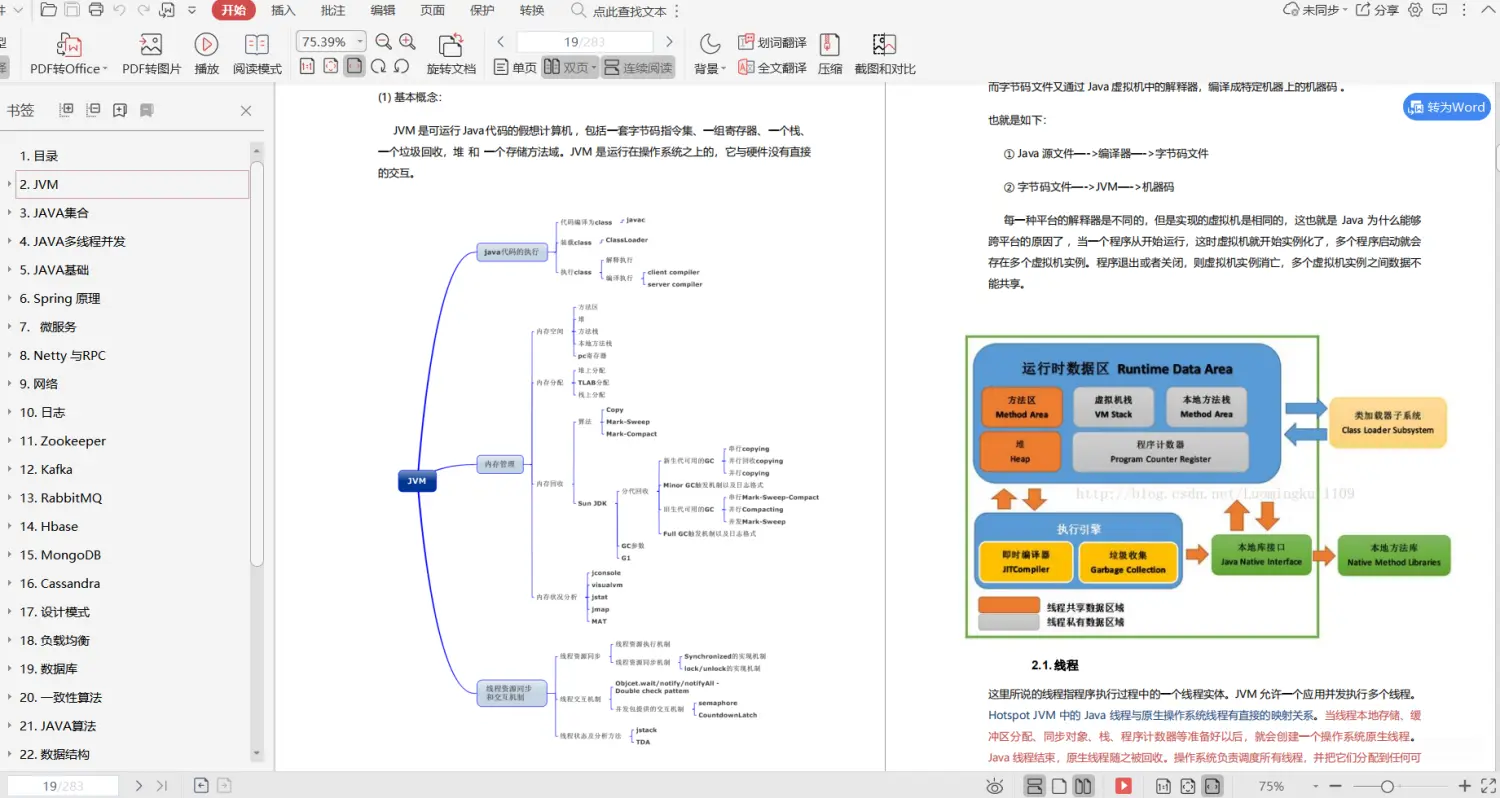
- Java核心知识整理
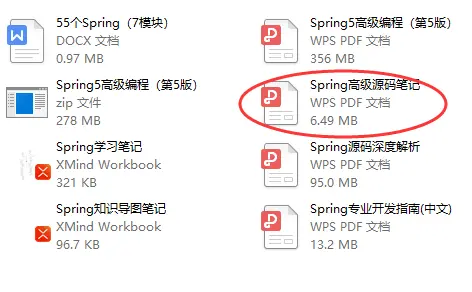
- Spring全家桶(实战系列)
Step3:刷题
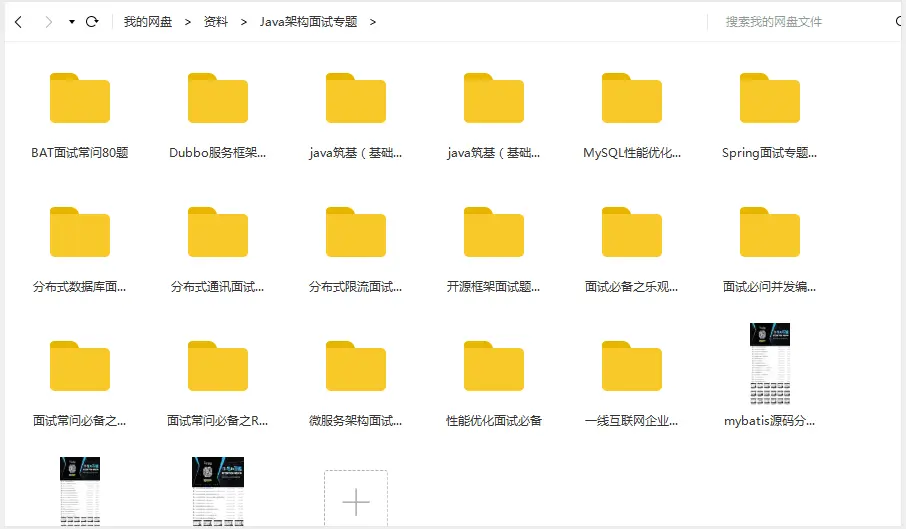
既然是要面试,那么就少不了刷题,实际上春节回家后,哪儿也去不了,我自己是刷了不少面试题的,所以在面试过程中才能够做到心中有数,基本上会清楚面试过程中会问到哪些知识点,高频题又有哪些,所以刷题是面试前期准备过程中非常重要的一点。
以下是我私藏的面试题库:
很多人感叹“学习无用”,实际上之所以产生无用论,是因为自己想要的与自己所学的匹配不上,这也就意味着自己学得远远不够。无论是学习还是工作,都应该有主动性,所以如果拥有大厂梦,那么就要自己努力去实现它。
最后祝愿各位身体健康,顺利拿到心仪的offer!
《互联网大厂面试真题解析、进阶开发核心学习笔记、全套讲解视频、实战项目源码讲义》点击传送门即可获取!
后,哪儿也去不了,我自己是刷了不少面试题的,所以在面试过程中才能够做到心中有数,基本上会清楚面试过程中会问到哪些知识点,高频题又有哪些,所以刷题是面试前期准备过程中非常重要的一点。
以下是我私藏的面试题库:
[外链图片转存中…(img-tVihAoVo-1713402674691)]
很多人感叹“学习无用”,实际上之所以产生无用论,是因为自己想要的与自己所学的匹配不上,这也就意味着自己学得远远不够。无论是学习还是工作,都应该有主动性,所以如果拥有大厂梦,那么就要自己努力去实现它。
最后祝愿各位身体健康,顺利拿到心仪的offer!
《互联网大厂面试真题解析、进阶开发核心学习笔记、全套讲解视频、实战项目源码讲义》点击传送门即可获取!





 扫一扫
扫一扫


 1918
1918

 被折叠的 条评论
为什么被折叠?
被折叠的 条评论
为什么被折叠?
 到【灌水乐园】发言





