



 本文介绍了如何在Android应用中使用ImageSwitcher和Gallery控件,展示图片列表并允许用户选择作为壁纸。通过ImageAdapter适配器,实现了缩略图列表的显示和切换,以及设置Button点击事件以更改壁纸。
4.传入9张自己喜欢的图片,命名image1-image9
<RelativeLayout xmlns:android=“http://schemas.android.com/apk/res/android”
xmlns:tools=“http://schemas.android.com/tools”
android:layout_width=“fill_parent”
android:layout_height=“fill_parent”
android:orientation=“vertical”
android:background=“#000000”
tools:context=“.MainActivity” >
<ImageSwitcher
android:id=“@+id/ImageSwitcher”
android:layout_width=“fill_parent”
android:layout_height=“370dp”>
<Gallery
android:id=“@+id/Gallery”
android:layout_width=“fill_parent”
android:layout_height=“80dp”
android:layout_below=“@+id/ImageSwitcher” />
<Button
android:id=“@+id/BtnGo”
android:layout_width=“wrap_content”
android:layout_height=“40dp”
android:layout_below=“@+id/Gallery”
android:layout_alignParentBottom=“true”
android:layout_centerHorizontal=“true”
android:text=“@string/BtnGo” />
使用Gallery来实现一个可以供用户选择的缩略图列表,当用户选择列表中的图像时,会在ImageSwitcher控件中显示出当前图像,当点击Button时,当前图片将被设置为壁纸。其实这里的ImageSwitcher完全可以替换为ImageView,考虑到ImageSwitcher可以提供较好的动画效果,所以我们在这里选择了ImageSwitcher。同样地,我们继续使用Android开发学习之Gallery中的那个ImageAdapter类:
代码:
package com.android.gallery2switcher;
import android.content.Context;
import android.view.View;
import android.view.ViewGroup;
import android.widget.BaseAdapter;
import android.widget.ImageView;
public class ImageAdapter extends BaseAdapter{
//类成员myContext为context父类
private Context myContext;
private int[] myImages;
//构造函数,有两个参数,即要存储的Context和Images数组
public ImageAdapter(Context c,int[] Images)
{
// TODO Auto-generated constructor stub
this.myContext=c;
this.myImages=Images;
}
//返回所有的图片总数量
@Override
public int getCount()
{
return this.myImages.length;
}
//利用getItem方法,取得目前容器中图像的数组ID
@Override
public Object getItem(int position)
{
return position;
}
@Override
public long getItemId(int position)
{
return position;
}
//取得目前欲显示的图像的VIEW,传入数组ID值使之读取与成像
@Override
public View getView(int position, View convertView, ViewGroup parent)
{
ImageView image=new ImageView(this.myContext);
image.setImageResource(this.myImages[position]);
image.setScaleType(ImageView.ScaleType.FIT_XY);
image.setAdjustViewBounds(true);
return image;
}
}
package com.android.gallery2switcher;
import java.io.IOException;
import android.os.Bundle;
import android.app.Activity;
import android.app.WallpaperManager;
import android.view.Menu;
import android.view.View;
import android.view.View.OnClickListener;
import android.view.Window;
import android.view.animation.AnimationUtils;
import android.widget.AdapterView;
import android.widget.AdapterView.OnItemSelectedListener;
import android.widget.Button;
import android.widget.Gallery;
import android.widget.Gallery.LayoutParams;
import android.widget.ImageSwitcher;
import android.widget.ImageView;
import android.widget.ViewSwitcher.ViewFactory;
public class MainActivity extends Activity {
Gallery mGallery;
ImageSwitcher mSwitcher;
Button BtnGo;
int[] Resources=new int[]{R.drawable.image0,R.drawable.image1,R.drawable.image2,R.drawable.image3,
R.drawable.image4,R.drawable.image5,R.drawable.image6,R.drawable.image7,R.drawable.image8};
int index;
@Override
protected void onCreate(Bundle savedInstanceState) {
super.onCreate(savedInstanceState);
//不显示标题栏
requestWindowFeature(Window.FEATURE_NO_TITLE);
setContentView(R.layout.activity_main);
mGallery=(Gallery)findViewById(R.id.Gallery);
mSwitcher=(ImageSwitcher)findViewById(R.id.ImageSwitcher);
//实现ImageSwitcher的工厂接口
mSwitcher.setFactory(new ViewFactory()
{
@Override
public View makeView()
{
ImageView i = new ImageView(MainActivity.this);
i.setBackgroundColor(0xFF000000);
i.setScaleType(ImageView.ScaleType.FIT_CENTER);
i.setLayoutParams(new ImageSwitcher.LayoutParams(LayoutParams.MATCH_PARENT, LayoutParams.MATCH_PARENT));
return i;
}
});
//设置资源
mSwitcher.setImageResource(Resources[0]);
//设置动画
mSwitcher.setInAnimation(AnimationUtils.loadAnimation(this,android.R.anim.fade_in));
mSwitcher.setOutAnimation(AnimationUtils.loadAnimation(this,android.R.anim.fade_out));
BtnGo=(Button)findViewById(R.id.BtnGo);
BtnGo.setOnClickListener(new OnClickListener()
{
@Override
public void onClick(View arg0)
{
SetWallPaper();
}
});
ImageAdapter mAdapter=new ImageAdapter(this,Resources);
mGallery.setAdapter(mAdapter);
mGallery.setOnItemSelectedListener(new OnItemSelectedListener()
{
自我介绍一下,小编13年上海交大毕业,曾经在小公司待过,也去过华为、OPPO等大厂,18年进入阿里一直到现在。
深知大多数初中级Android工程师,想要提升技能,往往是自己摸索成长或者是报班学习,但对于培训机构动则近万的学费,着实压力不小。自己不成体系的自学效果低效又漫长,而且极易碰到天花板技术停滞不前!
因此收集整理了一份《2024年Android移动开发全套学习资料》,初衷也很简单,就是希望能够帮助到想自学提升又不知道该从何学起的朋友,同时减轻大家的负担。
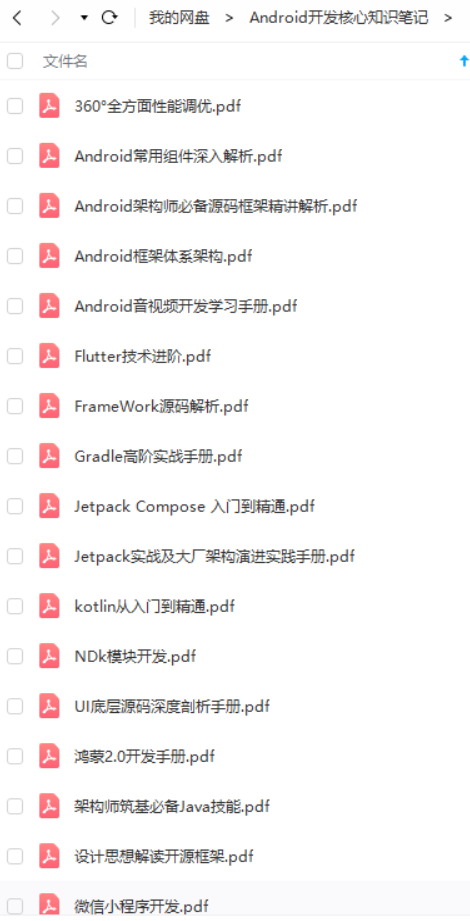
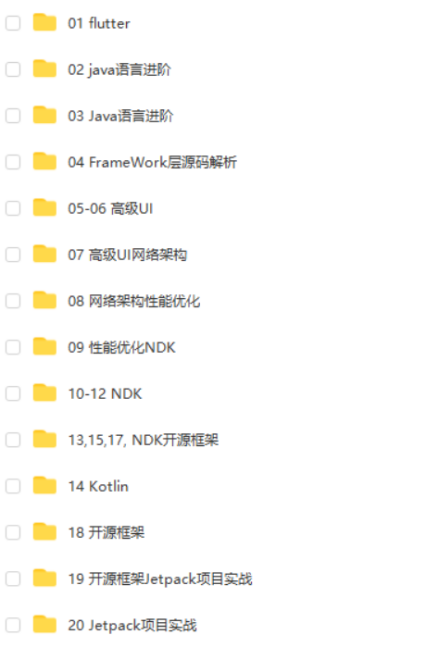
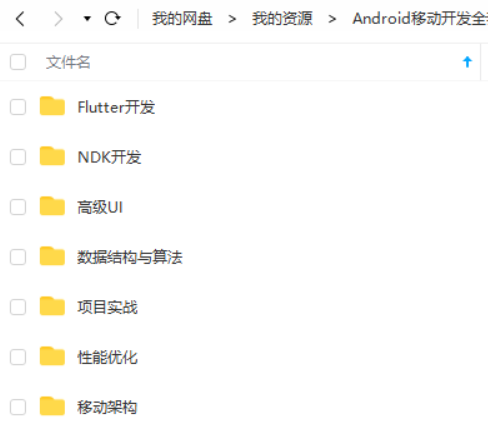
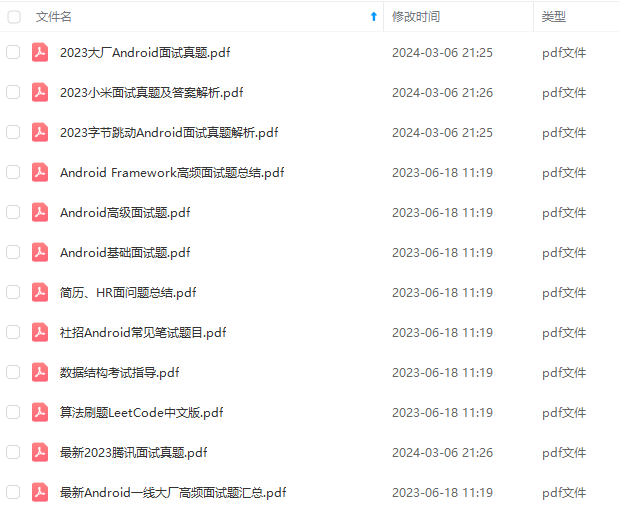
既有适合小白学习的零基础资料,也有适合3年以上经验的小伙伴深入学习提升的进阶课程,基本涵盖了95%以上Android开发知识点,真正体系化!
由于文件比较大,这里只是将部分目录截图出来,每个节点里面都包含大厂面经、学习笔记、源码讲义、实战项目、讲解视频,并且会持续更新!
如果你觉得这些内容对你有帮助,可以扫码获取!!(资料价值较高,非无偿)

最后
对于很多初中级Android工程师而言,想要提升技能,往往是自己摸索成长,不成体系的学习效果低效漫长且无助。整理的这些架构技术希望对Android开发的朋友们有所参考以及少走弯路,本文的重点是你有没有收获与成长,其余的都不重要,希望读者们能谨记这一点。
同时我经过多年的收藏目前也算收集到了一套完整的学习资料以及高清详细的Android架构进阶学习导图及笔记分享给大家,希望对想成为架构师的朋友有一定的参考和帮助。
下面是部分资料截图,诚意满满:特别适合有开发经验的Android程序员们学习。
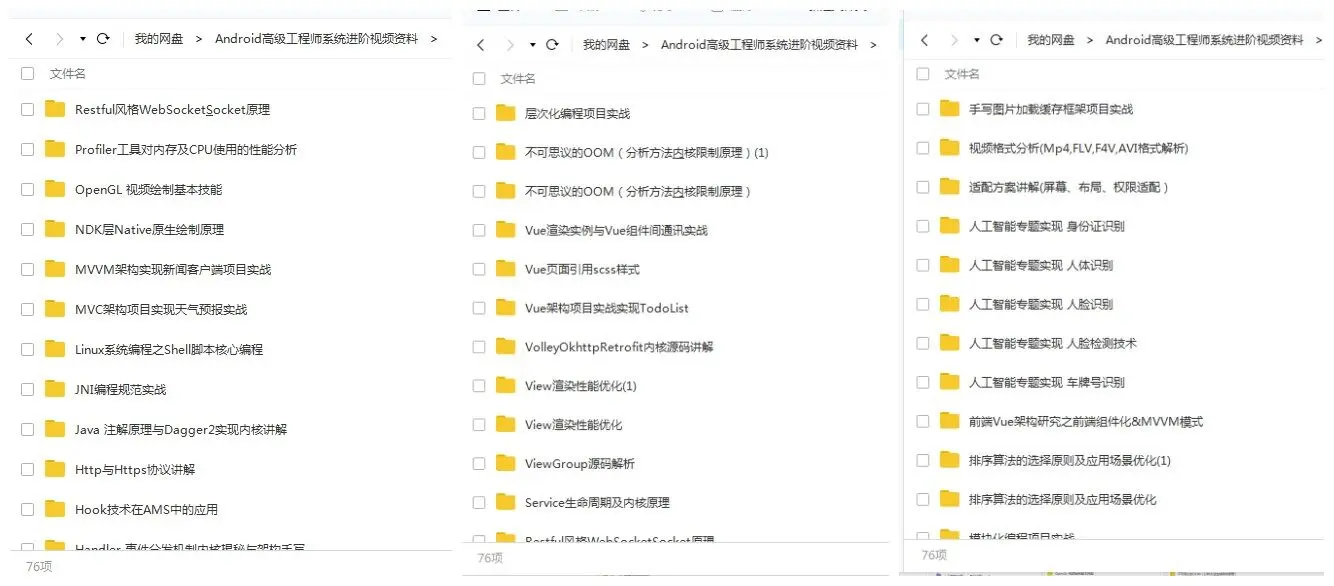
不论遇到什么困难,都不应该成为我们放弃的理由!
如果你看到了这里,觉得文章写得不错就给个赞呗?如果你觉得那里值得改进的,请给我留言,一定会认真查询,修正不足,谢谢。
《Android学习笔记总结+移动架构视频+大厂面试真题+项目实战源码》,点击传送门即可获取!
路,本文的重点是你有没有收获与成长,其余的都不重要,希望读者们能谨记这一点。
同时我经过多年的收藏目前也算收集到了一套完整的学习资料以及高清详细的Android架构进阶学习导图及笔记分享给大家,希望对想成为架构师的朋友有一定的参考和帮助。
下面是部分资料截图,诚意满满:特别适合有开发经验的Android程序员们学习。
[外链图片转存中…(img-UEUfNsHy-1711599343736)]
不论遇到什么困难,都不应该成为我们放弃的理由!
如果你看到了这里,觉得文章写得不错就给个赞呗?如果你觉得那里值得改进的,请给我留言,一定会认真查询,修正不足,谢谢。





 扫一扫
扫一扫


 被折叠的 条评论
为什么被折叠?
被折叠的 条评论
为什么被折叠?
 到【灌水乐园】发言





