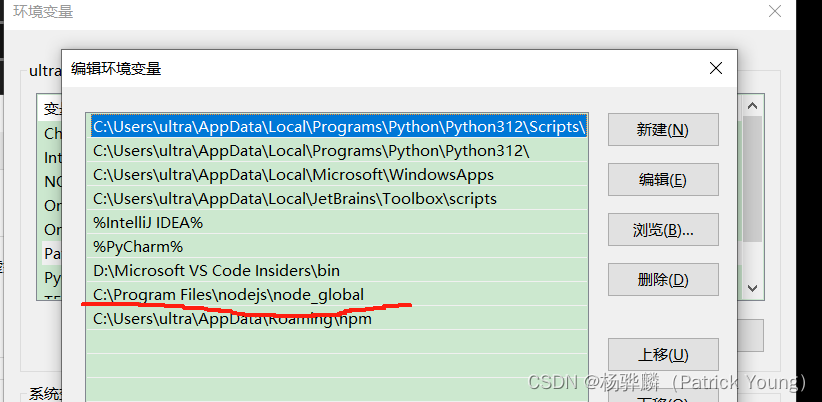
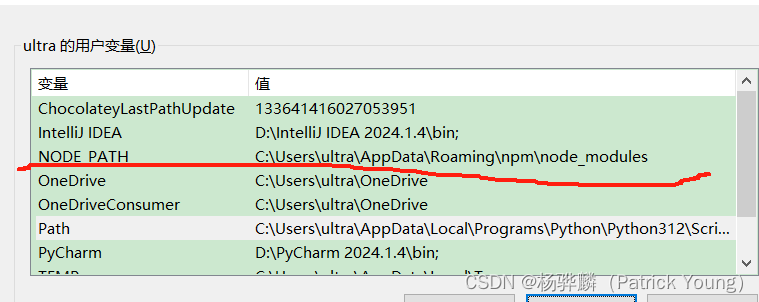
运行vue : 无法加载文件 C:\Program Files\nodejs\node_global\vue.ps1,因为在此系统上禁止运行脚本。

Vue开发环境搭建全攻略:从Node.js安装到IDEA配置避坑指南 在现代前端开发中,Node.js作为JavaScript运行时环境,是构建工具链和依赖管理的基石。其核心原理在于提供了浏览器之外的JavaScript执行能力,并通过npm包管理器实现了海量模块的共享与复用。这一技术组合极大地提升了开发效率,使得构建复杂单页应用成为可能。在实际工程实践中,环境配置是新手面临的首要挑战,尤其是在Windows系统上,常会遇到PowerShell执行策略限制导致的脚本运行错误,以及npm install因网络问题导致的超时失败。通过合理配置国内镜像源和调整系统策略,可以稳定高效 阅读详情
AI摘要

本文详细介绍了在Windows环境下解决VueCLI安装失败及运行vue命令时报错的方法,包括检查和修正npm配置路径、更新系统环境变量、更改PowerShell执行策略等步骤。

报错背景:

重装了win10系统,然后准备安装Vue,这个时候我已经安装好了node.js和npm,输入node -v和npm -v都有正确输出,但是每次输入npm install -g @vue/cli 安装的时候,就会报错.

大家安装node.js的时候最好就是默认路径(C:\Program Files\nodejs),别去修改不然很多报错.(个人建议,我就是修改到D盘了然后很多错误,Path环境变量和各种路径都要修改,非常麻烦.)

npm install -g @vue/cli >> npm error code ENOENT npm error syscall mkdir npm error path C:\WINDOWS\system32\=C:\Program Files\nodejs\node_global npm error errno -4058 npm error enoent ENOENT: no such file or directory, mkdir 'C:\WINDOWS\system32\=C:\Program Files\nodejs\node_global' npm error enoent This is related to npm not being able to find a file. npm error enoent npm error A complete log of this run can be found in: C:\Program Files\nodejs\node_cache\_logs\2024-06-30T01_27_30_199Z-debug-0.log

npm install -g @vue/cli
>>
npm error code ENOENT
npm error syscall mkdir
npm error path C:\WINDOWS\system32\=C:\Program Files\nodejs\node_global
npm error errno -4058
npm error enoent ENOENT: no such file or directory, mkdir 'C:\WINDOWS\system32\=C:\Program Files\nodejs\node_global'
npm error enoent This is related to npm not being able to find a file.
npm error enoent

npm error A complete log of this run can be found in: C:\Program Files\nodejs\node_cache\_logs\2024-06-30T01_27_30_199Z-debug-0.log

首先我们按照下面的步骤先走一遍排查问题,保持耐心!

首先确定是否为Node或者NPM配置路径问题

这是一个常见的错误,通常是由于 Node.js 和 npm 的路径配置不正确引起的。我们可以通过以下步骤来解决这个问题:

步骤一:检查 npm 配置

首先,我们需要检查和更新 npm 的配置路径。

  1. 打开命令提示符(在 Windows 上,按 Win + R,输入 cmd,然后按回车)。

  2. 检查 npm 全局安装路径和缓存路径:

    运行以下命令来查看当前的 npm 配置:

    npm config list
    

  3. 更新 npm 配置路径:

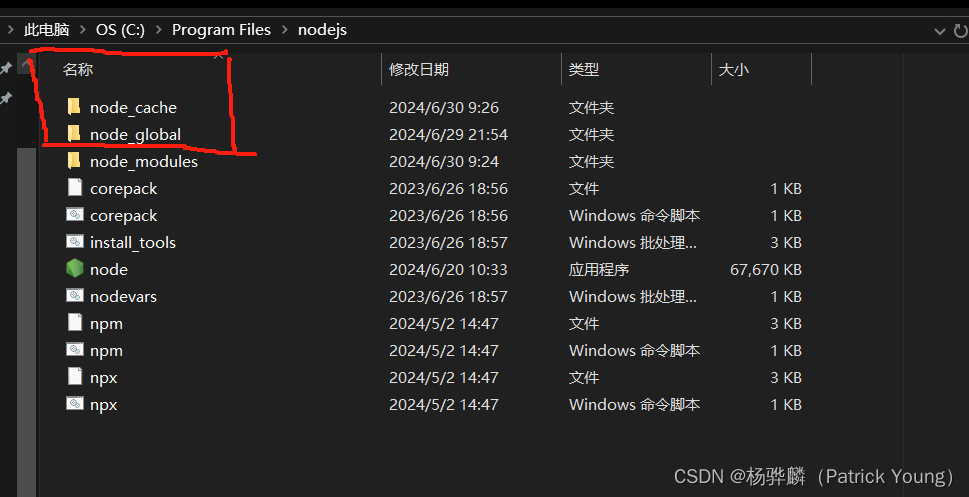
    设置 npm 的全局安装路径和缓存路径(在这一步前,你要在nodejs文件夹里面先创建这两个文件夹,空的就行):

    npm config set prefix "C:\Program Files\nodejs\node_global"
    npm config set cache "C:\Program Files\nodejs\node_cache"
    

步骤二:创建缺失的目录

确保路径中提到的目录存在。

  1. 打开文件资源管理器,导航到 C:\Program Files\nodejs。
  2. 创建名为 node_global 和 node_cache 的文件夹。

步骤三:更新系统环境变量

确保 npm 的全局安装路径在系统的环境变量中正确配置。

  1. 打开系统属性:

    • 右键点击“此电脑”或“我的电脑”,选择“属性”。
    • 点击“高级系统设置”。
    • 在“系统属性”窗口中,点击“环境变量”。
  2. 编辑系统变量 Path:

    • 在“系统变量”部分,找到并选择 Path 变量,然后点击“编辑”。
    • 点击“新建”,添加以下路径

C:\Program Files\nodejs\node_global

3.添加 npm 的全局安装路径:

  1. 在“用户变量”部分,点击“新建”,添加一个新的变量:

  2. 变量值: C:\Program Files\nodejs\node_global\node_modules

  3. 变量名: NODE_PATH

步骤四:

重新安装 Vue CLI

  1. 重启命令提示符 以使更改生效。
  2. 安装 Vue CLI,在powershell输入:npm install -g @vue/cli
  3. 验证安装,在powershell中输入:vue --version

缩小错误范围,定位为NPM配置问题

安装Vue CLI的时候仍然报错,我们输入代码

npm config list

来查看我们的npm配置信息

PS C:\WINDOWS\system32> npm config list
>>
; "builtin" config from C:\Program Files\nodejs\node_modules\npm\npmrc

; prefix = "C:\\Users\\ultra\\AppData\\Roaming\\npm" ; overridden by user

; "user" config from C:\Users\ultra\.npmrc

cache = "C:\\Program Files\\nodejs\\node_cache"
prefix = "C:\\WINDOWS\\system32\\=C:\\Program Files\\nodejs\\node_global"
registry = "https://registry.npm.taobao.org"
strict-ssl = false

; node bin location = C:\Program Files\nodejs\node.exe
; node version = v20.15.0
; npm local prefix = C:\WINDOWS\system32
; npm version = 10.7.0
; cwd = C:\WINDOWS\system32
; HOME = C:\Users\ultra
; Run npm config ls -l to show all defaults.

PS C:\WINDOWS\system32> npm config list >> ; "builtin" config from C:\Program Files\nodejs\node_modules\npm\npmrc ; prefix = "C:\\Users\\ultra\\AppData\\Roaming\\npm" ; overridden by user ; "user" config from C:\Users\ultra\.npmrc cache = "C:\\Program Files\\nodejs\\node_cache" prefix = "C:\\WINDOWS\\system32\\=C:\\Program Files\\nodejs\\node_global" registry = "https://registry.npm.taobao.org" strict-ssl = false ; node bin location = C:\Program Files\nodejs\node.exe ; node version = v20.15.0 ; npm local prefix = C:\WINDOWS\system32 ; npm version = 10.7.0 ; cwd = C:\WINDOWS\system32 ; HOME = C:\Users\ultra ; Run npm config ls -l to show all defaults.

看起来你的 npm 配置路径有些问题,特别是全局安装路径(prefix)的配置。你需要修正这些路径。以下是详细的修正步骤:

步骤一:修正 npm 配置路径

  • 打开命令提示符(在 Windows 上,按 Win + R,输入 cmd,然后按回车)。

  • 删除错误的 npm 配置:

  • npm config delete prefix
    
    npm config delete cache
  • 设置正确的 npm 配置路径:
  • npm config set prefix "C:\\Users\\ultra\\AppData\\Roaming\\npm"
    npm config set cache "C:\\Users\\ultra\\AppData\\Roaming\\npm-cache"
    

步骤二:更新系统环境变量

确保 npm 的全局安装路径在系统的环境变量中正确配置。

  • 打开系统属性:

    • 右键点击“此电脑”或“我的电脑”,选择“属性”。
    • 点击“高级系统设置”。
    • 在“系统属性”窗口中,点击“环境变量”。
  • 编辑系统变量 Path:

    • 在“系统变量”部分,找到并选择 Path 变量,然后点击“编辑”。
    • 确保 C:\Users\ultra\AppData\Roaming\npm 在 Path 变量中。
  • 添加 npm 的全局安装路径:

    • 在“用户变量”部分,点击“新建”,添加一个新的变量:
      • 变量名: NODE_PATH
      • 变量值: C:\Users\ultra\AppData\Roaming\npm\node_modules

步骤三:重新安装 Vue CLI

  1. 重启命令提示符 以使更改生效。
  2. 安装 Vue CLI:
  3. npm install -g @vue/cli
    
  4. 验证 Vue CLI 安装:
    vue --version
    

    但还是报错,说脚本还是无法加载

排除配置路径问题,定位为Windows 的 PowerShell 执行策略阻止了脚本的运行所导致的问题

由于在运行到步骤四的时候,Vue已经成功安装了.但是运行vue --version,查看版本的时候报错了.

安装好了 但是运行命令的时候 vue --version
>>
vue : 无法加载文件 C:\Program Files\nodejs\node_global\vue.ps1,因为在此系统上禁止运行脚本。有关详细信息,请参阅 https:
/go.microsoft.com/fwlink/?LinkID=135170 中的 about_Execution_Policies。
所在位置 行:1 字符: 1
+ vue --version
+ ~~~
    + CategoryInfo          : SecurityError: (:) [],PSSecurityException
    + FullyQualifiedErrorId : UnauthorizedAccess

这个错误是由于 Windows 的 PowerShell 执行策略阻止了脚本的运行。你需要更改 PowerShell 的执行策略以允许运行 Vue CLI 脚本。以下是解决方法:

步骤一:更改 PowerShell 执行策略

  1. 打开 PowerShell:

    • 按 Win + R,输入 powershell,然后按回车。
  2. 运行以下命令以允许执行脚本:

    Set-ExecutionPolicy -Scope CurrentUser -ExecutionPolicy RemoteSigned
    

    当系统提示时,输入 Y 并按回车以确认更改。

步骤二:验证 Vue CLI 安装

  1. 重新打开 PowerShell 或命令提示符(推荐使用普通命令提示符而不是 PowerShell)。
  2. 验证 Vue CLI 安装:

vue --version

说明

  • RemoteSigned 策略允许你在本地运行未签名的脚本,但从互联网下载的脚本必须有签名。
  • 如果你不确定当前的执行策略,可以使用以下命令查看:
    Get-ExecutionPolicy -List
    

然后就能正确安装了! 

Windows系统下Node.js安装到D盘:释放C盘空间与优化开发环境配置指南 Node.js作为现代JavaScript运行时环境,其核心原理在于基于Chrome V8引擎构建,使得开发者能够在服务器端执行JavaScript代码。这一技术价值在于统一了前后端开发语言,极大提升了全栈开发效率。在实际应用场景中,Node.js广泛用于构建高性能网络应用、API服务器以及各类前端构建工具。然而,默认安装路径常导致C盘空间被npm缓存和全局模块快速占用,影响系统性能。本文聚焦于通过调整安装路径、配置环境变量和迁移npm全局目录等工程实践,系统解决C盘空间告急问题,并深入解析了nvm-win 阅读详情

相关推荐

Claude Code 部署指南:Node.js、VS Code 与环境治理全解析

Claude Code 并非普通代码补全插件,而是首个面向工程实践的 agentic 编码代理,其核心依赖于 Node.js 运行时、VS Code 编辑器 API 与 Anthropic 云服务的三层协同。理解其‘部署’而非‘安装’的本质,是规避 npm.ps1 报错、VS Code 集成失效、API 认证泄露等高频问题的前提。通过用户级 npm prefix 配置可根治 Windows 权限冲突;借助 nvm 实现 Node.js 版本精准管控;结合 VS Code 工作区信任与 CLI 扩展安装保障集

weixin_34335458的博客 471

vue : 无法加载文件 C:\Program Files\nodejs\vue.ps1,因为在此系统上禁止运行脚本。

导致原因:首次在电脑上启动 Windows PowerShell 时,执行策略极大可能是 Restricted(默认设置)。Restricted 策略不允许任何脚本运行,防止执行不信任的脚本。 解决方法如下: 1.以管理员身份运行vscode 2.命令行输入set-ExecutionPolicy RemoteSigned 3.get-ExecutionPolicy,输入此命令可查看当前状态 ...

weixin_44612172的博客 4399

Vue开发环境搭建全攻略:从Node.js到Vue CLI的完整配置指南

在现代前端开发中,Node.js和NPM构成了项目构建的基石。Node.js提供了JavaScript在服务器端运行的环境,而NPM作为包管理器,负责管理项目依赖。通过配置国内镜像源,可以显著提升依赖安装速度,解决网络超时问题。Vue CLI作为官方脚手架工具,集成了Webpack、Babel等构建配置,极大简化了项目初始化流程。理解这些工具链的协同工作原理,对于构建高效、可维护的Vue应用至关重要。本指南将围绕Vue CLI脚手架和NPM镜像源配置等核心环节,详细演示如何从零搭建一个完整的Vue 3开发环

weixin_34212762的博客 303

【Vue】无法加载文件 C:\Program Files\nodejs\node_global\vue.ps1,因为在此系统上禁止运行脚本

1、命令框安装或者进行某些操作时报错,我的就是安装了Vue,查看Vue的版本报错 2、解决方法:在命令框输入set-ExecutionPolicy RemoteSigned 在PowerShell中输入会出现如下图,选择y或者a就可以了 在cmd中没有任何输出 ...

姜太小白的博客 3182

Windows 11本地安装Opencode全指南:Node版本、PowerShell策略与Rust引擎适配

Opencode是一款基于Node.js和Rust构建的本地AI编程助手,其核心价值在于离线运行、数据私有与模型轻量化。它依赖特定Node.js版本(≥18.17.0)、兼容的npm工具链及Windows系统级执行策略配置,技术原理涉及Electron前端、Node中间层与Rust推理引擎的三层协同。该方案显著提升开发安全性和响应实时性,适用于企业内网编码提效、AI教学实验及代码审计等强隐私场景。本文聚焦Windows 11环境下opencode本地安装这一高频实践痛点,深入解析nvm-windows精准版

weixin_34416649的博客 395

Claude Code Windows安装深度指南:系统信任链重建

Claude Code并非普通VS Code插件,而是运行在Windows上的AI编程智能体运行时环境,其本质是融合本地代码索引、安全沙箱与轻量推理前端的系统级组件。理解其依赖Node.js ABI兼容性、Git裸仓库语义解析、PowerShell执行策略等底层原理,是保障稳定运行的前提。技术价值在于实现毫秒级AST驱动的代码理解与上下文感知补全,适用于企业级AI原生开发工作流落地、制造业IT部门智能化升级及百人团队批量部署场景。本文聚焦Windows 10/11专业版环境,围绕npm.ps1报错、fata

weixin_33937778的博客 346

vue : 无法加载文件 C:\Program Files\nodejs\node_global\vue.ps1,因为在此系统上禁止运行脚本

1、命令框安装或者进行某些操作时报错,我的就是安装了Vue,查看Vue的版本报错 2、解决方法:在命令框输入set-ExecutionPolicy RemoteSigned 在PowerShell中输入会出现如下图,选择y或者a就可以了 在cmd中没有任何输出 ...

仗剑东游的猫 8944

OpenClaw-遇到的问题-D:\openclaw/node_modules/npm/bin/npm-cli.jsCategoryInfo : NotSpecified: (npm error co

摘要:在安装OpenClaw时遇到node.exe报错ENOENT问题,排查发现是缺少git导致npm无法拉取依赖。解决方法:1) 验证node.js和npm安装正常;2) 通过winget或官网安装Git并更新环境变量;3) 使用本地node/npm重新安装OpenClaw。安装成功后即可正常运行。关键步骤包括验证环境、安装Git依赖以及使用正确的安装命令。

直到世界的尽头 4231

vue : 无法加载文件 C:\Program Files\nodejs\node_global\vue.ps1,因为在此系统上禁止运行脚本。

打开PowerShell,在命令框输入set-ExecutionPolicy RemoteSigned。在PowerShell中输入会出现如下图,输入y即可。

靖妖傩舞 1058

vue : 无法加载文件 D:\软件安装\nodejs\node_global\vue.ps1,因为在此系统上禁止运行脚本。(解决办法)

遇到问题在vscode的终端里面执行vue -V。会出现这个👇报错:vue : 无法加载文件 D:\软件安装\nodejs\node_global\vue.ps1,因为在此系统上禁止运行脚本。有关详细信息,请参阅 https:/go.microsoft.com/fwlink/?LinkID=135170 中的 about_Execution_Policies。所在位置 行:1 字符: 1+ vue -v+ ~~~二、解决办法。

快乐学习 8610

node.js使用npm 安装插件时提示install Error: ENOENT报错的解决方法

主要介绍了node.js使用npm 安装插件时提示install Error: ENOENT报错的解决方法,需要的朋友可以参考下

vue : 无法加载文件 C:\Program Files\nodejs\node_global\vue.ps1,因为在此系统上禁止运行脚本。有关详细信息,请参阅 https:/go.mic roso

1、以管理员身份打开Windows power shell 2、执行 set-ExecutionPolicy RemoteSigned命令,选择Y

xuantaiyang888的博客 599

MIPS-5级流水线CPU

一、流水线CPU 流水线CPU就是指将一条分解为多步,在同一周期内进行多条指令的同时执行。MIPS五级流水线就是将指令分为:取指(IF),译码(ID),执行(EX),访存(MEM),写回(WB)五个阶段。举个例子: 比如第二条指令lui $t2,0x2100 在流水线CPU中执行的就是 可以看到在200-300ns的周期里,IF阶段取到0x00400004处的指令,300-400ns,这条指令到了ID阶段,而IF阶段执行下一条指令。400-500ns,执行这条指令,ALU的结果为0x2100

weixin_43877853的博客 2万+

vue : 无法加载文件 E:\Program Files\nodejs\node_global\vue.ps1,因为在此系统上禁止运行脚本。

标题是在vscode上使用vue命令行时遇到的问题。参考网站1给出的解决方法是到G:\nodejs\node_global目录,把vue.ps1删了。这种做法有点粗暴。因此使用参考网站2的解决方法,在windows power shell中输入set-ExecutionPolicy RemoteSigned 。 按参考网站2打开 此电脑->文件 后,发现 windows power she...

BugAngel的博客 8101

编译原理(东南大学)一:【编译原理期末冲刺救命笔记】速存!看完再上考场稳了!

本文详细介绍了编译原理的核心概念和流程,包括程序设计语言的分类、编译程序的各个阶段(如词法分析、语法分析、语义分析、中间代码生成、优化和目标代码生成)以及编译程序生成和构造的基础知识。文章还探讨了编译中的表格管理、出错处理和遍的概念,以及编译基础知识如高级语言、语法规则、字母表和符号串的运算。此外,文中还涉及文法与语言的关系,包括文法的概念、非终结符、终结符、产生式、推导和规约等。整体内容旨在为学习编译原理的学生提供全面的复习资料和考试准备指南。

一位搞嵌入式和前端的genius的博客 1027

[特殊字符] 从零构建携程/飞猪机票价格爬虫:Python异步抓取与反爬对抗实战

在出行决策、竞品分析、价格预测模型训练等场景中,稳定获取携程(Ctrip)和飞猪(Fliggy)的实时机票价格波动数据是刚需。然而,这两大平台均部署了业界顶尖的反爬体系——包括但不限于:动态请求签名(SignToken设备指纹采集(UACanvasWebGL接口参数加密(X-Sign_abtestcookie混淆)频率限制与 IP 封禁(滑动窗口 + 行为检测)目录前言:为什么需要自建机票价格爬虫?一、技术选型与项目架构1.1 核心技术栈1.2 系统架构图(文字描述)1.3 法律与道德声明。

2201_76125261的博客 337

vue : 无法加载文件 D:\Program Files\nodejs\node_global\vue.ps1,因为在此系统上禁止运行脚本

PS C:\Users\86155\Desktop\project-SHP> vue create app vue : 无法加载文件 D:\Program Files\nodejs\node_global\vue.ps1,因为在此系统上禁止运行脚本。有关详细信息,请参阅 https: /go.microsoft.com/fwlink/?LinkID=135170 中的 about_Execution_Policies。 所在位置 行:1 字符: 1 vue create app CategoryInf

m0_68332006的博客 810

【大数据Java基础-Java基础01】环境搭建(一)Sublime Text3搭建Java编译环境(Windows系统)

1. 首先配置好Java环境变量 我的jdk版本是1.8.0_191,存放目录是C:\Program Files\Java,因此添加以下环境变量 (1)系统变量→新建 JAVA_HOME 变量,变量值为: C:\Program Files\Java\jdk1.8.0_191 (2)系统变量→找到 Path 变量→编辑,末尾加入: ;%JAVA_HOME%\bin;%JAVA_HOME%\jre\bin 如果Path变量末尾本身有“;”,则上述路径前面则不需要加“;” (3)系统变量→新建 CL

微信搜:import_bigdata,大数据领域硬核原创作者 552

cnpm : 无法加载文件 C:\Program Files\nodejs\node_global\cnpm.ps1,因为在此系统上禁止运行脚本。

出现 cnpm : 无法加载文件 C:\Program Files\nodejs\node_global\cnpm.ps1,因为在此系统上禁止运行脚本的错误 PS C:\WINDOWS\system32> cnpm install --global vue-cli cnpm : 无法加载文件 C:\Program Files\nodejs\node_global\cnpm.ps1,因为在此系统上禁止运行脚本。有关详细信息,请参阅 https:/go.microsoft.com/fwlink/?Lin

babybabyyu的博客 4705

银河麒麟桌面系统 必会操作 | 加装双系统(麒麟桌面系统+Windows系统)的详细方法(含常见故障和解决方法)

装好麒麟桌面操作系统的电脑上、再加装Windows 操作系统的详细方法;和在已经装好Windows系统的电脑上、再加装麒麟桌面操作系统的详细方法;含加装双系统过程中常见问题的解决方法。

qq_33216613的博客 2408

yarn run dev 无法加载文件 C:\Program Files\nodejs\node_global\yarn.ps1,因为在此系统中禁止执行脚本

执行yarnrundev命令启动vue项目报错无法加载文件C\ProgramFiles\nodejs\node_global\yarn.ps1

weixin_45371730的博客 835

智能工厂评估模型研究

摘要:通过对国内外现有智能制造评估模型的研究,结合重庆制造业行业领跑者与落后者之间差距大的现状,以实现全要素全连接的数字化工厂为出发点,融合工业互联网标识,构建实践可行的智能工厂评估模型推动中小型企业参与智能制造转型,缓和两极分化问题。本评估模型包含工厂体系架构的3个层级,提供用于推动智能制造转型的参考,包括设计、生产、管理的全过程评估。关键词:智能制造评估模型;智能制造转型;全连接工厂;工业互联网标识0 引言受行业需求与技术创新的影响,全球制造业在历经了工业1.0机械化、工业2.0电气化和工业3.0自动

罗伯特技术屋 677

2024年10月 vue 脚手架安装保姆教程(真正的手把手)

手把手的进行vue的脚手架的安装全过程

wh5970的博客 2222

RH850从0搭建Autosar开发环境【3X】- Davinci Configurator之EcuM模块配置详解(上)

RH850从0搭建Autosar开发环境【3X】- Davinci Configurator之EcuM模块配置详解(上)

weixin_42412049的博客 1015

C# WinForm 基于DirectShow.dll编写的程序,可边预览边保存视频,音频和图片

基于微软的DirectShow.dll的二次开发1.自动识别连接的摄像头跟麦克风且可以对其进行选择(默认选中第一个)2.可录制wmv和avi两种格式的视频并且都带有音频,avi可以录制的分辨率和帧数进行选择,wmv默认进行了淸晰度优化如不喜欢可去除代码中有相关提示3.可在预览点开之后进行拍照,也可边录制视频边拍照4.添加了视频和音频的压缩功能(酌情使用)这次二次开发发现C#对DirectShow的相关信息太少,这次做完也不敢藏私共享出来,还望大家指正

Vue开发环境搭建全攻略:从Node.js安装到Vite项目创建与排错

现代前端开发的核心基石是Node.js运行环境与npm包管理器,它们共同构成了前端工程化的基础。Node.js不仅为JavaScript提供了服务器端的运行能力,其自带的npm工具更是管理项目依赖、执行脚本命令的关键。理解其安装原理,特别是LTS版本的选择与系统环境变量的配置,是确保开发流程顺畅的第一步。通过配置国内镜像源,可以显著提升依赖安装速度,这是提升开发效率的重要实践。这些基础环境的价值在于为Vue、React等主流前端框架提供统一的构建、开发与部署平台。在实际应用场景中,开发者常使用Vue CLI

weixin_30629653的博客 397

IEM模型,地表粗糙度模拟

利用微波反演土壤水分时候,利用IEM模型可以实现对随机地表的模拟

上一篇: springboot项目mapper无法自动装配,未找到 ‘userMapper‘ 类型的Bean解决办法.
下一篇: Vue项目在安装依赖时报错:“this[kHandle] = new _Hash(algorithm, xofLen);“
杨骅麟(Morgan Young)
博客等级 码龄5年 1万+粉丝 158原创
评论
成就一亿技术人!
拼手气红包6.0元
还能输入1000个字符
 
 条评论被折叠 查看
添加红包

请填写红包祝福语或标题

个

红包个数最小为10个

元

红包金额最低5元

当前余额3.43元 前往充值 >
需支付:10.00元
成就一亿技术人!
领取后你会自动成为博主和红包主的粉丝 规则
hope_wisdom
发出的红包

打赏作者

杨骅麟(Morgan Young)

你的鼓励将是我创作的最大动力

¥1 ¥2 ¥4 ¥6 ¥10 ¥20
扫码支付:¥1
获取中
扫码支付

您的余额不足,请更换扫码支付或充值

打赏作者

实付元
使用余额支付
点击重新获取
扫码支付
钱包余额 0

抵扣说明:

1.余额是钱包充值的虚拟货币,按照1:1的比例进行支付金额的抵扣。
2.余额无法直接购买下载,可以购买VIP、付费专栏及课程。

余额充值