





 本文介绍如何使用TSVB(TimeSeriesVisualBuilder)定制时间序列数据的可视化效果,通过改变颜色表示不同状态,实现数据的个性化展示。
TSVB (Time Series Visual Builder) 是时间序列数据可视化工具,可让您充分利用Elasticsearch聚合框架的功能。 使用 TSVB,您可以组合无数个聚合来显示复杂数据。
在今天的文章中,我们来讲述一下如何使用 TSVB 来定制我们的可视化。我们首先来看下一如下的两个可视化:
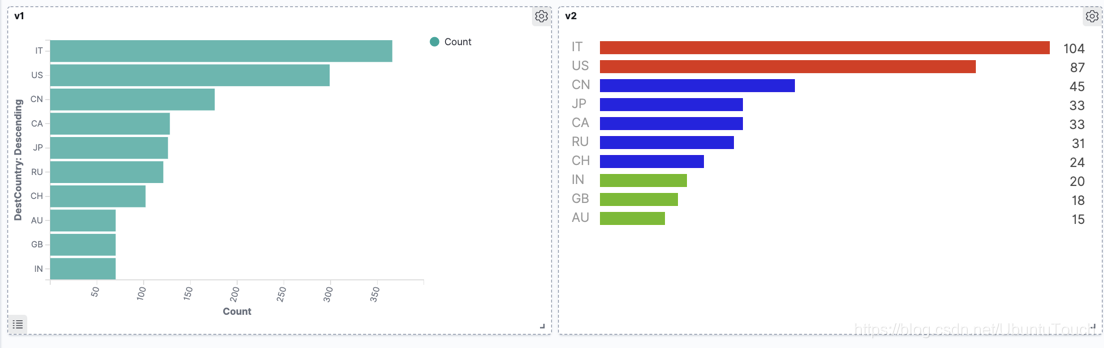
首先,我们看一下上面的两个可视化。在左边的一个是我们选用 Horitzontal Bar 做的一个可视化,而在右边的是选用 TSVB 来形成的:
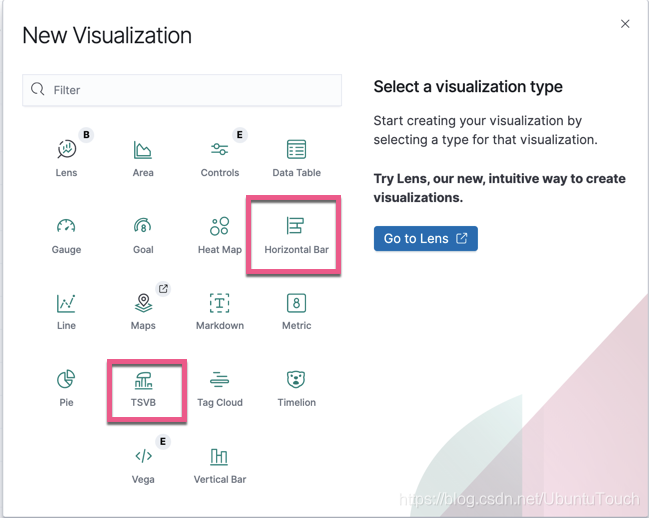
我们可以比较两张图。同样是一个水平的 bar 来显示数据的,但是在 TSVB 中,我们可以更加对数据更个性化的展示。我们可以改变颜色来表示不同的状态。这在有些情况下是非常有用的,比如在展示数据时,如果我们认为是超过一个阈值,那么就会用一种颜色表示,而在另外的一个区间值时,我们会用另外一个颜色来表示。
准备数据
首先,我们打开 Kibana,并加载数据:
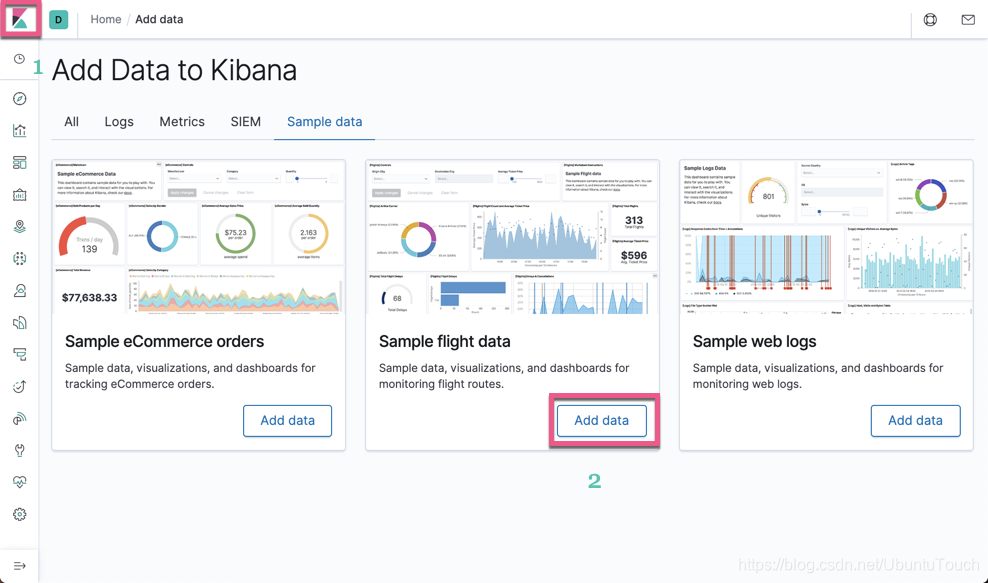
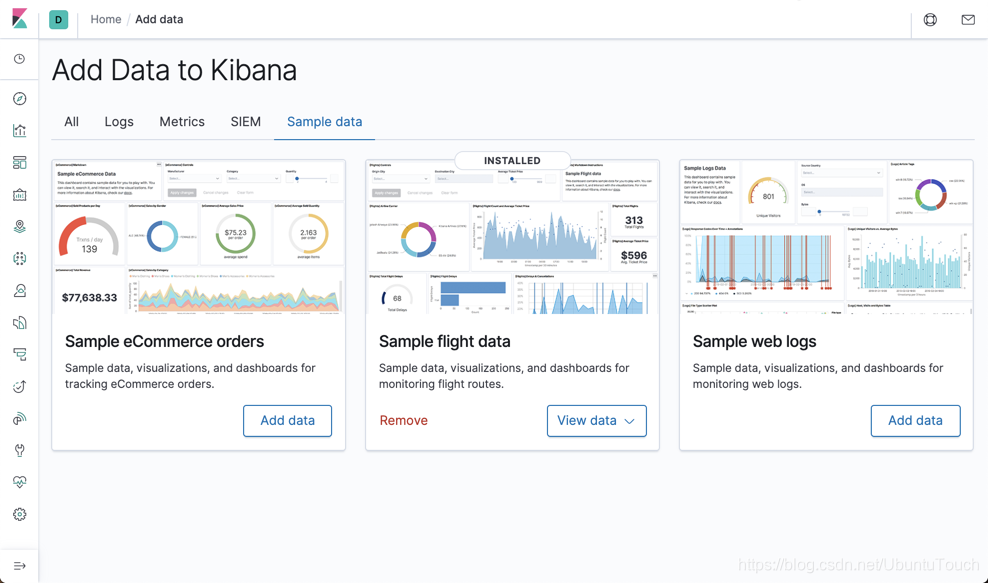
在上面,我们加载 Sample flight data。点击 Add data:
创建 TSVB 可视化
等上面的数据已经加载完毕后,我们来创建一个 TSVB 的可视化:
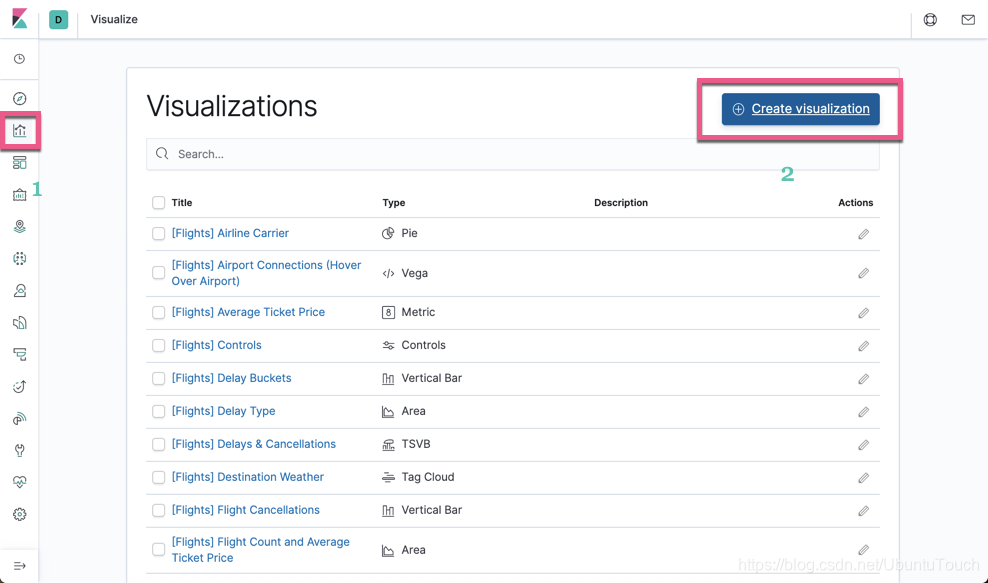
点击上面的 Create visualization:
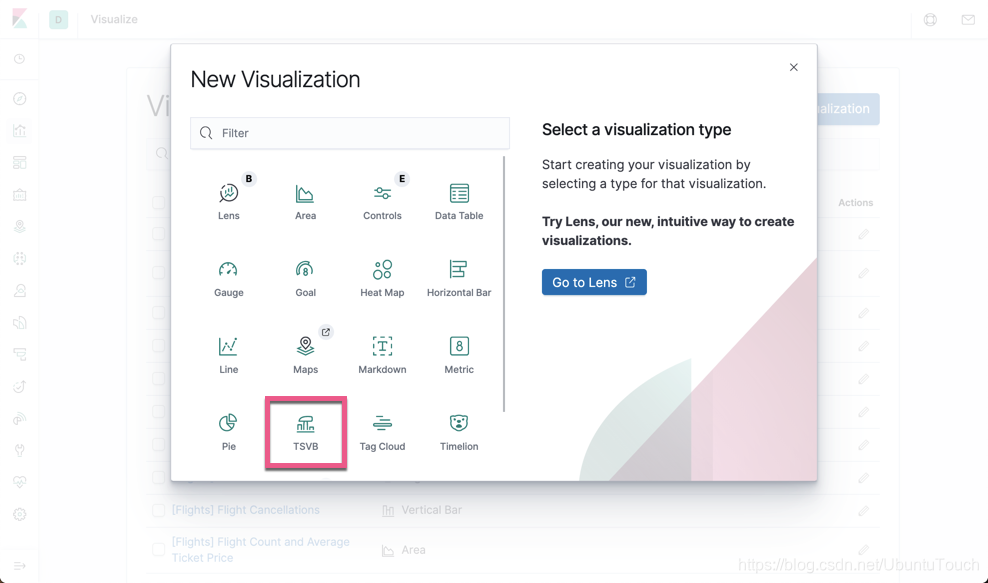
点击 TSVB:
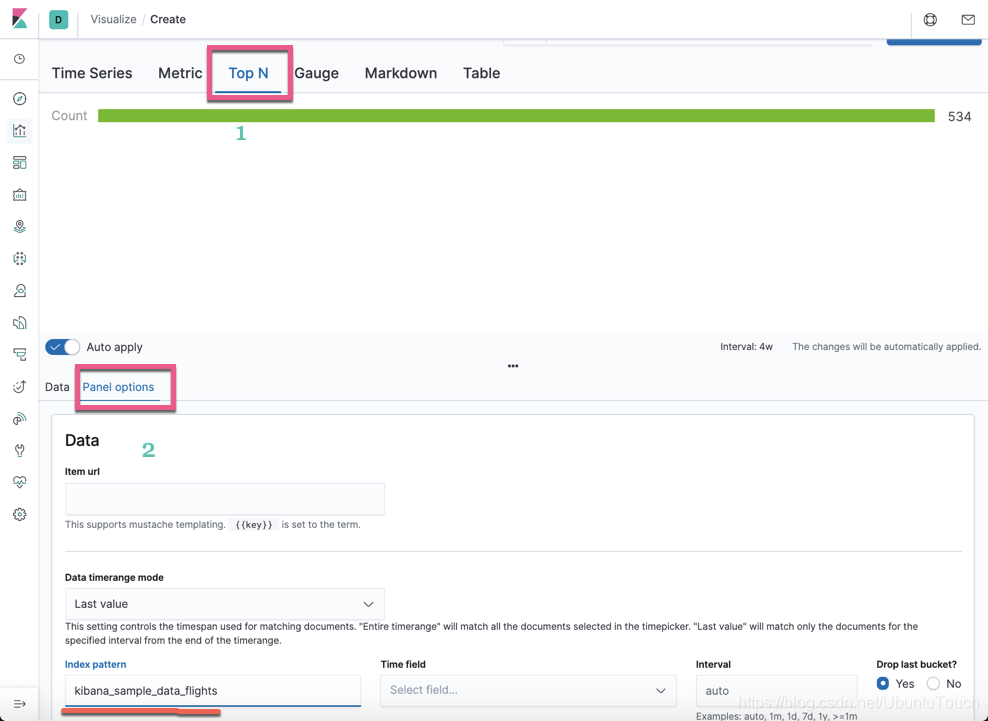
我们选择 Top N,并选择 Panel option。同时我们填入我们想要的 index pattern。针对我们的情况,我们选择 kibana_sample_data_flights。我们再接着选择Data:
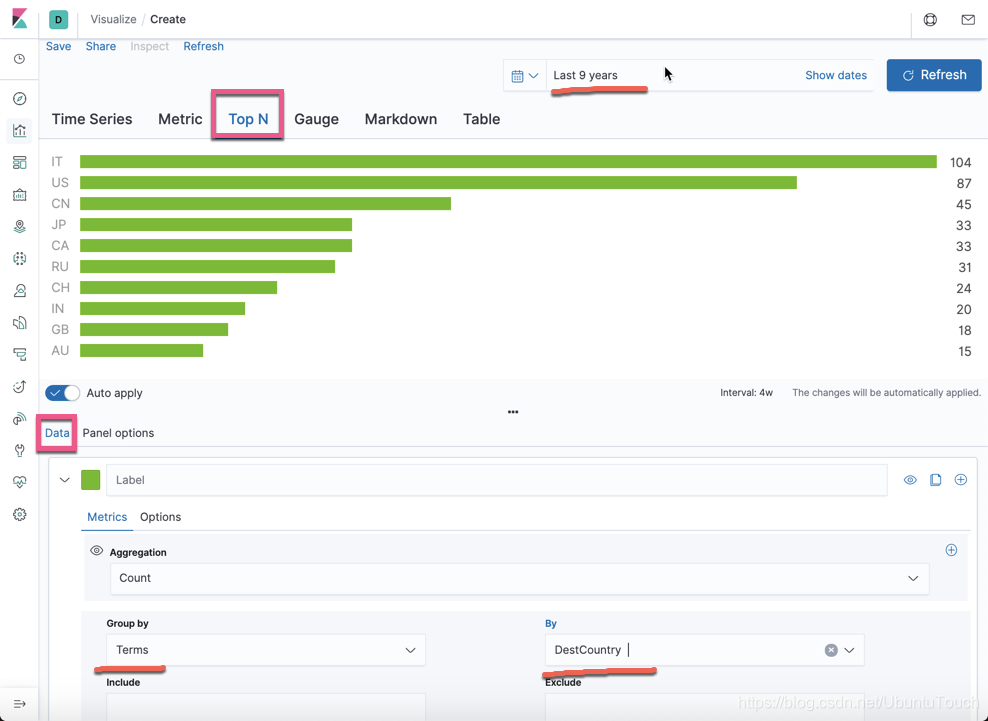
按照我上面的选择,你就可以看到 Top 10 的所有 DestCountry 的统计图了。记得在右上角选择合适的时间段。这个图可能不是我们想要的最终的结果。我们再次切换到 Panel Options:

我们接着做如上的配置。上面显示如果数量超过20,就用蓝色来显示,如果超过50就用红色来表示。记得上面的数值的顺序。经过上面的配置过后,我们再来重新查看我们的 visualization:

在上面,我们可以看到不同颜色表示的数据。是不是比之前的那个 Horizontal bar 来得更加丰富一些啊。
总结:
我们 TVSB 可以帮我们定制我们想要的可视化。你可以用同样的技巧对其它的可视化进行定制。这个练习就留个你们了。





 扫一扫
扫一扫


 1974
1974

 被折叠的 条评论
为什么被折叠?
被折叠的 条评论
为什么被折叠?
 到【灌水乐园】发言





