





在之前的文章 “Elastic:Elastic Cloud Kubernetes (ECK) 部署” 我介绍了如何在 Minikube 中部署 ECK。在今天的文章中,我来介绍一下如何使用 Elastic Helm Chart 来部署一个多节点的Elasticsearch集群。
安装
安装 VM
在今天的安装中,我选择使用 virtualbox 来部署我们的 ECK。我们也可以选择 Docker 及其它的容器来进行。关于如何在 Mac 上安装 Virtualbox,在今天的教程中,我不再累述。你可以参考网站 https://www.virtualbox.org/ 来进行安装。你可以使用如下的命令
brew install virtualbox安装 Minikube 及 kubectl
针对不同版本的 MasOS,安装的方法可能不能。对于有些版本的 MacOS 来说,你需要打入如下的命令:
brew cask install minikube或者:
brew install minikube一般来说在安装 Minikube 的过程中,它也会同时帮我们安装 kubectl。如果 kubectl 命令不能正常被执行,那么你可以尝试使用如下的命令来进行安装:
brew install kubernetes-cli当我们把 Minikube 及 kubectl 完全进行安装后,我们可以通过打入如下的命令来检查安装是否已经完成:
$ minikube version
minikube version: v1.9.0
commit: 48fefd43444d2f8852f527c78f0141b377b1e42a
如果你能看到上面的信息,则表明我们的 Minikube 的安装时正确的。同样:
$ kubectl version
Client Version: version.Info{Major:"1", Minor:"15", GitVersion:"v1.15.5", GitCommit:"20c265fef0741dd71a66480e35bd69f18351daea", GitTreeState:"clean", BuildDate:"2019-10-15T19:16:51Z", GoVersion:"go1.12.10", Compiler:"gc", Platform:"darwin/amd64"}
Server Version: version.Info{Major:"1", Minor:"16", GitVersion:"v1.16.0", GitCommit:"2bd9643cee5b3b3a5ecbd3af49d09018f0773c77", GitTreeState:"clean", BuildDate:"2019-09-18T14:27:17Z", GoVersion:"go1.12.9", Compiler:"gc", Platform:"linux/amd64"}
我们可以打入上面的命令来检查 kubectl 的版本信息。
目前 ECK 对于 kubernetes 的要求是:
- kubectl 1.11+
- Kubernetes 1.12+ or OpenShift 3.11+
- Elastic Stack: 6.8+, 7.1+
一旦 Minikube 安装好后,我可以通过如下的命令来检查哪些 plugin 已经被加载:
minikube addons list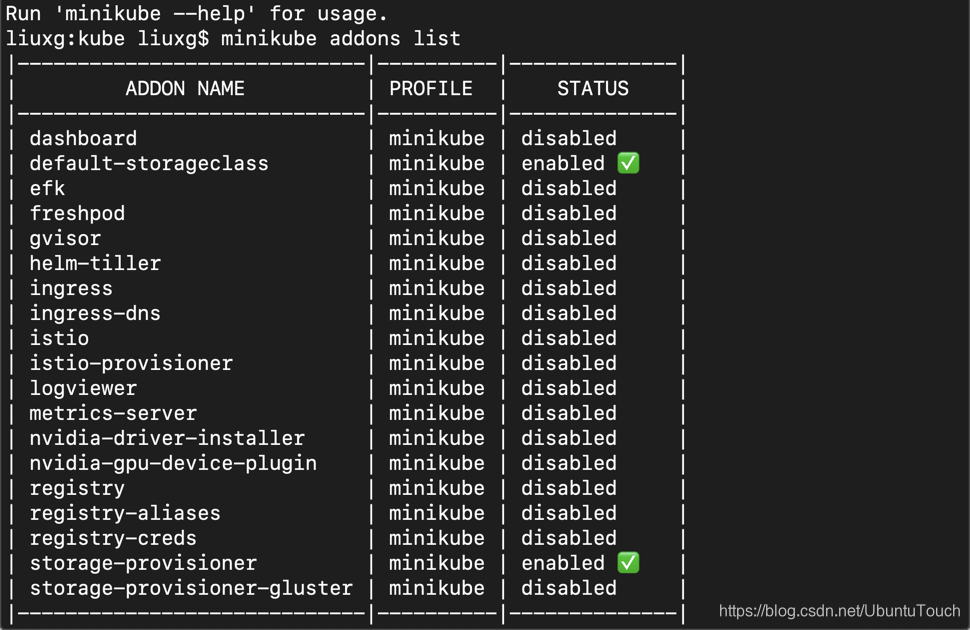
我们可以通过如下的命令来 enable 一个 plugin:
minikube addons enable dashboard或者使用如下的命令来 disable 一个 plugin:
minikube addons disable dashboard安装 Helm
我们可以使用如下的命令来安装 Helm:
brew install helm针对其它的操作系统,请参照链接 https://helm.sh/docs/intro/install/。
一旦完成我们们上面的安装后,我们也就可以开始来部署我们的 ECK 了。
使用 Elastic Helm Chart 安装 Elasticsearch 集群
首先我们启动 Minikube。在启动 Minikube 之前,我们需要对 Minikube 的启动参数来进行配置。我是这样来启动我的 Minikube 的:
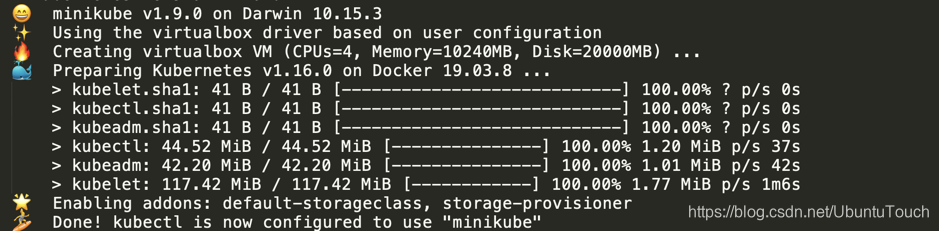
minikube start --driver=virtualbox --cpus 4 --memory 10240 --kubernetes-version 1.16.0在上面,我使用 virtualbox 来作为驱动。你也可以使用 docker 来启动。在这里我配置了 CPU 的个数是4,内存是 10G。同时由于一个一致的bug,目前 Minikube 不能和最新的 kubernetes 一起进行安装工作。在上面我特别指出了 kubernetes 的版本信息为1.16.0。
上面的命令的输出为:
对于中国的开发者来说,由于网路的限制,那么在使用上面的命令时,可能会出现 k8s.gcr.io 网址不能被访问的情况。那么我们怎么解决这个问题呢?答案是我们可以使用使用阿里云服务器。我们可以尝试使用如下的命令:
$ minikube start --help |grep repo
--image-repository='': Alternative image repository to pull docker images from. This can be used when you have limited access to gcr.io. Set it to "auto" to let minikube decide one for you. For Chinese mainland users, you may use local gcr.io mirrors such as registry.cn-hangzhou.aliyuncs.com/google_containers
根据上面的提示,我们可以修改我们上面的命令为:
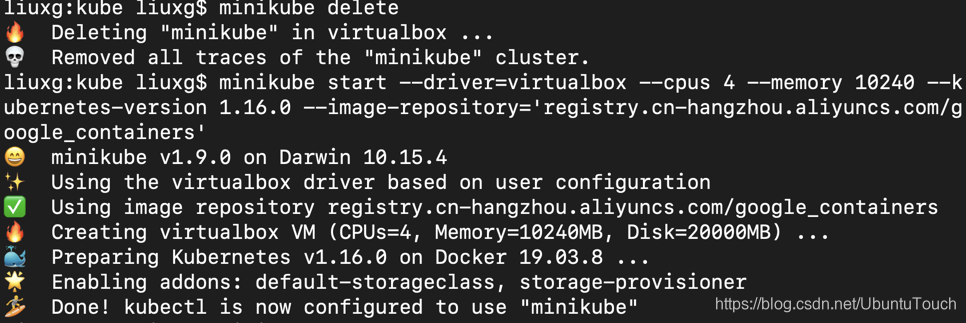
$ minikube start --driver=virtualbox --cpus 4 --memory 10240 --kubernetes-version 1.16.0 --image-repository='registry.cn-hangzhou.aliyuncs.com/google_containers'
那么根据上面的命令运行后的结果为:
一旦 Minikube 被成功启动起来,我们可以使用如下的命令:
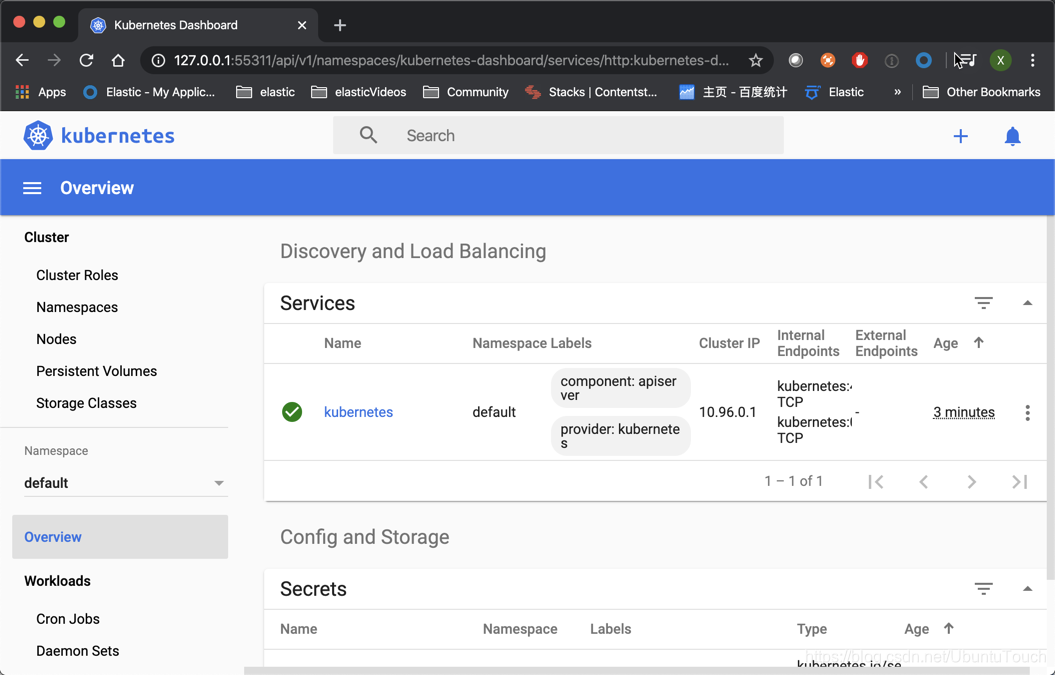
minikube dashboard当上面的命令执行后,它就会启动一个 WEB 的接口让我们来对 kubernetes 监控和管理:
等我们上面的 Minikube 已经被启动后,我们使用如下的命令:
helm repo add elastic https://helm.elastic.co上面的命令返回:
$ helm repo add elastic https://helm.elastic.co
"elastic" has been added to your repositories
接着我们使用如下的命令:
curl -O https://raw.githubusercontent.com/elastic/helm-charts/master/elasticsearch/examples/minikube/values.yaml
$ curl -O https://raw.githubusercontent.com/elastic/helm-charts/master/elasticsearch/examples/minikube/values.yaml
  % Total    % Received % Xferd  Average Speed   Time    Time     Time  Current
                                 Dload  Upload   Total   Spent    Left  Speed
100   478  100   478    0     0    810      0 --:--:-- --:--:-- --:--:--   808
上面的 values.yaml 的内容如下:
---
# Permit co-located instances for solitary minikube virtual machines.
antiAffinity: "soft"

# Shrink default JVM heap.
esJavaOpts: "-Xmx128m -Xms128m"

# Allocate smaller chunks of memory per pod.
resources:
  requests:
    cpu: "100m"
    memory: "512M"
  limits:
    cpu: "1000m"
    memory: "512M"

# Request smaller persistent volumes.
volumeClaimTemplate:
  accessModes: [ "ReadWriteOnce" ]
  storageClassName: "standard"
  resources:
    requests:
      storage: 100M
我们使用 helm 来对我们的 Elasticsearch 进行安装:
helm install elasticsearch elastic/elasticsearch -f ./values.yaml 上面的命令的输出为:
$ helm install elasticsearch elastic/elasticsearch -f ./values.yaml
NAME: elasticsearch
LAST DEPLOYED: Sun Apr  5 19:04:46 2020
NAMESPACE: default
STATUS: deployed
REVISION: 1
NOTES:
1. Watch all cluster members come up.
  $ kubectl get pods --namespace=default -l app=elasticsearch-master -w
2. Test cluster health using Helm test.
  $ helm test elasticsearch --namespace=default
我们使用上面显示的命令来进行监控:
kubectl get pods --namespace=default -l app=elasticsearch-master -w$ kubectl get pods --namespace=default -l app=elasticsearch-master -w
NAME READY STATUS RESTARTS AGE
elasticsearch-master-0 0/1 Running 0 98s
elasticsearch-master-1 0/1 Running 0 98s
elasticsearch-master-2 0/1 Running 0 98s
elasticsearch-master-1 1/1 Running 0 106s
elasticsearch-master-2 1/1 Running 0 110s
elasticsearch-master-0 1/1 Running 0 116s上面显示我们的 Elasticseach 已经被成功地部署好了。
接下来,我们来部署我们的 Kibana:
helm install kibana elastic/kibana我们可以通过如下的命令来监控 Kibana 的创建过程:
kubectl get pods -w$ kubectl get pods -w
NAME READY STATUS RESTARTS AGE
elasticsearch-master-0 1/1 Running 0 4m12s
elasticsearch-master-1 1/1 Running 0 4m12s
elasticsearch-master-2 1/1 Running 0 4m12s
kibana-kibana-69f5ddd4bd-ql4s7 0/1 ContainerCreating 0 26s
kibana-kibana-69f5ddd4bd-ql4s7 0/1 Running 0 60s如果我们看到 Kibana 的状态已经变为 Running,则表明我们的 Kibana 的创建是成功的。
最后,我们需要把 Kibana 的5601口进行 port forward:
kubectl port-forward deployment/kibana-kibana 5601上面命令的运行结果为:
$ kubectl port-forward deployment/kibana-kibana 5601
Forwarding from 127.0.0.1:5601 -> 5601
Forwarding from [::1]:5601 -> 5601
Handling connection for 5601
这样我们的 Elasticsearch 已经被成功部署了。我们启动浏览器,并输入地址 localhost:5601
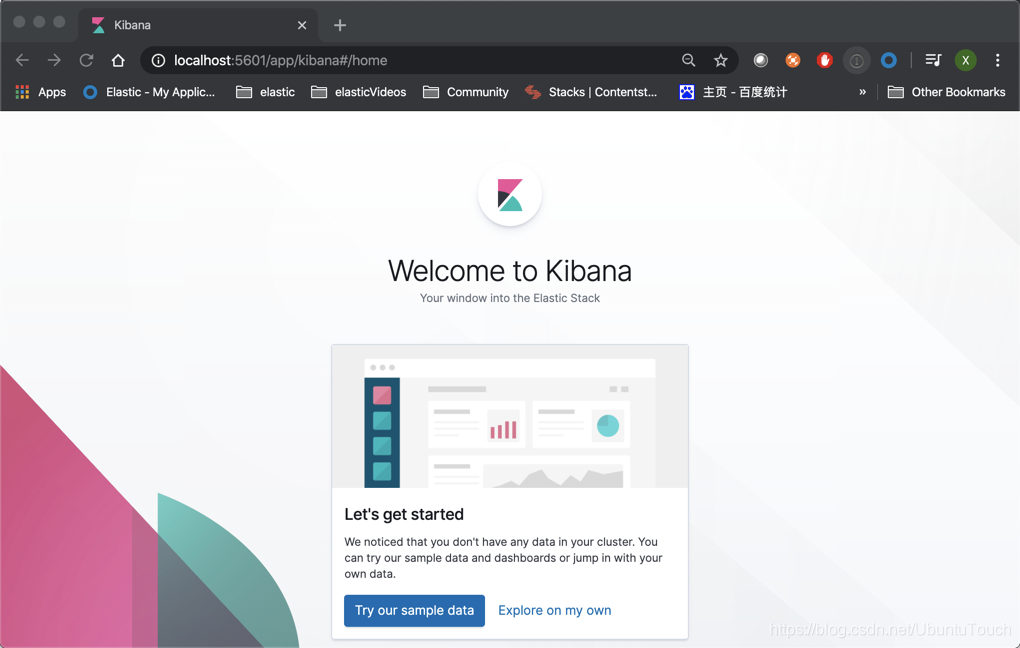
上面显示我们的 Elasticsearch 已经被成功部署了。
我们使用 Dev Tools:
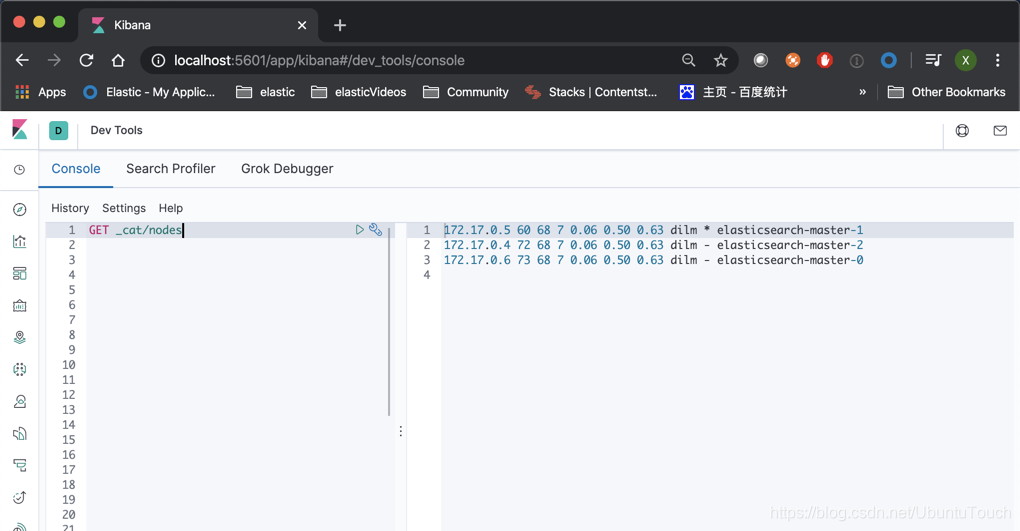
从上面我们可以看出来,我们已经成功地部署了3个 Elasticsearch 节点的集群。
如果你想了解 helm 更多,你可以使用如下的命令:
helm --helphelm 目前有很多的命令:
Available Commands:
  completion  Generate autocompletions script for the specified shell (bash or zsh)
  create      create a new chart with the given name
  dependency  manage a chart's dependencies
  env         Helm client environment information
  get         download extended information of a named release
  help        Help about any command
  history     fetch release history
  install     install a chart
  lint        examines a chart for possible issues
  list        list releases
  package     package a chart directory into a chart archive
  plugin      install, list, or uninstall Helm plugins
  pull        download a chart from a repository and (optionally) unpack it in local directory
  repo        add, list, remove, update, and index chart repositories
  rollback    roll back a release to a previous revision
  search      search for a keyword in charts
  show        show information of a chart
  status      displays the status of the named release
  template    locally render templates
  test        run tests for a release
  uninstall   uninstall a release
  upgrade     upgrade a release
  verify      verify that a chart at the given path has been signed and is valid
  version     print the client version information
我们可以通过命令:
helm list来显示已经发布了的:
$ helm list
NAME         	NAMESPACE	REVISION	UPDATED                             	STATUS  	CHART              	APP VERSION
elasticsearch	default  	1       	2020-04-05 19:04:46.629021 +0800 CST	deployed	elasticsearch-7.6.2	7.6.2
kibana       	default  	1       	2020-04-05 19:08:32.566291 +0800 CST	deployed	kibana-7.6.2       	7.6.2
我们也可以使用如下的命令来卸载已经发布了的:
helm uninstall比如:
$ helm uninstall kibana
release "kibana" uninstalled
liuxg:kube liuxg$ helm uninstall elasticsearch
release "elasticsearch" uninstalled
liuxg:kube liuxg$ kubectl get pods
No resources found.





 扫一扫
扫一扫


 1962
1962

 被折叠的 条评论
为什么被折叠?
被折叠的 条评论
为什么被折叠?
 到【灌水乐园】发言





