



Git命令大全
添加
git add .表示添加所有在工作区的文件
git add <fileName> <fileName>
eg:git add file1 file2
提交
git commit -m "<填写你要备注的内容>"
eg:git commit -m "no message commit"
推送
推送至远程克隆仓库,前提是远程仓库已经克隆到本地
git push <主机名> <克隆仓库你创建的分支名字>
如果是推本地的主机的话就是origin
eg:git push origin master
查看日志
-
查看最近日志:
git log /git log --pretty=oneline -
记录本地每一次提交的命令
git reflog
得到每一次的id,此id可用于版本回退功能
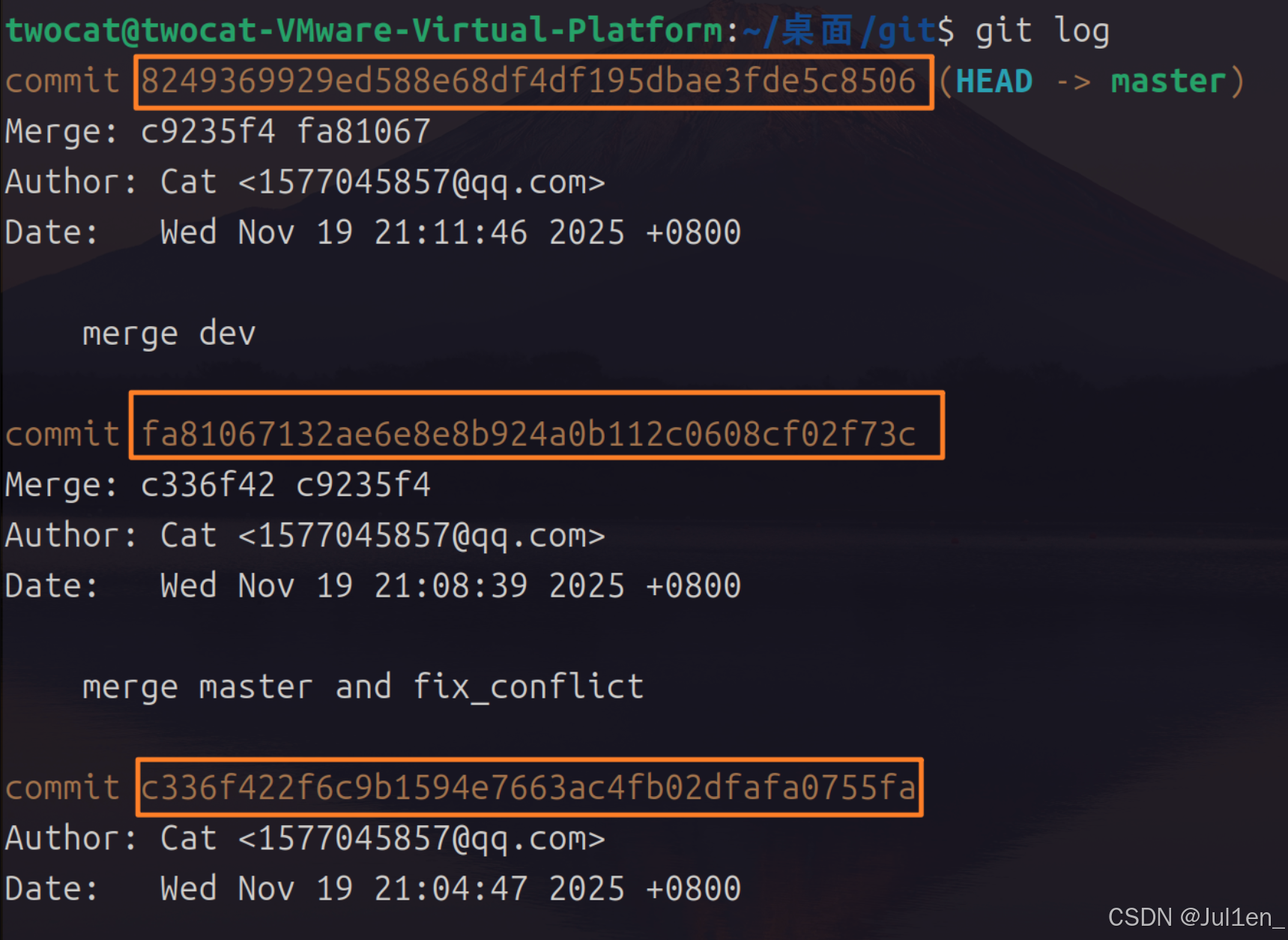
高亮部分就是每次提交的id,用git reflog命令也能得到,且id更加简洁
在这里插入图片描述
版本回退
它有三个版本
git reset [--soft / --mixed / --hard] <HEAD>,区别如图所示
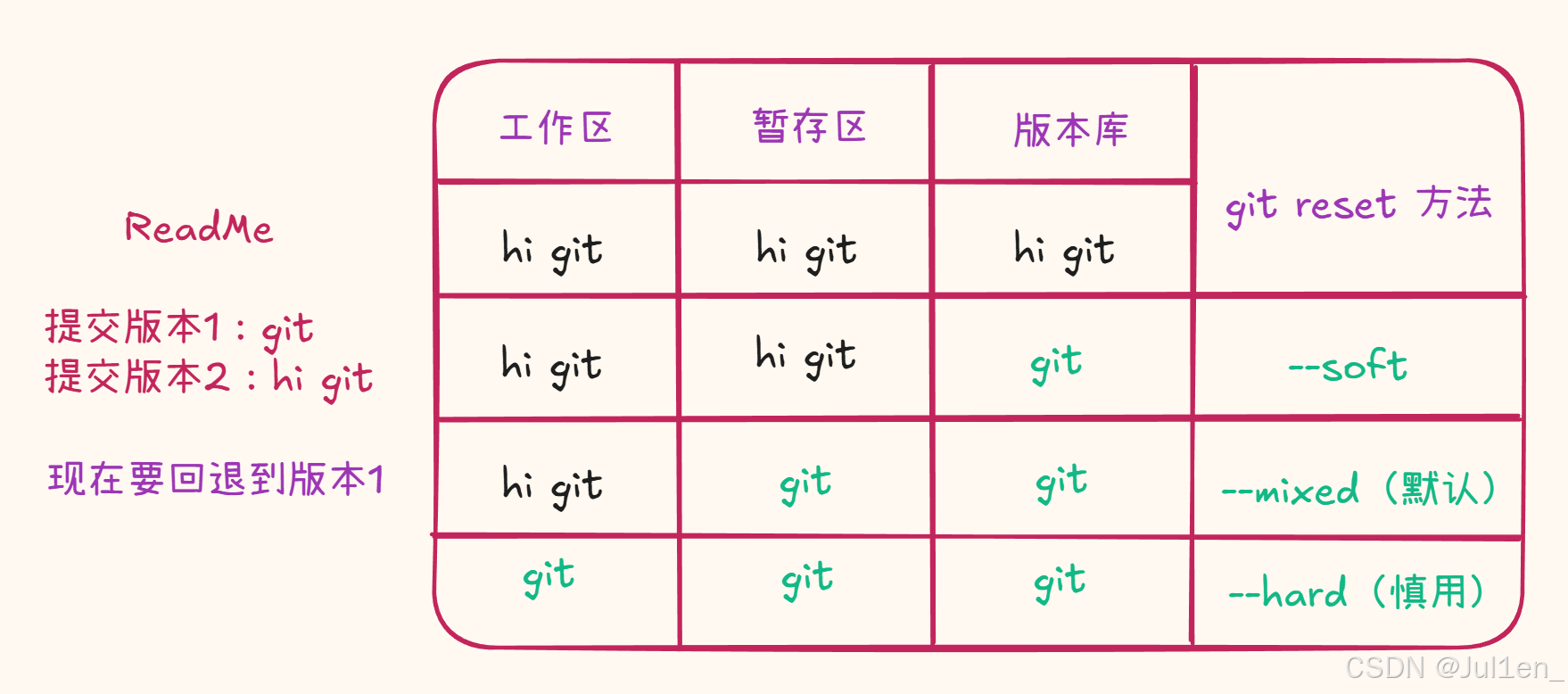
git reset <使用 git log / git reflog 后查看的对应版本的提交id>,版本id在<查看日志>部分可得到
eg:git reset --mixed 3f50f68
查看当前仓库状态
查看与上一次提交之后到现在是否对文件进行修改(工作区)
git status
查看是哪个文件被修改了之后,用下面介绍的diff命令即可查看修改的具体内容
查看差异
-
查看暂存区与工作区之间的差异:
git diff <fileName>eg:
git diff ReadMe
-
查看版本库和工作区文件的区别:
git diff HEAD --<fileName>eg:
git diff HEAD -- ReadMe
撤销修改
如果你在工作区中写了好多天的代码,但是效果还不如初次的,此时你想要退回到未修改的状态,就需要撤销修改操作
撤销修改虽然可以手动把你自己写的代码删掉,但如果写的太多了,手动删除会有隐患且耗费时间精力
撤销的目的,就是为了不影响远程仓库,所以撤销修改的前提是代码没有push到远程仓库
以下是撤销修改的命令,分三种情况
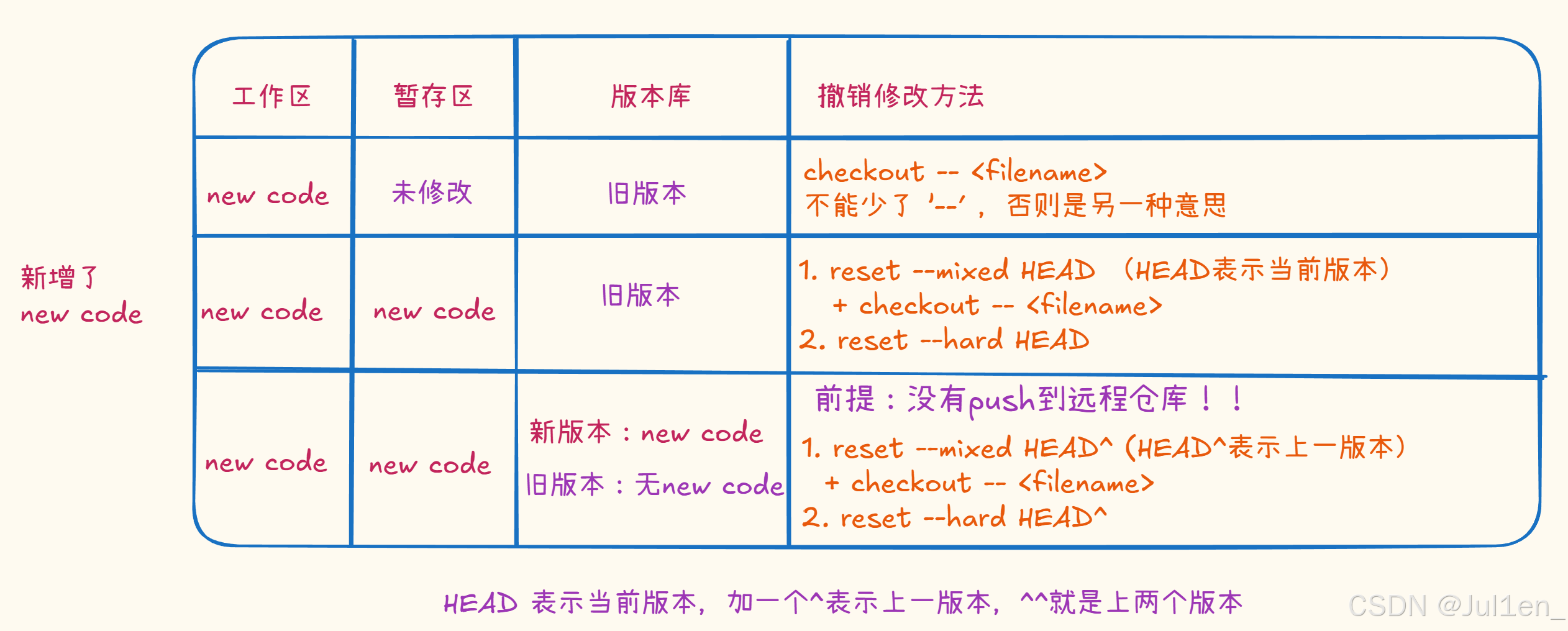
删除文件
- 终端命令使用
rm <fileName>,这时会将工作区的文件删除,如果想提交修改的话后续使用add 、commit操作,分为三步 - git 也提供了这个命令,将这个流程简化为了两布:
git rm <fileName>,这是将工作区与暂存区的文件同时删除,此时git已经自动将删除后的文件提交到暂存区中,只需要commit操作即可
分支
查看本地仓库分支情况
git branch
创建分支
在git branch后加上想要添加分支的名字即可
git branch <branchName>,如:git branch dev
切换分支
跟撤销修改的命令有点相似,只是少了--
git checkout <已有的分支>,如:git checkout dev
还能使用切换并创建一个未创建的分支,使用git checkout -b <branchName>,相当于git branch <branchName> + git checkout <branchName>
合并分支
合并分支的前提下是在选定某一个分支内对另一分支进行合并,不能合并现在所选的分支上
-
git merge <branchName>(Fast-forward模式)例如有两个分支:
master 和 dev如果想要合并dev分支,那需要讲选中的分支切换到master上,用
git branch来查看现在所处的分支,前面带 * 号的就是所在分支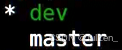
像这样,所在是分支dev,就使用
git checkout master转回master分支然后就能进行合并操作了,使用
git merge dev,这时master就指向了dev的最新一次提交此时的分支情况为
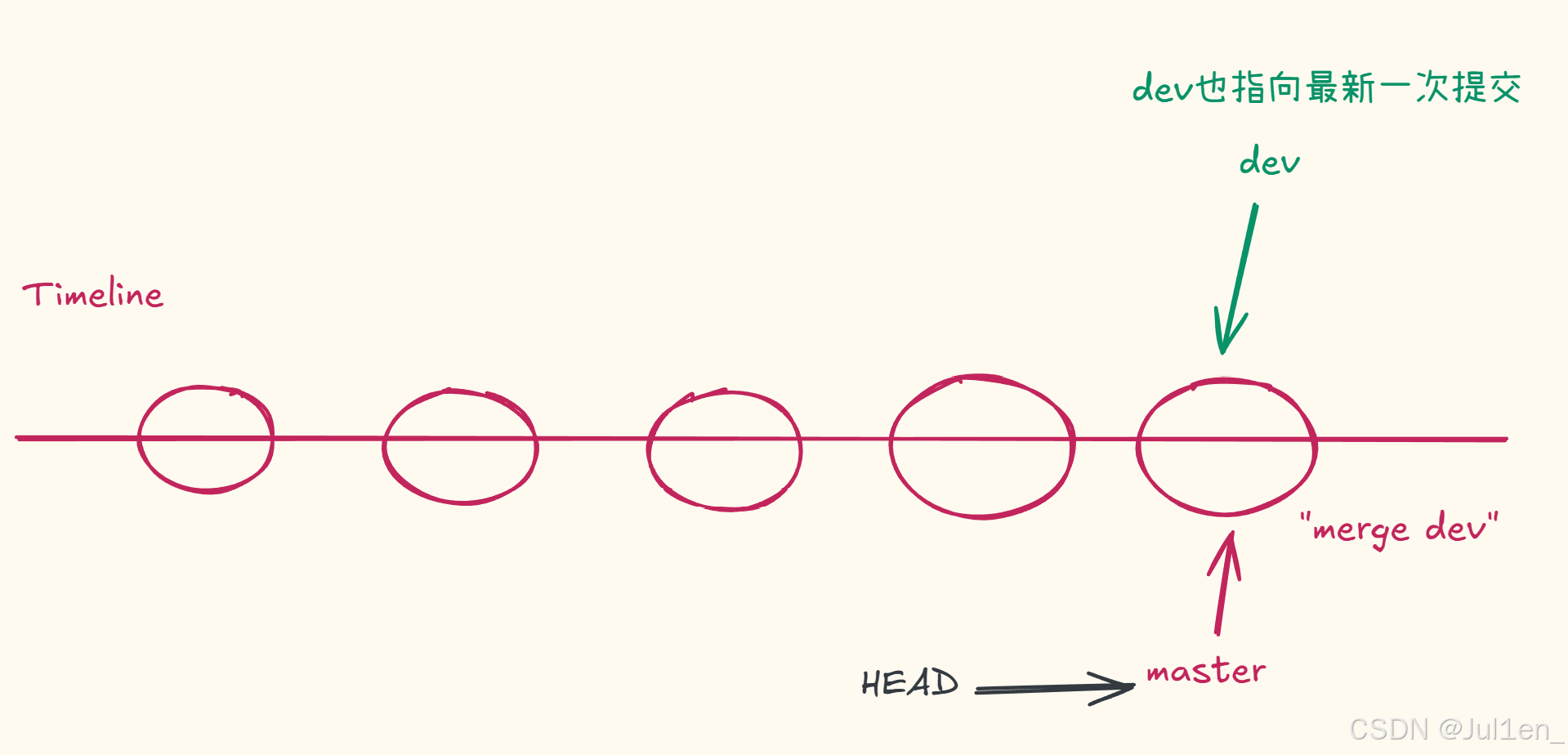
在这种Fast-forward模式下,删除分支历史时,会丢掉分支的信息,看不出来最新的提交是merge进来的还是master分支上正常提交的,为了更好的溯源以及留痕,日后便于发现是哪个分支提交出了问题,在合并的时候会使用no-ff模式,即No-Fast-forward
-
git merge --no-ff -m "新提交的信息" <branchName>其中
-m "新提交的信息"表示在使用no-ff的模式下,表示merge之后还带有一个提交,说明no-ff模式下,master必须要指向一个新的提交例如:有分支
dev、master,在选中master分支的前提下使用git merge --no-ff -m "merge dev" dev,此时分支的情况为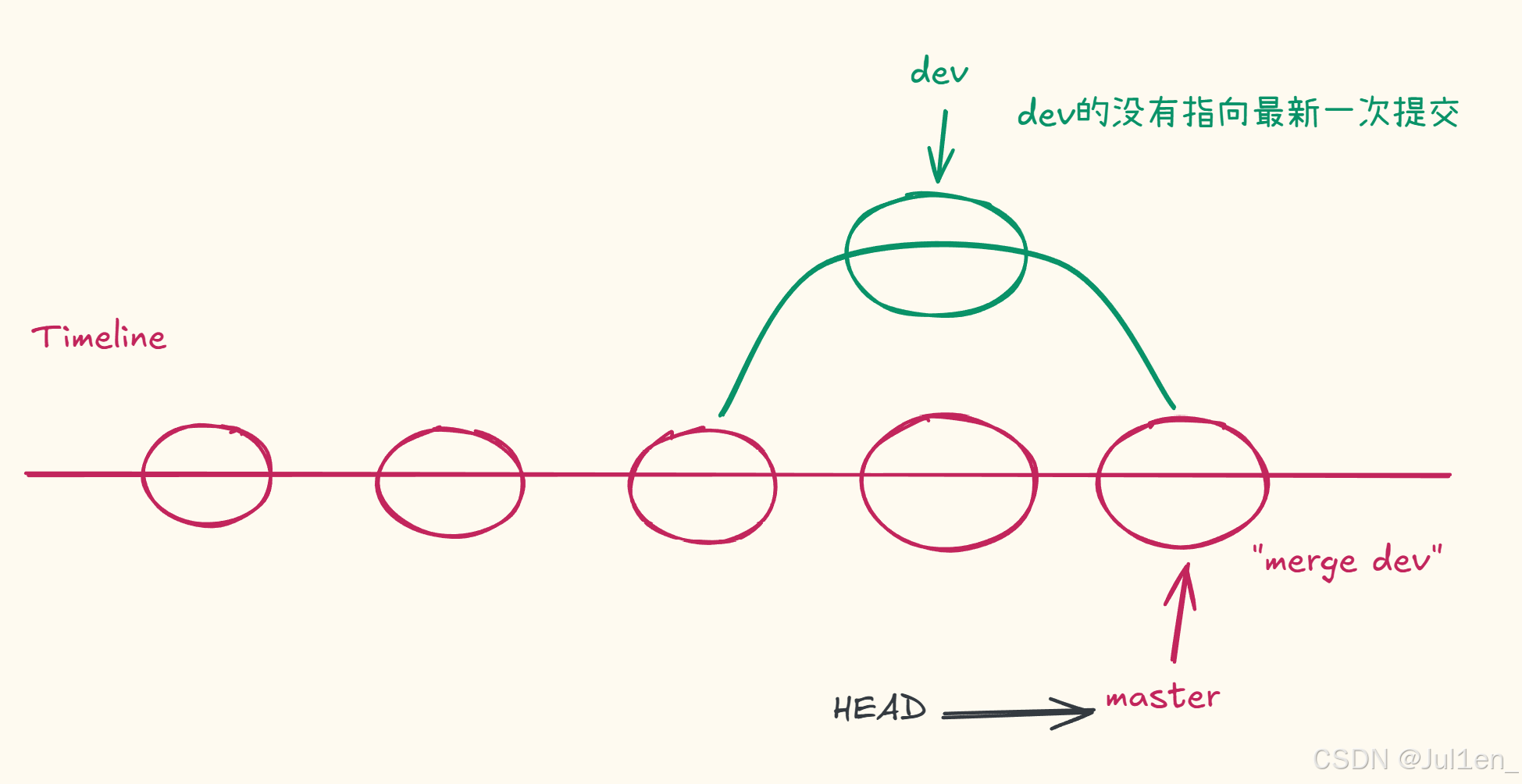
在平时使用中,更加建议使用no-ff模式,能进行更好的区别与溯源
合并冲突
如果出现merge冲突,需要手动解决,并进行一次《添加 + 提交》操作!!!如果不提交,是不属于成功的merge
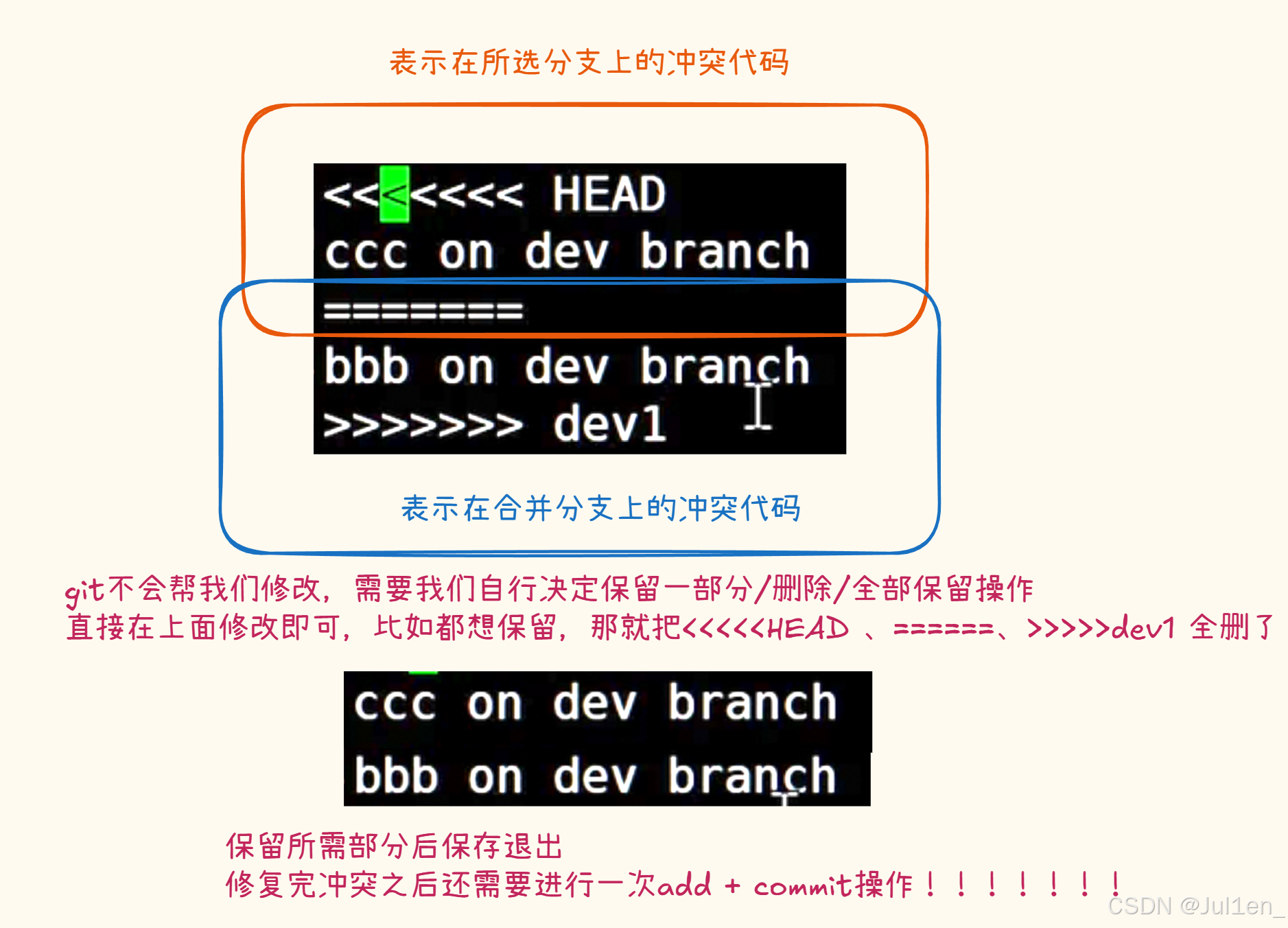
此时的分支情况
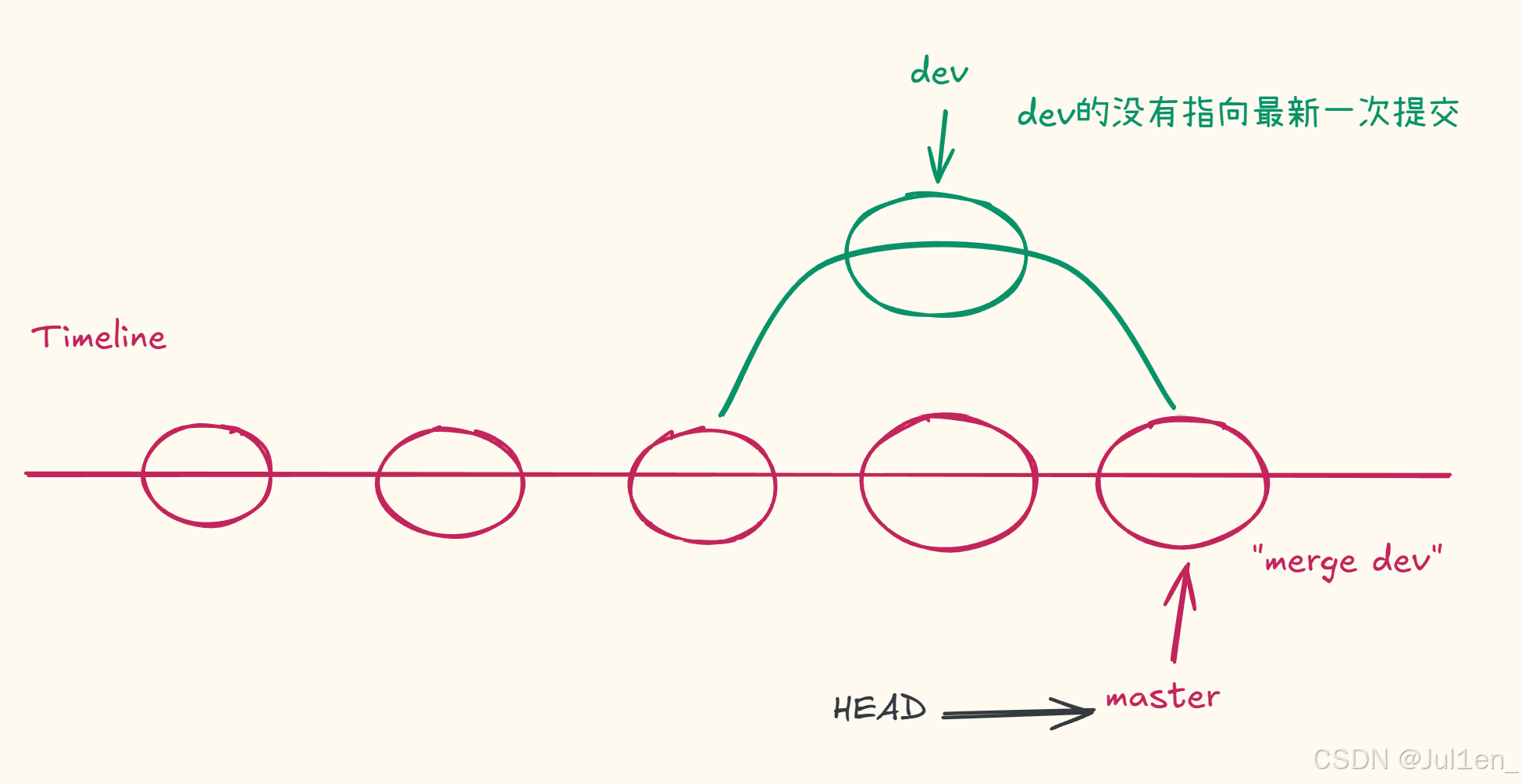
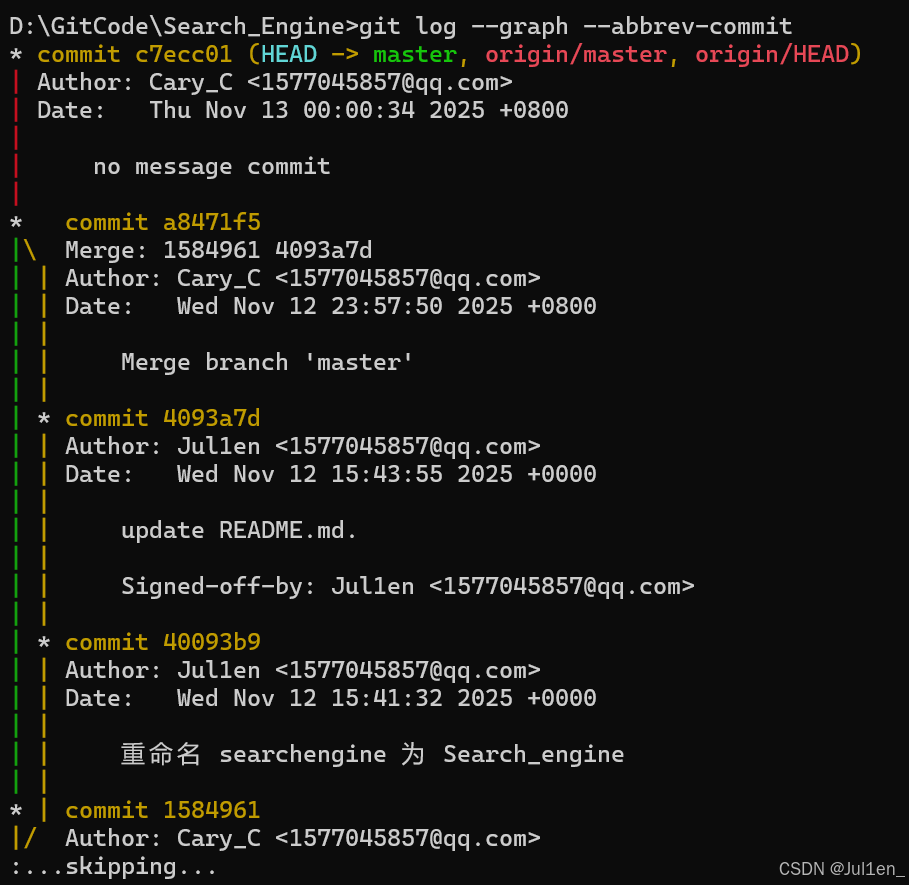
在git中也支持提交线的可视化图标,使用git log --graph --abbrev-commit,如图所示
删除分支
删除分支也是只能在其他的分支上删除分支,比如在dev分支上就不能删除dev,必须要切到master分支上才可以
使用git branch -d <branchName>
因为创建、合并和删除分支非常快,所以鼓励你使用分支完成某个任务,合并后再删掉分支,这和直接在master分支上工作效果是一样的,但过程更加的安全
删除分支2
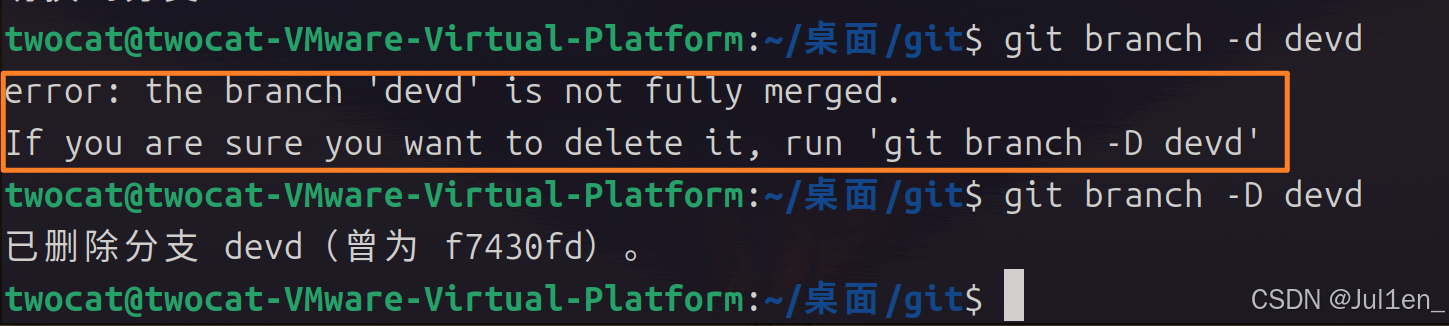
开发过程中,可能dev分支在中途被废弃了,不需要合并到master中,直接删除dev分支,此时强制删除分支用命令git branch -D <branchName>
在终端命令中也会提醒你,这个分支未被完全合并到master分支上,如果确定你要删除,使用git branch -D <branchName>
分支策略
在实际开发中,git给我们的分支管理能力是非常重要的,这能帮我们进行多人协同开发
在git管理中,需要遵守的几个重要约定
-
master分支应该是非常稳定的,仅用来发布新版本,平时不能在上面修改操作
-
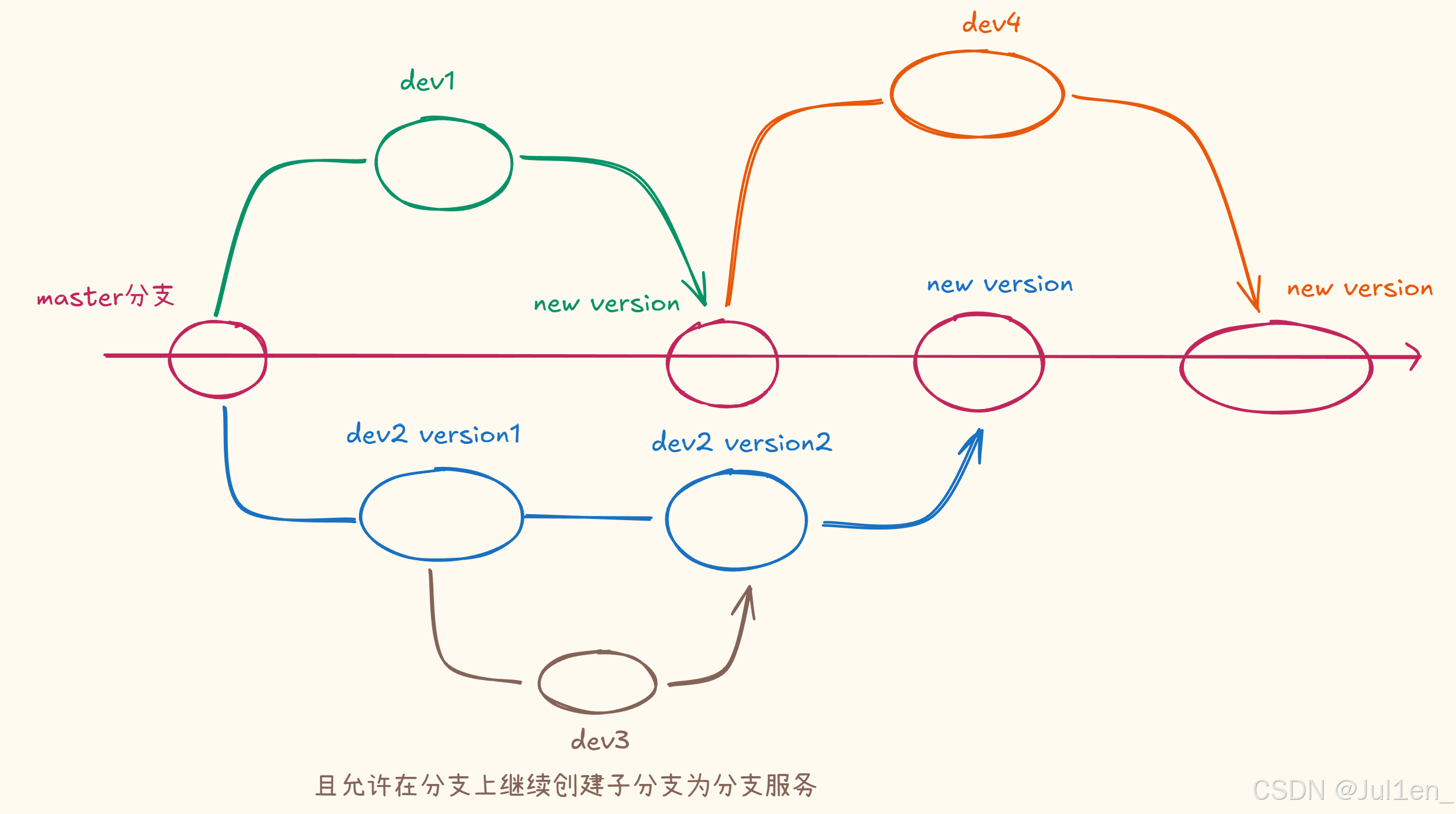
干活修改的内容都应该在dev分支上,等到某个时候迎来版本更新,再把dev分支合并到master上,在master分支上发布新版本
这样每个人都能在基于master上创建dev分支进行协同开发,每个人都有自己的分支,时不时往dev分支上合并即可
故团队协同开发的分支belike:
Bug分支
在平时开发过程中,master分支一般是稳定的版本,其他分支都是基于master分支进行完善开发,但master也有可能有bug,此时如果没能及时发现小bug,其他分支在有bug的master上基础上进行开发,这就需要我们建立bug分支对master进行bug修复
假如已经建立了分支dev,但是发现了master上有bug,那是不建议在dev分支上进行bug修复的,因为这违背了分支dev的任务,可能dev的任务是对某个模块进行更新,且已经修改了部分文件,所以我们需要再创建分支专门对master分支进行修复bug
这时候我们切回master分支后其实能看到分支dev修改的代码,虽然这只是在工作区的修改,还未提交到暂存区,但这也影响了对master的创建bug分支的步骤
比如在dev上修改了readme文件
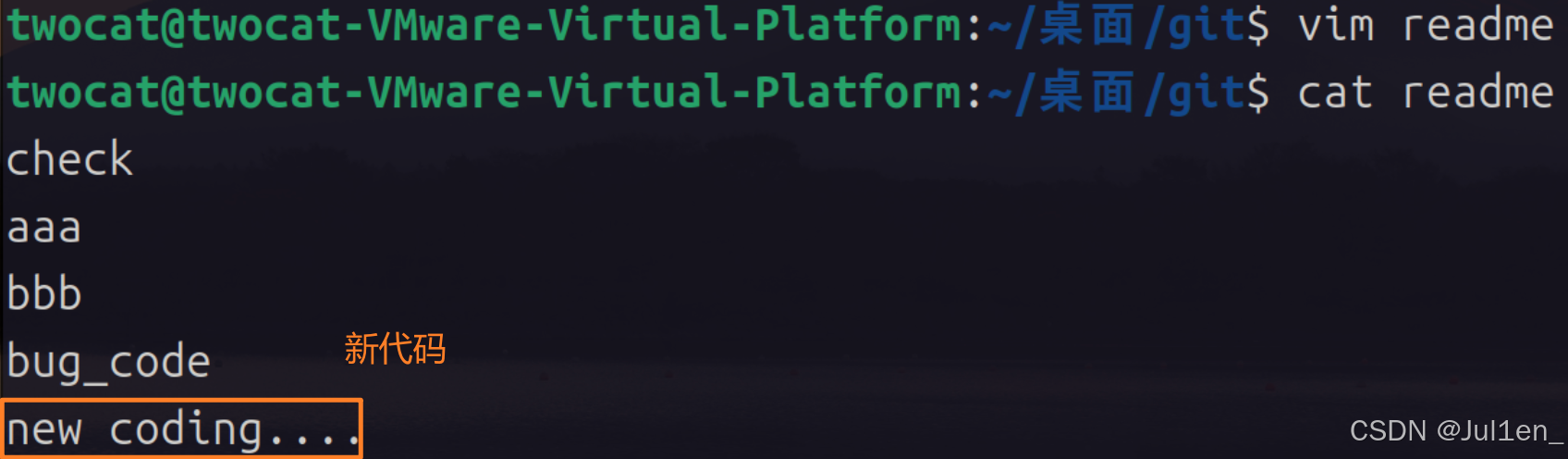
在master分支上也能看到dev修改的内容
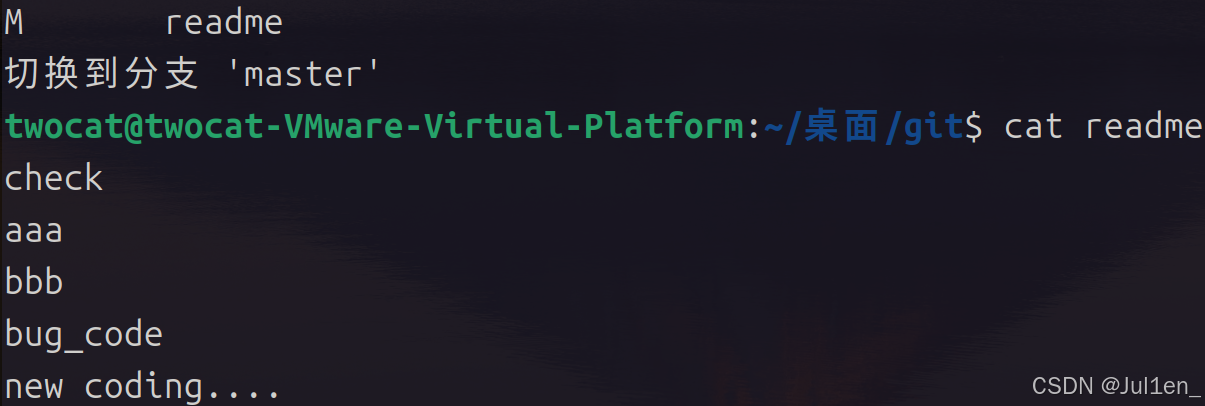
原因是master工作区中的代码有变动的
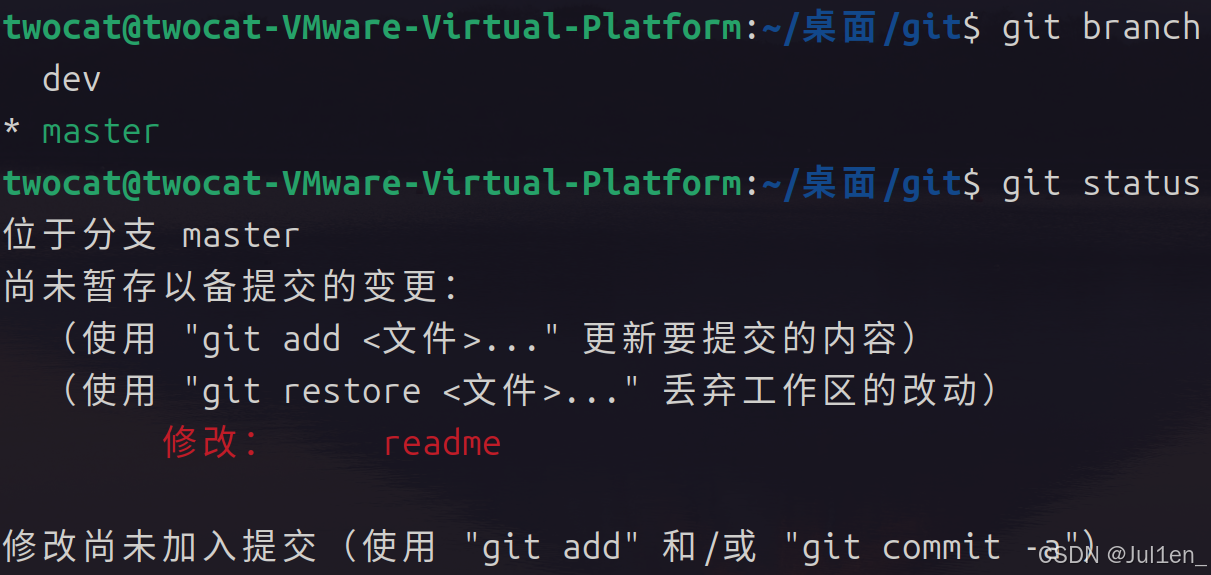
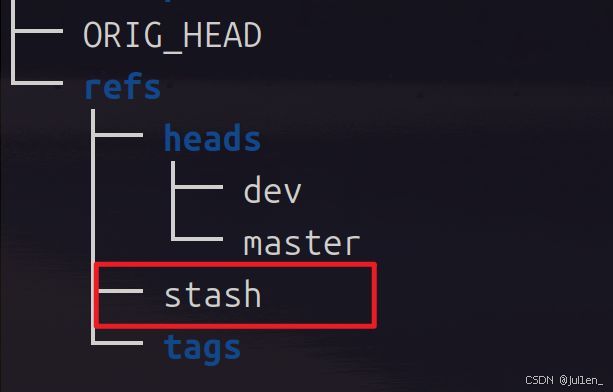
虽然代码只存在工作区中,但我们还是不想在master上看到dev修改的代码,且在dev分支上不影响master,可在dev分支上用git stash,将工作区中的内容进行储存

此时的tree .git仓库一下就能看到stash分区保存在refs上
此时再返回到master分支上,就已经看不到dev修改的代码了
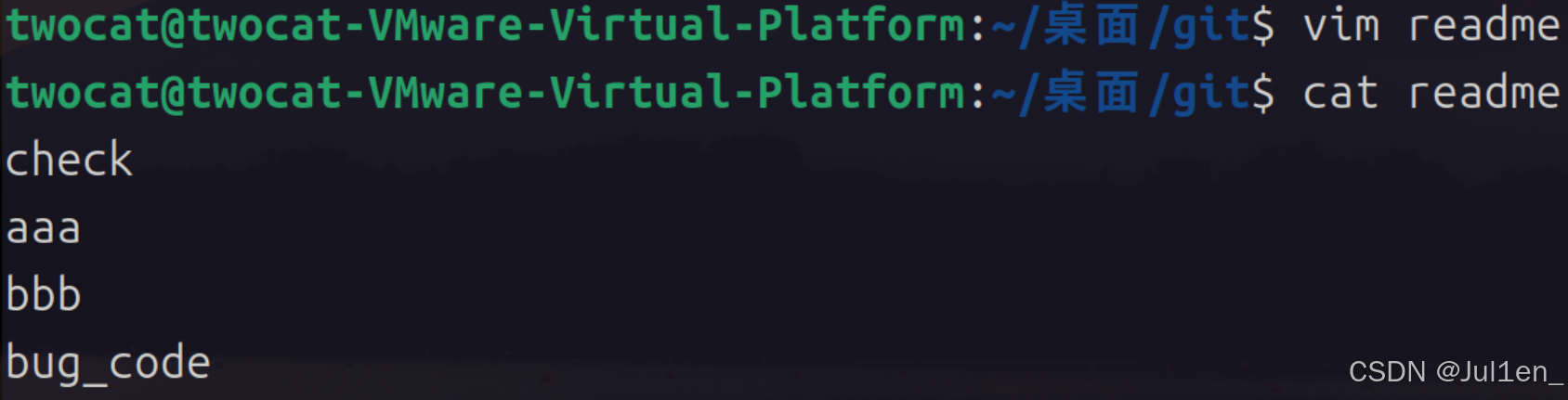
此时就能对master进行bug修复了,先切回master分支。然后在master上新建fix_bug分支并切换到fix_bug,可用git checkout -b fix_bug
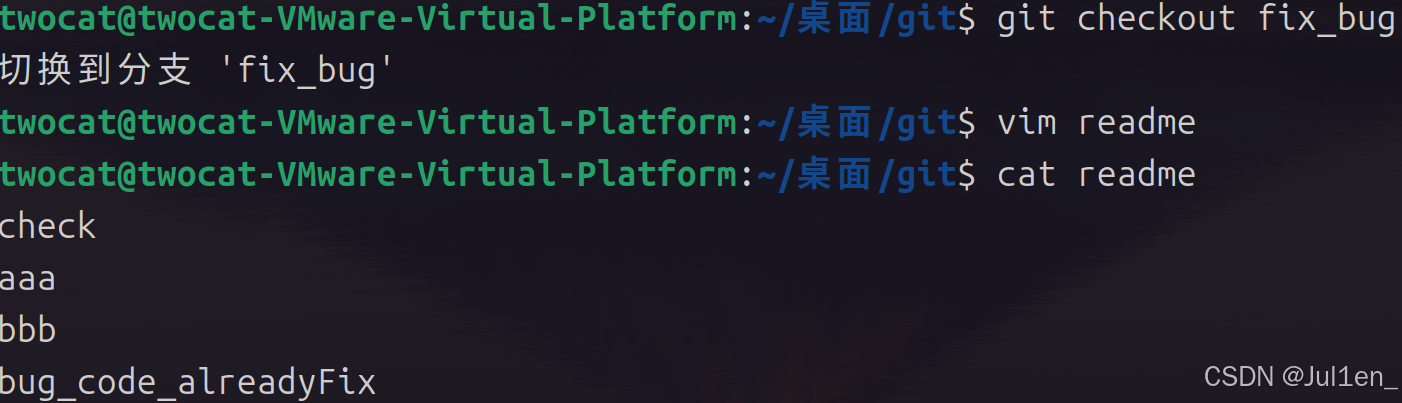
在fix_bug上修改代码后,更新提交后就可以提交到master上了,可合并后直接提交,这里用no-ff方式提交,命令为git merge --no-ff -m "<commit message>" <devName>
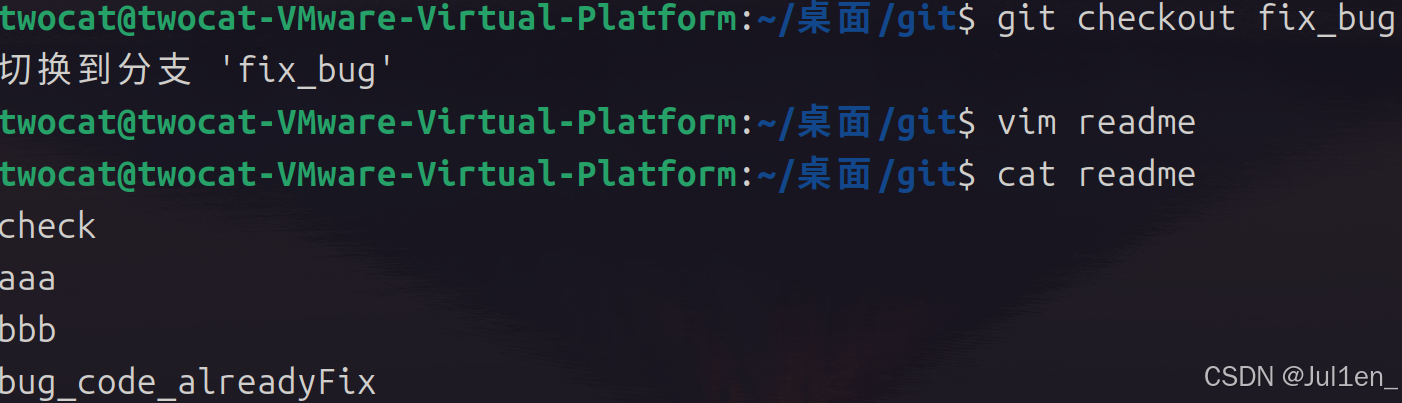
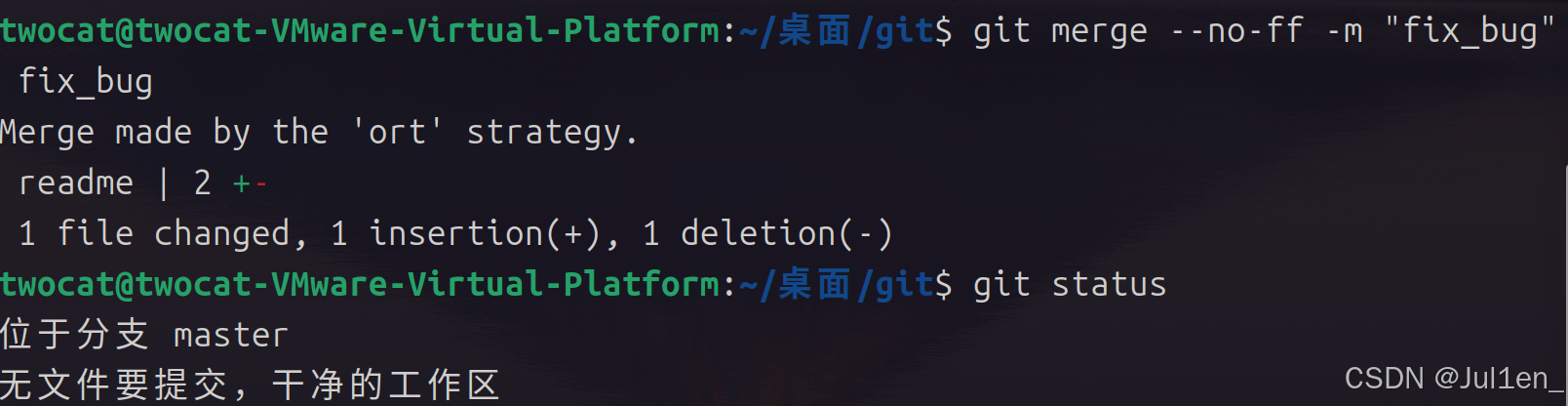
此时的master分支上就是已经修复好的bug了
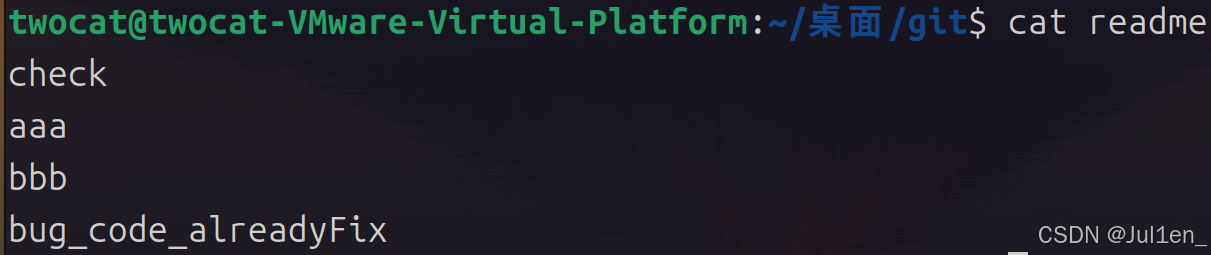
但dev分支上我们还是以有bug的master基础上开发的,那怎么办呢?dev分支的修改信息还存在stash上,我们需要把暂存在stash区的代码给拉回来,这是没拉回来的readme文件
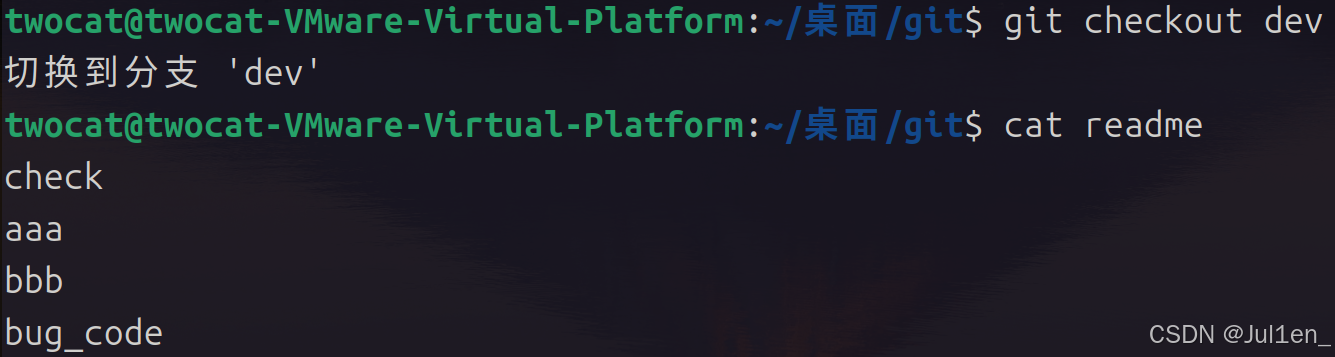
在上面提到,dev已经修改了readme的内容,那这些内容都存在了stash区,且dev本地是没在的。可以用git stash list查看stash区的状态

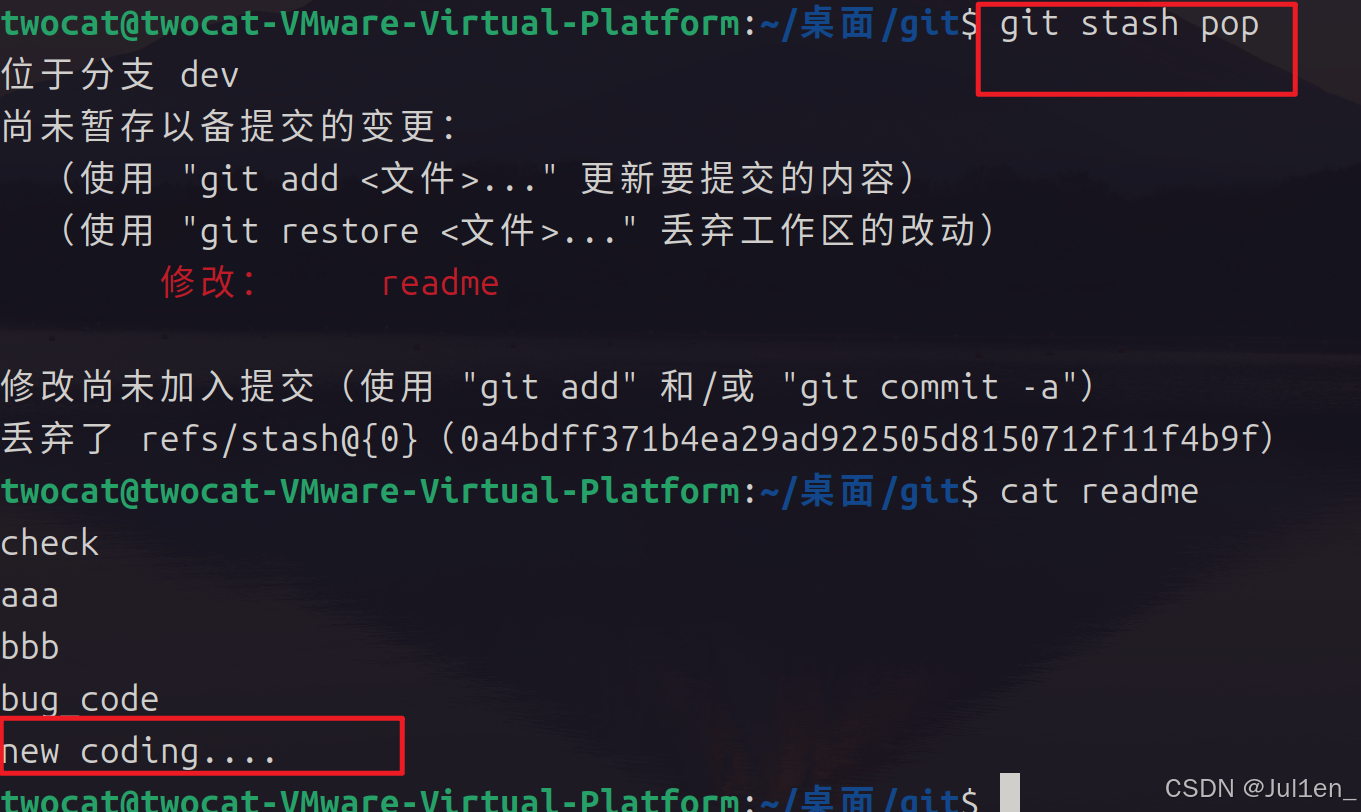
现在拉回来的dev分支上的readme文件就显示正常了,用到命令git stash pop,这时readme文件就正常显示了
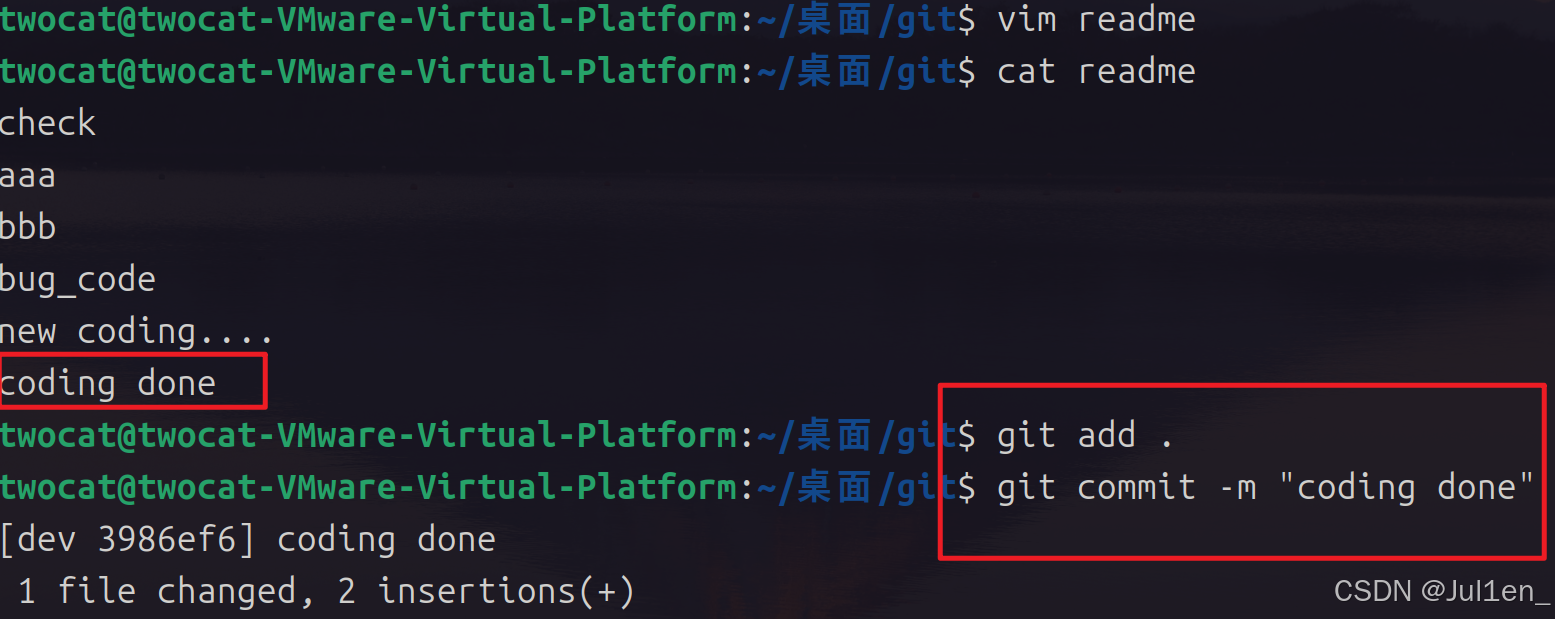
假设dev分支上已经完成开发,且已经更新最新一次提交。(add + commit)
现在要提交到master上,那怎么办呢?它还存有master原来的bug代码,如果直接合并到master分支上,那会出现合并冲突,需要我们手动解决,手动解决是非常危险的,处理不当可能会污染master分支,变得更加不稳定。* 情况如图所示,会更加直观。
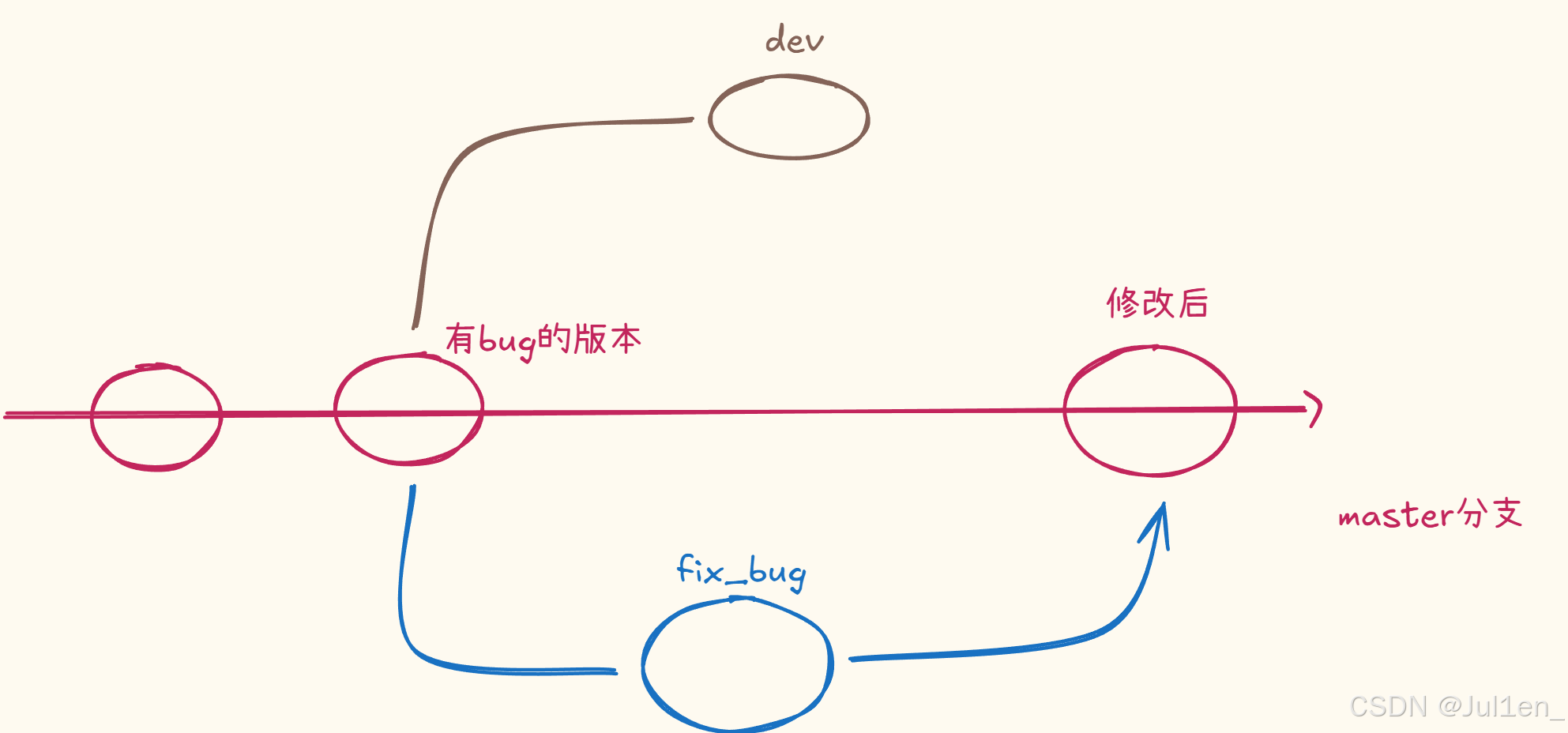
解决这个问题的一个好的建议是:最好在自己的分支上合并下master,再让master去合并dev,这样做的目的是有冲突可以在本地分支解决并进行测试,而不影响master,这样做此时的状态为:
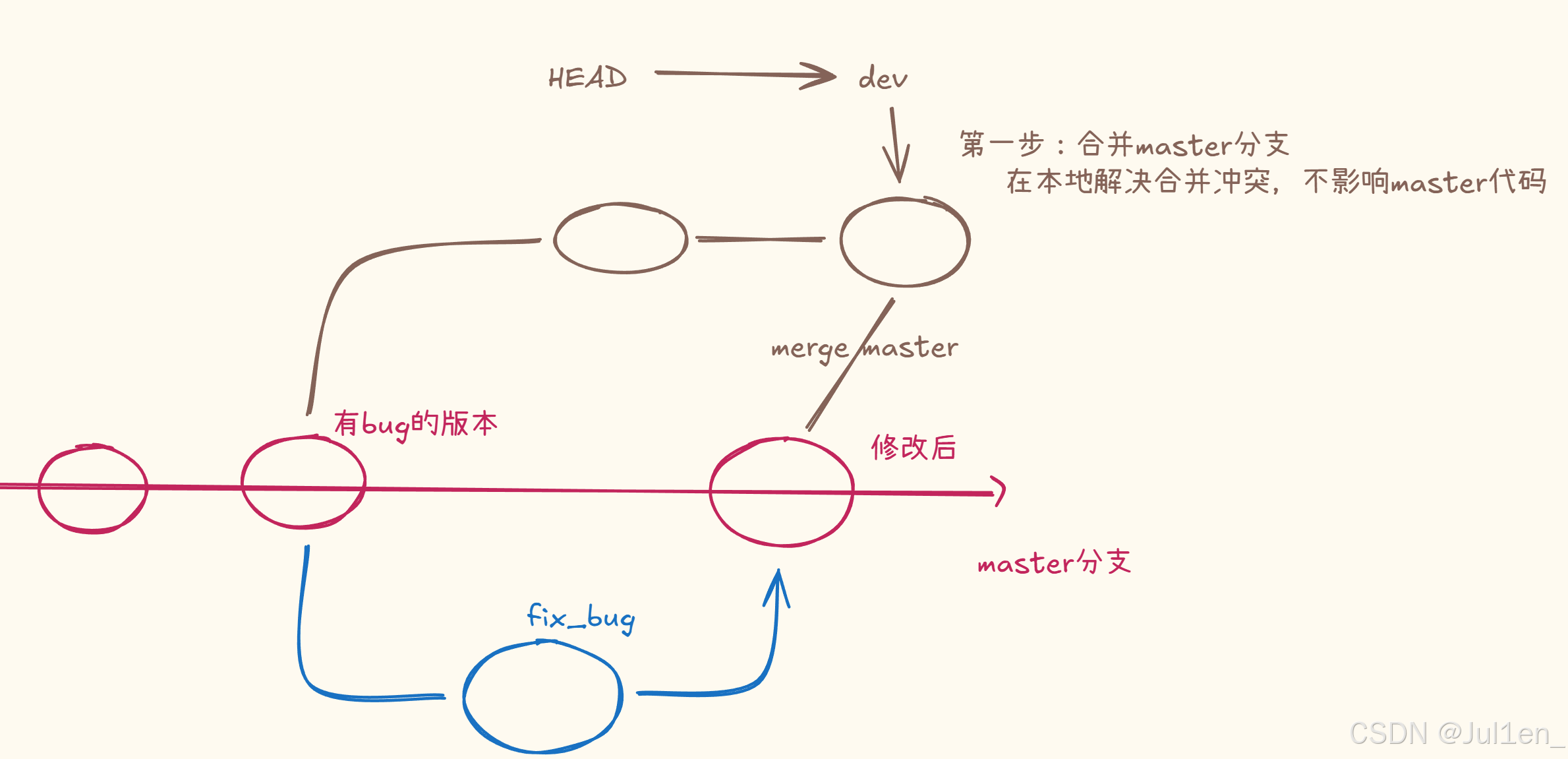
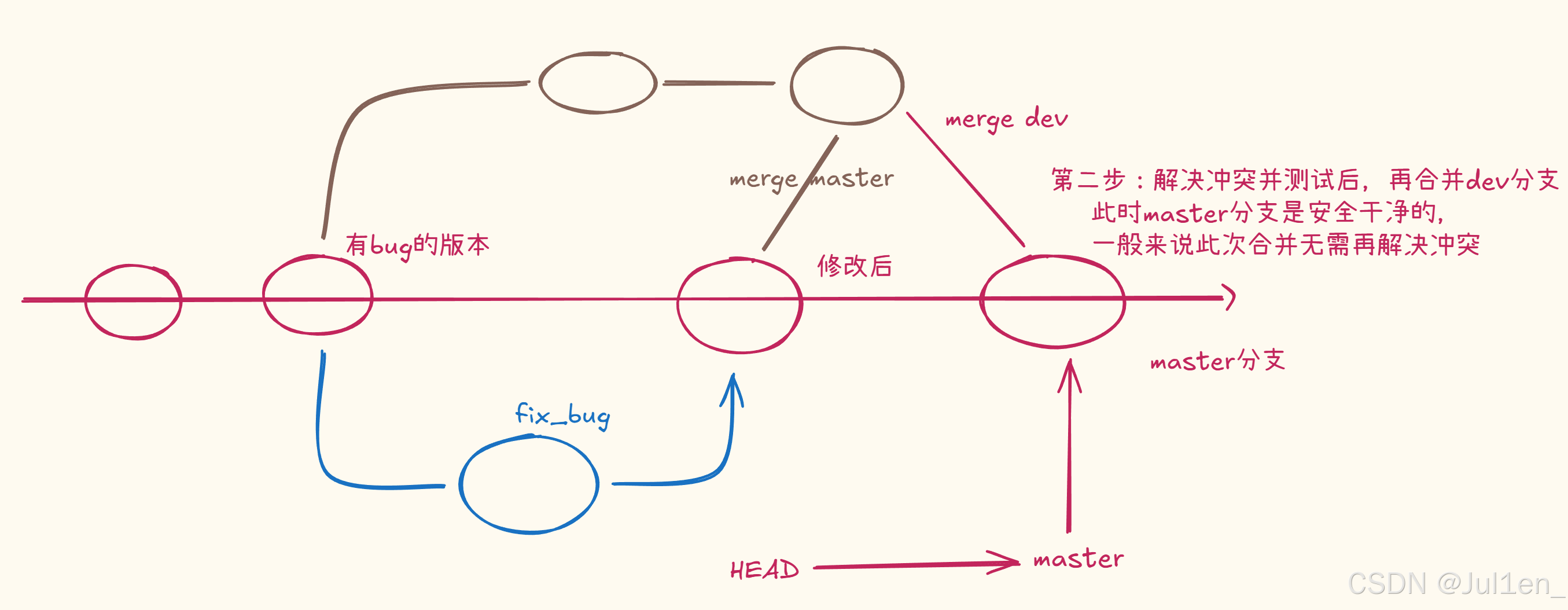
具体操作如下,在第一步中不出意外遇到了冲突

手动修改后别忘了提交,然后切回到master分支上,再合并dev,此时master上就既有修改后的代码,也有dev上提交的新代码且不冲突了
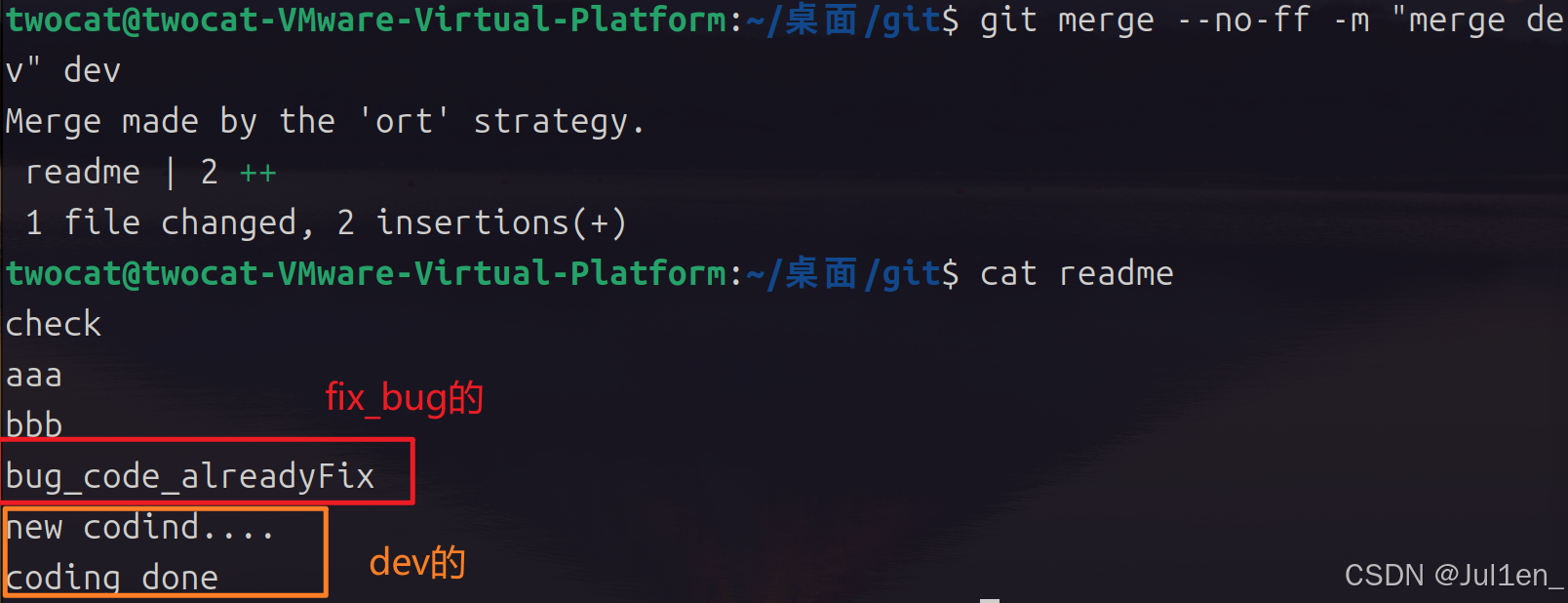
完成后记得删分支,这是个好习惯😁
git branch -d dev、git branch -d fix_bug
希望看到这里对你有所帮助,如有错误欢迎指出,祝愿各位身体健康~





 扫一扫
扫一扫


 609
609


 到【灌水乐园】发言



