





 本文档详细介绍了如何下载和配置Tomcat,包括选择与JDK相匹配的版本,设置环境变量,以及解决启动问题。此外,还提供了在IntelliJ IDEA中配置Tomcat的步骤,帮助用户顺利在IDE中使用Tomcat服务器。
Tomcat下载及配置(IDEA)
一、下载 Tomcat
找到与自己 java.JDK 相同大版本号的安装包,例如你 JDK是8.345的,Tomcat 只要下载 8.任何 版本的都行。
如果你 JDK 还没有下载配置的话,建议先完成这篇博客:JDK安装及配置环境变量
二、配置环境变量
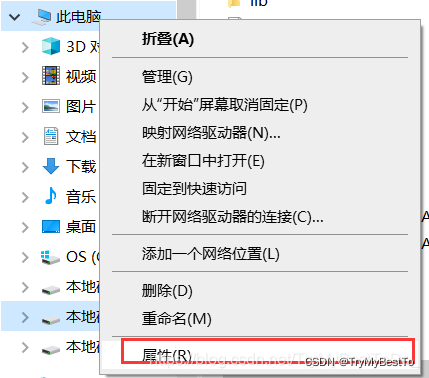
右击桌面“此电脑“,选择属性
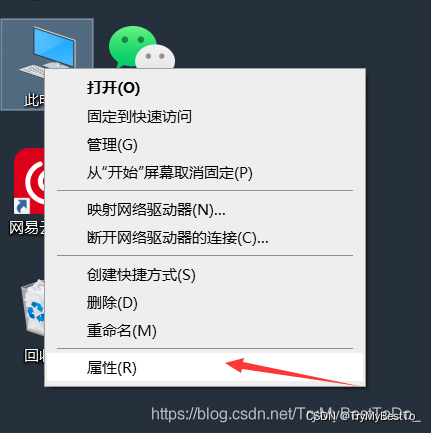
若桌面没有“此电脑”的,可以打开任意文件夹,找到“此电脑”
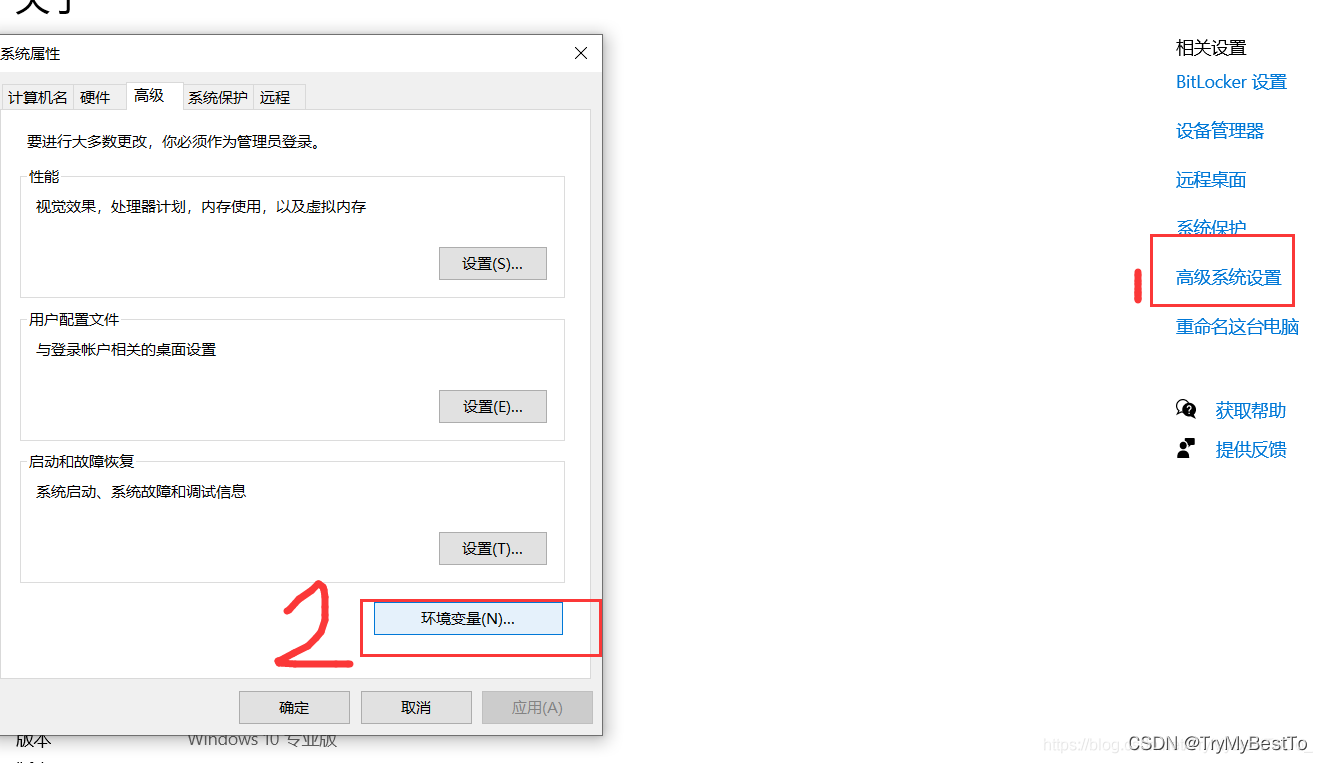
选择“高级系统设置”,在弹出的对话框中选择“环境变量”
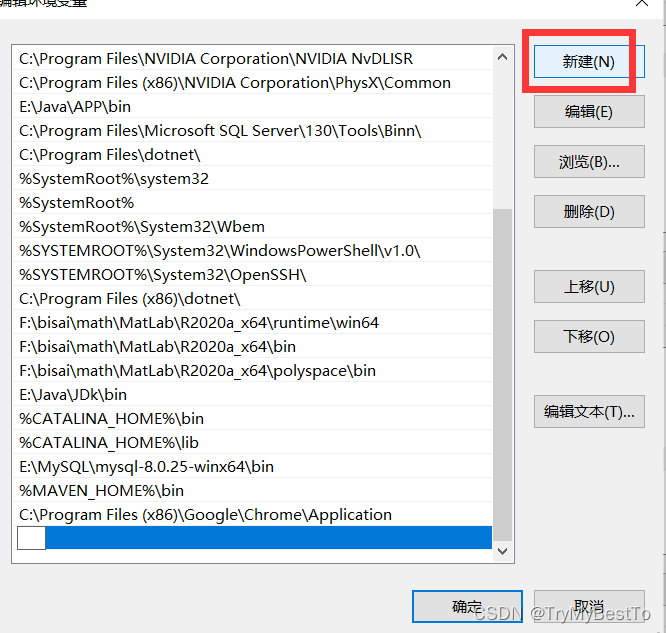
点击新建
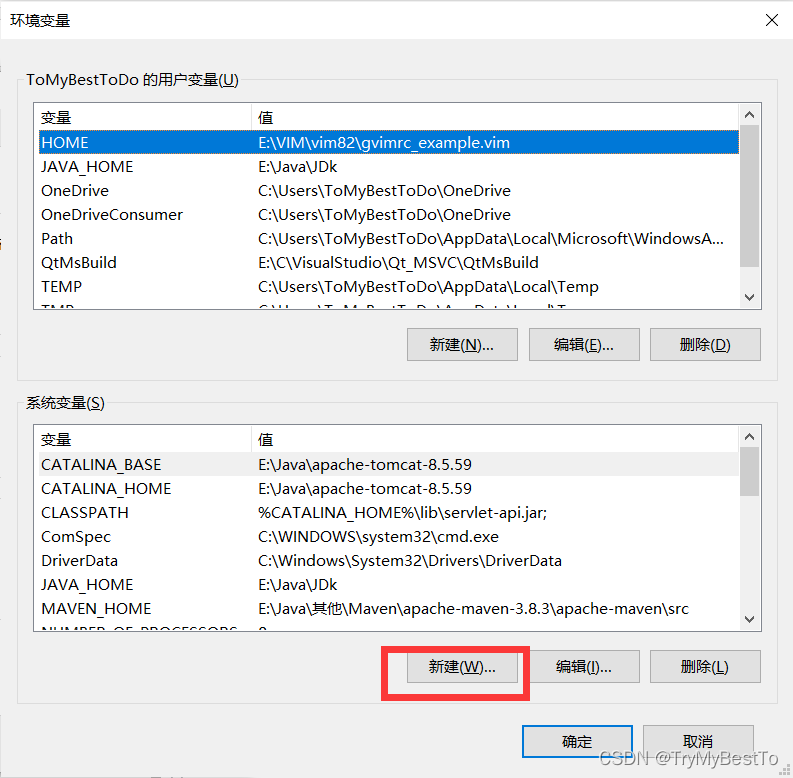
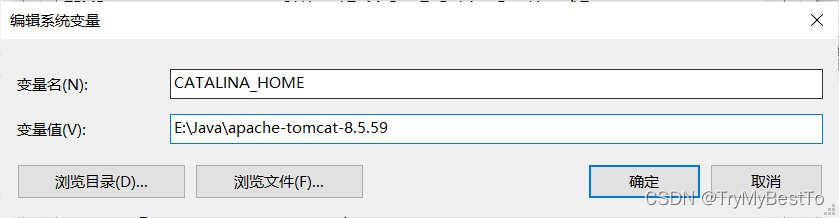
- 1、新建 CATALINA_HOME 环境变量,变量值是 你的 tomcat 安装路径。
-
2、新建 CATALINA_BASE 环境变量,变量值也是 你的 tomcat 安装路径。
-
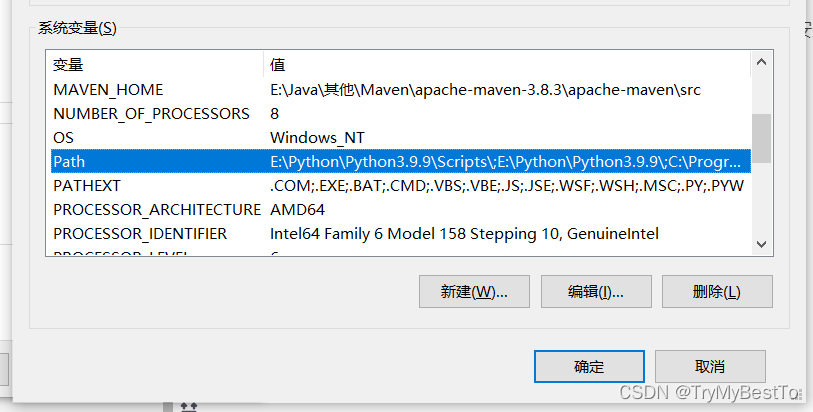
3、修改 Path,在 Path 里新建: %CATALINA_HOME%\lib;%CATALINA_BASE%\bin;
- 4、在 ClassPath 的变量中加入:%CATALINA_HOME%\lib\servlet-api.jar;
- 如果没有 ClassPath 就新建一个
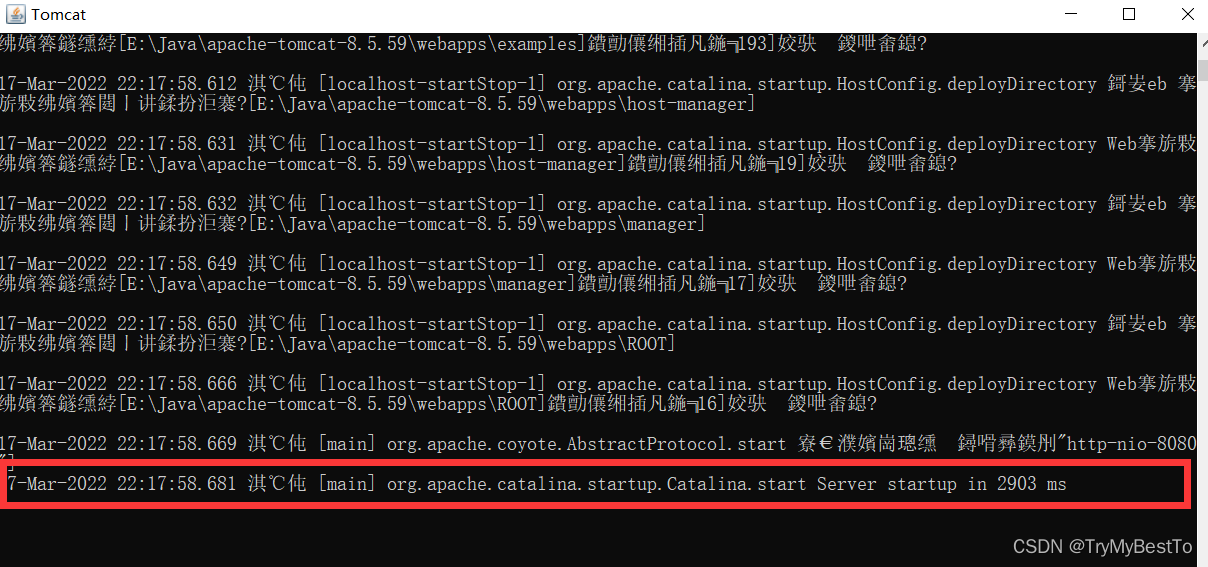
然后去到 tomcat 的 bin 目录下 双击运行 startup.bat 文件,启动 Tomcat 服务器。
-
出现 这个 多少多少 ms 的代表启动成功了。
-
如果 startup.bat 启动闪退,两个原因:
- 一、未配置环境变量
- 二、打开tomcat安装目录编辑 conf/server.xml 配置文件,注释< Context>,重新启动即可:
- 例如: < !-- < Context path=“” docBase=“…” reloadable=“true”/> -->
- 应该是默认配置了一个项目,然后项目被删除了,结果就会启动报错。
-
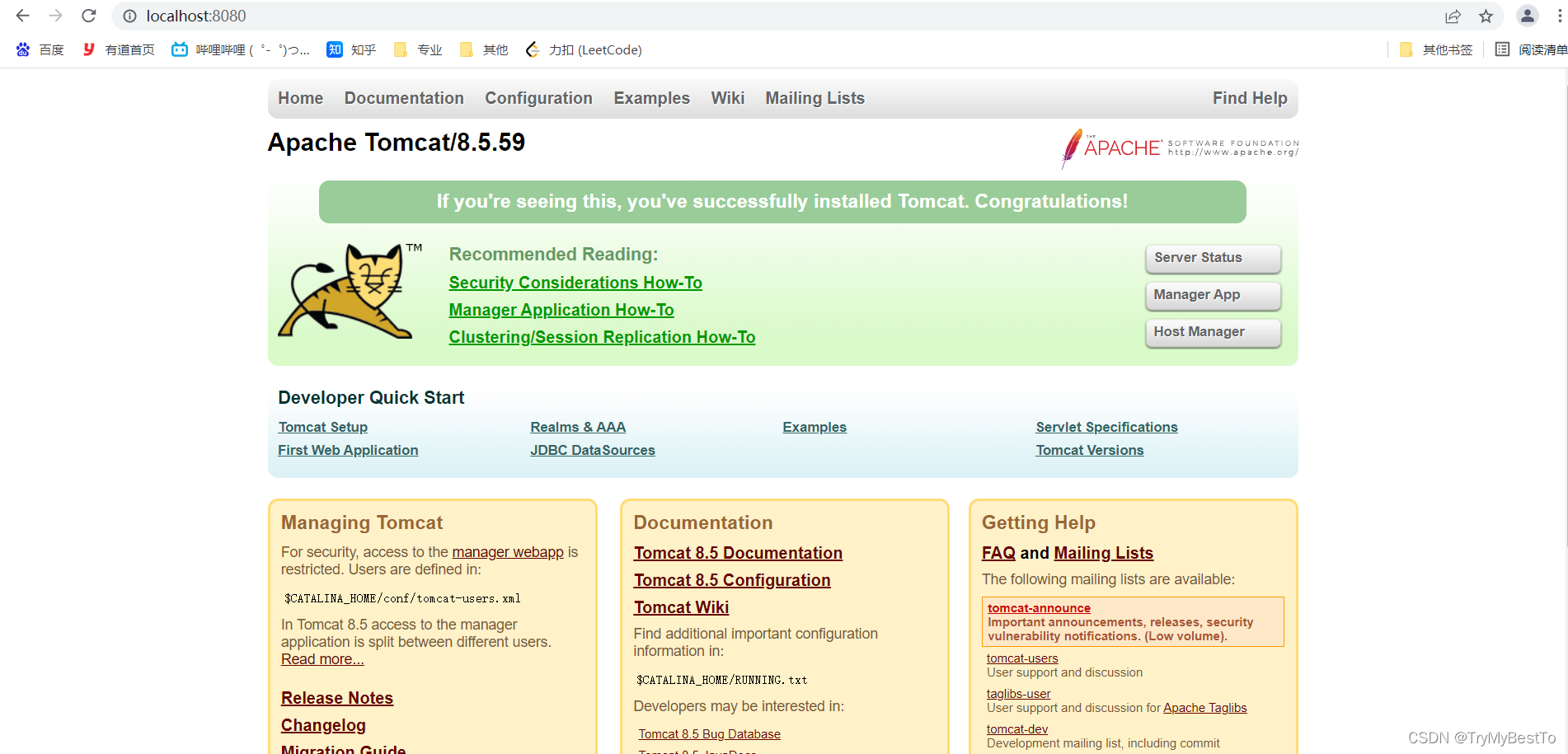
此时打开一个浏览器,在搜索扛中输入:localhost:8080
如果能出现 Apache Tomcat 的小网页则代表成功了。
在IntelliJ IDEA配置Tomcat
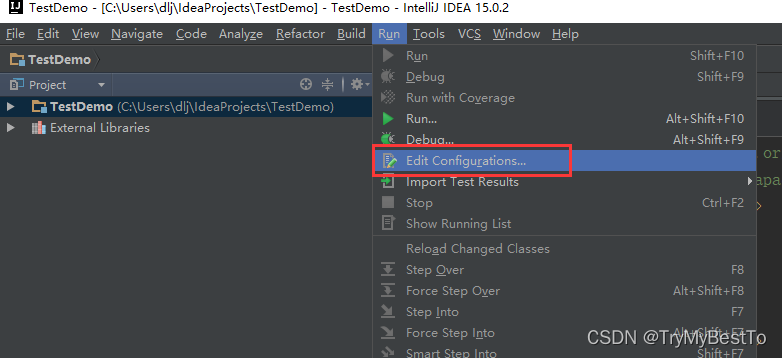
1、点击Run-Edit Configurations…
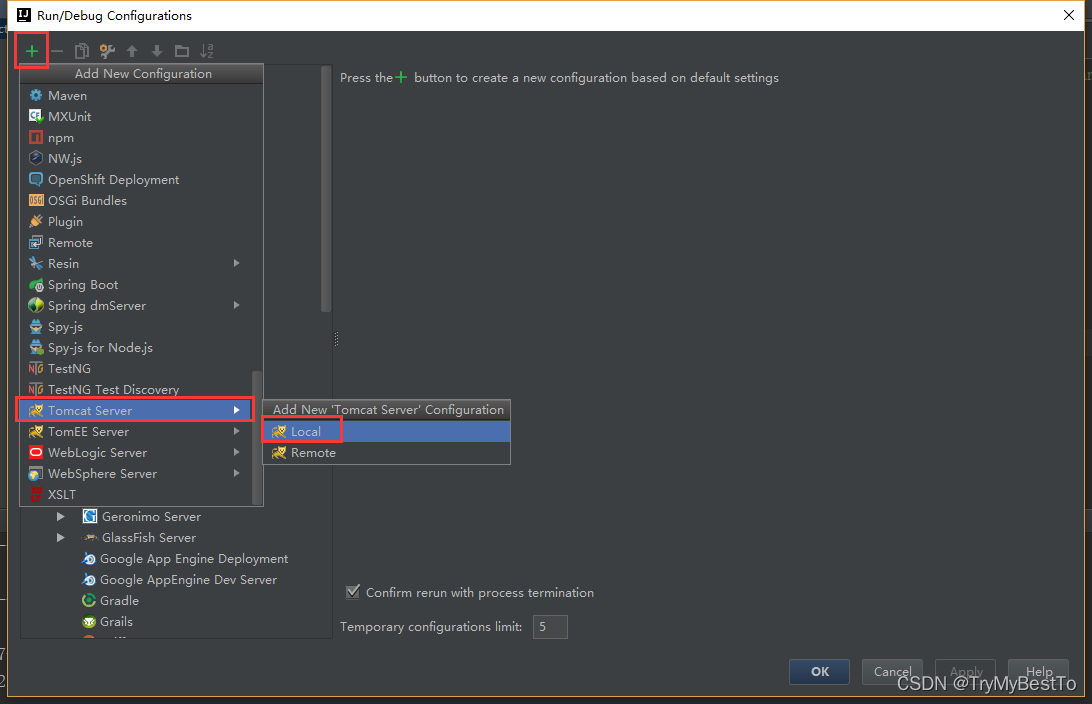
2、点击左侧“+”,选择Tomcat Server–Local
3、在Tomcat Server -> Unnamed -> Server -> Application server项目下,点击 Configuration ,找到本地 Tomcat 服务器,再点击 OK按钮。
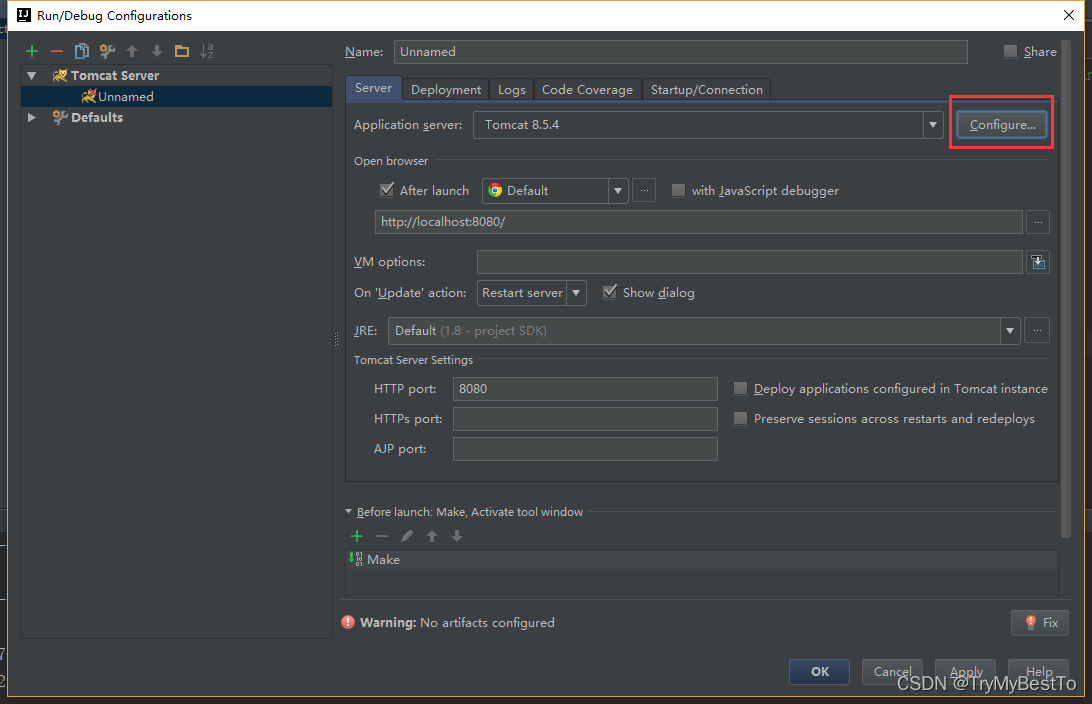
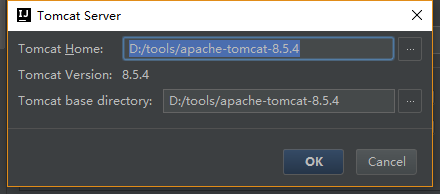
至此,IntelliJ IDEA配置Tomcat完成。
祝你学习愉快。






 扫一扫
扫一扫


 189
189


 到【灌水乐园】发言



