


Pyecharts基本图:饼图
文章目录
前言
本文主要是展示了Pyecharts饼图的简单应用和案例。
一. Pie 饼图
add 函数
主要是:名称,数据,颜色,标签配置项,提示框配置项(颜色,半径,展示类型)。
def add(
    # 系列名称,用于 tooltip 的显示,legend 的图例筛选。
    series_name: str,

    # 系列数据项,格式为 [(key1, value1), (key2, value2)]
    data_pair: types.Sequence[types.Union[types.Sequence, opts.PieItem, dict]],

    # 系列 label 颜色
    color: Optional[str] = None,

    # 饼图的半径,数组的第一项是内半径,第二项是外半径
    # 默认设置成百分比,相对于容器高宽中较小的一项的一半
    radius: Optional[Sequence] = None,

    # 饼图的中心(圆心)坐标,数组的第一项是横坐标,第二项是纵坐标
    # 默认设置成百分比,设置成百分比时第一项是相对于容器宽度,第二项是相对于容器高度
    center: Optional[Sequence] = None,

    # 是否展示成南丁格尔图,通过半径区分数据大小,有'radius'和'area'两种模式。
    # radius:扇区圆心角展现数据的百分比,半径展现数据的大小
    # area:所有扇区圆心角相同,仅通过半径展现数据大小
    rosetype: Optional[str] = None,

    # 饼图的扇区是否是顺时针排布。
    is_clockwise: bool = True,

    # 标签配置项,参考 `series_options.LabelOpts`
    label_opts: Union[opts.LabelOpts, dict] = opts.LabelOpts(),

    # 提示框组件配置项,参考 `series_options.TooltipOpts`
    tooltip_opts: Union[opts.TooltipOpts, dict, None] = None,

    # 图元样式配置项,参考 `series_options.ItemStyleOpts`
    itemstyle_opts: Union[opts.ItemStyleOpts, dict, None] = None,

    # 可以定义 data 的哪个维度被编码成什么。
    encode: types.Union[types.JSFunc, dict, None] = None,
)
二. 例子
2.1 set color
from pyecharts import options as opts
from pyecharts.charts import Pie
from pyecharts.faker import Faker

c = (
    Pie()
    .add("", [list(z) for z in zip(Faker.choose(), Faker.values())])
    # 这里设定颜色,当然了,看你有多少种。
    .set_colors(["blue", "green", "yellow", "red", "pink", "orange", "purple"])
    .set_global_opts(title_opts=opts.TitleOpts(title="Pie-设置颜色"))
    .set_series_opts(label_opts=opts.LabelOpts(formatter="{b}: {c}"))
    .render("pie_set_color.html")
)
2.2 customized pie
import pyecharts.options as opts
from pyecharts.charts import Pie

# 看你数据的种类
x_data = ["直接访问", "邮件营销", "联盟广告", "视频广告", "搜索引擎"]
y_data = [335, 310, 274, 235, 400]
data_pair = [list(z) for z in zip(x_data, y_data)]
data_pair.sort(key=lambda x: x[1])

(
    Pie(init_opts=opts.InitOpts(width="1600px", height="800px", bg_color="#2c343c"))
    .add(
        series_name="访问来源",
        data_pair=data_pair,
        rosetype="radius",
        radius="55%",
        center=["50%", "50%"],
        label_opts=opts.LabelOpts(is_show=False, position="center"),
    )
    .set_global_opts(
        title_opts=opts.TitleOpts(
            title="Customized Pie",
            pos_left="center",
            pos_top="20",
            title_textstyle_opts=opts.TextStyleOpts(color="#fff"),
        ),
        legend_opts=opts.LegendOpts(is_show=False),
    )
    .set_series_opts(
        tooltip_opts=opts.TooltipOpts(
            trigger="item", formatter="{a} <br/>{b}: {c} ({d}%)"
        ),
        label_opts=opts.LabelOpts(color="rgba(255, 255, 255, 0.3)"),
    )
    .render("customized_pie.html")
)

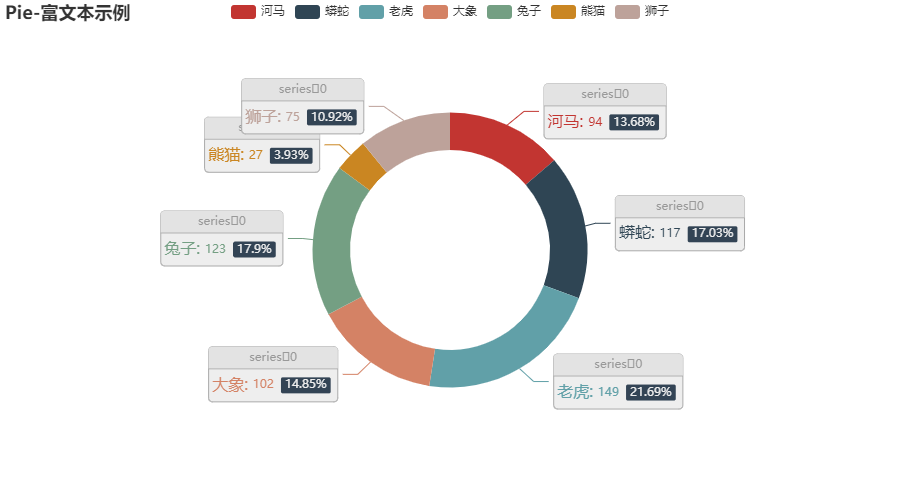
2.3 富文本饼图
from pyecharts import options as opts
from pyecharts.charts import Pie
from pyecharts.faker import Faker

c = (
    Pie()
    .add(
        "",
        [list(z) for z in zip(Faker.choose(), Faker.values())],
        radius=["40%", "55%"],
        label_opts=opts.LabelOpts(
            position="outside",
            formatter="{a|{a}}{abg|}\n{hr|}\n {b|{b}: }{c}  {per|{d}%}  ",
            background_color="#eee",
            border_color="#aaa",
            border_width=1,
            border_radius=4,
            rich={
                "a": {"color": "#999", "lineHeight": 22, "align": "center"},
                "abg": {
                    "backgroundColor": "#e3e3e3",
                    "width": "100%",
                    "align": "right",
                    "height": 22,
                    "borderRadius": [4, 4, 0, 0],
                },
                "hr": {
                    "borderColor": "#aaa",
                    "width": "100%",
                    "borderWidth": 0.5,
                    "height": 0,
                },
                "b": {"fontSize": 16, "lineHeight": 33},
                "per": {
                    "color": "#eee",
                    "backgroundColor": "#334455",
                    "padding": [2, 4],
                    "borderRadius": 2,
                },
            },
        ),
    )
    .set_global_opts(title_opts=opts.TitleOpts(title="Pie-富文本示例"))
    .render("pie_rich_label.html")
)
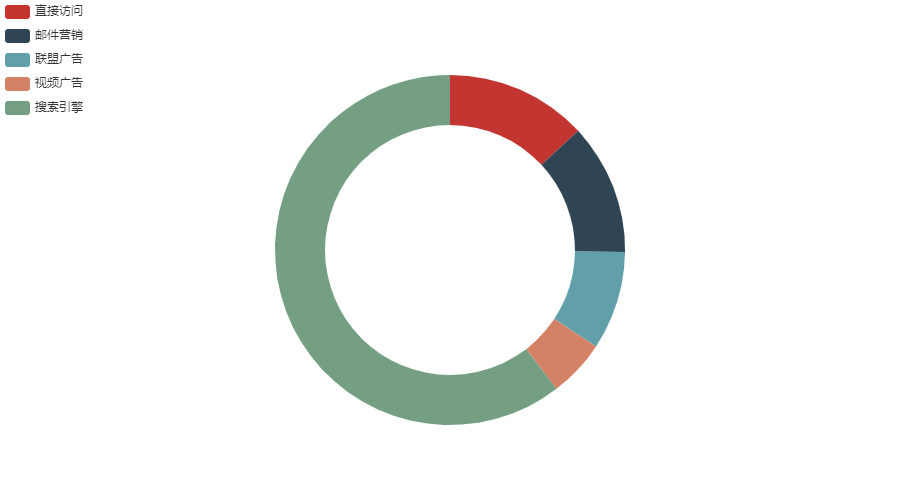
2.5 环形图
import pyecharts.options as opts
from pyecharts.charts import Pie

x_data = ["直接访问", "邮件营销", "联盟广告", "视频广告", "搜索引擎"]
y_data = [335, 310, 234, 135, 1548]

(
    Pie(init_opts=opts.InitOpts(width="1600px", height="1000px"))
    .add(
        series_name="访问来源",
        data_pair=[list(z) for z in zip(x_data, y_data)],
        radius=["50%", "70%"],
        label_opts=opts.LabelOpts(is_show=False, position="center"),
    )
    .set_global_opts(legend_opts=opts.LegendOpts(pos_left="legft", orient="vertical"))
    .set_series_opts(
        tooltip_opts=opts.TooltipOpts(
            trigger="item", formatter="{a} <br/>{b}: {c} ({d}%)"
        ),
        # label_opts=opts.LabelOpts(formatter="{b}: {c}")
    )
    .render("doughnut_chart.html")
)
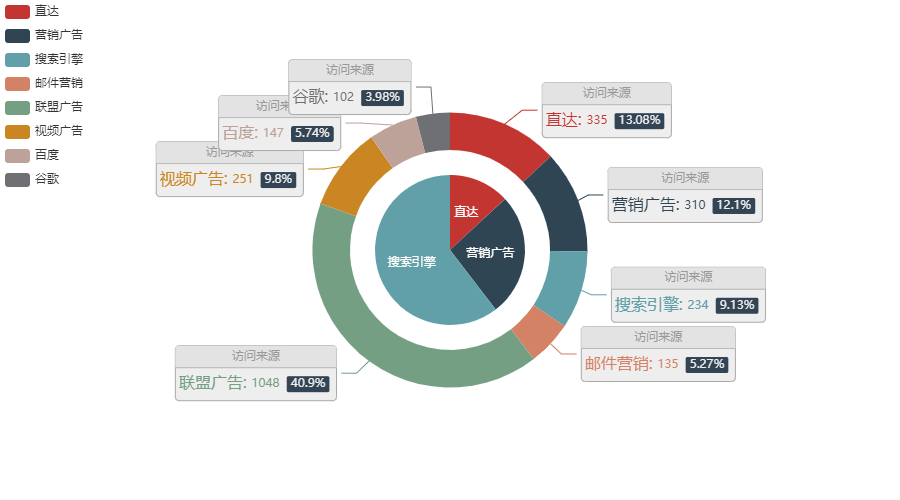
2.6 嵌套环图
import pyecharts.options as opts
from pyecharts.charts import Pie

inner_x_data = ["直达", "营销广告", "搜索引擎"]
inner_y_data = [335, 679, 1548]
inner_data_pair = [list(z) for z in zip(inner_x_data, inner_y_data)]

outer_x_data = ["直达", "营销广告", "搜索引擎", "邮件营销", "联盟广告", "视频广告", "百度", "谷歌", "必应", "其他"]
outer_y_data = [335, 310, 234, 135, 1048, 251, 147, 102]
outer_data_pair = [list(z) for z in zip(outer_x_data, outer_y_data)]

(
    Pie(init_opts=opts.InitOpts(width="1600px", height="800px"))
    .add(
        series_name="访问来源",
        data_pair=inner_data_pair,
        radius=[0, "30%"],
        label_opts=opts.LabelOpts(position="inner"),
    )
    .add(
        series_name="访问来源",
        radius=["40%", "55%"],
        data_pair=outer_data_pair,
        label_opts=opts.LabelOpts(
            position="outside",
            formatter="{a|{a}}{abg|}\n{hr|}\n {b|{b}: }{c}  {per|{d}%}  ",
            background_color="#eee",
            border_color="#aaa",
            border_width=1,
            border_radius=4,
            rich={
                "a": {"color": "#999", "lineHeight": 22, "align": "center"},
                "abg": {
                    "backgroundColor": "#e3e3e3",
                    "width": "100%",
                    "align": "right",
                    "height": 22,
                    "borderRadius": [4, 4, 0, 0],
                },
                "hr": {
                    "borderColor": "#aaa",
                    "width": "100%",
                    "borderWidth": 0.5,
                    "height": 0,
                },
                "b": {"fontSize": 16, "lineHeight": 33},
                "per": {
                    "color": "#eee",
                    "backgroundColor": "#334455",
                    "padding": [2, 4],
                    "borderRadius": 2,
                },
            },
        ),
    )
    .set_global_opts(legend_opts=opts.LegendOpts(pos_left="left", orient="vertical"))
    .set_series_opts(
        tooltip_opts=opts.TooltipOpts(
            trigger="item", formatter="{a} <br/>{b}: {c} ({d}%)"
        )
    )
    .render("nested_pies.html")
)
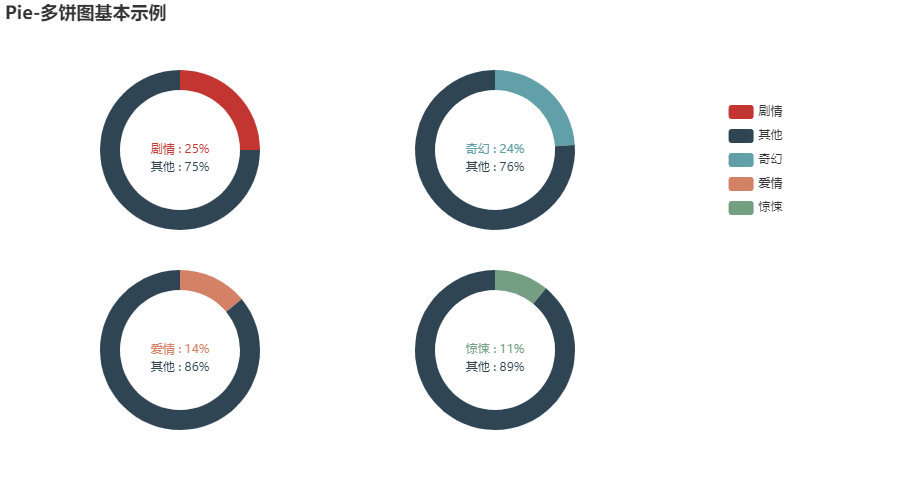
2.7 多饼图
from pyecharts import options as opts
from pyecharts.charts import Pie
from pyecharts.commons.utils import JsCode


fn = """
    function(params) {
        if(params.name == '其他')
            return '\\n\\n\\n' + params.name + ' : ' + params.value + '%';
        return params.name + ' : ' + params.value + '%';
    }
    """


def new_label_opts():
    return opts.LabelOpts(formatter=JsCode(fn), position="center")


c = (
    Pie()
    .add(
        "",
        [list(z) for z in zip(["剧情", "其他"], [25, 75])],
        center=["20%", "30%"],
        radius=[60, 80],
        label_opts=new_label_opts(),
    )
    .add(
        "",
        [list(z) for z in zip(["奇幻", "其他"], [24, 76])],
        center=["55%", "30%"],
        radius=[60, 80],
        label_opts=new_label_opts(),
    )
    .add(
        "",
        [list(z) for z in zip(["爱情", "其他"], [14, 86])],
        center=["20%", "70%"],
        radius=[60, 80],
        label_opts=new_label_opts(),
    )
    .add(
        "",
        [list(z) for z in zip(["惊悚", "其他"], [11, 89])],
        center=["55%", "70%"],
        radius=[60, 80],
        label_opts=new_label_opts(),
    )
    .set_global_opts(
        title_opts=opts.TitleOpts(title="Pie-多饼图基本示例"),
        legend_opts=opts.LegendOpts(
            type_="scroll", pos_top="20%", pos_left="80%", orient="vertical"
        ),
    )
    .render("mutiple_pie.html")
)
总结
本文主要是展示了几种常见的饼图以及其简单用法。

 1万+


 扫一扫


 被折叠的 条评论
为什么被折叠?
 到【灌水乐园】发言


