


 本文深入解析Android中活动(Activity)的生命周期,包括四种状态:运行、暂停、停止和销毁,以及七个回调方法的作用和触发时机。通过实例演示了不同类型的活动如何影响生命周期的状态转换。
通过在之前的文章中,我们可以发现,Android中的活动是可以叠加的,启动一个新的活动就会覆盖在原来的活动上,点击back键就会销毁最上面的那个活动,原先被覆盖的活动就会显示出来,这就类似一个出栈的操作。其实在安卓里,活动是通过Task来管理的,一个任务就是一组存放在栈里的活动集合,这个栈被称为返回栈(Back Stack)栈是一种先进后出的数据结构,在默认的情况下,每当我们启动一个新的活动,这个活动就会入栈,并且处于栈顶的位置,而每当我们按照Back键的时候,或者调用finish()方法的时候去销毁一个活动,处于栈顶的活动就会出栈,这个时候,前一个入栈的活动,就会重新处于栈顶,系统总是显示处于栈顶的活动给用户。
活动状态分类:
1运行状态,当一个活动处于栈顶的时候,就处于运行状态,系统最不愿回收的就是处于运行状态的活动。
2暂停状态。当一个活动不处于栈顶位置式,但是仍然可以被看见的时候,这个活动就进入了暂定状态。在安卓中并不是没一个活动都会占据全部的屏幕,比如对话框形式的活动,只会占据屏幕的中间区域部分,
3停止状态。当一个活动不处于栈顶位置,并且完全不可见的时候,就进入了停止状态,但是系统仍然会为这个活动保存相应的状态和成员变量,但这并不是完全可靠的,当其他地方需要内存的时候,处于停止状态的活动就会被系统回收。
4销毁状态,当一个活动从返回栈中被移除后就变成销毁状态。系统会最倾向回收处于这种状态的活动,从而保证系统的内存充足。
活动的生存期
Activity定义了七个回调方法,覆盖了活动生命周期的每一个环节,
onCreate()方法:在个方法在活动第一次启动的时候调用,应该在这个方法中完成活动的初始化操作,比如加载布局,绑定事件等。
onStart()方法:这个方法在活动由不可见变成可见的时候调用。
onResume()方法:这个方法在活动准备好和用户进行交互的时候调用,。此时活动一定位于返回栈的栈顶,并且处于运行状态,
onPause()方法:这个方法在系统准备去启动或者恢复另一个活动的时候调用,我们通常会在这个方法中将一些消耗CPU的资源释放掉。以及保存一些关键数据,但这个方法的执行的速度一定要快,不然会影响到新的栈顶活动使用。
onStop()方法:这个方法在活动完全不可见的时候调用,它和onPause()方法的主要区别在于,如果启动新活动是一个对话框形式的活动,那么onStop()方法就不会被调用,而onPause()方法则会得到执行。
onDestroy()方法:这个方法在活动被销毁之前调用,之后活动的状态将会变成销毁状态。
onRstart()方法:这个方法在活动由停止状态变成运行状态的时候调用,也就是活动被重新启动了。
以上七个方法除了onRestart()方法,其他都是俩俩相对的。从而又可以将活动分成三种生存期。
完整生存期:活动在onCrerate()方法和onDestroy()方法之间所经历的,就是完整生存期。一般情况下,一个活动会在onCreate()方法中完成各种初始化操作,而在onDestroy()方法中,完成释放内存的操作。
可见生存期
活动在onStart()方法和onStop()方法之间所经历的,就是可见生存期。在可见生存期内。活动对于用户总是可见的。即便有可能无法与用户进行交互,我们可以通过这二个方法,合理的管理那些对用户可见的资源,比如在onStart()方法中对资源进行加载,而在onStop()方法中对资源进行释放。从而保证处于停止状态的活动不会占用过多内存。
***前台生存期***活动在onResume()方法和onPause()方法之间经历的就是前台生存期。在这我们看到的活动总是处于运行状态,此时活动是可以和用户进行交互的,我们平时看到的和接触到最多的就是这个状态下的活动。
大家可以去看一下安卓官方的活动生命周期示意图。
在此,本人通过一个案例来更加直观的感受活动的生命周期。
我们建立一个ActivityLifeCycleTesk项目,使用默认的布局,然后在默认包里新建二个子活动,一个Normal Activity,布局起名为normal_layout然后用同样方法创建DialogActivity 布局起名dialog_layout.
编辑normal_layout.xml文件
代码替换成如下
<?xml version="1.0" encoding="utf-8"?>
<LinearLayout xmlns:android="http://schemas.android.com/apk/res/android"
    android:orientation="vertical"
    android:layout_height="match_parent"
    android:layout_width="match_parent"

    ><TextView
    android:layout_width="match_parent"
    android:layout_height="wrap_content"
    android:text="This is a  normal activity"
    /></LinearLayout>
在这个布局中我们非常简单的使用里一个TextView 用于显示一行文字,然后再编辑 dialog_layout.xml 将代码替换成如下。
<?xml version="1.0" encoding="utf-8"?>
<LinearLayout xmlns:android="http://schemas.android.com/apk/res/android"
    android:orientation="vertical"
    android:layout_width="match_parent"
    android:layout_height="match_parent"
    ><TextView
    android:layout_width="match_parent"
    android:layout_height="wrap_content"
    android:text="This is a dialog activity"
    />

</LinearLayout>
二个布局文件代码几乎没有什么不同,只是显示文字不同,从名字上我们可以看出一个是普通的活动,一个是对话框形式的活动,但是我们并没有发现那里可以提现吧活动设置成对话框形式呢,别急,下面我们马上开始修改,修改AndroidManifest.xml中中标签内容,如下所示。
      <activity android:name=".NonmalActivity"></activity>
        <activity android:name=".DialogActivity"
            android:theme="@style/Theme.AppCompat.Dialog"></activity>
这里是二个活动注册码,但是DialogActivity的代码有些不同。我们给他使用了一个android:theme属性,这是相当于给活动指定主题的。
接下来修改activity_main.xml文件重新定义主活动的布局。代码替换成如下。
<?xml version="1.0" encoding="utf-8"?>
<LinearLayout xmlns:android="http://schemas.android.com/apk/res/android"
    android:orientation="vertical"
    android:layout_width="match_parent"
    android:layout_height="match_parent">
    <Button
        android:id="@+id/start_dialog_activity"
        android:layout_width="match_parent"
        android:layout_height="wrap_content"
        android:text="Start  Normal Activity"/>
    <Button
        android:id="@+id/start_normal_activity"
        android:layout_width="match_parent"
        android:layout_height="wrap_content"
        android:text="Start DialogActivity"/>
</LinearLayout>
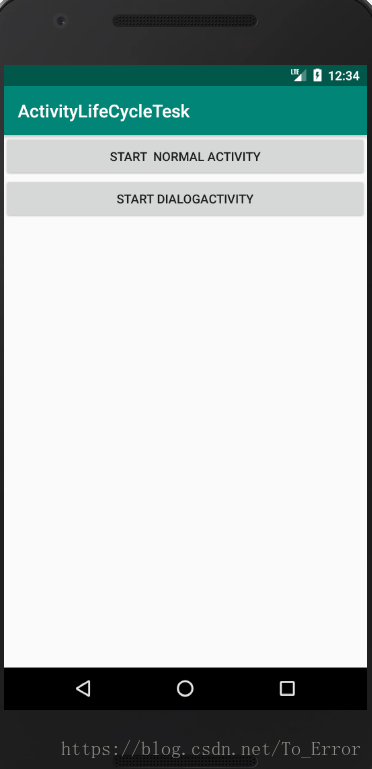
可以看到我们在LinearLayout中加入了二个按钮,一个用于启动NormalActivity,一个用于启动DialogActivity,最后修改MainActivity,代码如下:
package activitytesk.example.com.activitylifecycletesk;

import android.content.Intent;
import android.support.v7.app.AppCompatActivity;
import android.os.Bundle;
import android.util.Log;
import android.view.View;
import android.widget.Button;

public class MainActivity extends AppCompatActivity {
    private static final String TAG = "MainActivity";


    @Override
    protected void onCreate(Bundle savedInstanceState) {
        super.onCreate(savedInstanceState);
        Log.d(TAG, "onCreate: ");
        setContentView(R.layout.activity_main);
        Button startNormalActivity = (Button) findViewById(R.id.start_normal_activity);
        Button startDialogActivity = (Button) findViewById(R.id.start_dialog_activity);
        startDialogActivity.setOnClickListener(new View.OnClickListener() {
            @Override
            public void onClick(View v) {
                Intent intent = new Intent(MainActivity.this,NonmalActivity.class);
                startActivity(intent);
            }
        });
        startNormalActivity.setOnClickListener(new View.OnClickListener() {
            @Override
            public void onClick(View v) {
                Intent intent = new Intent(MainActivity.this,DialogActivity.class);
                startActivity(intent);
            }
        });


    }
    @Override
    protected void onStart() {
        super.onStart();
        Log.d(TAG, "onStart");
    }
    @Override
    protected  void onResume(){
        super.onResume();
        Log.d(TAG, "onResume");

    }

    @Override
    protected void onPause() {
        super.onPause();
        Log.d(TAG, "onPause");
    }

    @Override
    protected void onStop() {
        super.onStop();
        Log.d(TAG, "onStop");
    }

    @Override
    protected void onDestroy() {
        super.onDestroy();
        Log.d(TAG, "onDestroy");
    }

    @Override
    protected void onRestart() {
        super.onRestart();
        Log.d(TAG, "onRestart");
    }
}
在onCreate方法中我们分别为二个按钮注册了点击事件,点击第一个启动NormalActivity。点击第二个按钮启动DialogActivity,然后在Activity的七个回调方法中分别打印一句话,这样我们就可以直观的观察理解活动生命周期。
运行效果如图
这个时候观察打印日志:

可以看到当MainActicity第一次被创建时,会此次执行onCreate(),onStart().omResume()。方法。然后点击第一个按钮。观察打印信息;

由于NormalActivity已经完全把MainActivity完全遮挡住,因此onPause()方法和onStop都会得到执行。按下back键,返回MainActivity,打印信息如图

由于mainActivity已经完全进入停止状态所以onRestart()方法会得到执行,之后又会依次执行onStart()和onResume()方法,但是onCreate不会被执行,因为MainActivity并没有被重新创建。
然后点击第二个按钮:
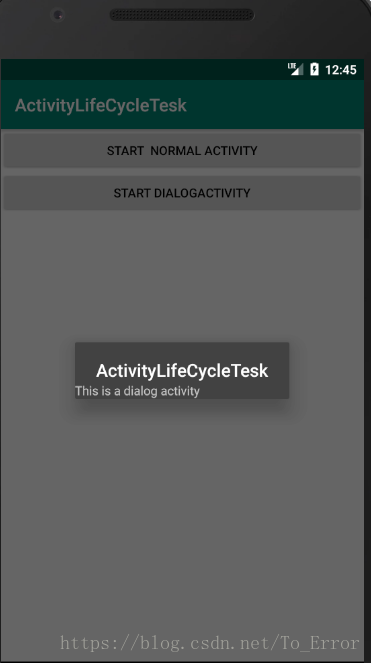
此时打印信息:

可以看到只有onPause()被执行,onStop()并没有被执行,因为MainActivity没有被完全遮住,同样按下Back键返回MAinActivity活动只有onResume()被执行。

在退出程序
日志信息:

依次执行图片上三个方法,最终活动被销毁。希望可以通过这个案例,让大家更好的理解活动的生命周期





 扫一扫
扫一扫


 913
913

 被折叠的 条评论
为什么被折叠?
被折叠的 条评论
为什么被折叠?
 到【灌水乐园】发言





