



 本文详细介绍了如何使用ElementUI组件库创建一个登录页面,包括Login.vue页面的代码实现,以及如何通过VueRouter进行路由配置。展示了如何验证用户输入,并在登录成功后跳转到主页。
1、
2、
3、使用elementUI组件:
创建一个Login.vue页面,一般视图层都会新建一个views文件夹:
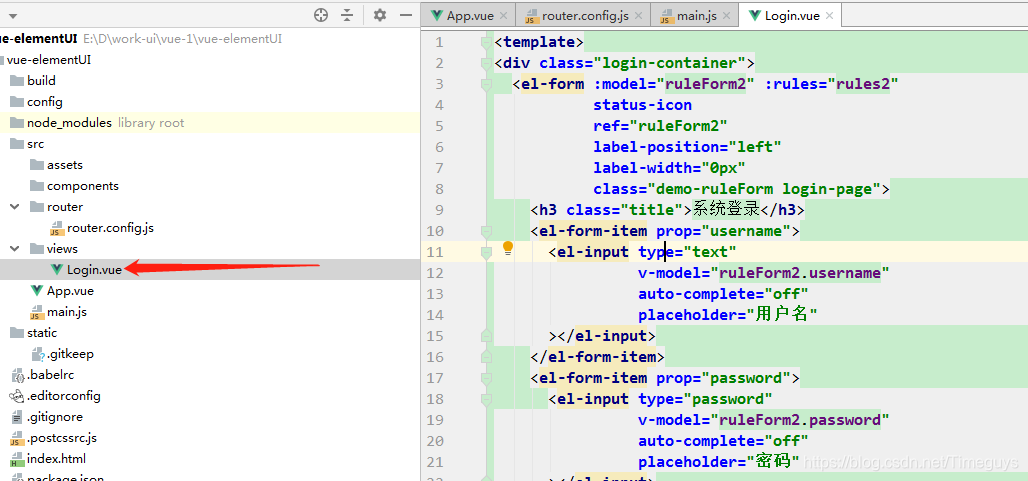
login.vue代码:
<template>
<div class="login-container">
  <el-form :model="ruleForm2" :rules="rules2"
           status-icon
           ref="ruleForm2"
           label-position="left"
           label-width="0px"
           class="demo-ruleForm login-page">
    <h3 class="title">系统登录</h3>
    <el-form-item prop="username">
      <el-input type="text"
                v-model="ruleForm2.username"
                auto-complete="off"
                placeholder="用户名"
      ></el-input>
    </el-form-item>
    <el-form-item prop="password">
      <el-input type="password"
                v-model="ruleForm2.password"
                auto-complete="off"
                placeholder="密码"
      ></el-input>
    </el-form-item>
    <el-checkbox
      v-model="checked"
      class="rememberme"
    >记住密码</el-checkbox>
    <el-form-item style="width:100%;">
      <el-button type="primary" style="width:100%;" @click="handleSubmit" :loading="logining">登录</el-button>
    </el-form-item>
  </el-form>
</div>
</template>

<script>
  export default {
    data(){
      return {
        logining: false,
        ruleForm2: {
          username: 'admin',
          password: '123456',
        },
        rules2: {
          username: [{required: true, message: 'please enter your account', trigger: 'blur'}],
          password: [{required: true, message: 'enter your password', trigger: 'blur'}]
        },
        checked: false
      }
    },
    methods: {
      handleSubmit(event){
        this.$refs.ruleForm2.validate((valid) => {
          if(valid){
            this.logining = true;
            if(this.ruleForm2.username === 'admin' &&
              this.ruleForm2.password === '123456'){
              this.logining = false;
              sessionStorage.setItem('user', this.ruleForm2.username);
              this.$router.push({path: '/'});
            }else{
              this.logining = false;
              this.$alert('username or password wrong!', 'info', {
                confirmButtonText: 'ok'
              })
            }
          }else{
            console.log('error submit!');
            return false;
          }
        })
      }
    }
  };
</script>

<style scoped>
  .login-container {
    width: 100%;
    height: 100%;
  }
  .login-page {
    -webkit-border-radius: 5px;
    border-radius: 5px;
    margin: 180px auto;
    width: 350px;
    padding: 35px 35px 15px;
    background: #fff;
    border: 1px solid #eaeaea;
    box-shadow: 0 0 25px #cac6c6;
  }
  label.el-checkbox.rememberme {
    margin: 0px 0px 15px;
    text-align: left;
  }
</style>
router.config.js内容:
import Vue from 'vue'
import  VueRouter from 'vue-router'

import Login from '../views/Login'


Vue.use(VueRouter);

export default new VueRouter({
  routes: [
    {
      path: '/login',
      component: Login
    }
  ]
})
main.js配置:
import Vue from 'vue'
import App from './App'

import router from './router/router.config'

import elementUi from 'element-ui' //导入elementUI组件
import 'element-ui/lib/theme-chalk/index.css'; //导入elementUI样式

Vue.use(elementUi);

new Vue({
  el: '#app',
  router,
  render: h => h(App) //elementUI 需要这么写
})
App.vue中加入标签即可实现:
<template>
  <div id="app">
    <router-link to="/login">登录</router-link>
    <!--   路由视图标签   -->
  <router-view></router-view>
  </div>
</template>

<script>

export default {
  name: 'App',

}
</script>





 扫一扫
扫一扫


 被折叠的 条评论
为什么被折叠?
被折叠的 条评论
为什么被折叠?
 到【灌水乐园】发言





