ChromeDriver 添加到系统PATH

如何设置ChromeDriver路径? 设置ChromeDriver路径是为了让Selenium能够正确地调用Chrome浏览器进行自动化操作。 阅读详情
AI摘要

本文详细指导了如何在Windows、macOS和Linux系统上将ChromeDriver添加到系统PATH,以便于在软件测试和自动化脚本中方便使用,包括下载、保存、设置环境变量及验证步骤。

在软件测试和自动化脚本中,ChromeDriver是一个不可或缺的工具。为了方便使用,将其添加到系统PATH中是一个明智的选择。以下是在Windows、macOS或Linux上完成此任务的详细步骤。


在 Windows 上:

  1. 下载并保存 ChromeDriver:

    • 访问ChromeDriver下载页面,下载对应版本的 chromedriver.exe。
    • 选择一个目录,并保存下载的文件。
  2. 获取 ChromeDriver 路径:

    • 在资源管理器中找到已保存的 chromedriver.exe 文件。
    • 记下完整路径。
  3. 添加到系统PATH:

    • 按下 Win + S 键,搜索 “环境变量”。
    • 选择 “编辑系统环境变量”。
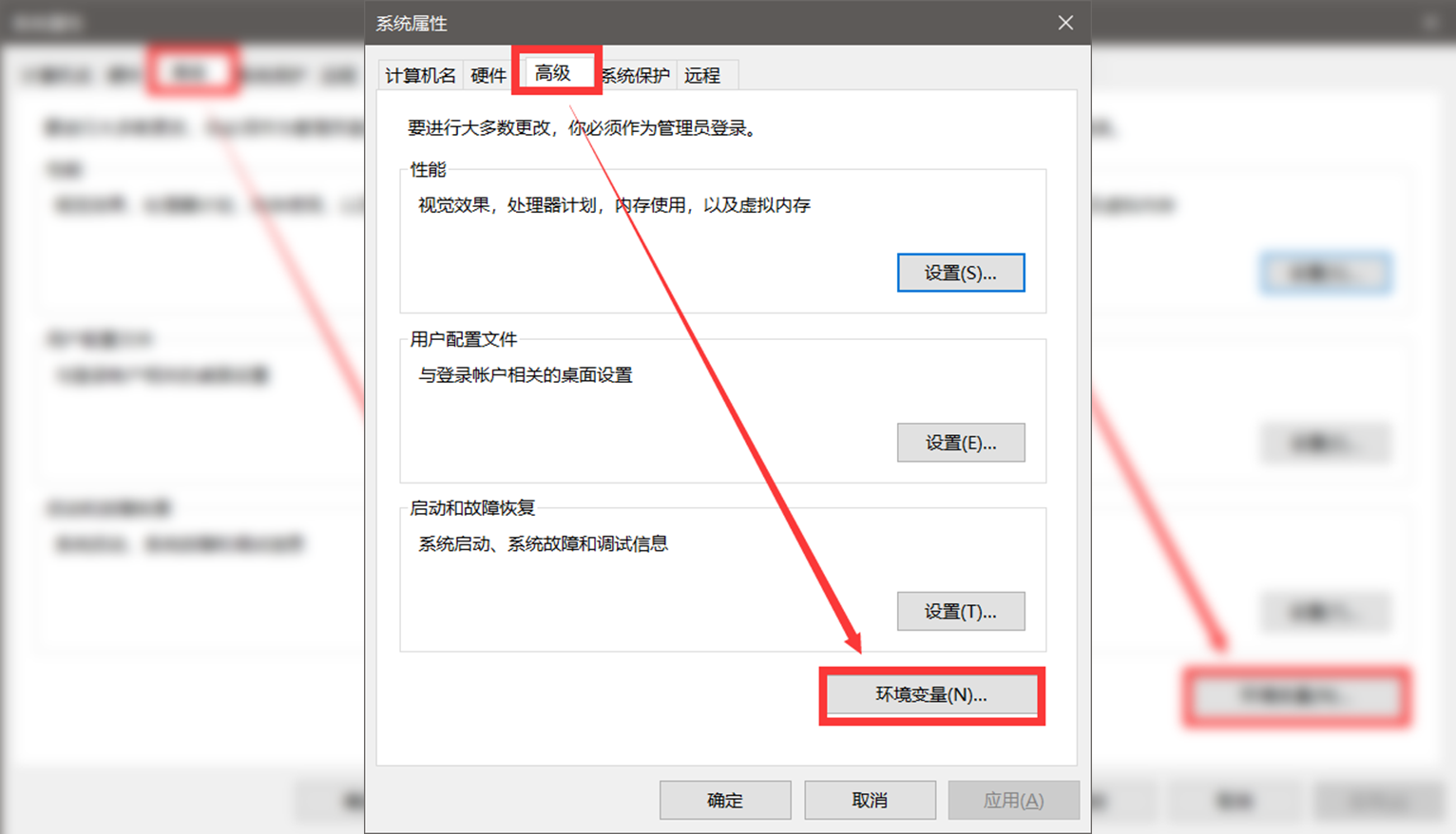
    • 在 “系统属性” 窗口中,点击 “高级” 选项卡。
    • 点击 “环境变量” 按钮。
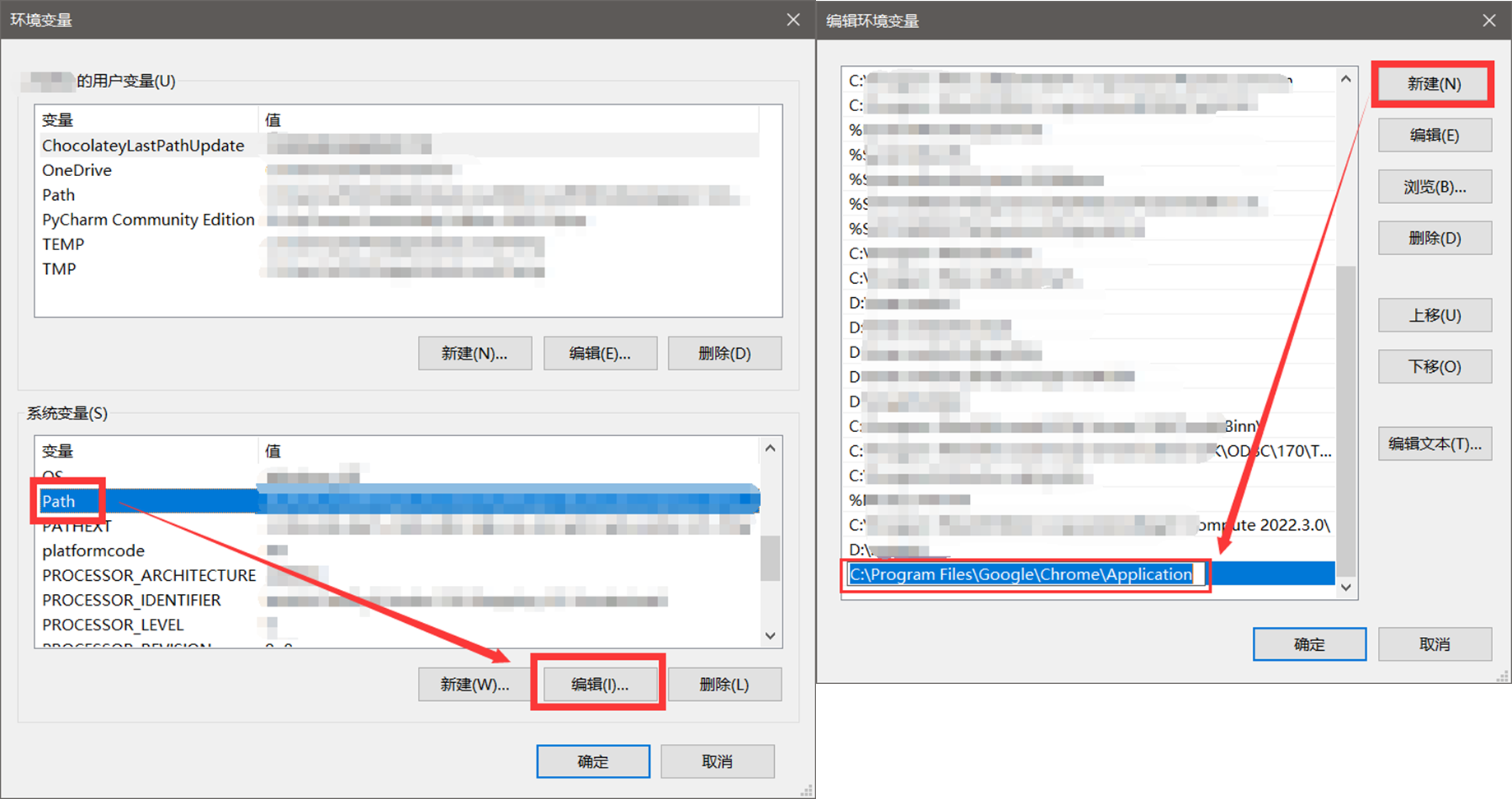
    • 在 “系统变量” 区域,找到 “Path” 变量,然后点击 “编辑”。
    • 在 “编辑环境变量” 窗口中,点击 “新建”,并粘贴 chromedriver.exe 的完整路径。
    • 确认并关闭所有窗口。
  4. 验证是否成功:

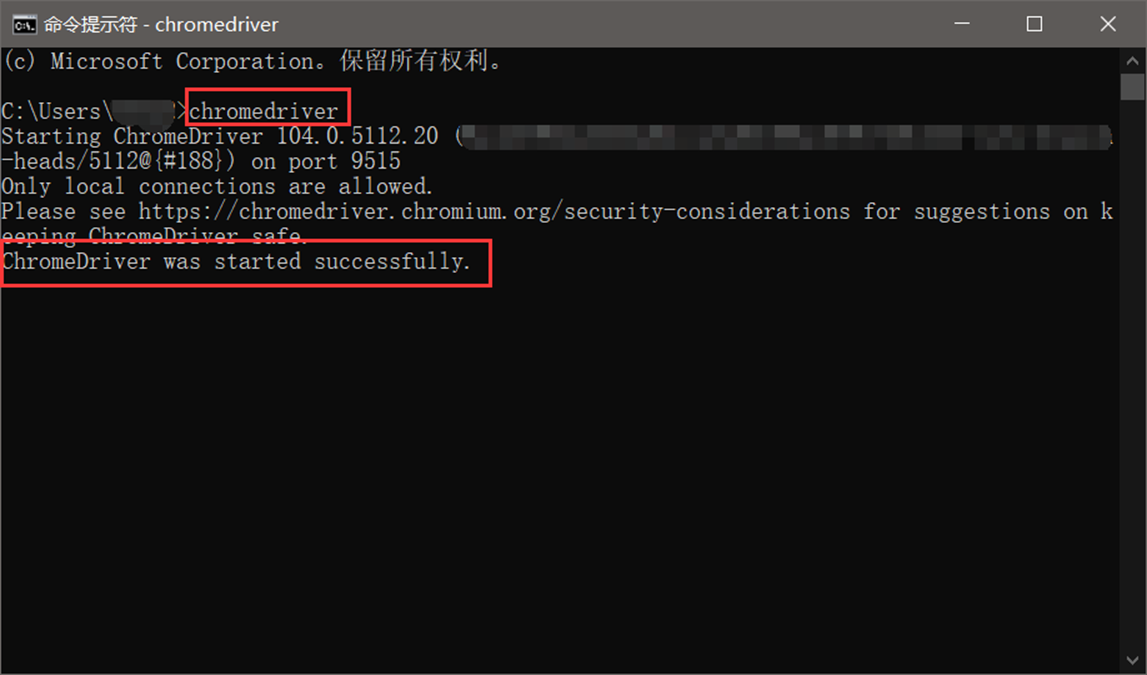
    • 打开命令提示符(CMD)。
    • 输入 chromedriver 并按回车键。
    • 如果设置正确,您将看到 ChromeDriver 的帮助信息。

在 macOS 或 Linux 上:

  1. 下载并保存 ChromeDriver:

    • 访问ChromeDriver下载页面,下载对应版本的 chromedriver。
    • 解压下载的文件,并记下 chromedriver 文件路径。
  2. 编辑终端配置文件:

    • 打开终端应用程序。
  3. 编辑或创建 ~/.bash_profile 或 ~/.zshrc(如果使用 Zsh)文件:

    nano ~/.bash_profile
    

    或

    nano ~/.zshrc
    
  4. 将路径添加到系统PATH:

    • 在文件中添加以下行,替换 <path_to_chromedriver> 为 chromedriver 文件的完整路径:
    export PATH=$PATH:<path_to_chromedriver>
    
  5. 保存并退出:

    • 按下 Ctrl + X,按 Y 保存修改,最后按 Enter 退出。
  6. 重新加载配置:

    • 在终端中执行以下命令,以使更改生效:
    source ~/.bash_profile
    

    或

    source ~/.zshrc
    
  7. 验证是否成功:

    • 在终端中输入 chromedriver 并按回车键。
    • 如果设置正确,您将看到 ChromeDriver 的帮助信息。

如果这对您有所帮助,希望点赞支持一下作者! 😊

-点击查看原文
-查看原文链接:https://mp.weixin.qq.com/s?__biz=Mzk0MTU1MjU5Mw==&mid=2247484591&idx=1&sn=beaf7a489842a85bade91a65163460df&chksm=c2d1e211f5a66b07f12c2cb5153ae6133d8676b0563042e8bd33fed2466f87df0abae7aa03ec#rd

file

selenium,chromedriver环境变量问题 本文主要针对,chromedriver的环境变量问题的成因和解决方案进行说明。 一、背景 使用selenium进行谷歌浏览器模拟 1、首先安装selenium,使用pip pip install selenium[==version],不指定版本号,默认安装最新版 2、要操作谷歌浏览器,需要下载谷歌浏览器驱动,下载地址官网,下载版本和本地的浏览器保持一致,目的是保证能唤起本地浏览器 (chromedriver,顾名思义,代替代替人工,驱动Chrome浏览器... 阅读详情

相关推荐

自动化测试之selenium的chromedriver安装、配置的完整流程(取需要的步骤走即可,不一定要全部都走)

自动化测试之selenium的chromedriver安装、配置的完整流程

m0_63229791的博客 1万+

Chromedriver的Path环境变量设置

亲测有效的ChromedriverPath环境变量设置!!

qq_44969651的博客 3万+

手把手教你Mac通过brew安装chromedriver搭建selenium环境

笔者电脑是Mac系统,所以这篇博文只适用于苹果电脑的朋友哈~ selenium 是一个用于Web应用程序测试的工具。Selenium测试直接运行在浏览器中,就像真正的用户在操作一样,能打开浏览器自动化访问。 第一步,下载selenium terminal里直接pip installselenium 第二步,搞个栗子看看selenium能不能用。这里以Chrome为例试试打开百度(记得电脑...

Hello world! 2852

使用Selenium和ChromeDriver操作浏览器获取动态数据

在Web开发中,有时需要爬取动态生成的数据。这些数据无法通过传统的爬虫工具获取,因为它们需要在浏览器中执行JavaScript代码才能生成。在这种情况下,可以使用Selenium和ChromeDriver来模拟人类用户的行为,操作浏览器并获取动态数据。

weixin_43740011的博客 6263

BBR算法原理与实现深度解析

BBR算法通过重新定义拥塞控制的基本范式,为现代网络应用提供了突破性的解决方案。随着QUIC协议的普及和智能网卡技术的发展,BBR类算法将在边缘计算、云游戏、工业物联网等领域发挥更重要的作用。

程序猿老樊的博客 2418

【生信】全基因组测序(WGS)

1、全基因组测序(WGS) 的定义 2、GWS流程 2.1准备工作——分析软件 2.2原始数据质控 2.3数据预处理 2.4变异检测

weixin_40695088的博客 4万+

如何将ChromeDriver添加到PATH环境变量中?

ChromeDriver是一个独立的服务器,它实现了WebDriver的Wire协议,用于控制Chrome浏览器。它是Selenium自动化测试框架的重要组成部分,允许您通过代码控制Chrome浏览器进行自动化操作。自动化测试网页爬虫自动化表单填写网页截图和性能测试将ChromeDriver添加到PATH环境变量是Selenium自动化测试的重要一步。✅ 正确下载匹配版本的ChromeDriver✅ 根据操作系统添加到PATH✅ 验证配置是否成功✅ 解决常见问题。

养猪指南 249

LNA设计学习心得记录----MOS管的选取

LNA设计学习心得---MOS管的选取仿真

weixin_40359668的博客 6127

chromedriver executable needs to be in PATH解决办法

在Windows操作系统下使用ride执行用例时无法启动Chrome浏览器,并且报错:WebDriverException: 'chromedriver' executable needs to be in PATH. Please see https://sites.google.com/a/chromium.org/chromedriver/home 解决办法:将Chromedriver加入到path。 操作步骤如下 步骤1. 下载chromedriver chromedriver的下载地址:ht

雪锋的笔记 910

四旋翼无人机Matlab建模

本文主要分享一下四旋翼无人机的建模过程,然后在Matlab的simulink模块搭建起四旋翼无人机的模型,下一章将结合这个模型设计双环PID控制器并调节参数。 一、无人机建模过程

qq_36903625的博客 3万+

HandwrittenMathFormulaRecognition:基于YOLOv8的手写数学公式识别系统

输入:包含手写数学公式的图像(拍摄的板书、作业纸等)输出:对应的数字文本形式的数学公式(如LaTeX格式或文本表达式)标准的手写数学表达式数据集,包含在线轨迹及图片,广泛用于公式识别研究。包含近10万对公式图片及对应的LaTeX标注,适合训练公式识别模型。MathBrush公开手写数学公式图像数据集,含多种书写风格。手写数字与符号数据集(MNIST及其扩展)用于基础数学符号的训练。

YOLO 283

【问题记录】Message: ‘chromedriver‘ executable needs to be in PATH.

问题描述 Message: ‘chromedriver’ executable needs to be in PATH. 原因分析 Chromedriver没有添加到环境变量,webdriver在启动chrom时无法启动chromdriver 解决方案 下载Chromedriver,找到chromedriver.exe文件 chromdriver下载链接:https://chromedriver.chromium.org/downloads 注意chromdriver的版本需要同Chrom浏览器的版本对

As before 如初 965

Codex 100个真实案例 - 用AI做在线考试系统(自动组卷+防作弊)

本案例使用 Codex 从零搭建一个功能完整的在线考试系统。涵盖题库管理(单选/多选/判断/填空)、智能随机组卷、考试倒计时、自动判分、成绩统计分析、以及多维度防作弊机制(切屏检测、禁止复制粘贴、IP限制等)。前端使用 Vue 3 + Element Plus 构建考试界面,后端使用 Node.js + Express + MySQL 提供 API 服务。全程用自然语言驱动 Codex 完成开发,最终交付一个可直接部署的在线考试平台。

yueyeguzhuo的专栏 82

chromedriver安装教程(windows版)

chromedriver安装教程

qq_27472133的博客 2万+

二维矩形件排样算法之最低水平线算法实现

最低水平线算法的简单实现(Python) 1、二维矩形排样算法众多,最早的有BL算法、下台阶算法、最低水平线算法等,其中最低水平线算法及其优化算法应用较多,是与智能优化算法(遗传算法、模拟退火算法等)结合的最多的算法,本文利用python对最低水平线算法做了实现...

峰爸的博客 1万+

海思3403烧结、复用及mic输入

3403调试的第一步是版本烧结,版本烧结经常遇到问题,本文记录总结遇到的各种问题。

平面到立体 1355

Chromedriver如何下载安装,解决‘chromedriver‘ executable needs to be in PATH

文章目录一、Chromedriver二、Chromedriver安装1.下载2.解压下载的包3.配置环境变量 一、Chromedriver 运行selenium脚本时,报错:”.common.exceptions.WebDriverException: Message: ‘chromedriver’ executable needs to be in PATH“ 说明谷歌驱动未安装或者未配置path环境变量,导致找不到对应的驱动,无法运行。 二、Chromedriver安装 1.下载 Chromedriv

weixin_44688529的博客 1342

大中型超市收银系统(可直接运行)

光步前台收银系统系统功能:商品销售、商品退货、挂单、收银员权限、会员销售、单品取消、整单取消、商品查询、脱机销售、脱机数据上传,基本资料下载,开钱箱、小票打印、收款结算,支持多币种付款方式(现金、储值卡、礼券、微信等),支持多种促销。运行环境:.net 4.0登陆信息用户名:1001 密码:123456内置商品信息,商品编码可输入00001000 - 00010000,测试效果相关功能键F5 结算 F9挂单 F11商品查询 F8退货 Insert单品取消 Del整单取消 F12开钱箱F2 会员 Ctrl+Z退出系统 Home 锁屏 相关源码待公开

ChromeDriver最新版本下载与安装方法

3.在环境变量设置中,找到名为“PATH”的变量,并在其值中添加ChromeDriver的路径。例如,如果将ChromeDriver解压缩到“C:\chromedriver”(Windows)或“/usr/local/bin/chromedriver”(macOS / Linux),则需要将该路径添加到PATH变量中。请记住,确保下载与Chrome浏览器版本匹配的ChromeDriver,并将其正确添加到系统的PATH环境变量中。这将打开一个新的标签页,显示当前安装的Chrome浏览器的版本号。

yuxuan6699的博客 8万+

TMS_WebGMaps_1.9.8.0_Full_Source

TMS_WebGMaps_1.9.8.0_Full_Source 全源码 delphi cbuilder

ssm框架搭建

这个是一个在idea上成功跑起来的ssm框架项目,保存在这里方便以后使用直接下载

解决:‘chromedriver‘ executable needs to be in PATH问题

1.首先需要下载Chromedriver,下载后得到的是一个chromedriver.exe文件。(chromedriver下载地址) 2.将chromedriver.exe拷贝至谷歌浏览器目录(如 C:\Program Files\Google\Chrome\Application)以及python根目录(C:\Python27)。 3.将谷歌浏览器环境变量添加到path(C:\Users\HD003\AppData\Local\Google\Chrome\Application)。 至此,就可以解决 ‘

liu201812的博客 889

C# WinForm 基于DirectShow.dll编写的程序,可边预览边保存视频,音频和图片

基于微软的DirectShow.dll的二次开发1.自动识别连接的摄像头跟麦克风且可以对其进行选择(默认选中第一个)2.可录制wmv和avi两种格式的视频并且都带有音频,avi可以录制的分辨率和帧数进行选择,wmv默认进行了淸晰度优化如不喜欢可去除代码中有相关提示3.可在预览点开之后进行拍照,也可边录制视频边拍照4.添加了视频和音频的压缩功能(酌情使用)这次二次开发发现C#对DirectShow的相关信息太少,这次做完也不敢藏私共享出来,还望大家指正

chromedriver安装和环境变量配置

chromedriver安装和环境变量配置

qq_19072921的博客 9798

Python调试 在配置好系统Path依然出现'xxxxx' executable needs to be in PATH的解决方法

在安装chromedriver时出现了明明已经将chromedriver所在的目录加入到系统PATH中,并且将chromedriver放在了Python的安装目录.打开CMD,输入chromedriver,也能进入,理论上来说Path已经生效,没问题. 但是在IDE(Pycharm中)运行时, from selenium import webdriver driver=webdriver.Chro...

Hibiki's Ending 1445

selenium安装配置chromedriver

1. 下载chromedriver安装包:https://sites.google.com/a/chromium.org/chromedriver/downloads; 2. 将解压文件chromedriver复制到/usr/lib/chromium-browser, find / -name chromium-browser; 3. 添加路径/usr/lib/chromium-browser

wjf199181的博客 964

2018 Mac 安装Chromedriver及配置

昨天把selenium和phantomJS安装好了,今天开始实验,却忘了Chrome浏览器需要安装chromedriver 接下来先下载,地址:http://chromedriver.storage.googleapis.com/index.html 这里注意下,版本很多,需要和已经安装的chrome浏览器对应下 chromedriver版本 支持的Chrome版本 v2.41 ...

ywj_486的博客 2万+

chromedriver下载与安装方法

下载与安装setp1:查看Chrome浏览器版本首先,需要检查Chrome浏览器的版本。请按照以下步骤进行:打开Chrome浏览器。点击浏览器右上角的菜单图标(三个垂直点)。选择“帮助”(Help)。在下拉菜单中选择“关于Google Chrome”(About Google Chrome)。这将打开一个新的标签页,显示当前安装的Chrome浏览器的版本号。请记下这个版本号,因为需要确保下载与Chrome浏览器版本相匹配的ChromeDriver。

qq_58287379的博客 2055

解决“chromedriver executable needs to be in PATH”错误

关于“selenium.common.exceptions.WebDriverException: Message: ‘chromedriver’ executable needs to be in PATH”的解决办法 1. 下载chromedriver 下载地址:https://chromedriver.chromium.org/home 或者找到错误信息提示的下载地址并在浏览器种打开: 选择谷歌浏览器对应的版本驱动下载 2. 下载后将chromedriver.exe拷贝到谷歌浏览器的安

weixin_43833100的博客 933
上一篇: Chromedriver 下载和安装指南
下一篇: EndNote20 添加GBT7714文献格式
ThsPool
博客等级 码龄3年 2万+粉丝 93原创
评论
成就一亿技术人!
拼手气红包6.0元
还能输入1000个字符
 
 条评论被折叠 查看
添加红包

请填写红包祝福语或标题

个

红包个数最小为10个

元

红包金额最低5元

当前余额3.43元 前往充值 >
需支付:10.00元
成就一亿技术人!
领取后你会自动成为博主和红包主的粉丝 规则
hope_wisdom
发出的红包
实付元
使用余额支付
点击重新获取
扫码支付
钱包余额 0

抵扣说明:

1.余额是钱包充值的虚拟货币,按照1:1的比例进行支付金额的抵扣。
2.余额无法直接购买下载,可以购买VIP、付费专栏及课程。

余额充值