


 本文档详细介绍了如何在Windows系统下配置Tensorflow-GPU环境,包括Python、CUDA、CUDNN的安装,以及MaixHub本地训练代码的下载与使用。在训练过程中,可能会遇到版本不匹配、显存不足等问题,文中给出了相应的解决方案。通过本地训练,可以避免MaixHub在线训练的大小限制和等待时间,提高模型训练效率。
文章目录
- 前言
- 一、环境配置
- 二、本地训练使用步骤
- 三、训练中可能出现的问题
-
- 1.版本错误
- 2.显存不足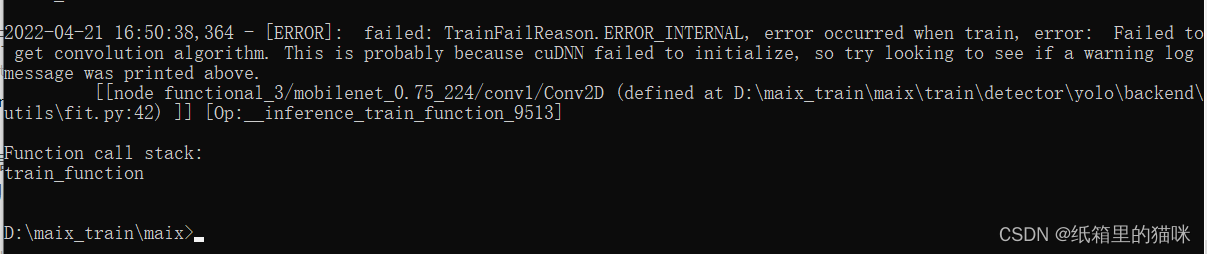
- 3.训练完成后没有生成压缩包
- 4.判断是否在用GPU进行训练
- 5.训练中出现Internal: no kernel image is available for execution on the device
- 6.出现failed: TrainFailReason.ERROR_PARAM, datasets not valid: datasets format error: datasets error, not support format, please check
- 总结
前言
MaixHub虽然可以在线训练模型,但是数据集限制大小为20M以下,而且大多数时候都需要排队才能训练模型,这可能就不能满足我们对模型的需求,所以我在Windows系统下搭建环境,本地训练模型。对于本地训练的纯小白来说,虽然MaixHub本地训练不需要虚拟机,但是还是要严格按照教程的步骤一步步来。不然很容易出错。
一、环境配置
1.安装python3.8
这里推荐安装python3.8,由于python3.9有一些不知名问题导致了环境可能会配置失败。点击下载python3.8。双击打开python3.8安装包,勾选如图所示,然后Install Now即可。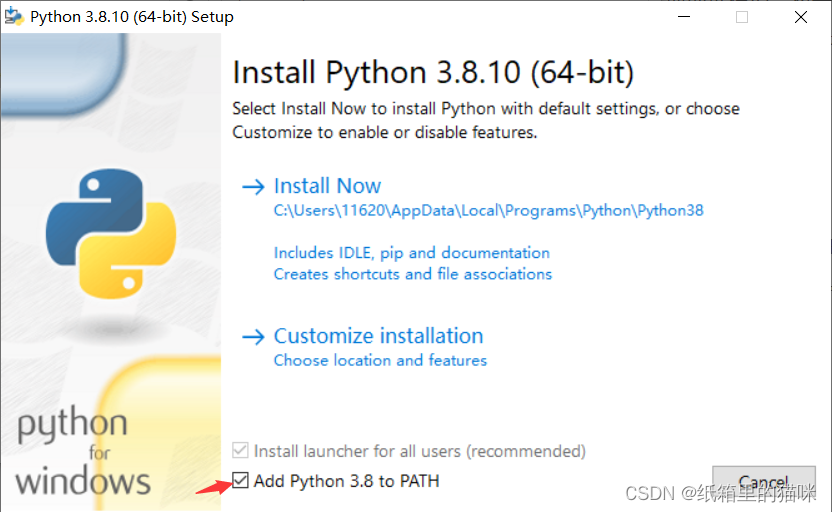
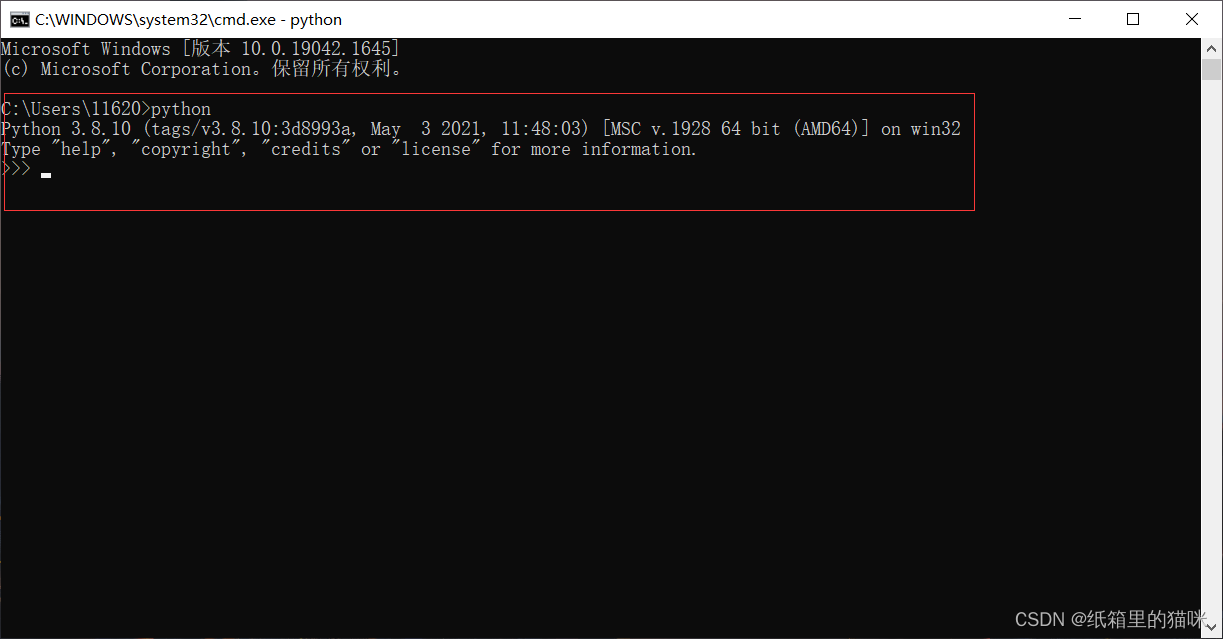
安装完成后win+r打开命令窗口,输入Python检测是否安装成功,显示这个则是安装成功。
2.安装pip
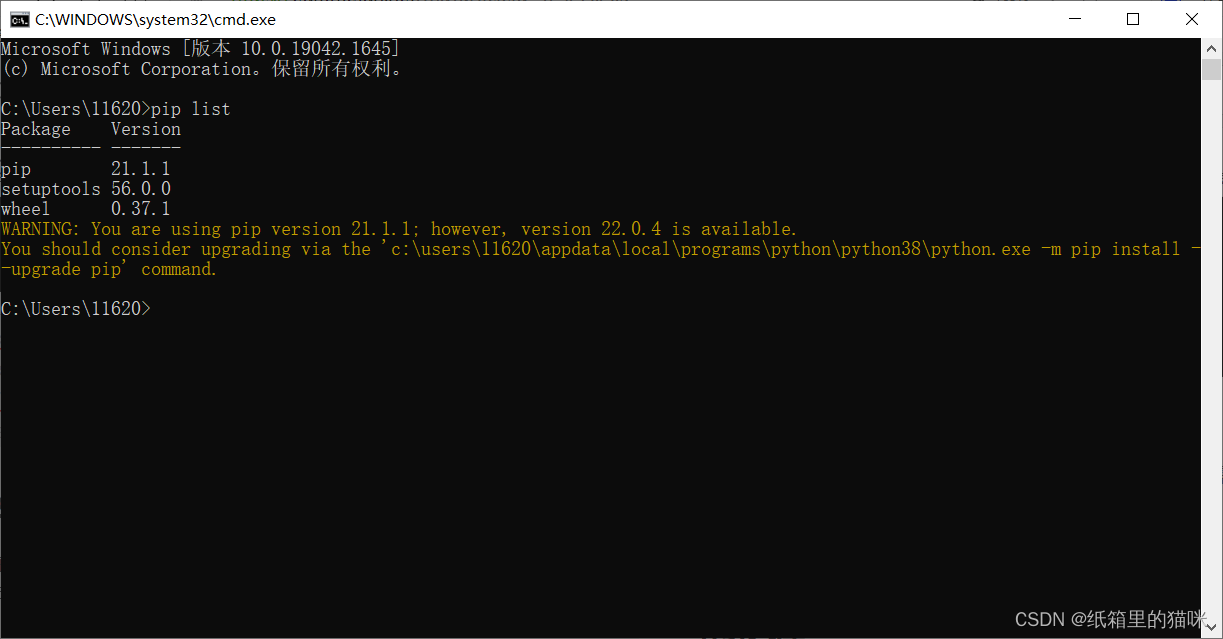
因为在安装python3.8时已经默认安装pip了,所以这里不需要在另外安装pip,可以通过 pip list来查看python上安装了的包。这个警告是提醒当前pip不是最新版,可以不用管它。
3.安装CUDA10.1
打开cuda10.1下载的链接,选择对应的系统版本和下载方式

下载好的安装包,直接打开,然后一直点下一步就好了。
注意:如果电脑其它版本的CUDA,可以参考这个方法来选择指定CUDA《windows一个显卡配置多个CUDA版本》
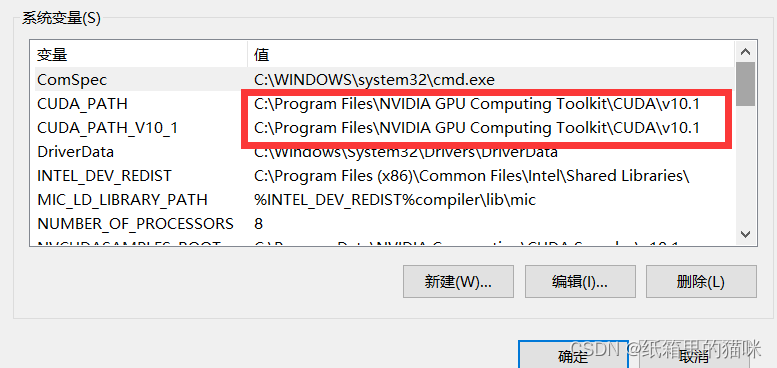
安装完成后可以在系统变量中是否已经包含这两个路径。
4.安装CUDNN
点击这里进入到cudnn的下载官网,选择cudnn v7.6.5.32 for cuda 10.1的版本进行下载,
下载之后会得到一个cudnn-10.1-windows10-x64-v7.6.5.32.zip的压缩包,将其解压。得到三个文件夹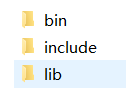
都复制到 C:\Program Files\NVIDIA GPU Computing Toolkit\CUDA\v10.1文件下面。这时CUDA的环境已经配置好了。
5.tensorflow安装
tensorflow-gpu 2.3.0版本对于cuda版本有点严格,cuda版本必须是10.1版本,cudnn是 10.1 V7.**版本,不然是不能使用GPU进行训练。
win+r,输入cmd,打开命令行输入
pip install tensorflow-gpu==2.3.0
如果下载的很慢,请输入
pip install tensorflow-gpu== 最低0.47元/天 解锁文章






 扫一扫
扫一扫


 5064
5064


 到【灌水乐园】发言



