


前言
谈到嵌入式,那当然是离不开Linux的,所以最近想学习相关的知识,但是电脑本身是Windows系统的,一不想重装电脑(资料重要),二不想装双系统(电脑不配),所以先在虚拟机上装个乌班图,等以后有这个条件了再单独装一个Linux系统。
一、安装虚拟机VMware16.1
链接:https://pan.baidu.com/s/1QbrlPTO7qRN0T0OkQw6Hwg
提取码:2333
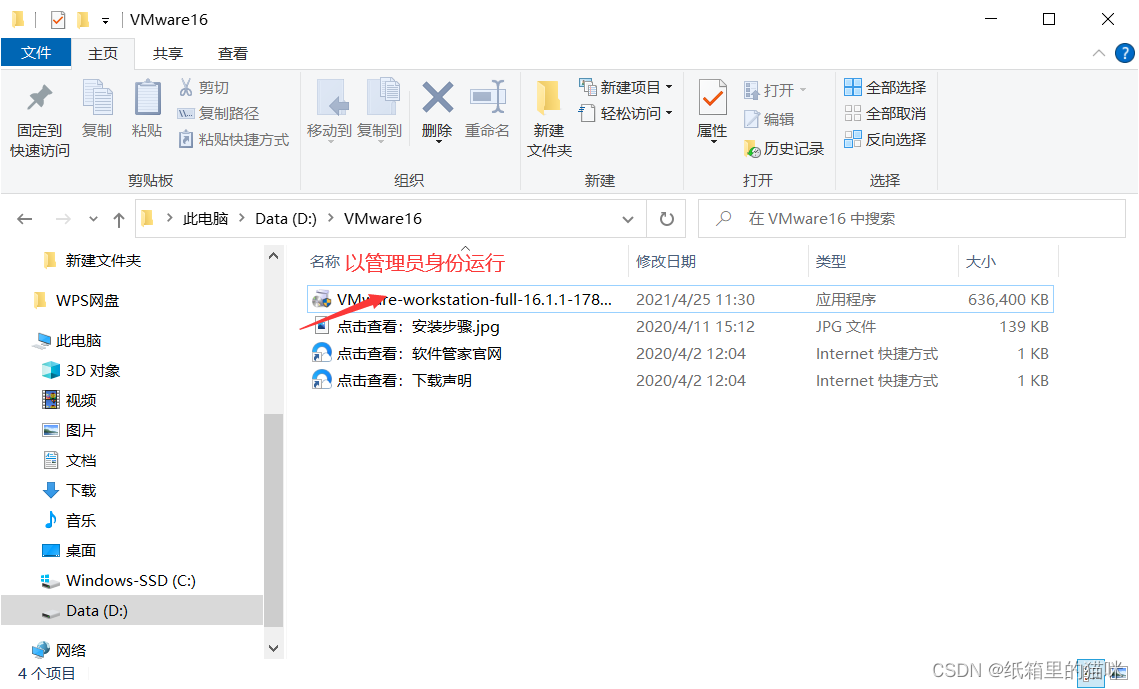
1.下载完成后,解压压缩包,以管理员身份运行安装文件
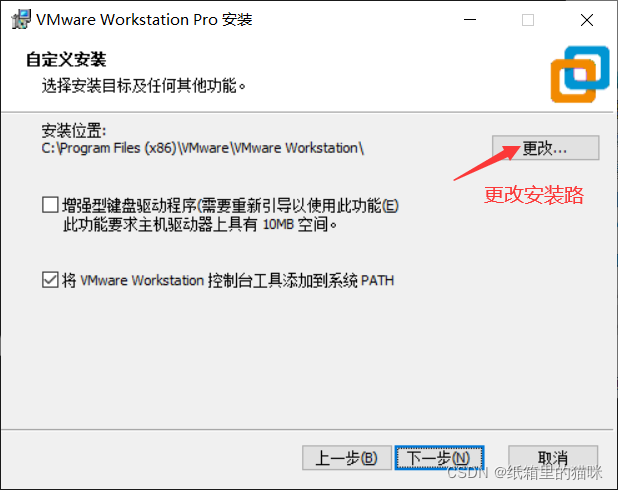
2.一直下一步知道更改安装路径
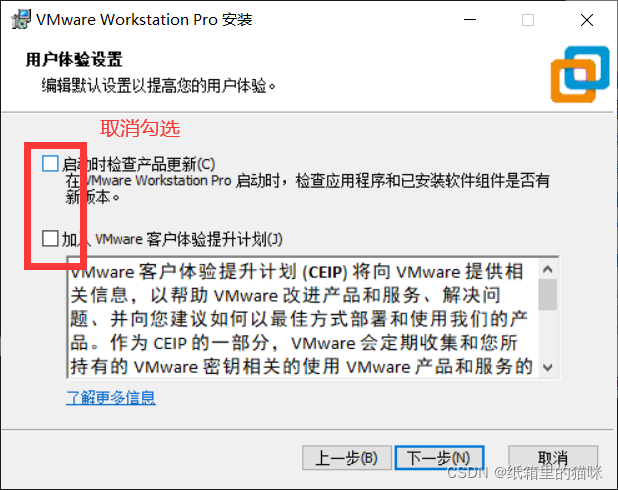
3.取消勾选启动时检查
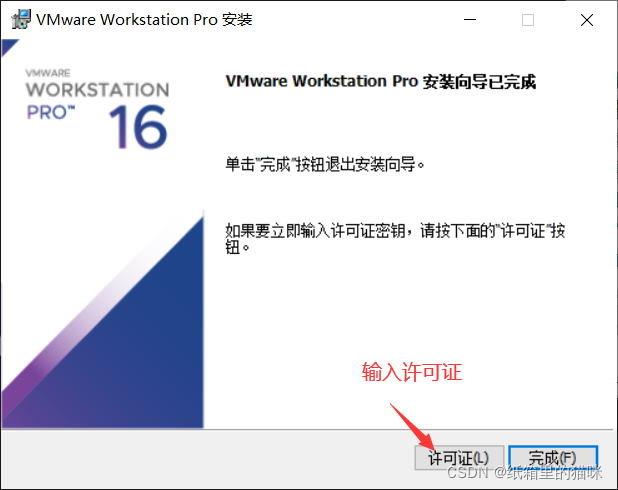
4.安装完成后输入许可证
以下可任意输入一组:
ZF3R0-FHED2-M80TY-8QYGC-NPKYF
YF390-0HF8P-M81RQ-2DXQE-M2UT6
ZF71R-DMX85-08DQY-8YMNC-PPHV8
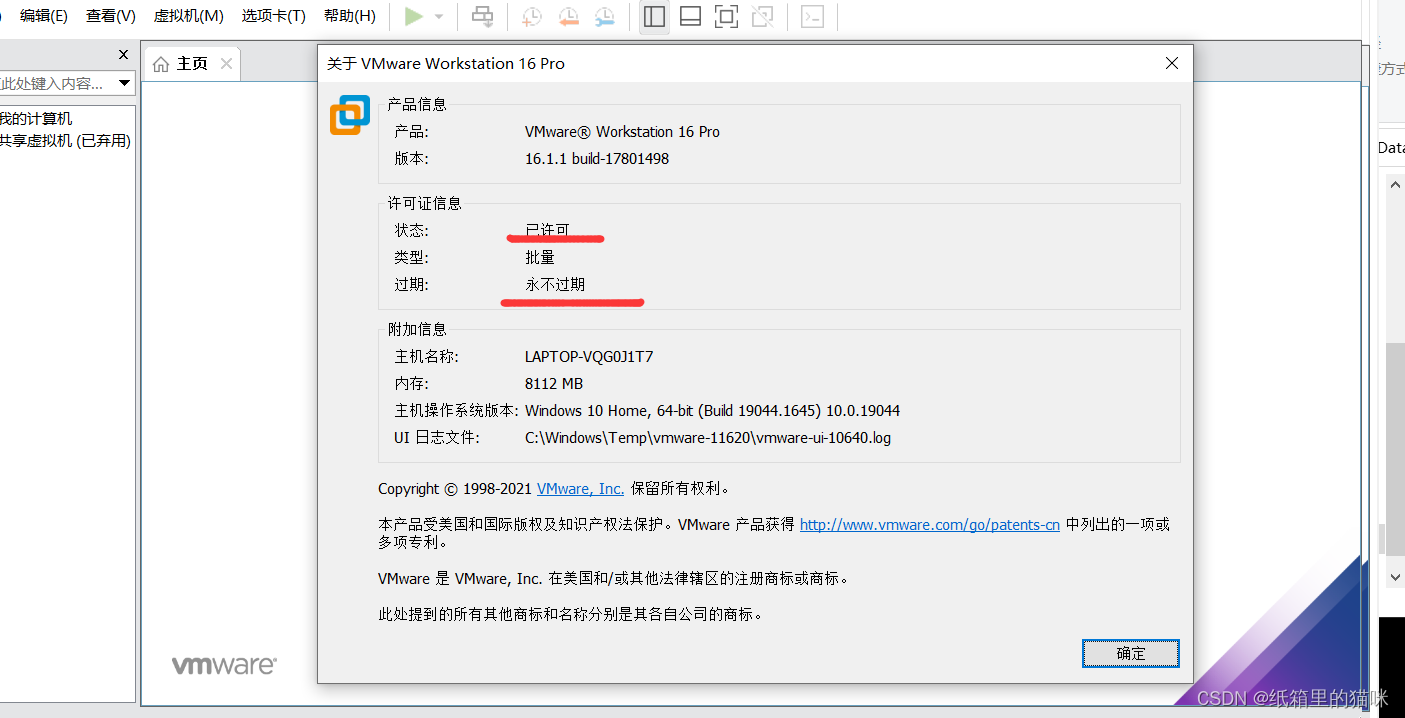
5.检查是否安装成功,如一样则虚拟机安装完成
二、Ubuntu22.04安装
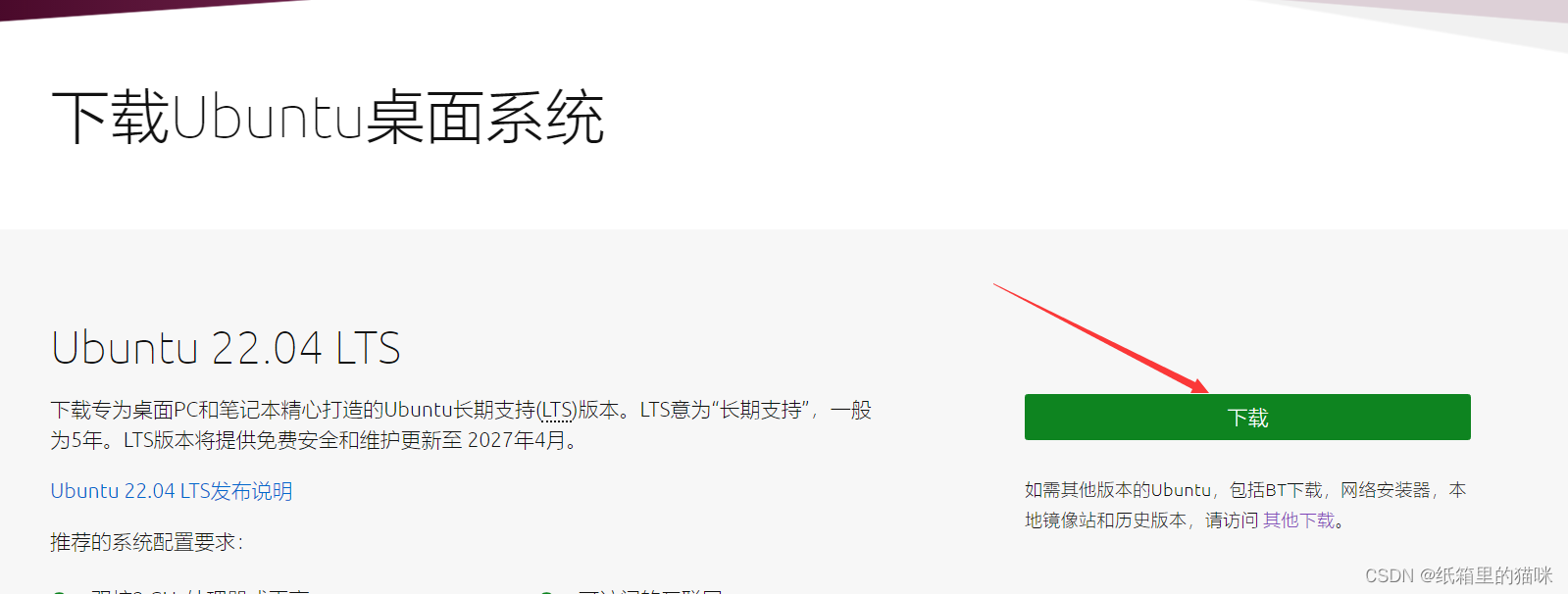
1.先去Ubuntu中文站下载镜像文件
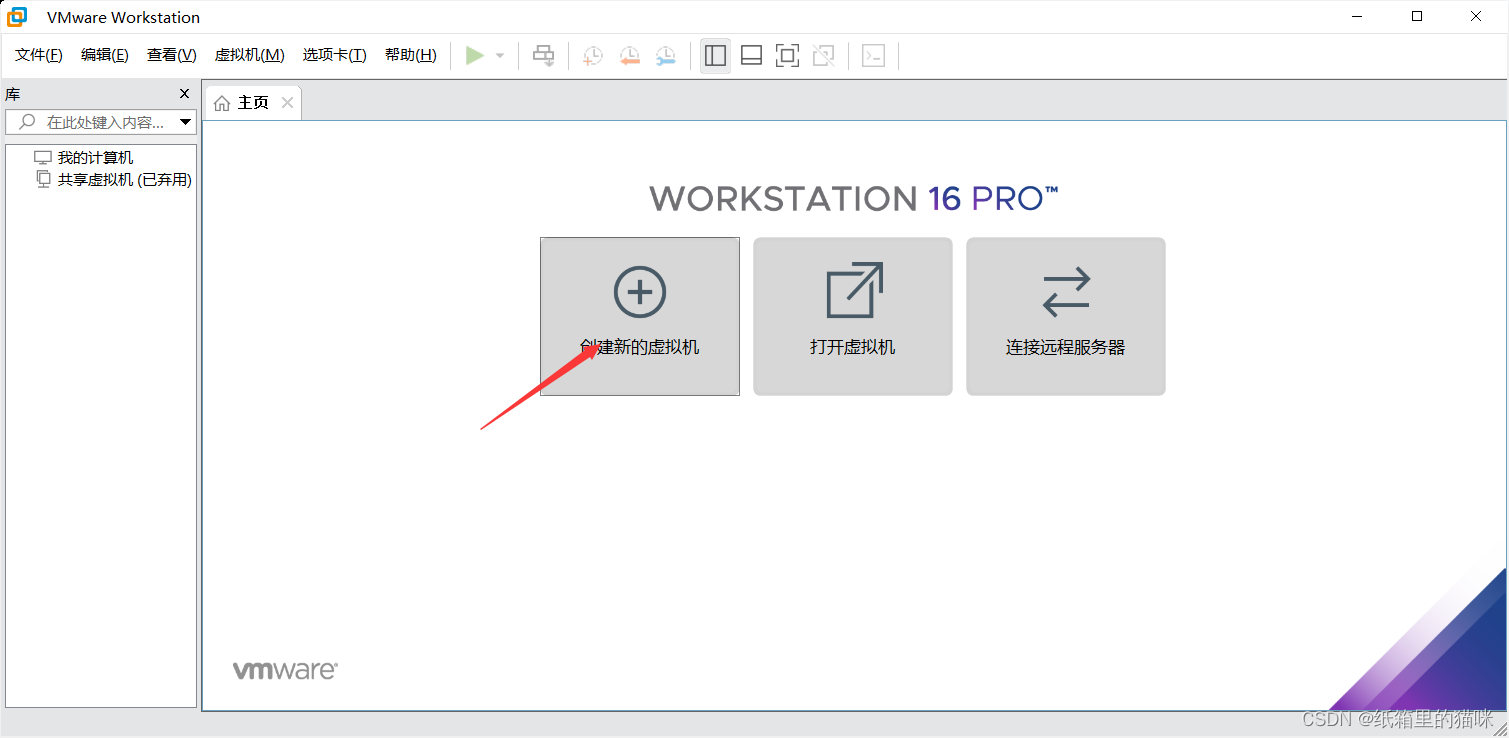
2.创建新的虚拟机
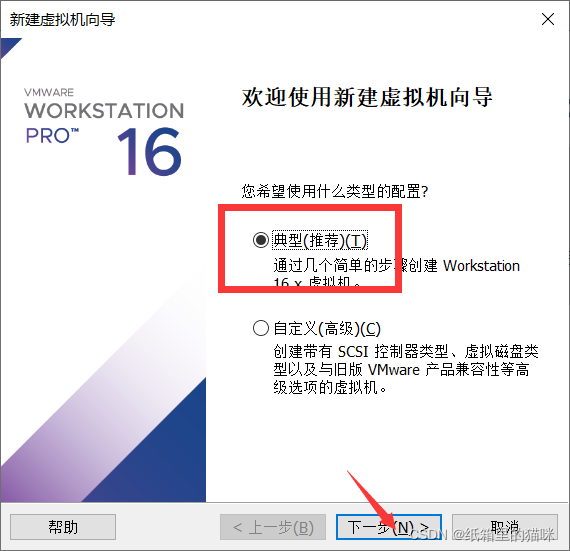
3.选择【典型】,点击下一步
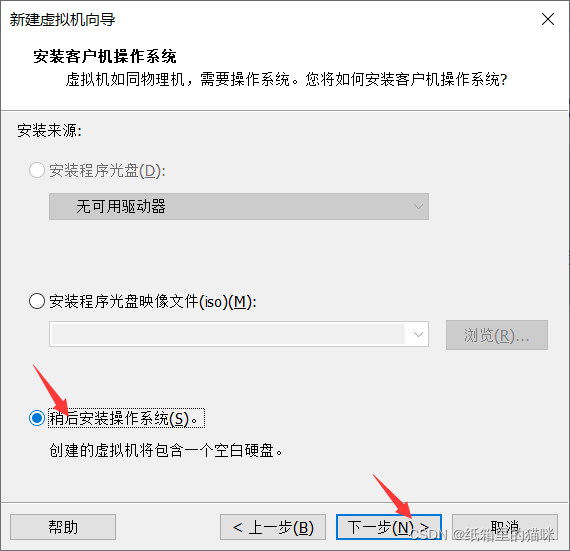
4.选择【稍后安装系统】,点击下一步
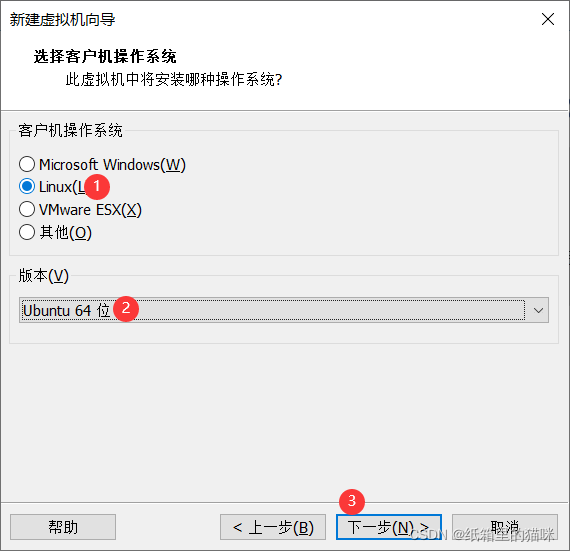
5.操作系统选择【Linux】,版本选择【Ubuntu 64位】,点击下一步
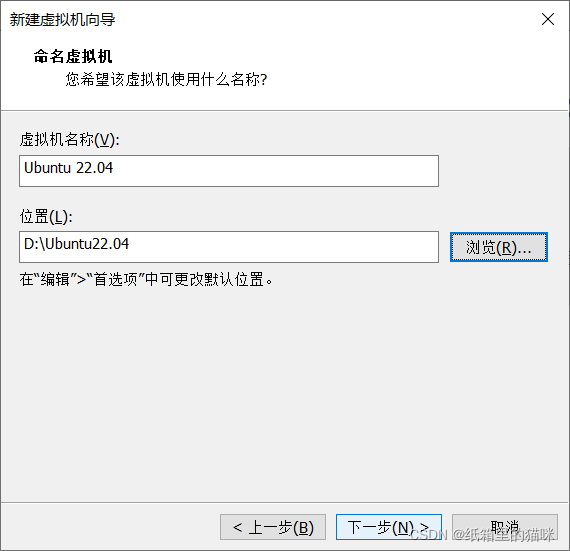
6.点击【浏览】可更改安装位置(建议不要安装在C盘,可以在D盘或者其它盘),点击下一步
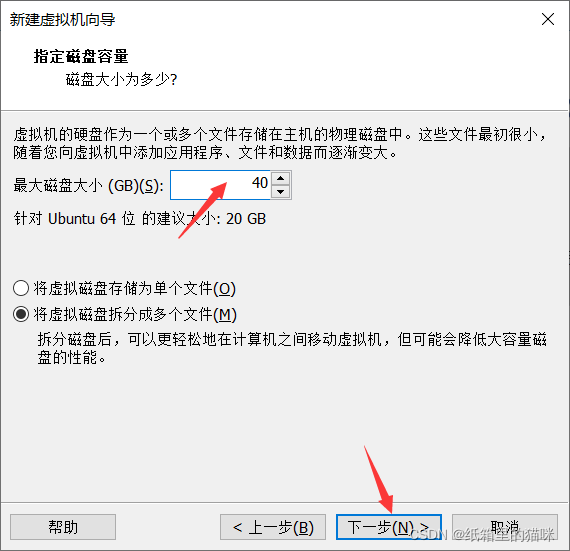
7.磁盘大小选择20G以上,点击下一步
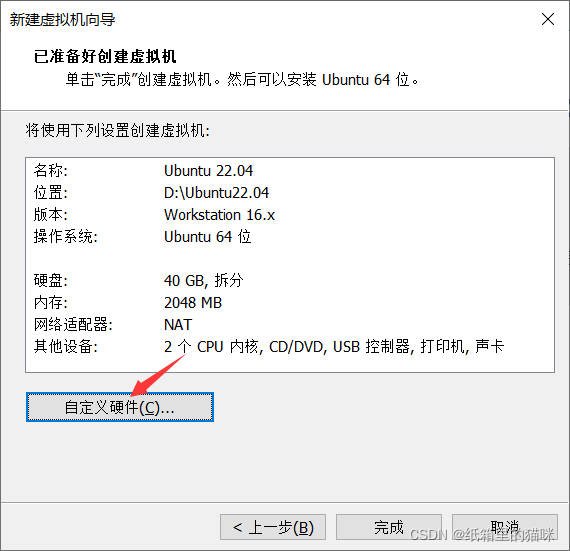
8.点击【自定义硬件】
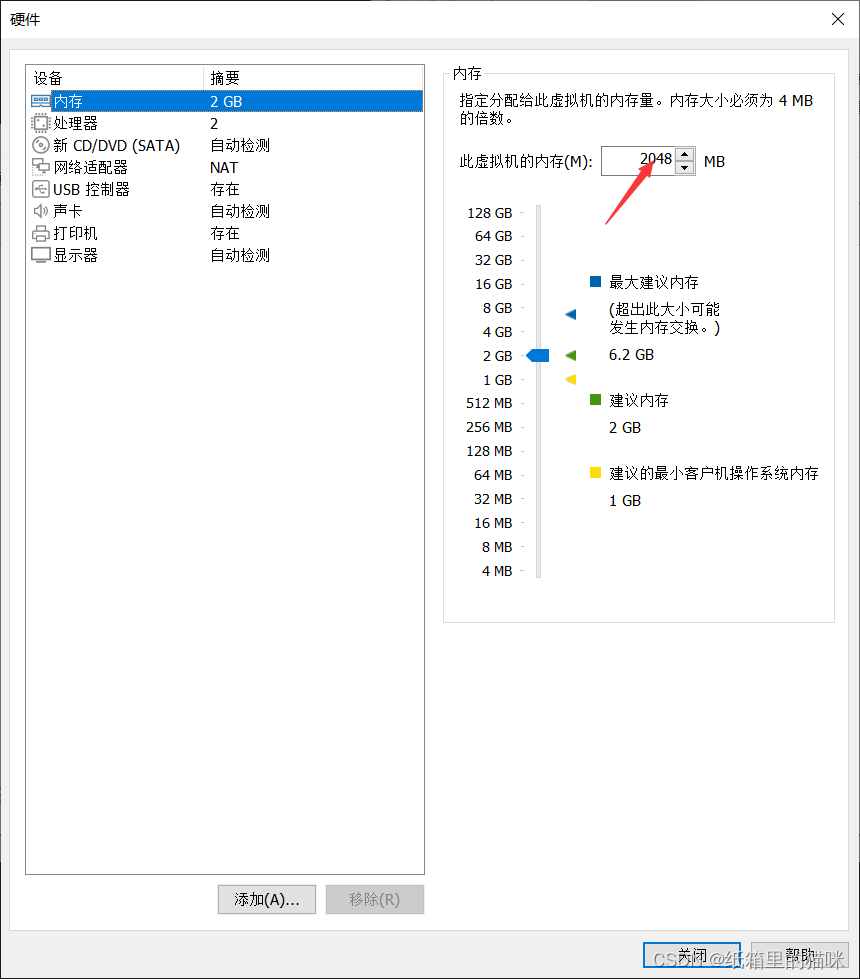
9.点击【内存】,设置位【2048MB】
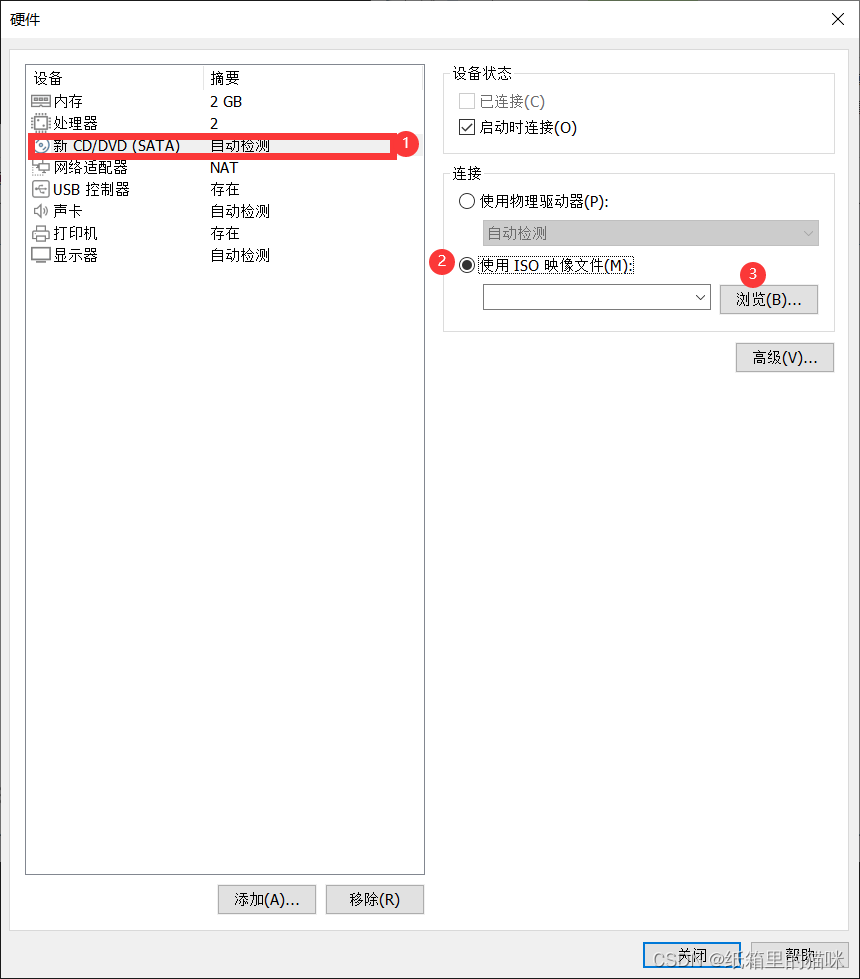
10.选择【新CD/DVD(SATA)】,选择【使用ISO镜像文件】,点击【浏览】,路径为下载时保存的路径
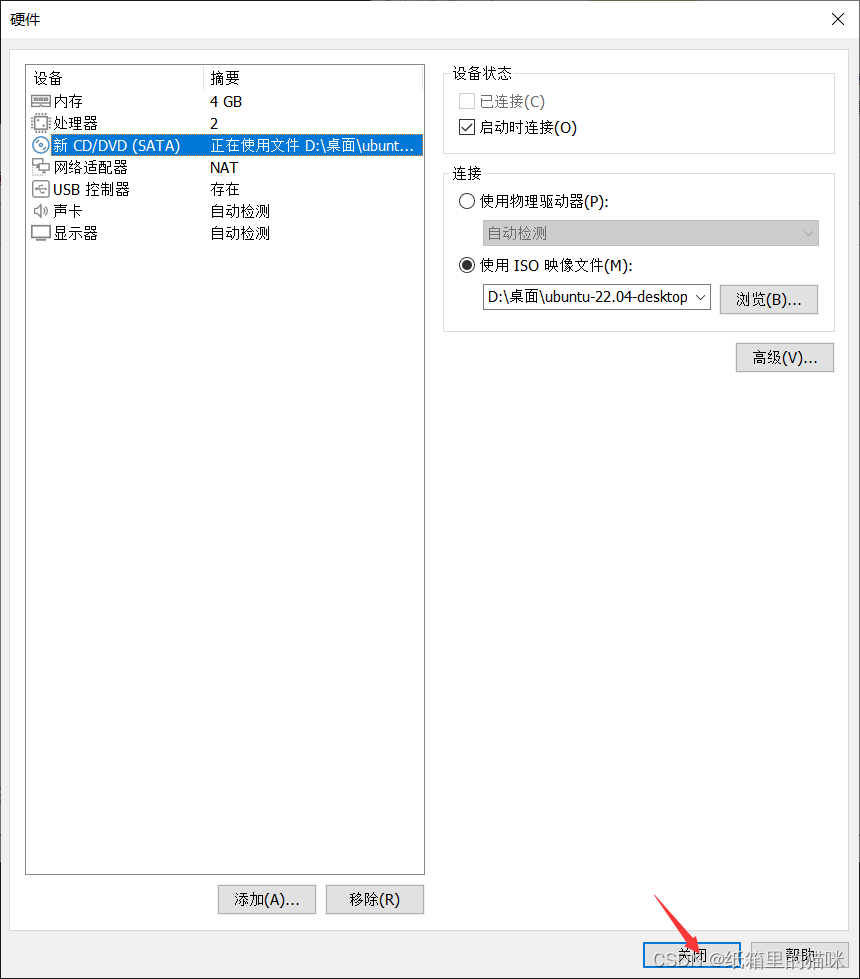
11.移除【USB控制器】和【打印机】,移除后点击关闭
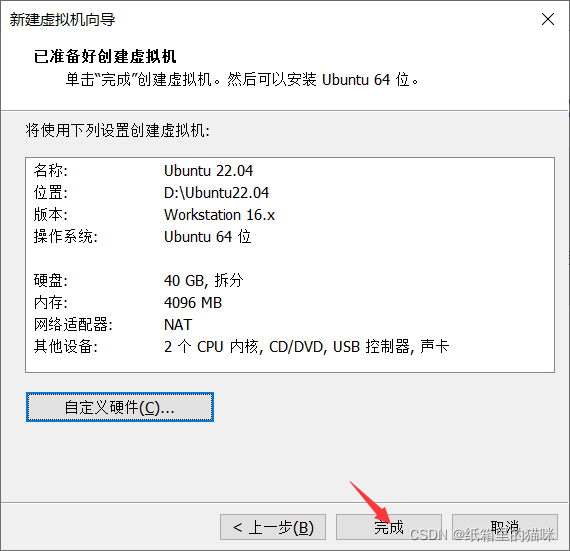
12.点击完成
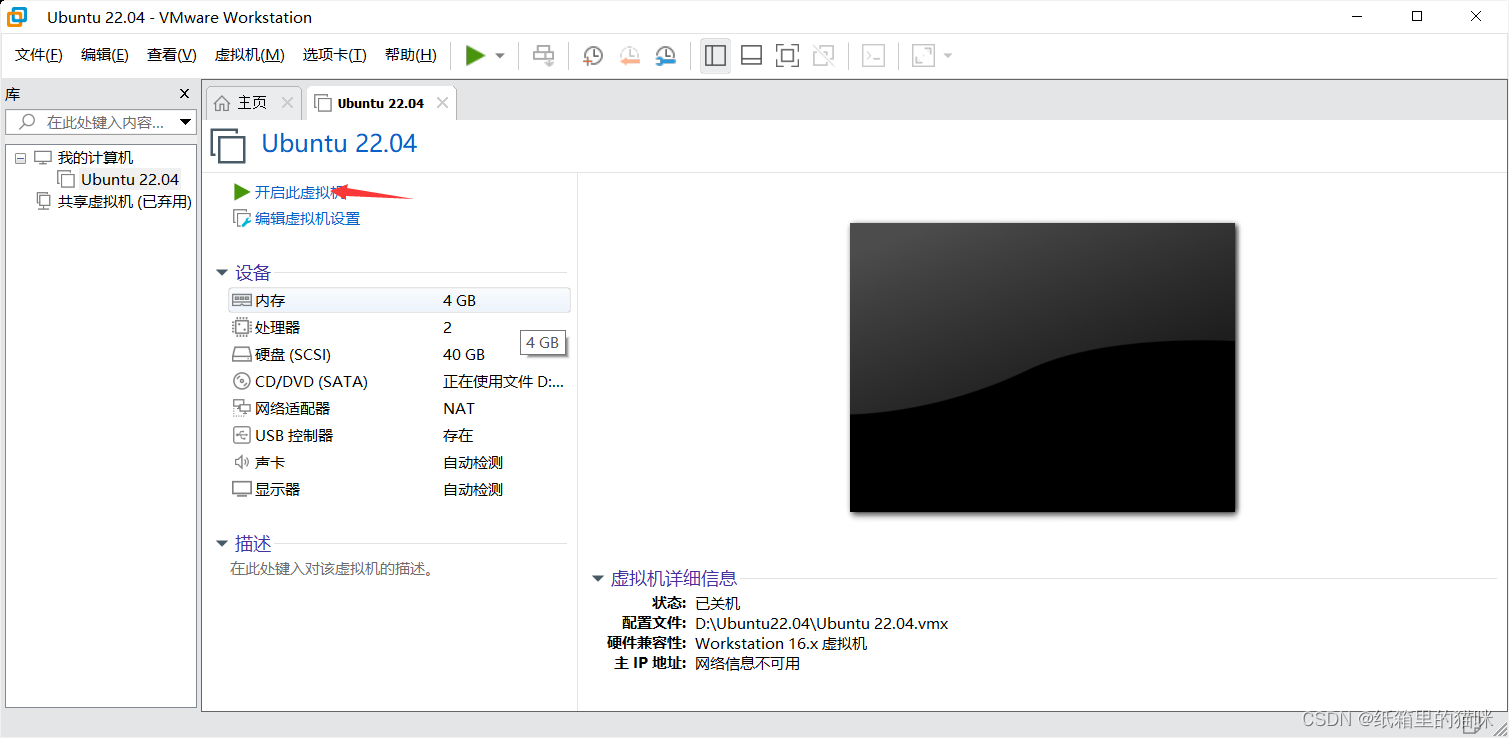
13.点击【开启虚拟机】
14.安装系统

15.选择语言为中文,点击继续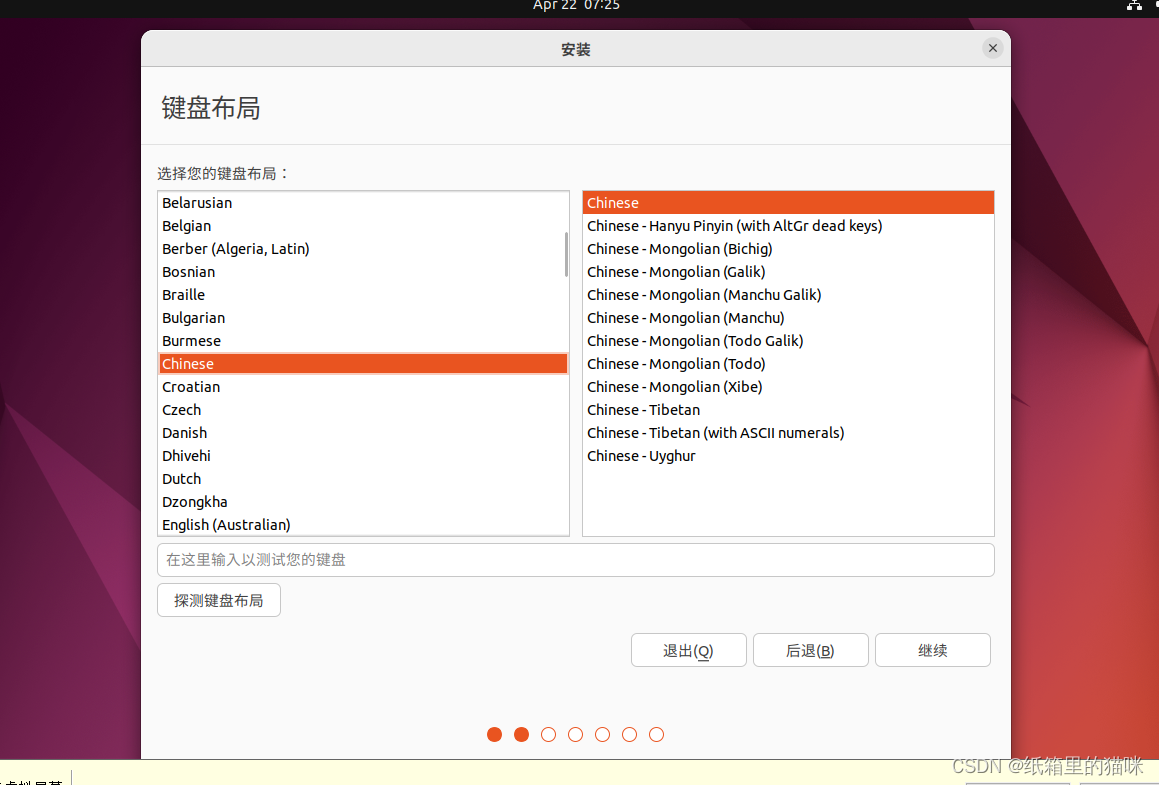
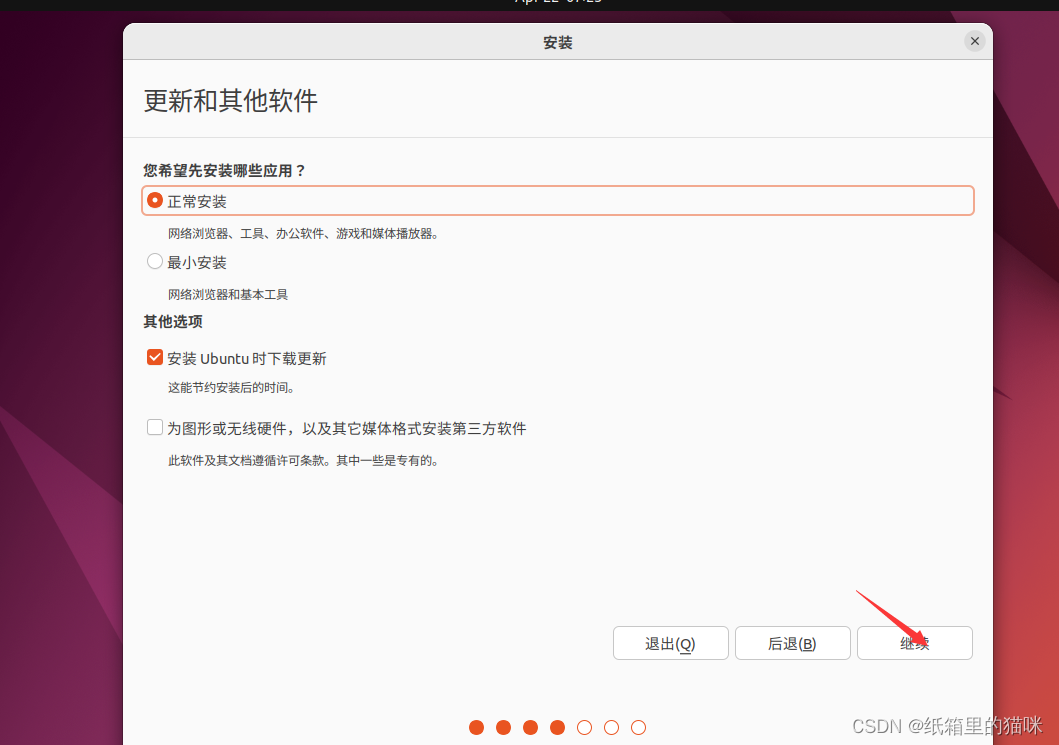
16.点击继续
17.点击现在安装
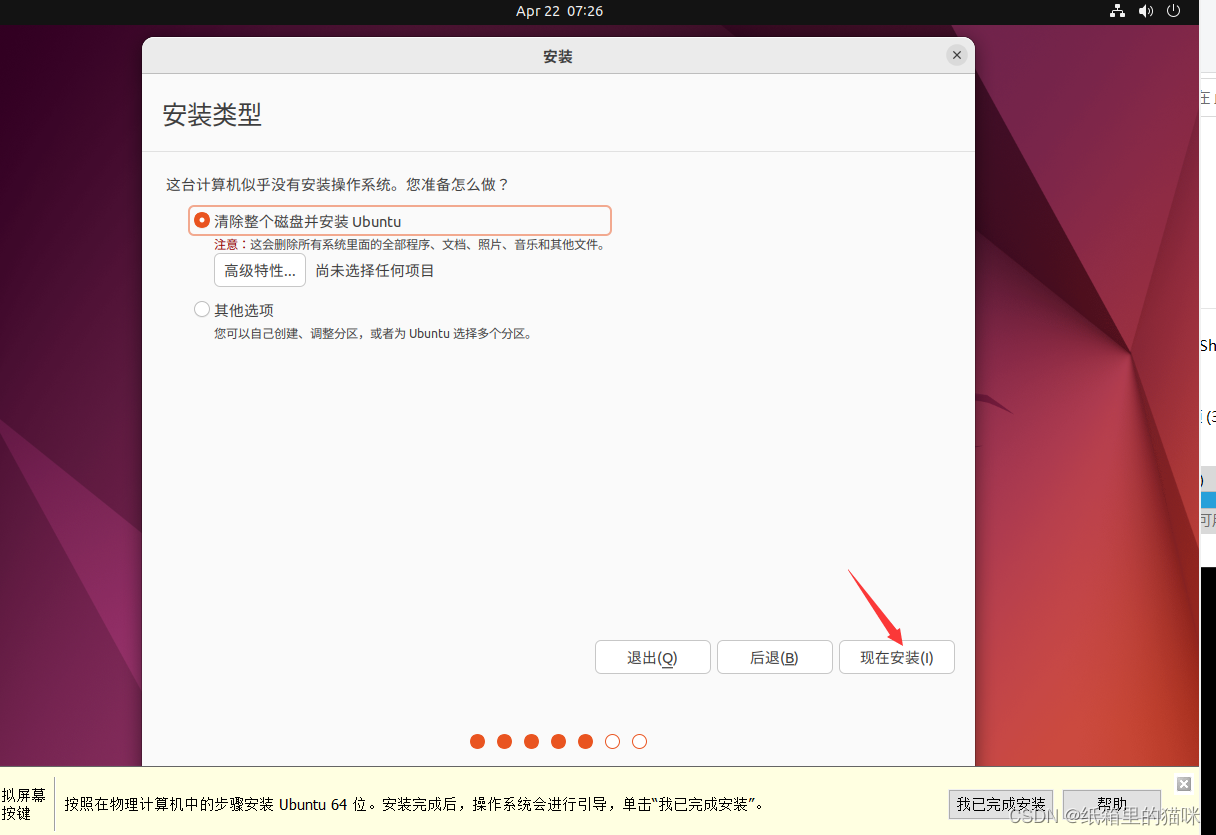
18.点击继续
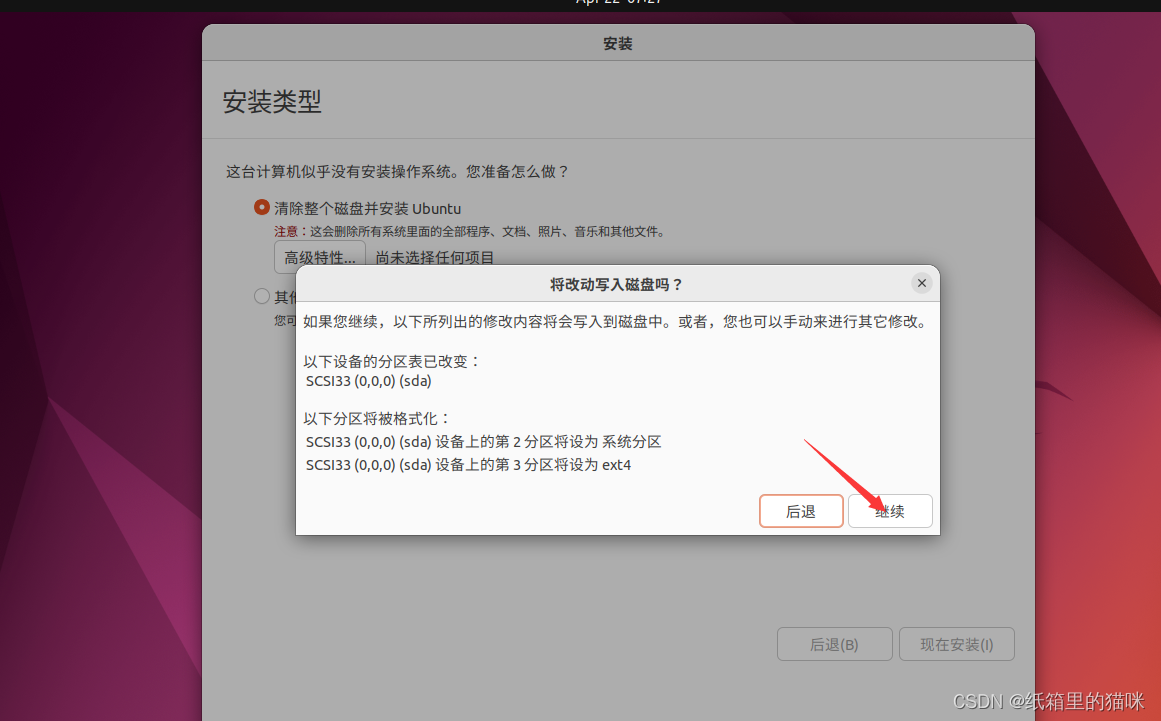
19.选择所在地
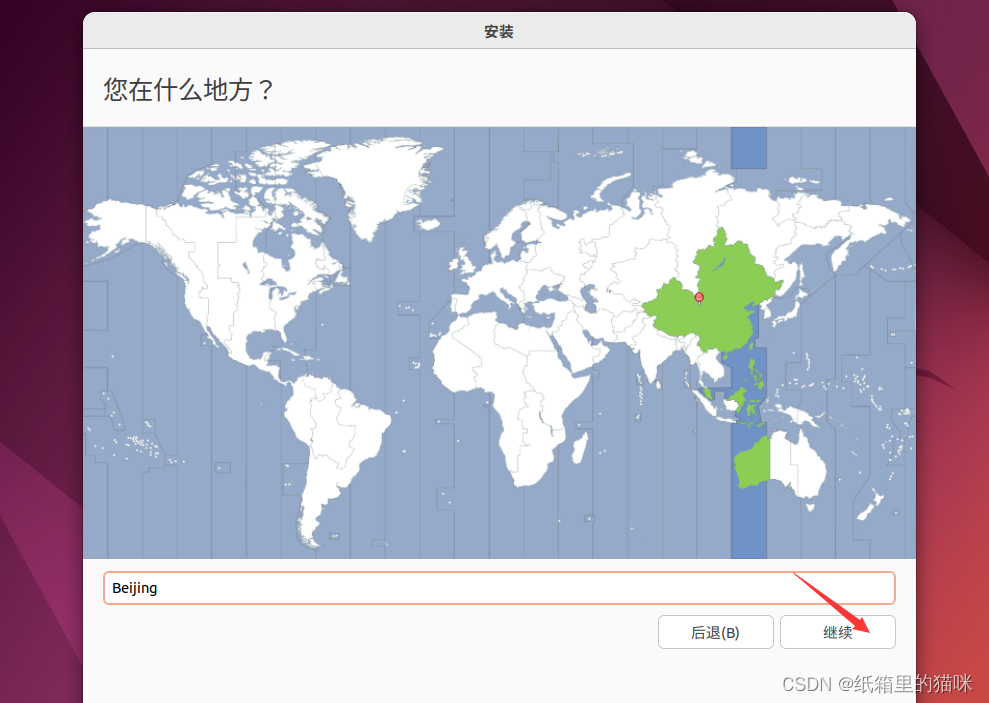
20.设置,姓名、密码,点击继续
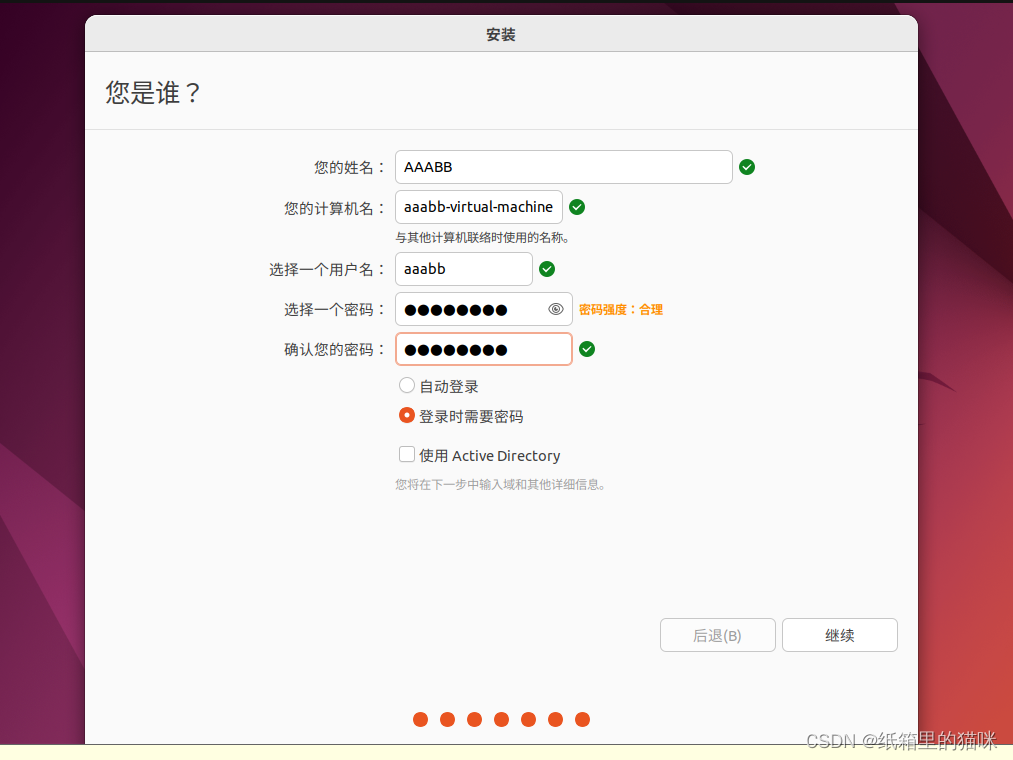
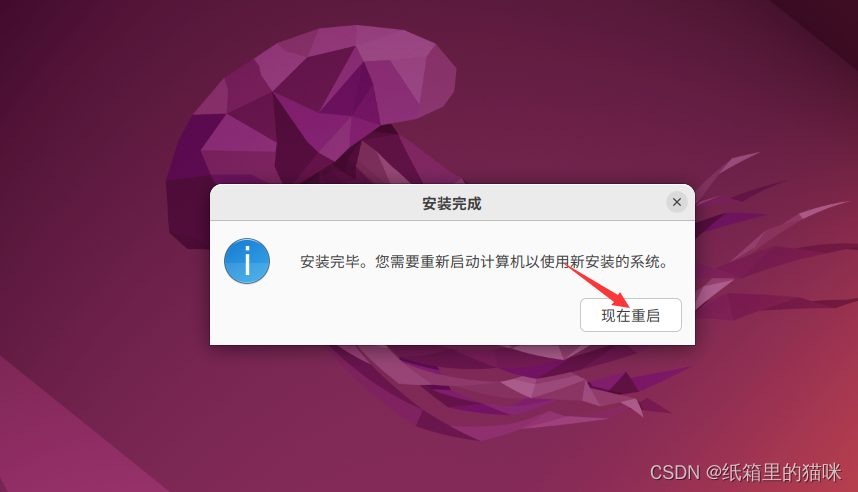
21.等待系统安装完成

22.点击【现在重启】
23.输入密码,点击登录(安装结束)

总结
以上就是VMware Ubuntu22.04安装的所有步骤了,按照步骤一步一步按照,基本上不会出现问题。既然安装完成了,那就开始Linux的学习之路(摸鱼)。





 扫一扫
扫一扫


 22万+
22万+


 到【灌水乐园】发言




