windows关闭桌面“了解有关此图片的信息”

Win11系统关闭“了解此图片”图标的方法 了解此图片”图标是Windows 11系统中的一个功能图标,用于提供桌面背景图片的相关信息。虽然这个功能对于某些用户来说可能很有用,但对于更多追求简洁的用户来说则显得多余。本文介绍了三种关闭该图标的方法:更改桌面背景设置、使用第三方软件和手动删除图标(不推荐)。其中,更改桌面背景设置是最简单且最推荐的方法。用户可以根据自己的需求和喜好选择合适的背景类型来关闭该图标。同时,也需要注意备份重要数据、谨慎选择第三方软件以及定期更新系统等注意事项。希望本文能够帮助到需要关闭“了解此图片”图标的用户。 阅读详情
AI摘要

博客介绍了关闭Windows自带个性化背景“了解有关此图片的信息”按钮的两种方案。一是关闭“Windows聚焦”,将背景设置改为其他选项;二是保留聚焦背景图片,通过注册表编辑器修改设置,修改后刷新桌面即可让该按钮消失。

“了解有关此图片的信息”这个按钮为 windows自带个性化背景,有两种解决方案:

1. 关闭 “windows聚焦”

设置→个性化→背景→个性化设置背景,由Windows聚焦改为其他三种任意一个即可
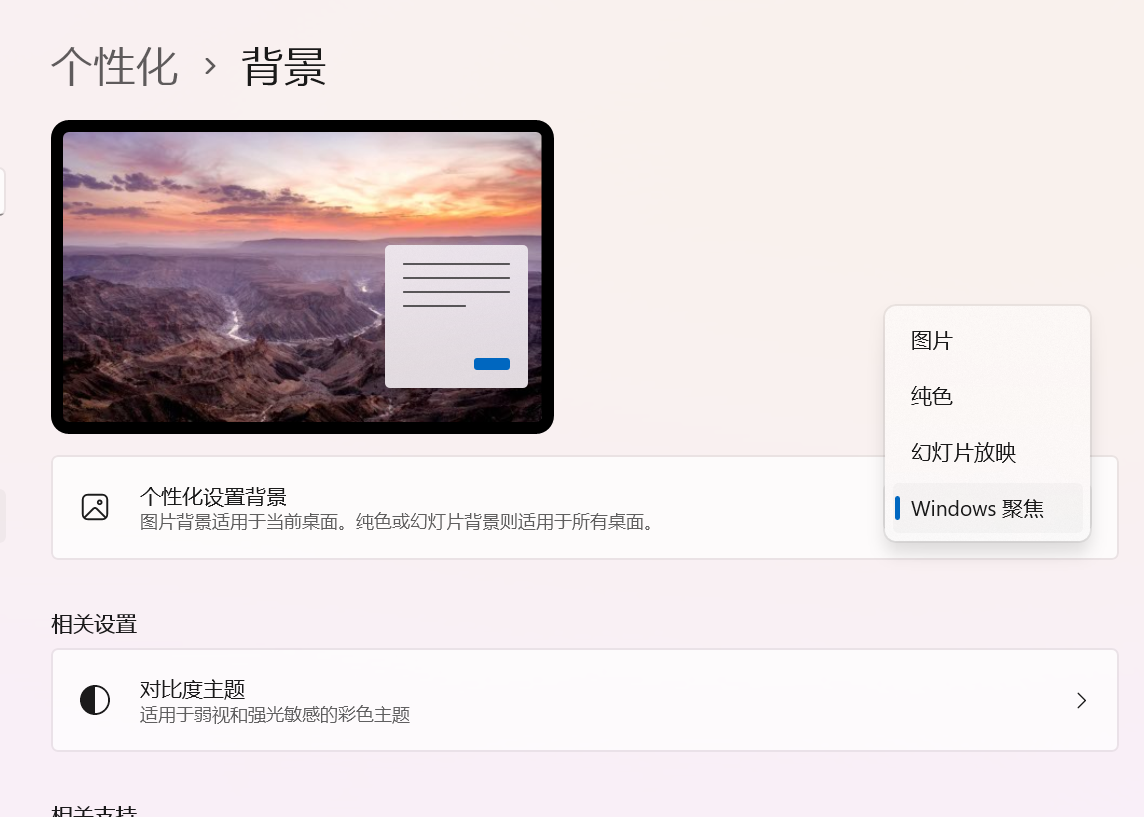
在这里插入图片描述

2. 如果想保留聚焦的背景图片,单纯关闭桌面牛皮癣

  • 按Windows + R快捷键打开「运行」对话框,执行regedit打开「注册表编辑器」。
  • 导航到以下路径:
HKEY_CURRENT_USER\Software\Microsoft\Windows\CurrentVersion\Explorer\HideDesktopIcons\NewStartPanel
  • 新建一个名为{2cc5ca98-6485-489a-920e-b3e88a6ccce3}的 DWORD (32 位) 值,并将其值设置为:
    1删除「了解此图片」桌面图标
    0显示「了解此图片」桌面图标
  • 修改完注册表后,右键点击桌面空白处,选择「刷新」,「了解此图片」就会从 Windows 11 桌面上消失了。

此方案来自链接,仅作记录,感谢原作者分享

Win11桌面“了解此图片”图标彻底关闭方法:原理、注册表与组策略详解 Windows聚焦是Windows 11中一项自动更换壁纸的功能,它会在桌面和锁屏界面显示“了解此图片”的入口图标,点击后跳转必应搜索,既影响视觉又容易误触。理解这一机制的原理,有助于快速定位问题根源——桌面与锁屏的入口相互独立,需分别设置。针对不同需求,可以选择右键隐藏、切换背景类型、修改注册表或通过组策略彻底禁用等方案。本文从技术原理出发,结合实际操作,系统梳理了各方案的适用场景与实施步骤,并提供了家庭版无组策略时的注册表替代方法、系统更新后图标复活的排查思路,以及区分搜索亮点等易混淆概念。无论是普通用 阅读详情

相关推荐

桌面出现名为“了解有关此图片的信息”图标如何删除或隐藏?

Windows桌面上出现了一个“了解有关此图片的信息”图标,发现怎么都无法删除,本章提供该问题的解决办法。

猿小白的博客 1万+

windows突然出现“了解此图片”删除不掉解决方法

桌面右键打开个性化。

HQMMYYDS的博客 9604

如何删除电脑桌面上的 “了解此图片” 图标?

不少 Windows 用户可能遇到过这样的困扰:电脑桌面上突然多出一个名为 “了解此图片” 的图标,想删掉它时却发现右键菜单里根本没有 “删除” 选项,按键盘上的 Delete 键也毫无反应。这个 “顽固” 的图标不仅占用桌面空间,还可能影响桌面整洁度,让人束手无策。别急,今天就给大家分享一个简单高效的解决方法,只需 3 步,就能让这个图标彻底消失,即使是电脑新手也能轻松操作。

weixin_44454189的博客 5151

win10 如何关闭默认桌面上 了解此图片有关信息 提示信息

打开运行对话框(Win+R),输入regedit打开注册表编辑器;右键点击“NewStartPanel”,选择“新建-DWORD(32位)值(D)”,命名为“{2cc5ca98-6485-489a-920e-b3e88a6ccce3}”;关闭注册表编辑器,在桌面空白处右键刷新即可去除“了解此图片”图标。通过设置菜单进入个性化设置,选择“背景”,然后从“Windows聚焦”更改为其他选项(如图片或纯色),这样就不会再显示“了解此图片”图标,但这种方法会导致无法使用自动更换的壁纸,可能需要手动选择壁纸。

dkgee 1万+

从Bit到MCS:深度解析Xilinx FPGA程序固化流程与文件选型

本文深度解析Xilinx FPGA程序从调试到量产的固化流程,重点对比BIT、BIN、MCS和ELF四种文件格式的特性与适用场景。针对工业级应用,详细讲解MCS文件的生成优化、Flash烧录避坑指南及三级验证流程,并分享多镜像管理、加密安全等高级技巧,帮助开发者提升FPGA量产可靠性。

weixin_30924239的博客 324

京东礼品卡绑定技术解析与安全验证实践

电商系统开发中,卡券绑定是常见的业务场景,其核心在于安全验证机制的设计与实现。从技术原理来看,现代验证系统通常采用多层防护,包括前端数据加密、行为验证(如滑块验证)和风控校验等关键技术。这些机制通过设备指纹采集、请求签名验证等方式,有效防范自动化攻击。在实际工程实践中,开发者需要特别关注接口鉴权流程,正确处理安全令牌(如st/vt令牌)和请求签名。京东礼品卡绑定作为典型案例,展示了如何平衡用户体验与系统安全,其验证系统会持续升级,需要开发者跟踪接口变化。对于企业级应用,建议采用混合模式技术方案,结合浏览器自

weixin_28607671的博客 234

Win10 去掉桌面右上角 了解有关此图片的信息

Win10 去掉桌面右上角 了解有关此图片的信息

想练武,就得下功夫 1万+

训练集、验证集、测试集!YOLO系列标签数量统计!

【代码】训练集、验证集、测试集!YOLO系列标签数量统计!

qq_26281057的博客 649

Win11桌面出现的这个图标“了解此图片”怎么关闭?

Win11桌面出现的这个图标“了解此图片”怎么关闭?

业精于勤,荒于嬉 1万+

【低空经济】低空无人机公共测试场与验证基地设计方案

公共测试场与验证基地是为低空无人机相关技术的研发、测试与应用提供一个系统性的平台。在无人机产业蓬勃发展的背景下,建设一个配备完善、功能齐全的公共测试场与验证基地显得尤为重要。该基地不仅可以作为无人机的测试和验证场地,还可以为相关企业、科研机构以及政府部门提供技术支持和服务。因此,为此基地的设计方案必须综合考虑功能性、安全性、灵活性与可持续性等多方面的因素。首先,公共测试场需划分为多个专用区域,以便满足不同类型无人机的测试需求。这包括低空飞行区域、紧急着陆区、操控模拟区和监测与数据采集区等。

2502_92579126的博客 1596

ROS从入门到精通2-7:Gazebo仿真之动态生成障碍物

动态生成障碍物在机器人导航、碰撞避障算法测试、多机协同等领域应用广泛,可以帮助开发人员快速测试,本文介绍该技术并提供基于ROS Gazebo的实现

FRIGIDWINTER的博客 4898

Windows 11 桌面「了解此图片」图标的删除方法

……

u013669912的博客 904

Vue3 - 详细实现安装西瓜视频 xgplayer 插件详细配置及使用教程,利用西瓜视频播放器播放 mp4、flv、hls 格式视频文件及视频推流(直播或监控摄像头画面),支持移动端H5及PC网站!

vue3,nuxt3,西瓜视频,xgplayer,插件组件,xgplayer-hls,xgplayer-flv,xgplayer-mp4,播放视频点播和直播视频流,监控实时播放推流,倍速播放,在线flv在线推流地址,HLS播放,vue3西瓜播放器,vue如何使用西瓜视频插件做直播推流回流,视频点播,flv在线视频流播放,截图功能,自定义播放器样式,截屏,监控视频,vue3使用西瓜播放器播放flv、hls、mp4视频,截屏按钮,直播流,报错,黑屏,加载失败,苹果ios不兼容,重连,怎么改样式,很卡,详细教程,

🏆 前端领域优质创作者 1万+

如何在 Windows 10 和 Windows 11 中关闭“了解此图片”功能

在 Windows 10 和 Windows 11 中,当你右键点击桌面上的图片或图标时,系统可能会弹出“了解此图片”的提示框。这种提示通常会提供图像相关的信息,可能会让一些用户感到不便。本文将为您介绍如何关闭或禁用这一功能。

qq_36382667的博客 1万+

基于STM32设计的环境检测系统(OneNet)_365

本项目设计并实现了一种基于STM32F103RCT6单片机的环境检测系统,系统集成了多种传感器模块,具备对环境温湿度、烟雾浓度、易燃气体浓度、一氧化碳浓度和整体空气质量的实时检测功能。系统通过1.44寸SPI接口LCD实现本地数据显示,同时配备有源蜂鸣器用于环境异常报警。在数据通信方面,系统利用ESP8266-WIFI模块,采用MQTT协议将各类传感器数据上传至OneNet云平台,并借助其可视化框架实现网页端可视化界面,可通过电脑和手机浏览器远程访问,实现环境数据的远程监控。该系统设计结构简单、功能全面,适

2189

“华为杯”研究生数学建模竞赛2020年-【华为杯】B题:汽油辛烷值优化建模(附优秀论文)

摘 要:本文通过机器学习算法和数据挖掘技术,建立了汽油辛烷值(RON)损失的预测模型,在保证汽油产品脱硫效果的前提下,以降低汽油辛烷值损失在30%以上为目标,给出每个样本的优化操作条件。针对第一问,对285号和313号原始数据用给定的数据处理规范进行预处理,对每一列变量求期望,得到最终的数据补充到相应的样本编号。针对第二问,首先对数据样本按照最大最小限幅以及拉依达法则进行列变量清洗,通过两轮特征筛选确定变量:结合处理后的数据,针对产品中硫含量、RON损失值用。

getusushu的博客 1251

【Windows】如何取消显示Windows聚焦在桌面上生成的“了解此图片”图标

如下图所示,在更换Windows聚焦显示的时候,会在桌面多出一个“了解此图片”的图标,看着很烦,但又因为Windows聚焦自带的壁纸比其他主题的壁纸好看很多。

Cimswxy的博客 1万+

LinePhone3.2.7(android端最新版本) sip客户端

SIP客户端For android:LinePhone3.2.7(最新版本),官网地址:http://www.linphone.org/

Win11桌面“了解此图片”怎么彻底关掉?聚焦壁纸关闭教程

在使用Windows 11的过程中,系统默认开启的内容推荐服务可能会在桌面右下角弹出“了解此图片”提示,很多人误以为是广告或病毒。这一入口源于Windows聚焦(Windows Spotlight)动态壁纸机制,其本质是内容分发管理器(ContentDeliveryManager)在后台推送图片故事。想要彻底关闭,除了在个性化设置中切换背景模式外,还可以通过注册表或组策略禁用相关功能。本文从系统工作原理入手,详解三种关闭方案的适用场景与操作步骤,并给出缓存清理和效果验证方法,帮你彻底移除桌面提示,同时避免影

weixin_30983353的博客 460

怀旧版电脑GBC模拟器

再现原版GBC掌机的界面,电脑运行连游戏界面都一样大小,很怀旧,很真实,(英文版)强烈推荐,很小的文件,很难才找到的。

蓝牙模块HM-10手册

蓝牙模块HM-10手册,该手册对蓝牙模块HM-10进行了详细的介绍和使用方法以及一些AT指令。

Win11 系统桌面 “了解此图片” 图标无法删除?两步轻松解决!

摘要:Windows系统安装后桌面可能出现"了解此图片"图标且无法删除,这是Windows聚焦功能的相关文件。提供两种解决方法:1)新手可通过设置-个性化-背景,将"Windows聚焦"改为其他选项;2)高级用户可修改注册表,在指定路径新建特定DWORD值并设为1。两种方法任选其一即可永久删除该图标,操作时需注意路径准确性,建议修改注册表前先备份。完成后刷新桌面即可生效,不影响系统其他功能。

blog.jichun29.cn 1万+

温度PID控制PLC程序

温度PID稳定控制程序,适用于欧姆龙PLC,对其他PLC也具有很大参考价值

Windows 11【1001问】组策略方式隐藏或删除Win11桌面“了解此图片”

在Windows 11中,“了解此图片”图标是微软引入的一项功能,旨在让用户通过点击该图标访问与当前桌面壁纸相关的信息。然而,对于一些用户来说,这个图标可能显得多余甚至令人困扰。我们尝试直接shift+del或del或者鼠标左右键删除该图标都是失败的,前一章节给大家分享了《Windows 11【1001问】修改主题隐藏或删除Win11桌面“了解此图片”》篇幅,今天再给大家补充如何通过组策略方式来隐藏或删除Win11桌面“了解此图片”图标,这种方法为用户提供了一个额外的选择,尤其适合希望通过系统级设置解决问题

WenZhongxiang 1982

Win11 桌面总出现 “了解此图片” 图标、壁纸自动乱换?一键关闭 Windows 聚焦

除了这个高频桌面故障的解决办法,原文还整理了 6 个超实用 Windows 隐藏小功能:批量重命名图片、蓝牙动态离座锁屏、Ctrl 键定位鼠标、一键恢复误关网页、开机自动还原工作软件、文件快速预览,覆盖办公、摸鱼、找文件等高频场景,全部是系统自带功能,无需额外安装工具。频繁切换壁纸会打乱自己习惯的桌面布局,悬浮按钮也遮挡桌面文件,尤其做设计、剪辑的用户,固定工作桌面被频繁更换非常影响效率,网上很多教程混淆幻灯片、Windows 聚焦两种模式,操作后问题没有改善。

famous_pengfei的博客 1088

【技术贴】Windows 11桌面出现“了解此图片”图标?一招教你轻松解决!

无论你是Windows 11的老用户还是新升级的朋友,跟随我的步骤,你将能轻松地解决这个问题,并且重新掌控你的电脑桌面。亲爱的朋友们,大家好!近期,随着Windows 11的更新与普及,一些用户反映他们的电脑桌面上意外出现了一个名为“了解此图片”的图标,并且桌面背景还会不请自来地自动更换,让人感到既困惑又无奈。如果你也遇到了同样的问题,而且正在寻找一种简单快捷的方法来摆脱这个烦人的“小客人”,那么你来对地方了。经过我一系列的研究和尝试,我找到了能够有效关闭这个功能并恢复桌面正常状态的解决方案。

famous_pengfei的博客 1万+

Windows桌面右上角‘了解此图片‘图标快速删除指南

遇到Windows桌面右上角突然出现无法删除的"了解有关此图片的信息"图标时,很多人会感到困扰。这个图标是Windows聚焦功能的副产品,虽然能快速切换壁纸,但频繁误触确实影响使用体验。这个图标是微软为"Windows聚焦"功能设计的交互入口,当系统检测到当前使用动态壁纸时自动生成。不同于普通程序图标,它属于系统级功能入口,因此常规右键删除方式无效。可以快速创建个性化系统优化工具,无需复杂配置就能生成可直接运行的项目。实际操作中发现其可视化调整功能特别适合处理这类系统设置问题,比手动修改注册表更安全高效。

GreenLeaf78的博客 1738

千千纯净Win11的“了解此图片”图标的神秘功能

当用户点击这张带有“了解此图片”提示的图片信息,微软设计这一功能的初衷,是为了进一步提升用户体验,让用户能够更加便捷地了解和使用系统所提供的精美壁纸。其实,这张神秘图标的出现,是Windows 11系统新增的“桌面聚焦”功能在起作用。通过以上修改注册表的方法,用户可以根据自己的需求选择适合的方式去除桌面上的“了解此图片”图标。将背景模式从“Windows聚焦”改为“图片”或“纯色”,这样就不会再出现“了解此图片”图标‌。右键点击NewStartPanel,选择“新建 - DWORD (32 位)值”。

weixin_41906603的博客 2411

win11桌面出现了解此图片图标如何删除?

很简单,你先打开设置面板,点击个性化进入,点击背景,然后在打开界面中找到“个性化设置背景”,将它设置成图片或者是纯色模式,这两个模式下不会自动更换壁纸,同时也会关闭“了解此图片”图标。1、按键盘上的【 Win + X 】组合键,或右键点击任务栏上的【Windows开始徽标】,在打开的菜单项中,选择【运行】;最后,只要刷新桌面,了解此图片图标就会消失,如果要在桌面再次显示该图标,只需删除刚刚创建的DWORD值即可。2、运行窗口,输入【regedit】命令,按【确定或回车】可以打开注册表编辑器;

Need not to know 434

Win11关闭桌面的“了解此图片”

Win11桌面上默认显示的了解此图片是Windows聚焦功能的一部分。要关闭它,只需右击桌面选择个性化,进入背景设置后将Windows聚焦切换为图片或纯色即可。这个看似顽固的快捷方式其实只是个性化设置中的一个选项,通过简单的几步操作就能轻松移除。

不定期更新笔记,不成条理不成方圆。 659
上一篇: kali 自带工具wordlists中的rockyou.txt 破解密码
下一篇: 用Jmeter压力测试使用ruoyi框架开发的后端并发情况
菱形站位
博客等级 码龄10年 13粉丝 16原创
评论
成就一亿技术人!
拼手气红包6.0元
还能输入1000个字符
 
 条评论被折叠 查看
添加红包

请填写红包祝福语或标题

个

红包个数最小为10个

元

红包金额最低5元

当前余额3.43元 前往充值 >
需支付:10.00元
成就一亿技术人!
领取后你会自动成为博主和红包主的粉丝 规则
hope_wisdom
发出的红包
实付元
使用余额支付
点击重新获取
扫码支付
钱包余额 0

抵扣说明:

1.余额是钱包充值的虚拟货币,按照1:1的比例进行支付金额的抵扣。
2.余额无法直接购买下载,可以购买VIP、付费专栏及课程。

余额充值