PyTorch安装流程

Anaconda同时安装Tensorflow和Pytorch(window系统)步骤/流程/方法 目录前言一、Tensorflow的版本兼容性二、Pytorch的版本兼容性三、Tensorflow安装流程1.创建虚拟环境2.激活虚拟环境3.配置CUDA和CUDNN驱动框架4.加载tensorflow模块5.设置超时时间6.验证tensorflow安装成功四、Pytorch安装流程1.重新确认目标环境2.加载pytorch模块3.验证pytorch安装成功五、pycharm界面下Tensorflow和Pytorch的使用方法 前言 Tensorflow和pytorch是两个不同模块,导入import时对 阅读详情

1、安装pytorch需要提前安装好anaconda   和   cuda

       cuda安装教程:nvcc -V不是内部或外部命令,也不是可运行的程序_Nefu_lyh的博客-优快云博客
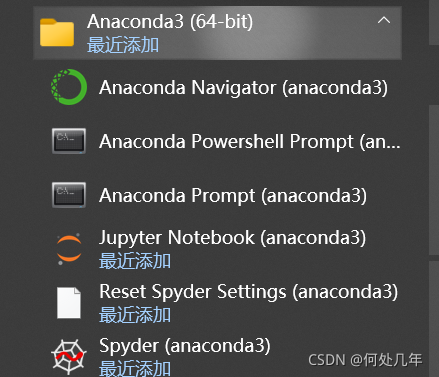
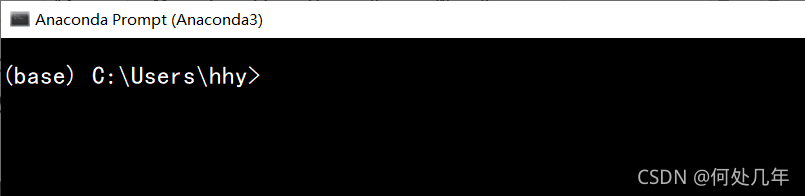
2.打开Anaconda Prompt; 更换镜像源,创建虚拟环境;
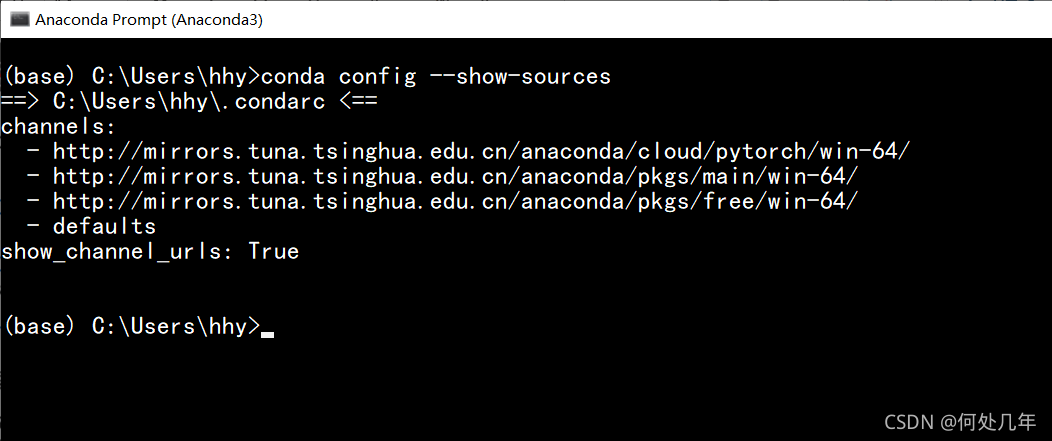
配置anaconda镜像源:(清华镜像源)-------下载加速用;

        conda config --add channels Index of /anaconda/pkgs/free/win-64/ | 清华大学开源软件镜像站 | Tsinghua Open Source Mirror

        conda config --add channels Index of /anaconda/pkgs/main/win-64/ | 清华大学开源软件镜像站 | Tsinghua Open Source Mirror

                 conda config --add channels Index of /anaconda/cloud/pytorch/win-64/ | 清华大学开源软件镜像站 | Tsinghua Open Source Mirror

        conda config --set show_channel_urls yes

查看当前使用源:

conda config --show-sources
创建虚拟环境命令:conda create -n pytorch python=3.6        (python版本看自己情况,最好旧一点)

注意,这里的 pytorch 是虚拟环境的名称,可随意取,最好取pytorch

创建好后会提示

3、进入pytorch虚拟环境:

命令:conda activate pytorch
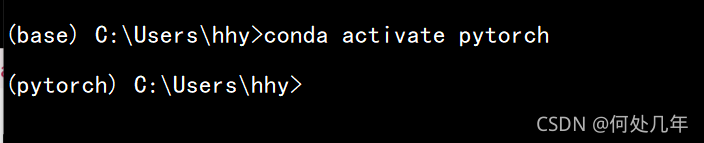
查看安装的库:
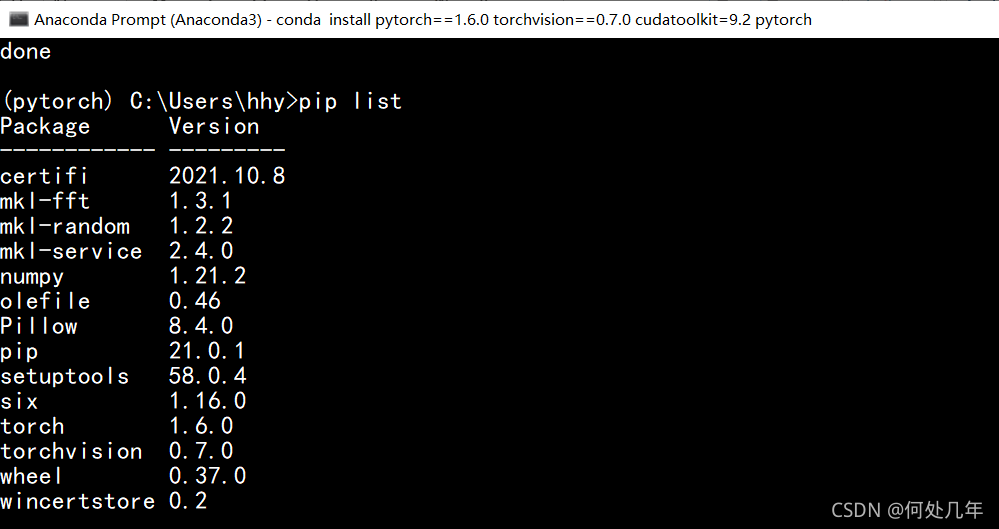
4、安装pytorch并验证;

4.1 先查看当前计算机的cuda版本(英伟达版本):nvidia-smi

若显卡过旧:如1050显卡过旧;在英伟达控制面板-帮助-系统信息-组件-cuda版本中查看;

4.2 选择对应的pytorch版本安装      (我:1050显卡,cuda版本9.2,安装的1.2版本的pytorch)
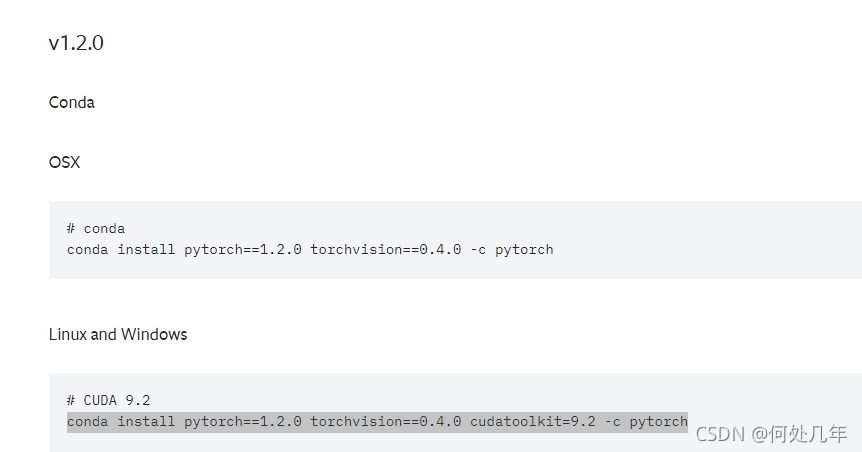
Start Locally | PyTorch

5.安装完成;进入python,调用torch库,torch.cuda.is_available()函数,返回true则完成
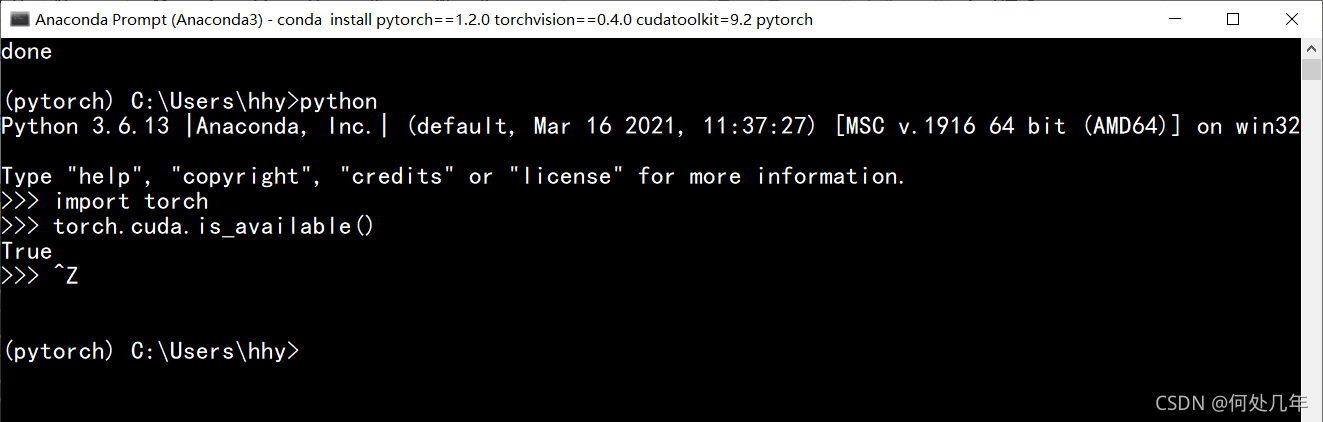
>

Anaconda + CUDA + cuDNN + pytorch + Pycharm安装流程 (需要注意:上面的高亮部分都要记得修改)。(2)修改语言:在Files-----> settings -----> Plugins -----> Chinese (Simplified) Language Pack,安装汉化包。然后删除,输入“conda remove -n pytorch --all”。(4)修改字体:文件----->设置----->编辑器----->字体,大小改为13,行高1.3。(3)修改背景:文件----->设置----->编辑器----->配色方案----->高对比度。 阅读详情

相关推荐

pytorch超详细安装教程,Anaconda、PyTorch和PyCharm整套安装流程

本文介绍基于Anaconda环境以及与PyCharm结合,安装PyTorch深度学习框架。

Bluebro的博客 19万+

pytorch超级详细的安装教程

pytorch超级详细的安装教程 第一次安装的时候安装了差不多有一整天,还安装失败了。这次安装的速度很快。 首先是Anaconda的下载,我用的是上学期学python的时候老师之前给的安装包,很快就安装好了,或者去官网去下载Anaconda也挺快,链接如下: Anaconda官网 其次是Anaconda安装,整个下载过程都是一路next,我只是把下载的路径改变了一下。默认路径是C盘,我调整到了其他盘。 安装完整后,在看是菜单处看到新添加的东西 打开这个Anaconda Prompt应用进入之后是以(bas

于笨笨的博客 10万+

Pytorch安装框架流程/总结

​ 本文使用的在线安装,对安装Pytorch的步骤作总结,整理框架流程,防止踩坑。安装具体细节可以参考别的博主 安装中涉及到Anaconda,Python,Cuda,CuDnn,Pytorch。 其中Cuda,CuDnn,Pytorch不兼容严重,一定要找准版本,我的建议是先确定Pytorch版本再确定Cuda,CuDnn版本 离线库网址: 使用离线安装比较麻烦,对python的版本也是有要求的,列如: 指的是这个torch版本为1.10.0,需要Cuda11.

Zhh133zhu的博客 1135

pytorch环境安装,小白也能会,很详细

输入pip install torchvision-0.14.1+cu116-cp38-cp38-win_amd64.whl。输入pip install torchaudio-0.13.1+cu116-cp38-cp38-win_amd64.whl。输入pip install torch-1.13.1+cu116-cp38-cp38-win_amd64.whl。若电脑没有下面两项,也可以勾选安装,(判断有没有,看最右边的数字,即当前版本)本次安装的电脑配置。在前面有四个文件放到了你的用户文件夹下了,

feng121_tongxue的博客 7068

2022年电赛E题声源定位跟踪系统

电赛声源定位

qq_53357019的博客 2万+

Optisystem软件与Matlab软件的联合数据读取

目录 Matlab软件程序编写 Optisystem软件的连接与设置 数据读取结果 Matlab软件程序编写 利用Matlab软件按照下图编写程序,保存为getdata.m文件。 OutputPort1 =InputPort1; fileID=fopen('OSAdata.txt','wt'); fprintf(fileID,'%f\n',OutputPort1.Sampled.Signal); fclose(fileID); Optisystem软件的连接与设置 (以基于线性插值法

Vivian_Chen_的博客 4853

Pytorch安装

​Pytorch的详细安装过程

weixin_48524984的博客 2万+

vSphere环境证书更新/续订案例及注意事项

早期VMware的用户随后“十年之期”已到,陆陆续续出现各种登录问题,证书报错告警等,主要包含6.5到7.0的版本,VMware服务器虚拟化环境涉及的证书及类型较多,在实际更新中会出现各种奇怪的问题,有些坑耗费了大量的troubleshooting时间,极端情况下一天能看到十多遍如下报错😂本文整理了一个近期的更新案例,以及之前处理过的一些问题,仅作参考CA根证书颁发机构,用于签发其他组件的证书,其他证书的有效期不会超过根证书。

RaySun的技术Blog 3203

Pytorch安装教程(最全最详细版)

PyTorch是一个开源的深度学习框架,提供了各种张量操作并通过自动求导可以自动进行梯度计算,方便构建各种动态神经网络。 在线安装 1、打开Anaconda Powershell Prompt,输入conda info --envs,查看安装的环境 2、... 离线安装 1、查看Anaconda或者本地安装的Python版本 2、...

MANCXUARY的博客 18万+

FreeRTOS全攻略:从入门到精通

本文聚焦 FreeRTOS,从基础概念出发,阐述其开源、轻量级等优势。着重介绍 FreeRTOS 入门知识,涵盖内存管理、任务操作、同步互斥机制等核心内容。其中,空闲任务与钩子函数保障系统基础运行与功能扩展;队列、信号量、互斥锁和事件组等机制,分别从数据传递、资源访问控制、优先级问题解决及多任务同步等方面,为开发者提供高效的任务间协作与资源管理方案,助力开发者掌握 FreeRTOS 核心技术,为嵌入式项目开发筑牢基础。

邓邓子的博客 6358

4、机器人建模、规划与控制及运动学知识解析

本博客深入解析了机器人建模、规划与控制的核心内容,涵盖运动学与动力学的基本原理,并结合典型应用场景探讨了移动机器人与操作器的控制策略。同时,博客还介绍了机器人技术的发展趋势及其在工业和服务领域的广泛应用。

desk3的博客 123

pytorch安装教程(图文详解)

2、运行并选择安装路径,等待安装完成。TIPS:我们做python项目时要养成良好的习惯,不同的python项目要采取不同的python虚拟环境,不同的虚拟环境之间相互隔离,python版本和包均不共用。安装cpu版的pytorch参考步骤1,4,如果自己电脑上有gpu,就安装gpu版的pytorch,参考步骤1,2,3。我的是CUDA11.4,所以我选择的是第一个。等待下载完成后进行解压,得到一个cuda文件夹,进入之后,全选,复制到之前CUDA所安装的文件夹下,有重复的进行替换即可。

lhshengshi的博客 2万+

Python爬取上市公司年报并进行财务比率分析:基于异步爬虫与数据挖掘的实战

在当今数据驱动的投资时代,获取并分析上市公司财务数据对于投资者、分析师和研究人员至关重要。中国证监会指定的上市公司信息披露网站——巨潮资讯网,包含了所有A股上市公司的年报、季报及其他公告信息。本项目将展示如何使用Python最新技术栈爬取巨潮网的年报数据,提取关键财务指标,并进行深入的财务比率分析。本文将采用异步爬虫技术提高数据采集效率,使用现代解析库处理PDF和HTML文档,并结合pandas进行数据分析和可视化。整个过程将遵循合规合法的爬虫伦理,尊重网站robots.txt协议,设置合理的请求间隔。

2201_76125261的博客 666

PyTorch安装最全流程

本文介绍基于Anaconda环境以及PyCharm软件结合,安装PyTorch深度学习框架。 1.Anaconda安装 下载链接:https://www.anaconda.com/ 1.1 点击Next 1.2 点击同意 1.3 点击Next 1.4 选择目标文件夹,点击下一步 1.5 将Anaconda加入到系统变量 安装成功后,在CMD中检查Anaconda时候加入到环境变量中。 1.6 单击启动Anaconda Prompt 创建虚拟“房间” 通过conda创建一个名为:pytorch.

李坦(TJNU教育技术学) 15万+

24、中性原子量子计算:原理、方法与实验

本文系统介绍了中性原子量子计算的原理、方法与实验进展。重点阐述了利用碱金属原子作为量子比特,通过磁光阱、光偶极阱和光晶格等技术实现原子捕获与控制的方法。同时,详细分析了单量子比特门操作和量子态工程的实现手段,并总结了相关实验结果与未来发展方向。该技术路线为构建大规模量子计算系统提供了可行方案。

ol789012的博客 246

汉书HE8,好用的汇编代码编写工具

汉书HE8,好用的汇编代码编写工具早期编写汇编代码所用功能强大

pytorch安装流程

本文介绍了pytorchGPU版本的安装流程,pytorch是一个开源的机器学习库。如果安装pytorchCPU版本,则直接跳过CUDA和CUDNN安装。

2401_86112570的博客 903

win10 跳过U8环境检测的IE WebControls.rar

win10 安装u8的时候 提示IE WebControls 不通过,这个工具可以欺骗u8的检查。 跳过U8环境检测的IE WebControls。提示导入失败后,重新检测通过。

电脑端安装pytorch的基本流程

在电脑中,按住win+R,输入cmd,在命令行中输入dxdiag,检查自己的电脑是否有nvidia gpu,类似这台电脑中的芯片类型NVIDIA GeForce GXT 1650 Ti,如果是集成显卡或者是AMD的gpu基本上是行不通的。这台电脑中最高支持cuda的版本是11.4,在网站中可以直接搜索自己电脑对应的版本类型。输入nvidia-smi,然后检查自己的显卡类型, 这台电脑中,CUDA Version: 11.4,是cuda支持的最高版本。激活虚拟环境,上面讲述的,输入。,该电脑安装的版本是。

XUCHUANXINA的博客 923

IEM模型,地表粗糙度模拟

利用微波反演土壤水分时候,利用IEM模型可以实现对随机地表的模拟

LinePhone3.2.7(android端最新版本) sip客户端

SIP客户端For android:LinePhone3.2.7(最新版本),官网地址:http://www.linphone.org/

Conda环境安装pytorch全流程

首先安装pytorch最大的问题就是pytorch,cuda和自己电脑显卡这三个版本兼容的问题,导致存在安装了pytorch却无法使用显卡跑代码的问题。下面我将逐步指导。

qq_48176053的博客 5105

PyTorch配置安装流程

PyTorch配置安装流程 安装 CUDA 和 cuDNN 如果不打算使用 gpu 加速,可以跳过这一步 去英特尔官网下的 CUDA页面 和 cuDNN页面 下载 运行exe文件安装 CUDA,然后解压 cuDNN 的压缩包,把得到的文件中的各项文件复制粘贴到 CUDA 下的同名文件夹中即可 安装的 CUDA 版本要和显卡驱动的版本匹配,cuDNN 的版本要和 CUDA 的版本匹配 在指令窗口中输入 nvcc -V 检查是否安装成功 安装 anaconda 首先去官网下载安装包,然后直接运行即可

qq_42747131的博客 719

PyTorch的CPU版本全流程安装指南

2:将 Anaconda3 注册为我的默认 Python 3.12推荐。来到下载界面,左边是发行版,右边是便携版(阉割了部分功能),建议直接下载左边的发行版。在勾选3的时候会弹出一个警告,确定即可,勾选好之后点击 Install 即可。打开一个python文件,运行即可查看效果,可以看到是在虚拟环境中运行的。拷贝你自己的安装目录。在之前创建的虚拟环境中,运行安装命令即可。1:创建快捷方式(仅支持的软件包)。

小华gogo 4040

【环境配置】Pytorch 详细安装流程以及其相关库常见报错记录

你是否正在为深度学习环境的搭建而头疼?本文将为你提供一份详细的 PyTorch 配置流程参考,帮助你快速搭建高效的深度学习开发环境之pytorch,并提供了一些常见错误的解决方案!

一个普通的算法牛马 2976

Pytorch安装及配置流程(GPU版本)

就是配置国内镜像源,因为我在下载的过程先用的就是配置镜像源这个方法,但是我用这个方法下载过后发现torch是CPU版本的,所以这个方法我在此不过多赘述。右上角查看CUDA版本,我的CUDA版本是12.8,也就表示我要安装的CUDA Runtime Version(运行版本)要小于等于12.8。点击性能后点击GPU,右上角有NVIDA的就证明这台电脑是有英伟达显卡的,可以根据接下来的流程进行安装。查看自己电脑驱动的版本,win+r,输入cmd,再输入下面的命令。1.在命令框中激活对应的虚拟环境。

JiaJiaHw的博客 1196

Flownet2-PyTorch 安装使用流程

Flownet2-Pyorch 安装使用流程

nichengshenhe的博客 1312

Ubuntu24极简安装PyTorch全流程

为了下载安装这些内容9527查阅了不少相关的文章,在安装的过程中,可能是之前的一些下载流程太老了,有一些版本的库和依赖包被弃用删除,链接失效,无法完成下载,还有一些就是下载什么密钥私钥,操作起来很费劲,很容易出错,然后就是还会出现一些版本不兼容问题。9527所安装的这些版本之间是相互兼容适配的,使用的版本也是较新的一些版本,目前没有出现什么问题,并且是适用于ubuntu24系统的。9527借鉴了一些文章重新整理了一下安装步骤,已经在多台主机上安装成功,全程无废话,希望能够帮助大家。

D_9527_L的博客 2010
上一篇: H - An easy problem 线段树
何处几年
博客等级 码龄8年 10粉丝 55原创
评论 1
成就一亿技术人!
拼手气红包6.0元
还能输入1000个字符
 
 条评论被折叠 查看
添加红包

请填写红包祝福语或标题

个

红包个数最小为10个

元

红包金额最低5元

当前余额3.43元 前往充值 >
需支付:10.00元
成就一亿技术人!
领取后你会自动成为博主和红包主的粉丝 规则
hope_wisdom
发出的红包
实付元
使用余额支付
点击重新获取
扫码支付
钱包余额 0

抵扣说明:

1.余额是钱包充值的虚拟货币,按照1:1的比例进行支付金额的抵扣。
2.余额无法直接购买下载,可以购买VIP、付费专栏及课程。

余额充值