


接口测试讲义
1. 接口测试的类型
主要包含三种测试:
- Web接口测试,
- 应用程序接口(API, application programming interface)测试,
- 数据库测试。
实际上意义就是UI界面到数据库之间,数据流经过的所有过程。
LAMP(Linux Apache MySQL PHP)/LNMP(Linux Nginx MySQL PHP):只有 Web 服务器,没有应用服务器。
- Web 浏览器 到 Web 服务器: Web 接口测试,测试 请求和响应。
- Web 服务器 到 数据库服务器:应用接口测试,测试 PHP。
Linux / Windows + Java / Asp.net(C#) + Apache/Nginx + Tomcat/IIS + MySQL/Oracle/SQL server
- Web 浏览器 到 Web 服务器: Web 接口测试,测试 请求和响应。
- Web 服务器 到 应用服务器:契约服务,WebService,JavaAPI,WebAPI,WCF,.net Remoting:测试 Java 或者 C# 处理业务逻辑(JavaEE/ ASP.NET MVC),通俗讲测试 Service。
- 应用服务器 到 数据库服务器:数据处理服务,测试 Java 或者 C# 处理数据,把数据读取到数据库。
我们需要关注的是 Web 接口测试。
Web 接口测试的方法:
- Python 或者 Java,C# 编程,触发请求,读取响应,分析得到的响应数据进行与源数据的对比。
- 用工具:Postman 或者 SoapUI(不推荐)
Postman 原本是一个 Chrome 浏览器的插件,现在已经提供了 Windows、MacOS 和Linux 的独立安装版本。接下来用Windows的版本来进行安装和使用。
2. Postman 的安装
-
下载 Postman 的安装包,分为 32位 和 64位。https://www.getpostman.com
-
安装 Postman
-
注册用户(Sign Up) 并登录 (Sign In)

Snap23.png
-
可以在多台电脑登录,做过的测试会自动同步。

Snap24.png
-
安装完并且登录以后可以开始测试。

Snap25.png


3. Web 接口的测试点
Web 接口通过 HTTP(S)请求,是一个URL,URL请求结果,会得到数据,数据的格式主要有两种,一种JSON,一种 XML。主要用JSON演示。
- JSON,是JavaScript Object Notation,JavaScript 对象表示法。是用来表示JavaScript的对象,或者JavaScript数据等。因为JavaScript广泛的应用在 Web的前端页面,所以 JSON 主要应用在 Web 接口中。主要的应用场景:
- APP移动端和服务器的通信。用应用层 HTTP 协议,通过 Web接口读取数据和处理(提交)数据。
- Web前端与服务器的通信,往往服务器是第三方的,主要的场景就是 支付和第三方登录。
- 京东 web端 调用 微信支付、财付通支付、支付宝支付、银联支付、网银支付。。。
- 京东 web端 支持 微信登录、QQ登录、微博登录
- 京东 web端 显示 第三方的的物流信息(顺丰、申通、圆通。。。)
- 公共数据,在web端/APP端的天气预报 是由第三方接口提供。
- XML,Extensible Markup Language,可扩展的标记语言,HTML就是XML的一种形式,通过 标签的成对出现,以及标签的层次,来决定数据的内容。XML 主要用在后端的 应用程序接口的数据传递,比如 Java,C#等。XML 比较旧的格式。
接下来用一个例子,来分别JSON和XML表示以下的表格数据。
| employee_id | first_name | last_name | phone_number | hire_date | job_id | salary | |
|---|---|---|---|---|---|---|---|
| 100 | Steven | King | SKING | 515.123.4567 | 6/17/1987 | AD_PRES | 24000 |
| 101 | Neena | Kochhar | NKOCHHAR | 515.123.4568 | 9/21/1989 | AD_VP | 17000 |
首先用 JSON的形式,JSON是“键值对”(Key Value)的形式
{
  "employees": [{
    "employee_id": 100,
    "first_name": "Steven",
    "last_name": "King",
    "email": "SKING",
    "phone_number": "515.123.4567",
    "hire_date": "6/17/1987",
    "job_id": "AD_PRES",
    "salary": 24000
  },
  {
    "employee_id": 101,
    "first_name": "Neena",
    "last_name": "Kochhar",
    "email": "NKOCHHAR",
    "phone_number": "515.123.4568",
    "hire_date": "9/21/1989",
    "job_id": "AD_VP",
    "salary": 17000
  }]
}
对应的 XML 格式:
<?xml version="1.0" encoding="UTF-8" ?>
<employees>
    <employee>
        <employee_id>100</employee_id>
        <first_name>Steven</first_name>
        <last_name>King</last_name>
        <email>SKING</email>
        <phone_number>515.123.4567</phone_number>
        <hire_date>6/17/1987</hire_date>
        <job_id>AD_PRES</job_id>
        <salary>24000</salary>
    </employee>
    <employee>
        <employee_id>101</employee_id>
        <first_name>Neena</first_name>
        <last_name>Kochhar</last_name>
        <email>NKOCHHAR</email>
        <phone_number>515.123.4568</phone_number>
        <hire_date>9/21/1989</hire_date>
        <job_id>AD_VP</job_id>
        <salary>17000</salary>
    </employee>
</employees>
Web 接口的定义来决定测试内容
- Method:GET POST PUT DELETE
- URL: 接口的地址
- 请求参数:每个参数名字,参数的类型,参数的范围,参数是否可选,参数是否有默认值
- 等价类:有效等价的参数,无效等价的参数
- 边界值:离点,上点,内点
- 正交试验法:×因子 ×状态
- 有的时候,参数之间关联:省,市,县(区),尤其注意非法(无效)的关联
- 断言:检查响应的内容
- 正文:正文是否包含某些字符
- 正文:JSON 或者 XML 的键值对检查,数量检查 xx.length
- 响应的状态码:200, 403
- 响应的时间: 100ms, 200ms
*5. 认证:你是否有权限访问接口
-
接口的实质对象:数据
- 数据的格式
- 数据的内容
4. Postman 的使用
-
测试 心知天气 API:https://www.seniverse.com/
-
登录 心知天气 (先注册)
-
读 接口的 API 文档
- API的定义: API 的URL的组成 和请求方法
- API的参数
- 请求参数
- 响应参数
-
以 获取实时天气作为示例:
-
API的方法和URL:GET, https://api.seniverse.com/v3/weather/now.json
-
API的参数:
-
请求参数:
参数名 参数类型 参数意义 是否必选 key string 你的API密钥 true location string 查询的地理位置 true language string 结果表示的语言 false,默认简体中文 unit string 结果表示的单位(华氏度,摄氏度) false,默认摄氏度 -
响应参数:
参数名 参数类型 参数意义 location 对象:包括id, name, country, time_zone, time_zone_offset now 对象:包括 text,code, temperature, feel_like... last_update 日期 -
用Postman开始测试
-
new tab 中输入 方式,和URL
-
点击 Params 设置参数
-
点击 send 开始发送请求
-
查看请求结果是否有输出,格式是否和上述的响应参数对应
-
-
-
-
{
  "results": [
    {
      "location": {
        "id": "WS10730EM8EV",
        "name": "Shenzhen",
        "country": "CN",
        "path": "Shenzhen,Shenzhen,Guangdong,China",
        "timezone": "Asia/Shanghai",
        "timezone_offset": "+08:00"
      },
      "now": {
        "text": "Cloudy",
        "code": "4",
        "temperature": "25"
      },
      "last_update": "2017-05-09T10:05:00+08:00"
    }
  ]
}
编辑 Tests 页面,添加断言。
var jsonData = JSON.parse(responseBody);
tests["检查城市名称"] = jsonData.results[0].location.name === "Shenzhen";
使用Postman 登录然之系统,测试登录接口
-
使用然之 4.2 或者以上版本
-
修改然之系统 配置文件
C:\xampp5\htdocs\ranzhi\config\my.php,在最后添加一行配置,如下图: -
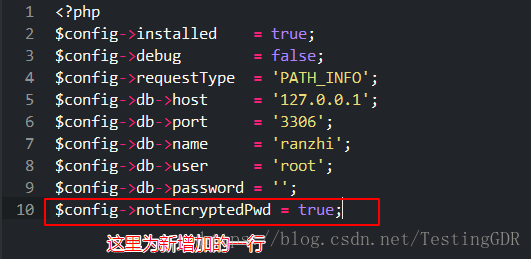
$config->notEncryptedPwd = true;
-
重启 Apache
-
打开 Chrome,输入然之的网址,打开登录页面

Chrome 打开登录页面
-
打开 Fiddler,并设置 Chrome 进行抓包
-
在 Chrome 中进行登录,提交用户名和密码
-
在 Fiddler 中捕获刚刚的登录 POST 请求

Fiddler 抓包登录 POST
-
打开 Postman,新建 URL,POST方法。
需要设置 Postman,点击 File | Settings,进行设置

settings

Setting 2
-
在 Postman 输入刚刚 Fiddler 请求的 POST 的 URL

Fiddler 抓包分析
输入上述 URL

URL
-
在 Fiddler 中复制请求的第二行到空行之间的 消息报头(Head),Postman 输入 Head


Head 1

Head2.png
-
在 Fiddler 中复制请求的正文,在 Postman 中 body 选择 raw,并输入

输入 Body
-
在 Postman 的test 中输入以下测试内容:


var jsonData = JSON.parse(responseBody);
tests["检查locate"] = jsonData.locate === "\/sys\/index.html";
tests["检查result"] = jsonData.result === "success";
tests["Status code is 200"] = responseCode.code === 200;
-
-
在 Chrome 中退出登录,注意此步骤很重要,退出以后才能够进行 Postman 登录

退出 然之
-
在 Postman 中点击 Send,进行测试

测试结果
-
查看 Postman 的运行结果。

result.png
-


5. Web 接口的认证
Web 接口测试的准备
- HTTP协议的请求和响应
请求:GET/POST
响应:html/JSON/XML/CSS/JavaScript/png.. - 测试的概念
断言:检查返回的响应里面的内容。
测试设计:根据请求的参数来设计用例 - 读懂接口的文档
请求的方式和URL
请求的参数和响应的参数 - 在请求接口时使用认证
basic authorization 基础认证,输入用户名和密码
在上面四个的基础上,注意Web 接口需要认证,尤其是支付业务,这里用一个例子,并且是POST请求 + Basic Auth 认证,来阐述此部分。
示例的步骤:
-
打开 https://www.pingxx.com/ Ping++ 在线支付网站,注册一个账号,并登录,会自动创建一个应用。

Snap27.png
-
进入自动创建的应用,进入应用的控制面板界面。
-
获取
APP[id],按如图的方式获取到,并等下使用
Snap28.png
-
获取
Test Secret Key,按照如图的方式获取到,并依旧等下使用
Snap29.png

Snap30.png
-
按照下操作,查阅 API 文档,并开始测试。

Snap31.png

Snap32.png

Snap33.png
-
选择 Charge,创建一个 支付订单,查阅 API 文档的请求参数,响应参数,依旧 方法和URL

Snap34.png
-
在Postman 中创建新的测试,输入 POST 和 URL

Snap35.png
-
设置参数,其中需要用到 APP[id],为之前步骤获取到的。

Snap36.png
-
在 请求中使用 认证,Basic Auth,输入 之前步骤获取到的 Test Secret Key,作为用户名。

Snap37.png

Snap38.png
-
添加测试断言。


用 JavaScript脚本,查询 JSON 对象的值,并做检查。点击右侧的现成菜单,会自动生成检查 JSON 的框架。
var jsonData = JSON.parse(responseBody);
tests["检查object值"] = jsonData.object === "charge";
tests["检查order_no值"] = jsonData.order_no === "99887766554433221100";
tests["检查amount值"] = jsonData.amount === 9900;

Snap39.png
-
点击 Send 开始测试。

Snap40.png

- 示例2:创建红包的Web 接口测试
-
微信红包支付接口测试的接口描述

创建红包的Web接口描述
-
在 Postman 中输入 POST 方法和 URL

Paste_Image.png
-
在 Postman 中 使用 Http Basic Auth 认证。输入之前获取的 Secret_test_key。根据 API文档进行的操作

Paste_Image.png
在 Postman 中操作

Paste_Image.png

Paste_Image.png
-
输入 请求的参数,注意 POST 请求的请求参数,输入到 Body 中

输入正文
-
在 Test 设置断言,刚才说要设置 Object 的验证。
输入以下内容:

断言
var jsonData = JSON.parse(responseBody);
tests["检查 Object 属性"] = jsonData.object === "red_envelope";
tests["检查 金额 属性"] = jsonData.amount === 6000;
-
点击Send,检查。

结果
-
到管理平台查看订单结果。

Paste_Image.png


6. Postman 的其他功能
Postman 支持导出用例以及账户的同步功能。

Snap41.png
-
接口实例:
天气预报接口:
接口URL: http://www.webxml.com.cn/WebServices/WeatherWebService.asmx
网络服务描述语言: http://www.webxml.com.cn/WebServices/WeatherWebService.asmx?wsdl
该接口有5个方法:
- getSupportCity()
- getSupportDataSet()
- getSupportProvince()
- getWeatherbyCityName()
- getWeatherbyCityNamePro() -
通过输入参数,可以调用这些接口,并得到请求的数据。
查询本天气预报Web Services支持的国内外城市或地区信息:
http://www.webxml.com.cn/WebServices/WeatherWebService.asmx/getSupportCity?byProvinceName=广东
http://www.webxml.com.cn/WebServices/WeatherWebService.asmx/getSupportCity?byProvinceName=北京
http://www.webxml.com.cn/WebServices/WeatherWebService.asmx/getSupportCity?byProvinceName=上海
http://www.webxml.com.cn/WebServices/WeatherWebService.asmx/getSupportCity?byProvinceName=湖北
http://www.webxml.com.cn/WebServices/WeatherWebService.asmx/getSupportCity?byProvinceName=河南查询获得本天气预报Web Services支持的洲、国内外省份和城市信息
http://www.webxml.com.cn/WebServices/WeatherWebService.asmx/getSupportDataSet
查询获得本天气预报Web Services支持的洲、国内外省份和城市信息
http://www.webxml.com.cn/WebServices/WeatherWebService.asmx/getSupportProvince
查询获得根据城市或地区名称查询获得未来三天内天气情况、现在的天气实况、天气和生活指数
http://www.webxml.com.cn/WebServices/WeatherWebService.asmx/getWeatherbyCityName?theCityName=深圳
http://www.webxml.com.cn/WebServices/WeatherWebService.asmx/getWeatherbyCityName?theCityName=59493
http://www.webxml.com.cn/WebServices/WeatherWebService.asmx/getWeatherbyCityName?theCityName=北京
http://www.webxml.com.cn/WebServices/WeatherWebService.asmx/getWeatherbyCityName?theCityName=54511
http://www.webxml.com.cn/WebServices/WeatherWebService.asmx/getWeatherbyCityName?theCityName=上海
http://www.webxml.com.cn/WebServices/WeatherWebService.asmx/getWeatherbyCityName?theCityName=58367
http://www.webxml.com.cn/WebServices/WeatherWebService.asmx/getWeatherbyCityName?theCityName=香港
http://www.webxml.com.cn/WebServices/WeatherWebService.asmx/getWeatherbyCityName?theCityName=45005
http://www.webxml.com.cn/WebServices/WeatherWebService.asmx/getWeatherbyCityName?theCityName=Chicago
http://www.webxml.com.cn/WebServices/WeatherWebService.asmx/getWeatherbyCityName?theCityName=72530
7. Python requests 的使用
Postman 作为工具,有UI的工具可以完整的操作 Web API(Application Programming Interface),有些场景,还需要在自动化测试方案中操作 Web API。对于 Python 来说有两种主流的工具操作 HTTP Web API。
- urllib (python 自带的,但是语法反人类)
- requests (第三方的,但是 HTTP Request for human),我们推荐这个 requests 工具。
和 Selenium 一样,requests 也是第三方的工具库。类比 Selenium 操作浏览器,requests 操作 HTTP 请求。
部署 requests 的过程
pip install requests
requests 有两个常见的方法
- requests.get()
- requests.post()
上面两个方法都会返回一个 Response 类的对象。注意 Response 类 属于 requests。
作为自动化接口测试工具,类似于 Selenium,我们需要 用 Page-Object 方式进行设计
- 每个 Page 写一个 URL 的功能。
- get_realtime_weather_by_ip
- get_realtime_weather_by_city
- get_realtime_weather_by_location
- ... 单位
- ... 语言
- 每个 page 都不可以 直接用 requests
- 封装 requests 到 box_requests.py
- 创建一个类,用来从封装的 box_requests.py 中返回我们定制的 结果(响应)
- 在每个用例中,继承 unittest.TestCase,调用 Page,进行测试
- 测试用的数据还是应该抽出来,放到 csv 或者 数据库中
8. 简单的GET请求实例
- 天气实况
GET /weather/now.json
获取指定城市的天气实况。付费用户可获取全部数据,免费用户只返回天气现象文字、代码和气温3项数据。注:中国城市暂不支持云量和露点温度。
请求地址示例
参数
-
key
你的API密钥
-
location
所查询的位置参数值范围:
城市ID例如:location=WX4FBXXFKE4F城市中文名例如:location=北京省市名称组合例如:location=辽宁朝阳、location=北京朝阳城市拼音/英文名例如:location=beijing(如拼音相同城市,可在之前加省份和空格,例:shanxi yulin)经纬度例如:location=39.93:116.40(纬度前经度在后,冒号分隔)IP地址例如:location=220.181.111.86(某些IP地址可能无法定位到城市)“ip”两个字母自动识别请求IP地址,例如:location=ip -
language
语言 (可选)参数值范围:点此查看
-
unit
单位 (可选)参数值范围:
c当参数为c时,温度c、风速km/h、能见度km、气压mbf当参数为f时,温度f、风速mph、能见度mile、气压inch默认值:c
返回结果 200
{
  "results": [{
  "location": {
      "id": "C23NB62W20TF",
      "name": "西雅图",
      "country": "US",
      "timezone": "America/Los_Angeles",
      "timezone_offset": "-07:00"
  },
  "now": {
      "text": "多云", //天气现象文字
      "code": "4", //天气现象代码
      "temperature": "14", //温度,单位为c摄氏度或f华氏度
      "feels_like": "14", //体感温度,单位为c摄氏度或f华氏度
      "pressure": "1018", //气压,单位为mb百帕或in英寸
      "humidity": "76", //相对湿度,0~100,单位为百分比
      "visibility": "16.09", //能见度,单位为km公里或mi英里
      "wind_direction": "西北", //风向文字
      "wind_direction_degree": "340", //风向角度,范围0~360,0为正北,90为正东,180为正南,270为正西
      "wind_speed": "8.05", //风速,单位为km/h公里每小时或mph英里每小时
      "wind_scale": "2", //风力等级,请参考:http://baike.baidu.com/view/465076.htm
      "clouds": "90", //云量,范围0~100,天空被云覆盖的百分比 #目前不支持中国城市#
      "dew_point": "-12" //露点温度,请参考:http://baike.baidu.com/view/118348.htm #目前不支持中国城市#
  },
  "last_update": "2015-09-25T22:45:00-07:00" //数据更新时间(该城市的本地时间)
  }]
}
具体的步骤:
-
封装 requests 到
box_requests.pyimport requests from model.http_response import HttpResponse class BoxRequests: def get(self, url, param): """ 用 Get 的方式请求 URL :param url: :param param: 参数 :return: model 中的 HttpResponse 类的对象 """ r = requests.get(url, param) http_response = HttpResponse() http_response.status_code = r.status_code http_response.json_dict = r.json() return http_response
-
创建一个文件夹 model,在里面创建一个类
HttpResponseclass HttpResponse: status_code = None json_dict = None
-
创建一个 page :
senivers_realtime_weather_page.pyfrom base.box_requests import BoxRequests class SeniversRealtimeWeatherPage: base_url = "/weather/now.json" def get_weather_by_ip(self, host, api_key): """ 根据IP地址所在的地方查询天气 :param host: :param api_key: :return: 自定义的 HttpResponse 类的对象 """ br = BoxRequests() # 创建一个字典,用来传参数 param = { "key": api_key, "location": "ip" } # 用 host 和 全局 base_url 拼成 URL http_response = br.get(host + self.base_url, param) return http_response
-
创建一个 case :
seniverse_api_tests.pyimport unittest from pages.api.senivers_realtime_weather_page import SeniversRealtimeWeatherPage
class SeniverseApiTests(unittest.TestCase):
api_key = None
page = None
host = None
  def setUp(self):
      self.api_key = "MJX11XSAPG"
      self.host = "https://api.seniverse.com/v3"
      self.page = SeniversRealtimeWeatherPage()

  def test_query_realtime_weather_by_ip(self):
      r = self.page.get_weather_by_ip(self.host, self.api_key)
      self.assertEqual(200, r.status_code, "状态码返回不正确!")
      expected_city = "深圳"
      actual_city = r.json_dict["results"][0]["location"]["name"]
      self.assertEqual(expected_city, actual_city, "城市名称与ip不相符合")
if name == "main":
unittest.main()
## 9. 简单的 POST 请求实例
1. 封装 Requests.post()方法
1. 传递 url
2. 传递 data
3. 传递 headers
2. 创建 PingChargeCreatePage 类
1. create()
2. ...
3. 创建 用例
示例如下:
### 创建 Charge 对象
请求:POST `https://api.pingxx.com/v1/charges`
发起一次支付请求时需要创建一个新的 `charge` 对象,获取一个可用的支付凭据用于客户端向第三方渠道发起支付请求。如果使用测试模式的 API Key,则不会发生真实交易。当支付成功后,Ping++ 会发送 Webhooks 通知。
| 请求参数 | |
| ------------------------------------ | ---------------------------------------- |
| order_no**REQUIRED** | 商户订单号,适配每个渠道对此参数的要求,必须在商户系统内唯一。( `alipay` : 1-64 位, `wx` : 2-32 位, `bfb` : 1-20 位, `upacp` : 8-40 位, `yeepay_wap` :1-50 位, `jdpay_wap` :1-30 位, `qpay` :1-30 位, `cmb_wallet` :10 位纯数字字符串。注:除 `cmb_wallet` 外的其他渠道推荐使用 8-20 位,要求数字或字母,不允许特殊字符)。 |
| app [ id ]**EXPANDABLE****REQUIRED** | 支付使用的 `app` 对象的 `id` , `expandable` 可展开,查看 [如何获取App ID](https://help.pingxx.com/article/198599) 。 |
| channel**REQUIRED** | 支付使用的第三方支付渠道。参考 [支付渠道属性值](https://www.pingxx.com/api#%E6%94%AF%E4%BB%98%E6%B8%A0%E9%81%93%E5%B1%9E%E6%80%A7%E5%80%BC) 。 |
| amount**REQUIRED** | 订单总金额(必须大于0),单位为对应币种的最小货币单位,人民币为分。如订单总金额为 1 元, `amount` 为 100,么么贷商户请查看申请的借贷金额范围。 |
| client_ip**REQUIRED** | 发起支付请求客户端的 IPv4 地址,如: 127.0.0.1。 |
| currency**REQUIRED** | 三位 ISO 货币代码,目前仅支持人民币 `cny` 。 |
| subject**REQUIRED** | 商品的标题,该参数最长为 32 个 Unicode 字符,银联全渠道( `upacp` / `upacp_wap` )限制在 32 个字节。 |
| body**REQUIRED** | 商品的描述信息,该参数最长为 128 个 Unicode 字符,yeepay_wap 对于该参数长度限制为 100 个 Unicode 字符。 |
| extra*optional* | 特定渠道发起交易时需要的额外参数,以及部分渠道支付成功返回的额外参数,详细参考 [支付渠道 extra 参数说明](https://www.pingxx.com/api#%E6%94%AF%E4%BB%98%E6%B8%A0%E9%81%93-extra-%E5%8F%82%E6%95%B0%E8%AF%B4%E6%98%8E) 。 |
| time_expire*optional* | 订单失效时间,用 Unix 时间戳表示。时间范围在订单创建后的 1 分钟到 15 天,默认为 1 天,创建时间以 Ping++ 服务器时间为准。 微信对该参数的有效值限制为 2 小时内;银联对该参数的有效值限制为 1 小时内。 |
| metadata*optional* | 参考 [元数据](https://www.pingxx.com/api#%E5%85%83%E6%95%B0%E6%8D%AE) 。 |
| description*optional* | 订单附加说明,最多 255 个 Unicode 字符。 |
**返回**
返回一个支付凭据 `charge` 对象。鉴于支付渠道对 `order_no` 的合法性要求,为了保证支付请求的正确处理,请务必保证对于同一支付渠道下,不同支付产品间 `order_no` 的唯一性。例如:已在微信公众号下使用的 `order_no` 则无法在微信支付以及微信公众号扫码下重复使用,该规则同样适用于其他同类渠道。如果发生错误,则会返回错误码和错误详情,详见 [错误](https://www.pingxx.com/api#%E9%94%99%E8%AF%AF)。
根据 Postman 执行这个测试的情况。选择以下的数据:
- headers
- data:params
把上述的两个数据,变成Python 的字典传递到 requests.post() 中,
检查得到的响应中的 Json 对象的值。
1. 修改 box_requests,添加 post_json方法
```python
def post_json(self, url, data=None, json=None, **kwargs):
"""
用 POST 的方式请求 URL
:param url:
:param data: 提交的数据
:param json: 提交的 json (可选)
:param kwargs: 额外的参数
:return:
"""
r = requests.post(url, data, json, **kwargs)
http_response = HttpResponse()
http_response.status_code = r.status_code
http_response.json_dict = r.json()
return http_response
-
创建 page,为测试用例服务
class PingxxChargeCreatePage:
    base_url = "/charges"

    def create_charge(self, host, data, headers):
        br = BoxRequests()

        # 用 host 和 全局 base_url 拼成 URL
        http_response = br.post_json(host + self.base_url,
                                     data=data,
                                     headers=headers)
        return http_response
-
创建 test_case
import unittest
from pages.api.pingxx_charge_create_page import PingxxChargeCreatePage

class PingxxApiTests(unittest.TestCase):
    test_secret_key = None
    app_id = None
    page = None
    host = None

    def setUp(self):
        self.app_id = "app_rfv1SGmPKijLnPef"
        self.test_secret_key = "c2tfdGVzdF80bXpqelRpenpQQ0NqVEt5VEN5VGVqYlA6"
        self.host = "https://api.pingxx.com/v1"
        self.page = PingxxChargeCreatePage()

    def test_create_charge_by_wechat(self):
        data = {
            "order_no": "88888888666666664444444422222222",
            "app[id]": self.app_id,
            "channel": "wx",
            "amount": 10000000,
            "client_ip": "192.168.1.202",
            "currency": "cny",
            "subject": "iphone 999 正品行货",
            "body": "正规的水货 iphone 8 1000台",
            "description": "iphone 8   一打。。。。订单附加说明,最多 255 个 Unicode 字符。"
        }

        headers = {"Authorization": "Basic %s" % self.test_secret_key}

        r = self.page.create_charge(self.host, data, headers)
        self.assertEqual(200, r.status_code, "状态码返回不正确!")
        expected_object = "charge"
        actual_object = r.json_dict["object"]
        self.assertEqual(expected_object, actual_object, "对象是否为支付检查失败!")
 if __name__ == "__main__":
     unittest.main()

 ```
 9658


 扫一扫


 被折叠的 条评论
为什么被折叠?
 到【灌水乐园】发言


