


 本文介绍了Tkinter库中Entry控件的输入验证功能,包括validate参数(如focusout)和validatecommand属性,用于定制验证规则。通过示例展示了如何设置验证函数以检查用户输入,如确保输入特定内容。此外,提到了Spinbox控件作为Entry的扩展,支持范围选择和微调操作。
前言
我们之前介绍了tkinter库的Entry控件的输入功能,本文我们将介绍输入控件的输入验证功能。
很多时候,我们的输入框都会对输入的内容进行验证,比如用户名不能含有汉字以及特殊符号,密码长度不能低于6位等,都是对于输入框的验证。tkinter也可以实现这个功能,下面我们介绍tkinter实现验证功能。
Entry控件验证功能
Entry 控件也提供了对输入内容的验证功能,比如要求输入英文字母,你却输入了数字,这就属于非法输入,Entry 控件通过以下参数实现对内容的校验:
| 参数 | 说明 |
|---|---|
| validate | 指定验证方式,字符串参数,参数值有 focus、focusin、focusout、key、all、none。 |
| validatecommand | 指定用户自定义的验证函数,该函数只能返回 True 或者 Fasle |
| invalidcommand | 当 validatecommand 指定的验证函数返回 False 时,可以使用该参数值再指定一个验证函数。 |
下面是 validate 的常用参数值:
| 参数值 | 说明 |
|---|---|
| focus | 当 Entry 组件获得或失去焦点的时候验证 |
| focusin | 当 Entry 组件获得焦点的时候验证 |
| focuson | 当 Entry 组件失去焦点的时候验证 |
| key | 当输入框被编辑的时候验证 |
| all | 当出现上边任何一种情况的时候验证 |
| none | 默认不启用验证功能,需要注意的是这里是字符串的 ‘none’ |
使用示例如下:
import tkinter as tk
from tkinter import messagebox
win = tk.Tk()
# 设置主窗口
win.geometry('250x200+250+200')
win.title("拜仁慕尼黑")

win.resizable(0,0)
# 创建验证函数
def check():
    if entry1.get() == "托马斯穆勒":
        messagebox.showinfo("输入正确")
        return True
    else:
        messagebox.showwarning("输入不正确")
        entry1.delete(0,tk.END)
        return False
# 新建文本标签
labe1 = tk.Label(win,text="账号:")
labe2 = tk.Label(win,text="密码:")
labe1.grid(row=0)
labe2.grid(row=1)
# 创建动字符串
Dy_String = tk.StringVar()
# 使用验证参数 validata,参数值为 focusout 当失去焦点的时候,验证输入框内容是否正确
entry1 = tk.Entry(win,textvariable =Dy_String,validate ="focusout",validatecommand=check)
entry2 = tk.Entry(win)
# 对控件进行布局管理,放在文本标签的后面
entry1.grid(row=0, column=1)
entry2.grid(row=1, column=1)
win.mainloop()
运行代码,生成界面如下:
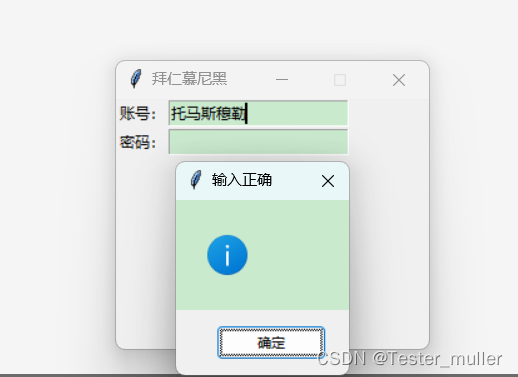
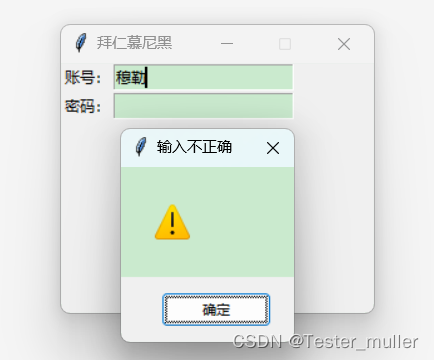
Tkinter 还为验证函数提供可一些额外的选项,不过想要使用这些额外选项,需要提前使用 register() 方法对验证函数进行注册,如下所示:
| 选项 | 说明 |
|---|---|
| %d | 有 3 个参数值,其中 0 表示删除操作;1 表示插入操作;2 表示获得、失去焦点或 textvariable 变量的值被修改导 |
| %i | 当用户进行插入或者删除操作的时,该选项不爱哦是插入或者删除的索引位置,若是其他的情况则选项值为 -1 |
| %P | 该选项值指定了输入框内的文本内容,只有当输入框的值允许改变的时候,该选项值才会生效。 |
| %s | 改值为调用验证函数钱输入框内的文本内容 |
| %S | 该选项值,只有插入或者删除操作触发验证函数的时候才会生效,它表示了被删除或者插入的内容 |
| %v | 表示当前 Entry 控件的 validate 参数的值 |
| %V | 表示触发验证函数的原因,值为 focus、focusin 、focusout、all、key… 中的一个。 |
| %W | 该选项表示控件类型,即控件的名字(Entry) |
示例如下:
import tkinter as tk
from tkinter import messagebox
win = tk.Tk()
# 设置主窗口
win.geometry('250x200+250+200')
win.title("拜仁慕尼黑")
win.resizable(0,0)
# 新建文本标签
labe1 = tk.Label(win,text="账号:")
labe2 = tk.Label(win,text="密码:")
labe1.grid(row=0)
labe2.grid(row=1)
# 创建动字符串
Dy_String = tk.StringVar()
# 创建验证函数
def check(strings,reason, id):
    if entry1.get() == "托马斯穆勒":
        messagebox.showinfo("输入正确")
        print(strings,reason,id)
        return True
    else:
        messagebox.showwarning("输入不正确")
        print(strings,reason,id)
        return False
# 对验证函数进行注册
CheckTest = win.register(check)
# 使用验证参数 validata,参数值为 focusout 当失去焦点的时验证输入框内容是否正确
entry1 = tk.Entry(win,textvariable =Dy_String,validate ="focusout",validatecommand=(CheckTest,'%P','%V','%W'))
entry2 = tk.Entry(win)
# 对控件进行布局管理,放在文本标签的后面
entry1.grid(row=0, column=1)
entry2.grid(row=1, column=1)
win.mainloop()

----------------------
输出结果如下:
托马斯穆勒 focusout .!entry
穆勒 focusout .!entry
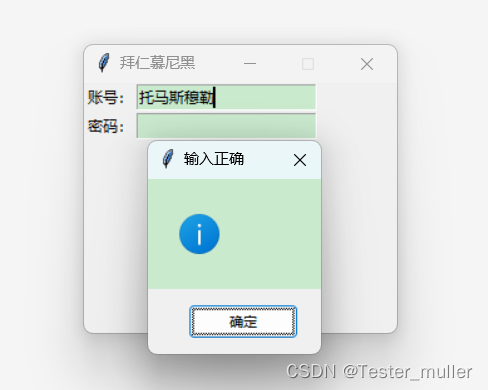
运行代码,生成界面如下:
实例演示
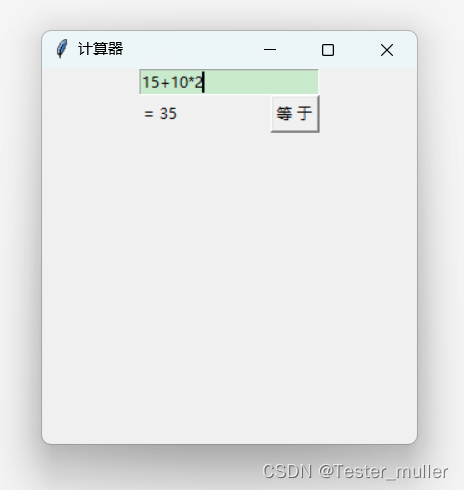
我们以一个简单的计算器为例
from tkinter import *
# 创建窗体
win = Tk()
win.title("计算器")
win.geometry('300x300')

# 创建一个容器来包括其他控件
frame = Frame (win)
# 创建一个计算器
def calc() :
# 用户输入的表达式,计算结果后转换为字符串
    result = "= "+ str (eval(expression.get()))
    #将计算的结果显示在Label控件上
    label.config(text =result)
#创建一个Label控件
label = Label (frame)
#创建一个Entry控件
entry = Entry (frame)
#读取用户输入的表达式
expression = StringVar ()
#将用户输入的表达式显示在Entry控件上
entry ["textvariable"] = expression
#创建-一个 Button控件.当用户输入完毕后,单击此按钮即计算表达式的结果
button1 = Button (frame, text="等 于",command=calc)
#设置Entry控件为焦点所在
entry.focus ()
frame.pack ()
#Entry控件位于窗体的上方
entry .pack()
#Label控件位于窗体的左方
label .pack (side="left")
#Button控件位于窗体的右方
button1.pack (side="right")
#开始程序循环
frame .mainloop()
运行代码,生成界面如下:
Spinbox 高级输入框
Spinbox 是 Entry 控件的升级版,它是 Tkinter 8.4 版本后新增的控件,该控件不仅允许用户直接输入内容,还支持用户使用微调选择器(即上下按钮调节器)来输入内容。在一般情况下,Spinbox 控件用于在固定的范围内选取一个值的时候使用。下面看一组简单的应用示例:
import tkinter as tk
root = tk.Tk()
root.title("拜仁慕尼黑")
root.geometry('300x200+300+300')

# 如果是数字使用 from_和to参数,范围 0-20,并且与2步长递增或递减
w = tk.Spinbox(root,from_=0,to=20, increment=2,width = 15,bg='#9BCD9B')
w.pack()
# 显示窗口
root.mainloop()
字符串当然也是可以的,示例如下:
import tkinter as tk
root = tk.Tk()
root.title("拜仁慕尼黑")
root.geometry('300x200+300+300')

# 使用 values 参数以元组的形式进行传参
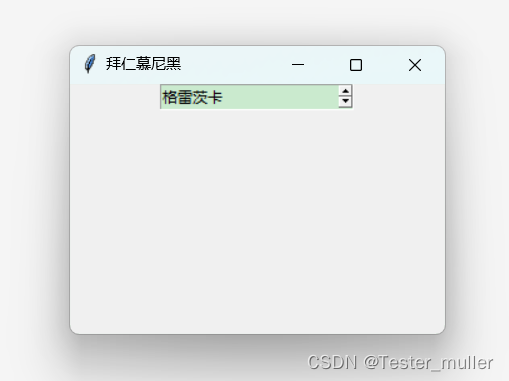
strings = tk.Spinbox(root,values=('穆勒','基米希','格雷茨卡','穆夏拉', '德里赫特'))
strings.pack()
# 开启事件循环
root.mainloop()
运行代码,生成的界面如下:
总结
本文主要总结了tkinter Emtry控件的输入验证以及高级输入框的操作,后续我们将继续介绍tkinter的text文本框组件。






 扫一扫
扫一扫


 2085
2085

 被折叠的 条评论
为什么被折叠?
被折叠的 条评论
为什么被折叠?
 到【灌水乐园】发言





