



 这篇博客介绍了如何将Windows Server 2008 R2的域控制器升级到2012 R2版本。详细步骤包括在新服务器上添加Active Directory域服务,通过向导自动完成林和域的准备工作,以及执行升级过程。成功升级后,新服务器可在ADUC中正常运行,并能提升林和域的功能级别。
将WS2008R2 域控制器升级到2012R2
现在越来越多的企业开始将Windows Server 2012以及2012 R2引入企业来作为业务服务器,这中间就会涉及到一些服务器的升级和迁移,现在我们就来升级一下域控制器,具体环境如下:
域名 | Contoso.com |
原服务器 | Windows 2008 R2 With SP1 |
目标服务器 | Windows 2012 R2 With Update 1 |
林功能级别 | Windows Server 2003 |
域功能级别 | Windows Server 2003 |
以下步骤假设已完成:
1、已有旧版域控制器
2、Windows Server 2012 R2 With Update 1已加入域
3、通讯正常
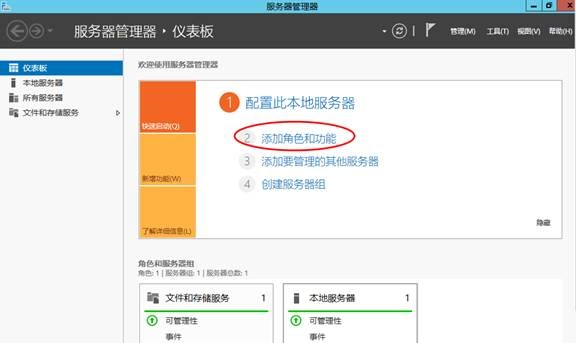
登陆新的Windows Server 2012 R2之后,打开服务器管理器,点击“添加角色功能”或点击“管理”--“添加角色功能”
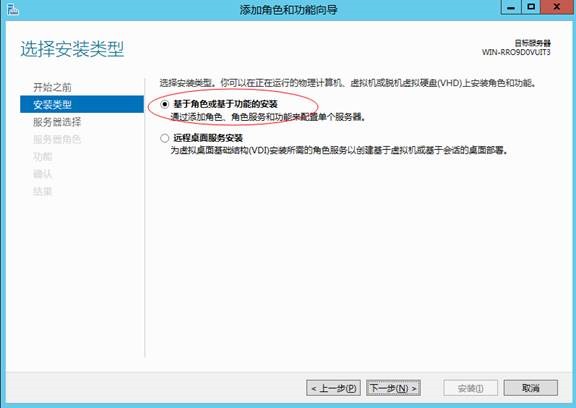
此处选择“基于角色或基于功能的安装”
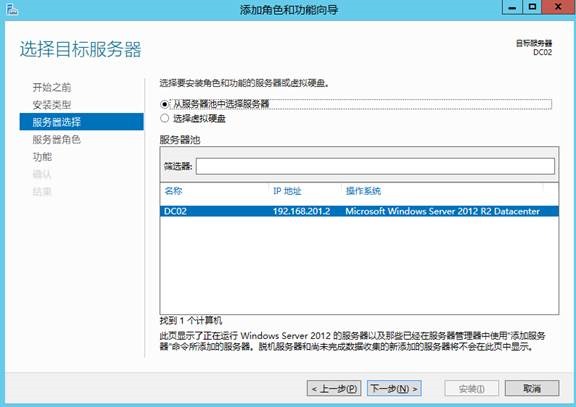
选择现有的服务器,默认为本机
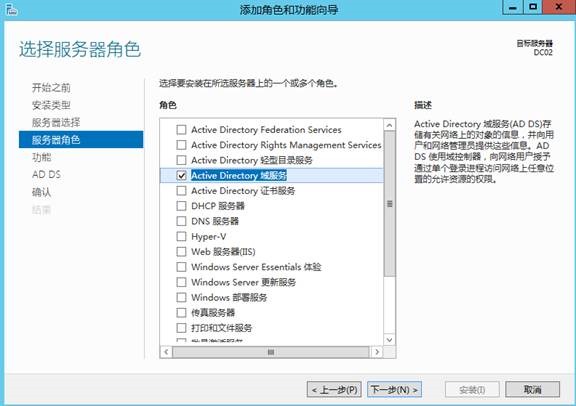
选择“Active Directory 域服务”,并点击下一步
确认下配置后,点击安装即可
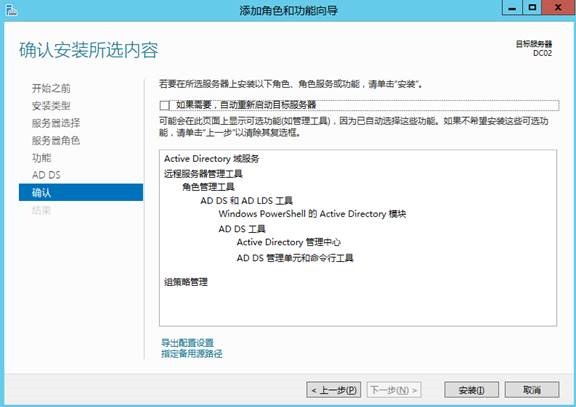
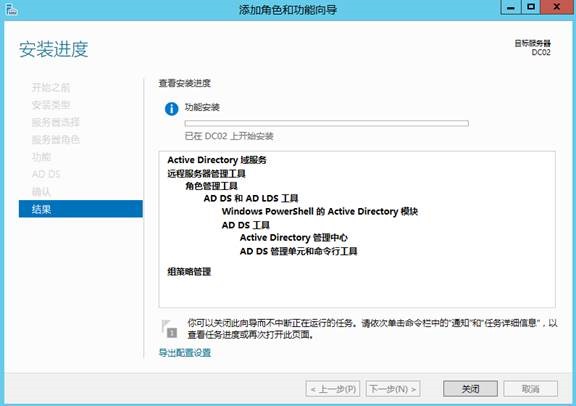
安装过程,等待安装的结束
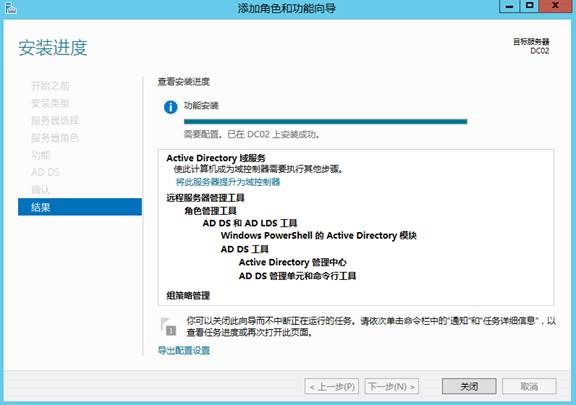
此处域服务已经安装完成,我们能看到明确的提示,点击“将此服务器提升为域控制器”
此处选择“将域控制器添加到现有域”即可
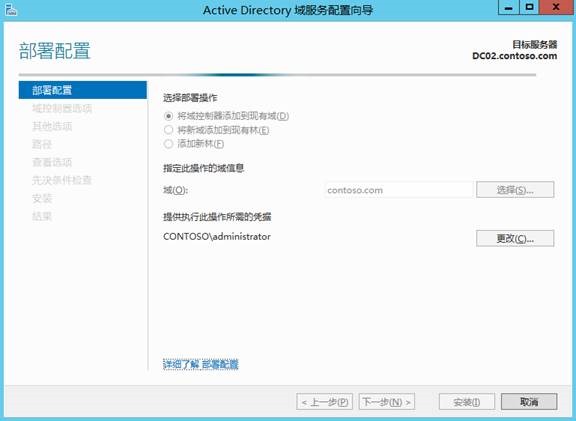
选择要安装的角色并选择站点与凭据
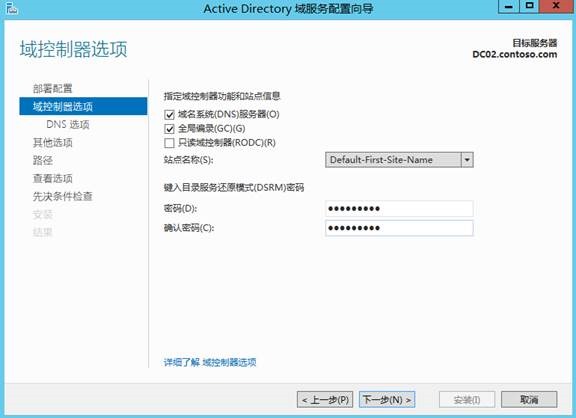
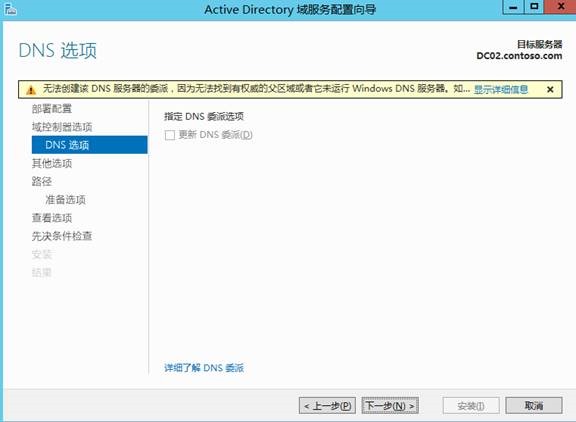
此处选择复制源
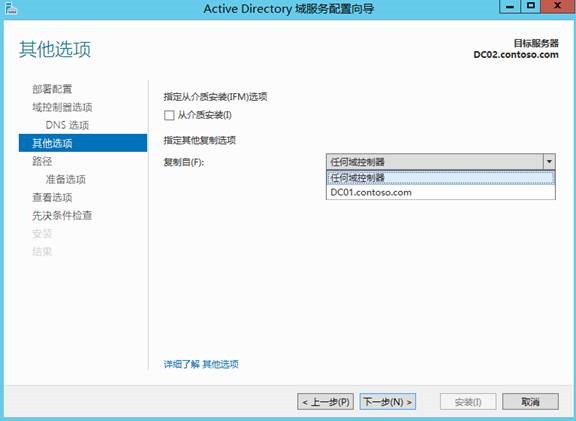

在此处能看到和以往不同的地方,以往我们需要手工去执行林和域的准备,现在这些步骤都集成到了这个向导,会自动帮我们准备好。

同样,确认配置后,点击下一步
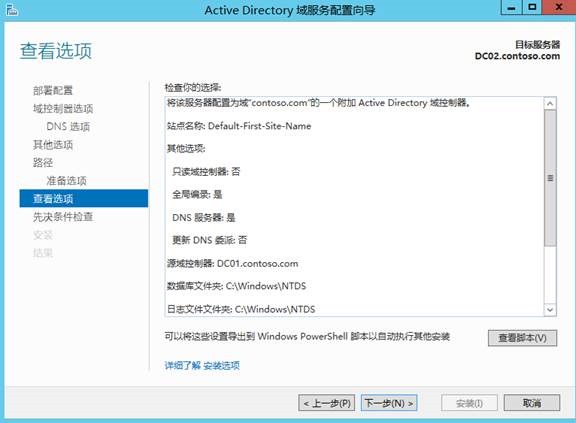
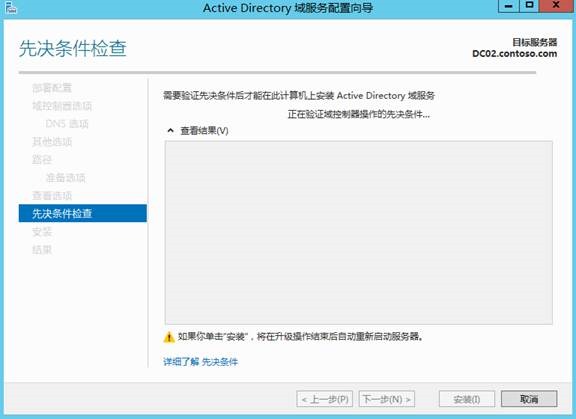
开始先决条件的检查
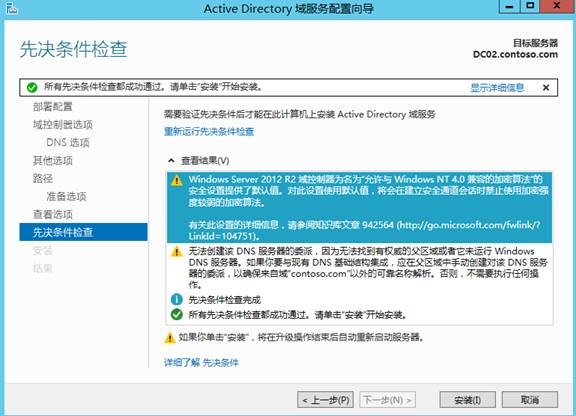
检查完毕,点击安装即可
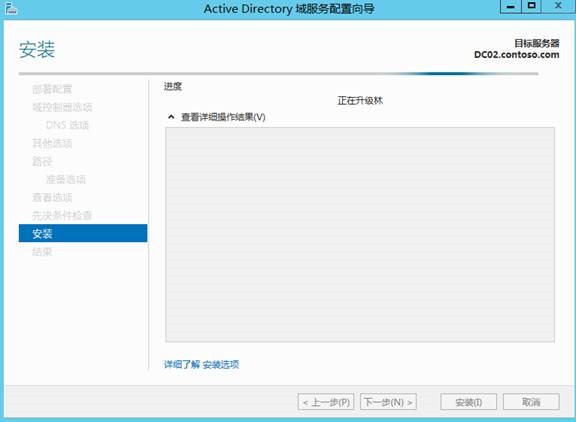
此处能看到新版的升级林过程
此处能看到新版的升级域过程

以后就是常规的安装,等待结果
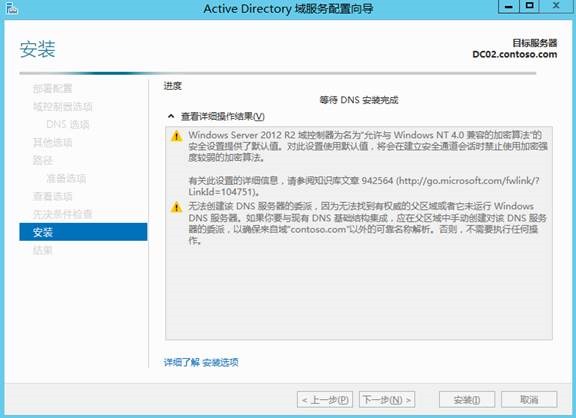
安装成功,需要重启
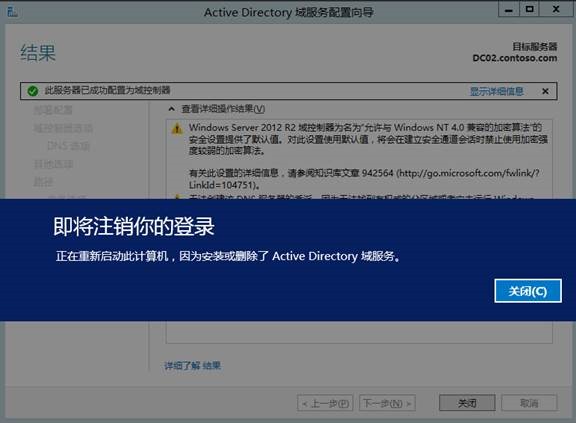
好了,到此已经安装并升级完成,下面我们来测试一下
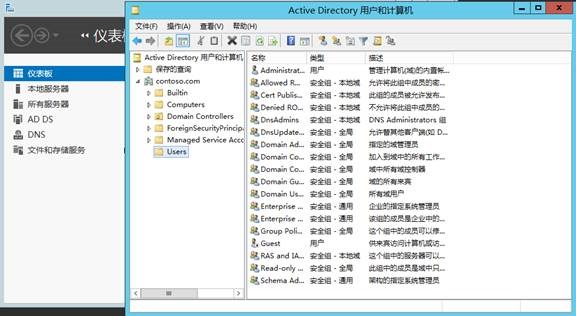
从新服务器上打开ADUC,正常
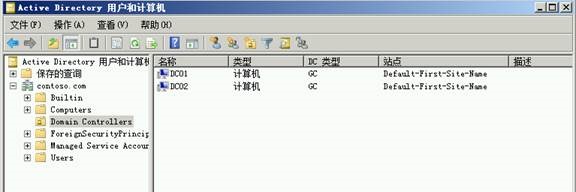
从旧服务器上打开域控制器OU,发现已经有了DC02
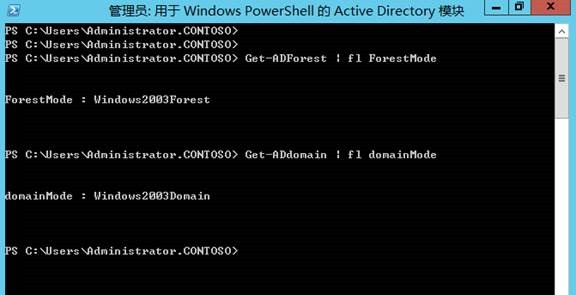
用新版服务器获取林和域的功能级别, 正常
祝各位工作顺利,生活开心!
本文出自 “阳光☆奋进” 博客,请务必保留此出处http://ucweb.blog.51cto.com/4042188/1395447






 扫一扫
扫一扫


 5289
5289

 被折叠的 条评论
为什么被折叠?
被折叠的 条评论
为什么被折叠?
 到【灌水乐园】发言





