



 本文详细介绍了如何使用Excel的数据透视表功能进行数据汇总,包括创建经典布局、添加求和类型以及进行计算字段设置,还展示了如何将数值转换为百分比格式并处理错误值,以满足特定图表需求。
一、数据透视表
1.汇总多列数据
(1)要求:将图一整理成图二所示的数据汇总
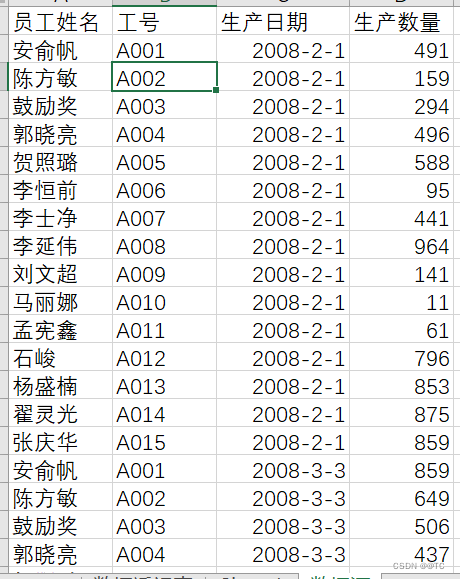
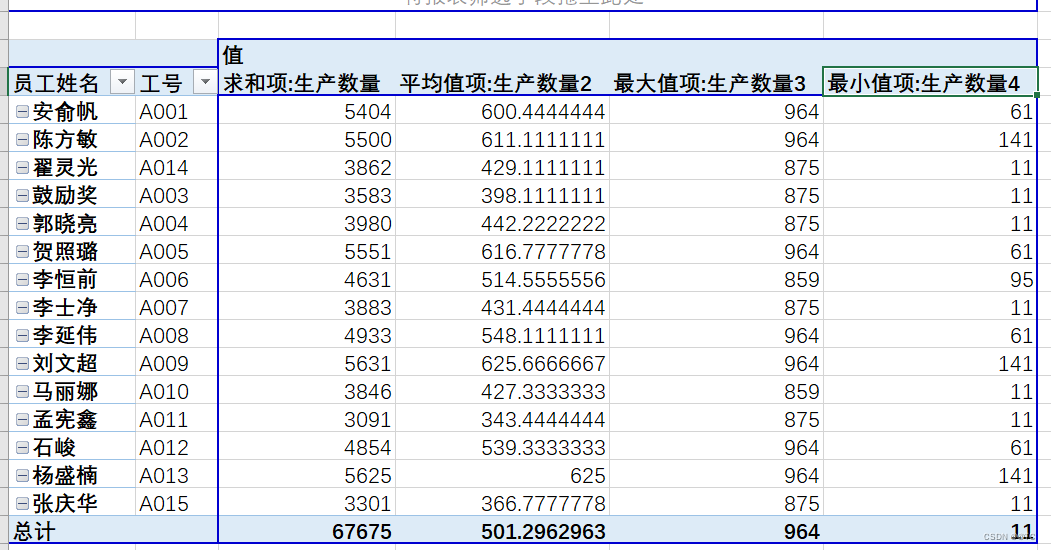
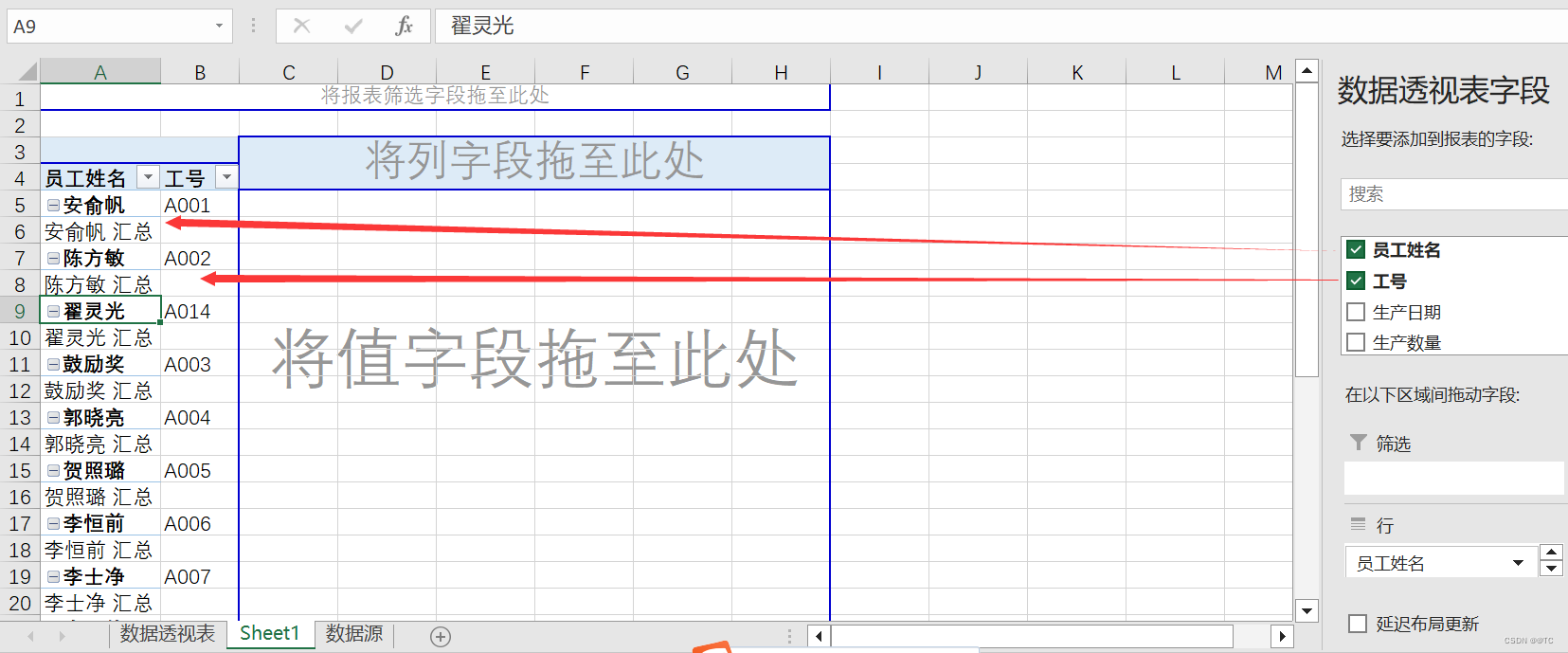
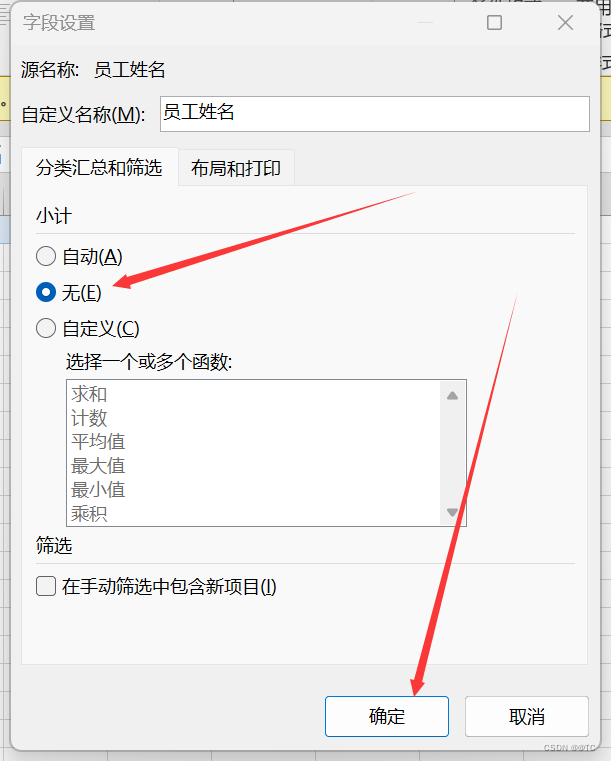
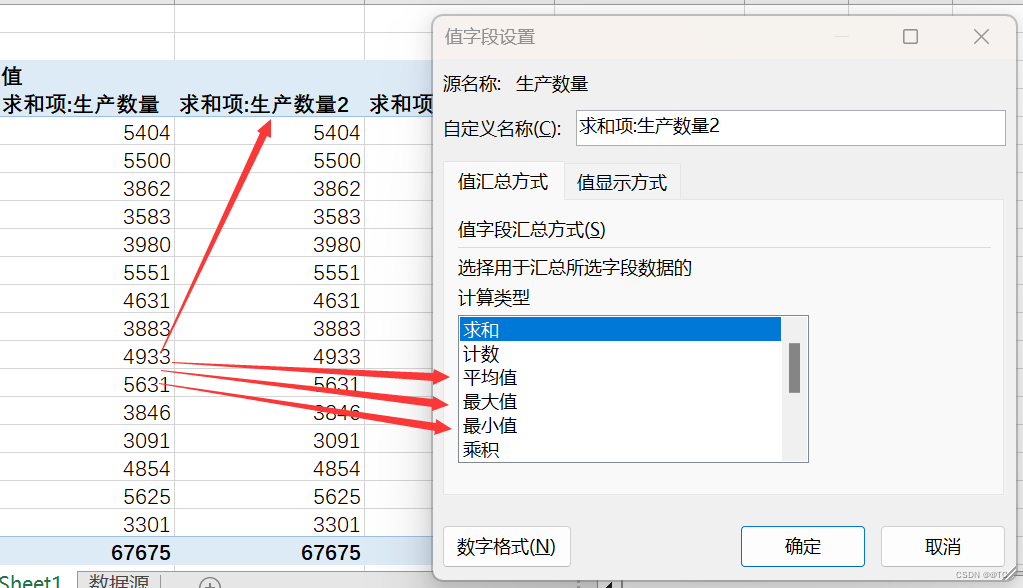
步骤:选中任一数据单元格----“插入”----“数据透视表”----在弹出的界面不用操作,点击“确定”----在生成的新界面,点击鼠标右键----点击“数据透视表选项”----“显示”----勾选“经典透视表布局”----将“员工姓名”、“工号”拖拽到行字段,双击“员工姓名”,在弹出来的界面勾选“无”(为了消除汇总行)----将“生产数量”拖拽到列字段(重复拖拽四次,这样可以生成四列数据)----双击“求和项:生产数量”设置成“平均值”、“最大值”、“最小值”
2.在透视表中使用计算
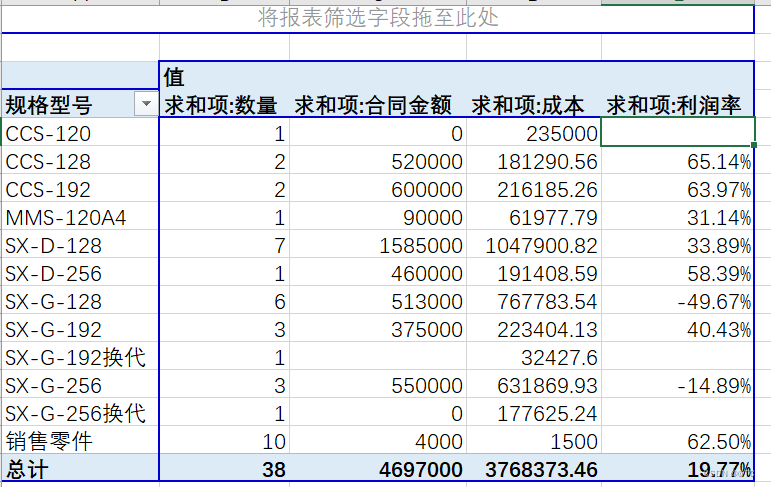
(1)要求:将图一变到图二形式
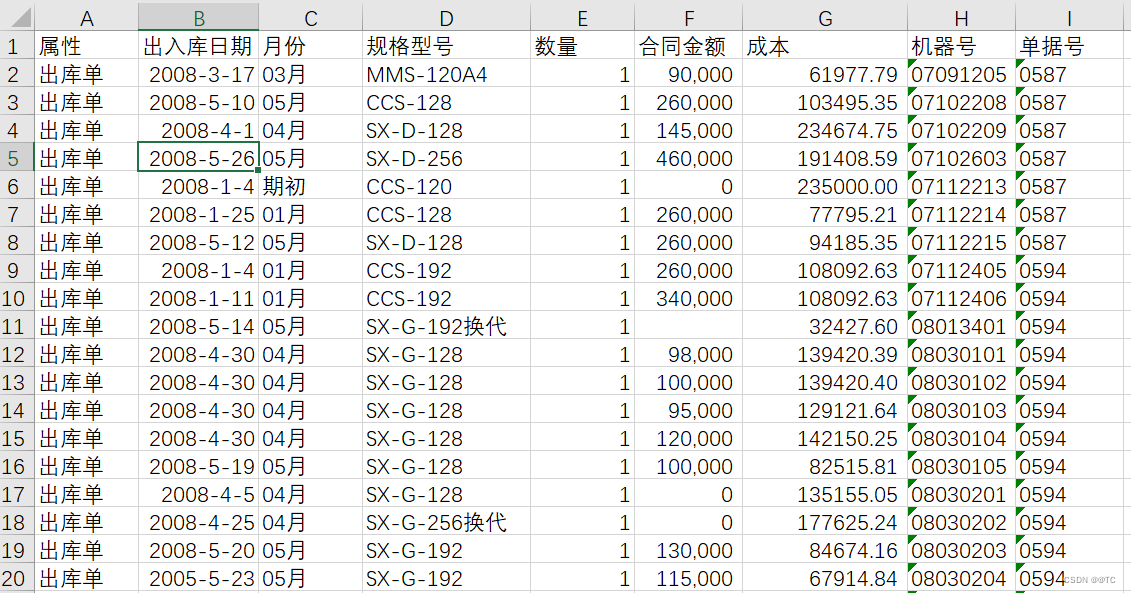
步骤一:先用前面所学知识,将数据变成下图所示
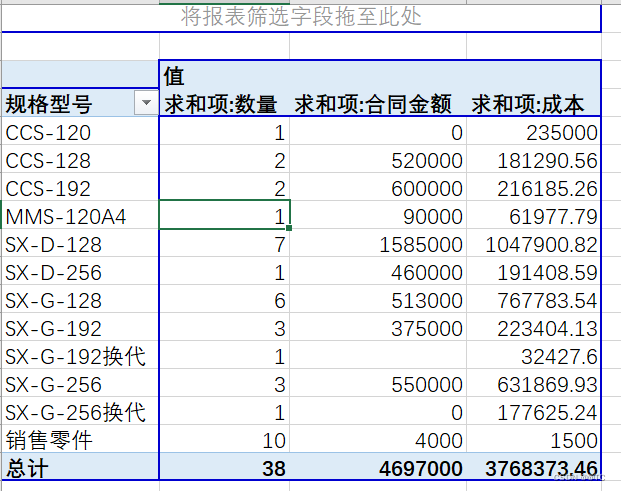
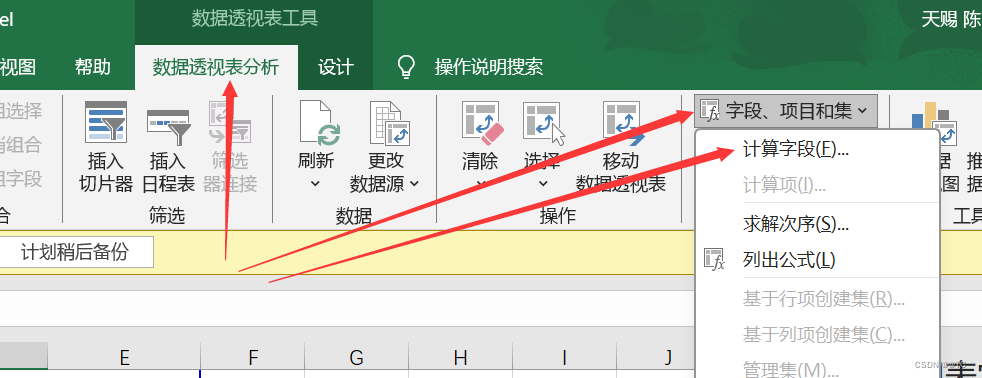
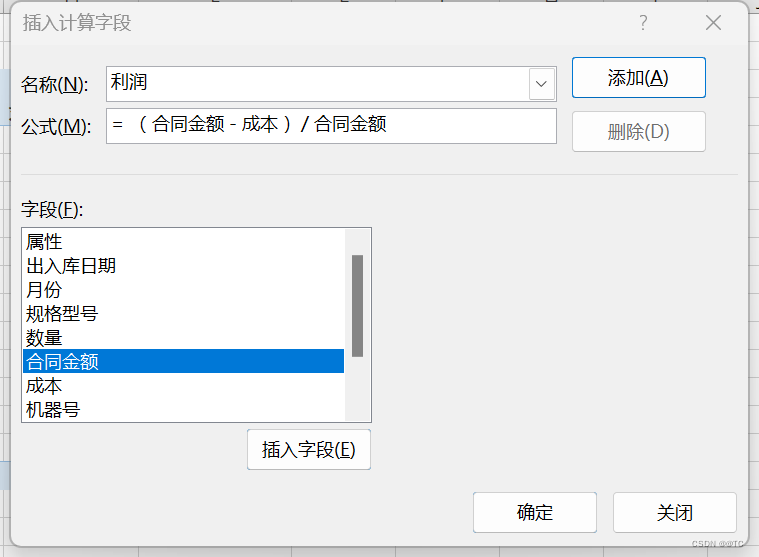
步骤二:点击值字段里的任一数据----“数据透视表分析”----“字段、项目和集”----“计算字段”----按第二张图所示操作,即可得到第三张图
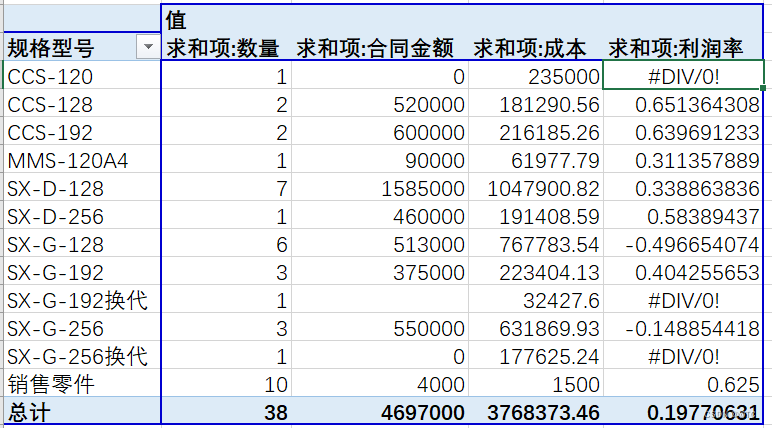
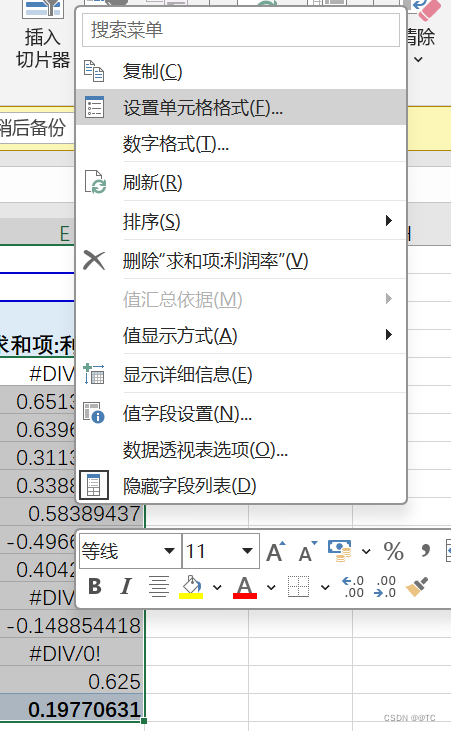
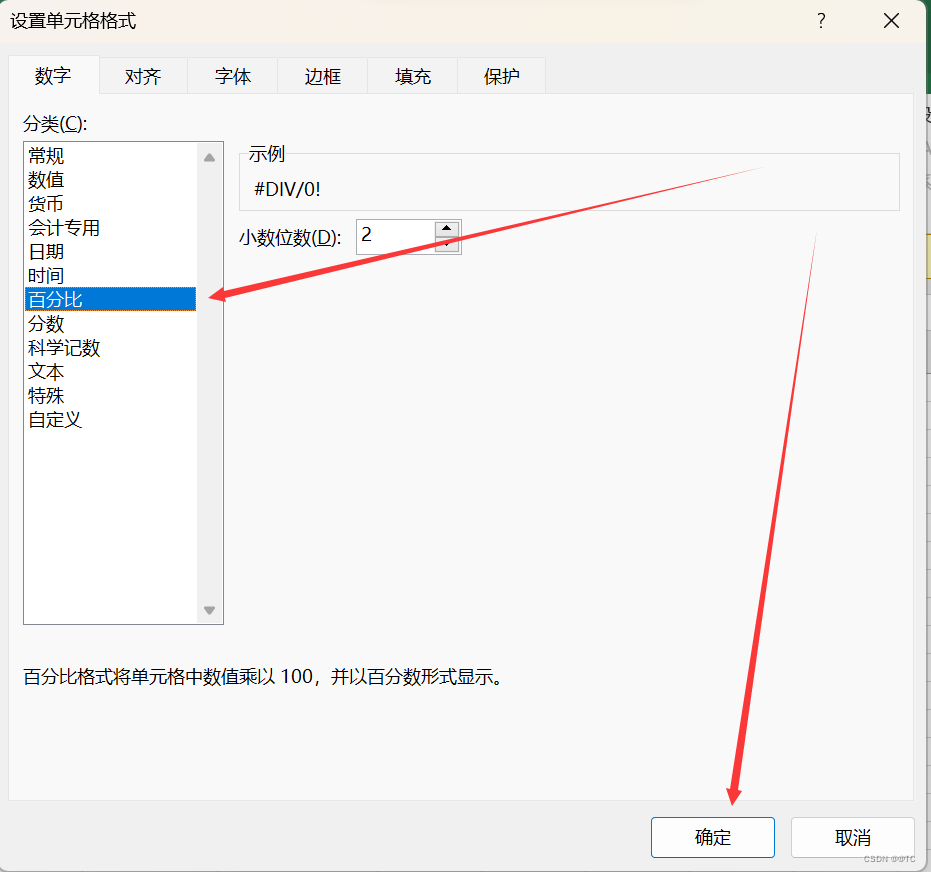
步骤三:将小数换成百分比形式----选中想要转换的利润率区域----点击鼠标右键----点击“设置单元格格式”----选择“百分比”形式,即可得到下方第三张图。
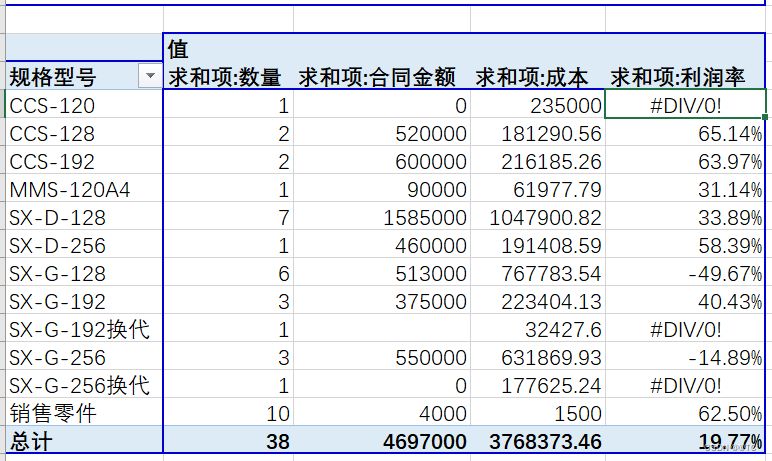
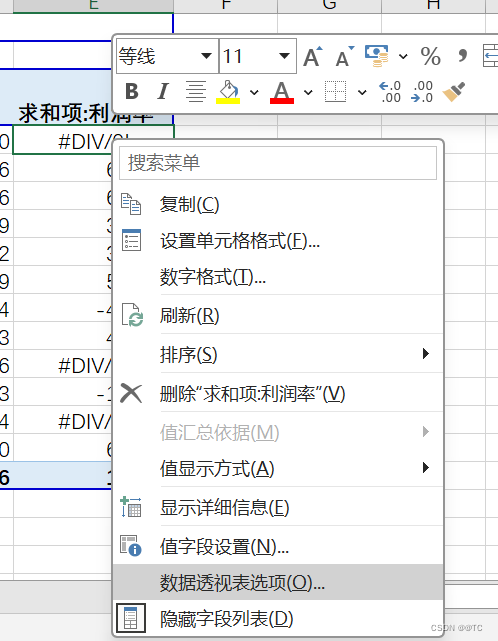
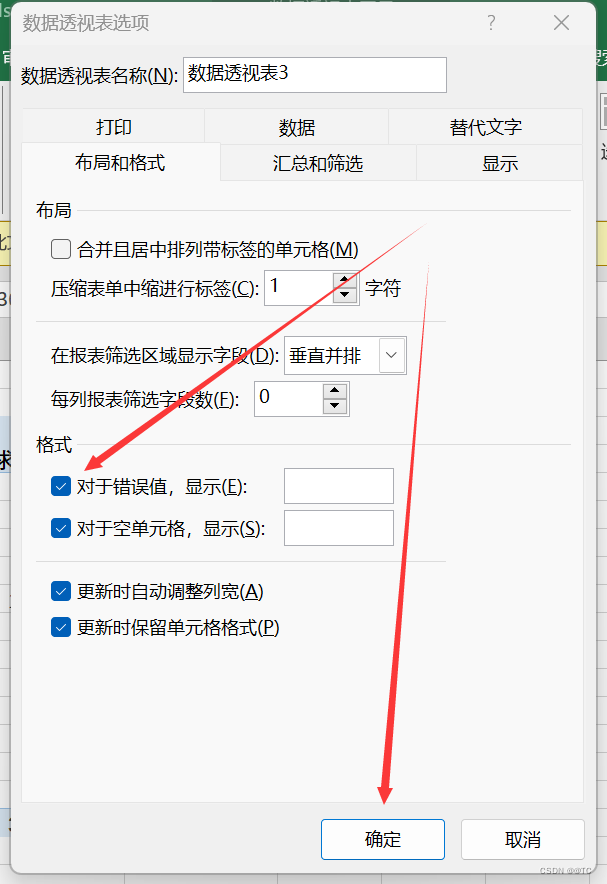
步骤四:为了美观,消除错误利润率----选中任一数据单元格----鼠标右键----选择“数据透视表选项”----勾选“对于错误值,显示”,即可完成要求。





 扫一扫
扫一扫


 4069
4069

 被折叠的 条评论
为什么被折叠?
被折叠的 条评论
为什么被折叠?
 到【灌水乐园】发言





